เกิดอะไรขึ้นเมื่อ Google Photos บีบอัดรูปภาพของคุณ?

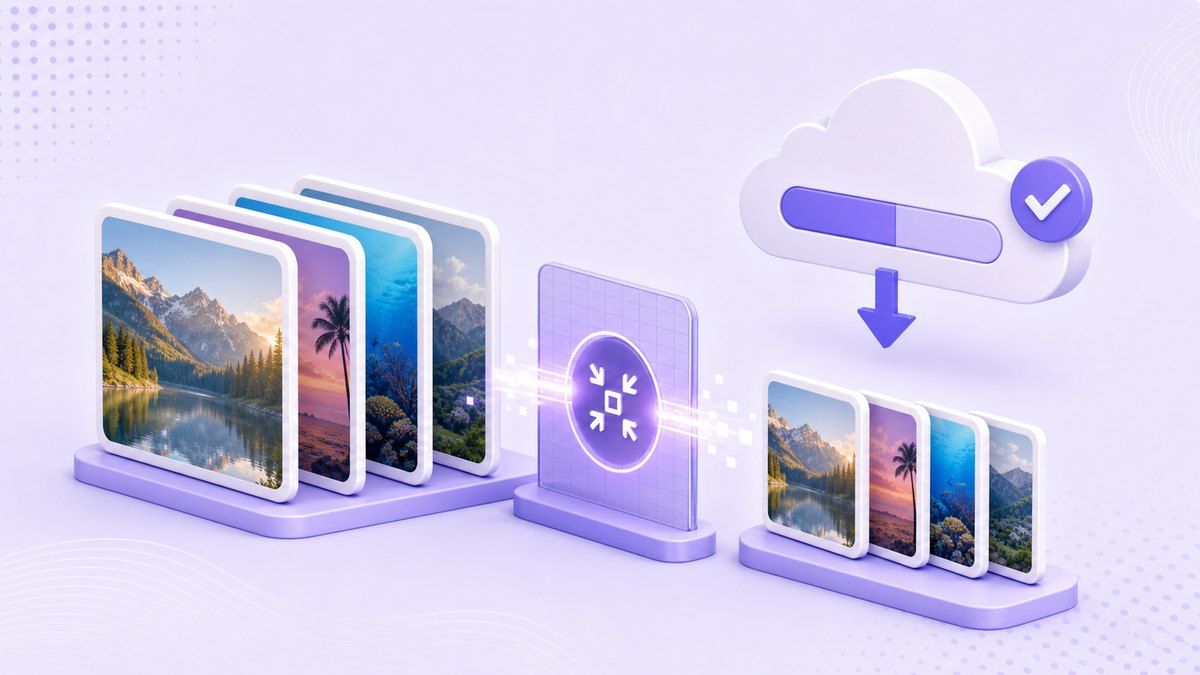
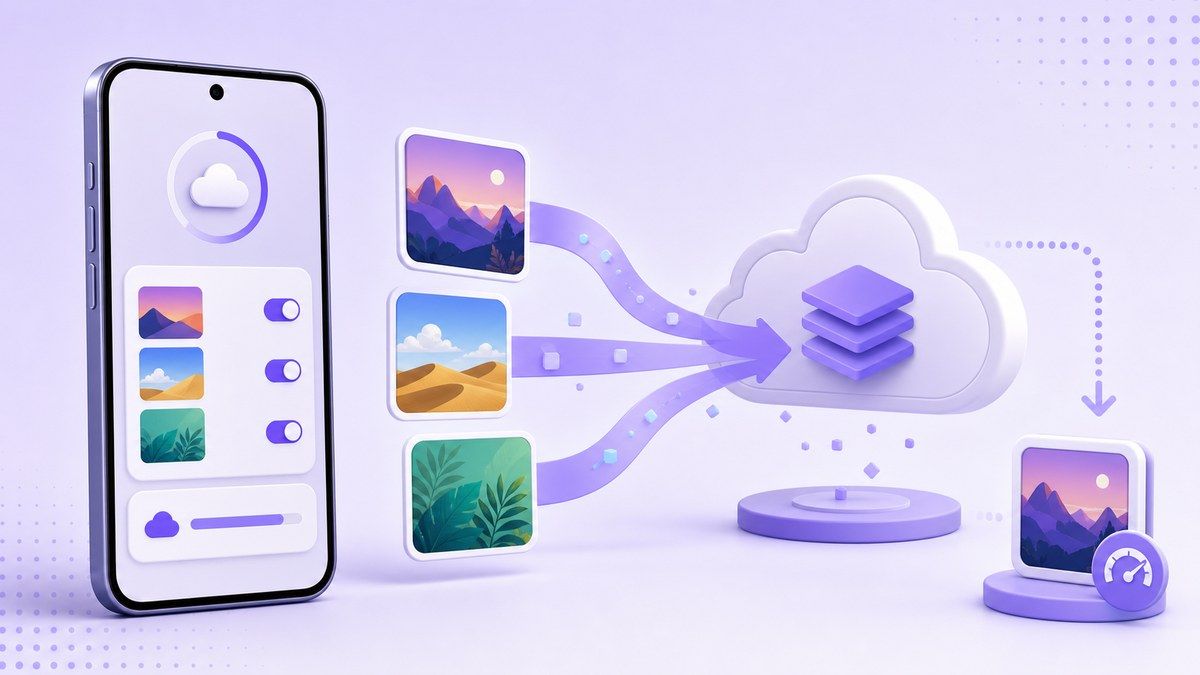
Google Photos บีบอัดรูปภาพหรือไม่ เมื่อคุณสำรองข้อมูลจากม้วนฟิล์มในกล้อง? ใช่ สามารถทำได้ แต่เฉพาะเมื่อคุณเลือก Storage saver หรือแปลงข้อมูลสำรองคุณภาพต้นฉบับที่มีอยู่แล้วเท่านั้น คุณภาพต้นฉบับจะเก็บรูปภาพไว้ที่ความละเอียดและคุณภาพเดิม ในขณะที่ Storage saver จะลดขนาดไฟล์เพื่อประหยัดพื้นที่เก็บข้อมูลในบัญชี ส่วนที่ยุ่งยากคือการรู้ว่าเมื่อใดที่การบีบอัดนั้นมีประโยชน์ และเมื่อใดที่คุณควรบีบอัดรูปภาพด้วยตัวเองก่อนอัปโหลด
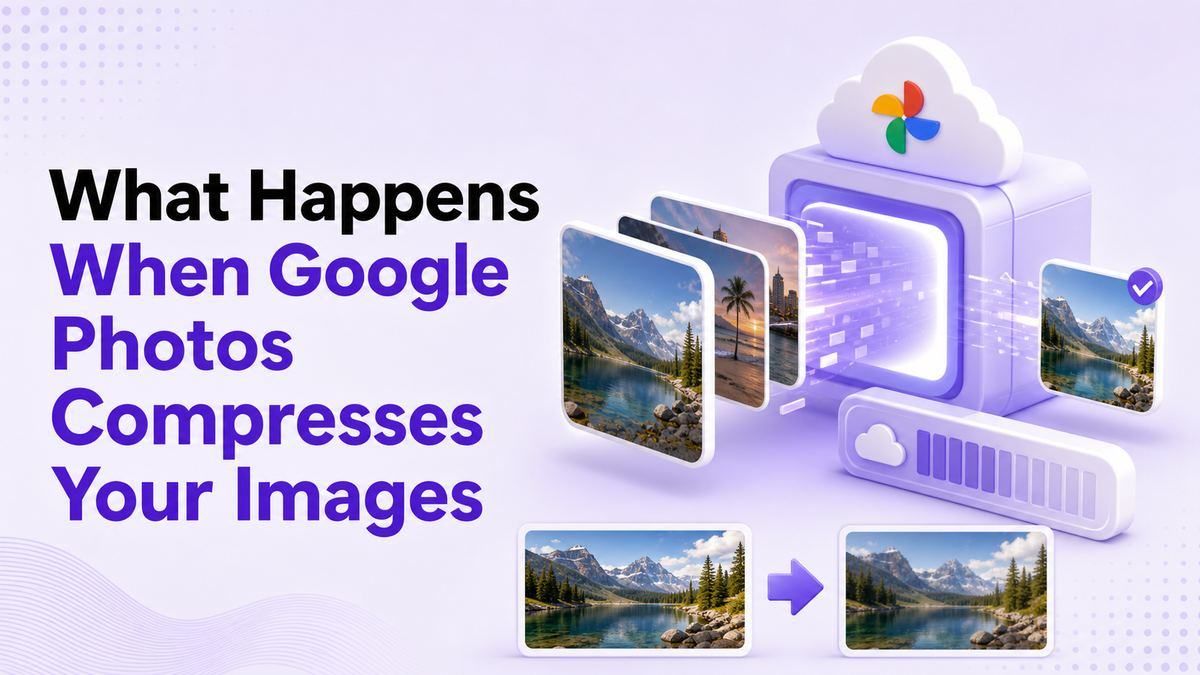
Google Photos สะดวกสบายเพราะจัดการการสำรองข้อมูล การค้นหา อัลบั้ม และการซิงค์อุปกรณ์ได้ในที่เดียว แต่หากพื้นที่เก็บข้อมูลของคุณใกล้เต็ม คำถามเกี่ยวกับการบีบอัดก็จะกลายเป็นเรื่องที่ใช้งานได้จริงมากขึ้น: รูปภาพของคุณจะยังดูดีอยู่หรือไม่ การสำรองข้อมูลของ Pixel จะทำงานแตกต่างกันหรือไม่ และคุณควรใช้โปรแกรมบีบอัดรูปภาพอื่นก่อนที่ Google Photos จะจัดการไฟล์หรือไม่?
คำตอบด่วน: Google Photos บีบอัดรูปภาพหรือไม่?
ใช่ Google Photos จะบีบอัดรูปภาพหากคุณสำรองข้อมูลโดยใช้คุณภาพแบบ Storage saver ตามหน้าช่วยเหลือคุณภาพการสำรองข้อมูลของ Google, Storage saver จะจัดเก็บรูปภาพด้วยคุณภาพที่ลดลงเล็กน้อย และปรับขนาดรูปภาพที่ใหญ่กว่า 16MP ลงมาเหลือ 16MP นอกจากนี้ยังอาจแปลงรูปภาพที่อัปโหลดบางส่วนเป็นรูปแบบอื่น เช่น JPG
หากคุณเลือกคุณภาพแบบ Original quality, Google Photos จะไม่บีบอัดรูปภาพในลักษณะเดียวกัน คุณภาพต้นฉบับจะจัดเก็บรูปภาพและวิดีโอด้วยความละเอียดเดิมที่ถ่ายมา โดยไม่มีการเปลี่ยนแปลงคุณภาพ แต่ไฟล์เหล่านั้นจะนับรวมในพื้นที่เก็บข้อมูลบัญชี Google ของคุณ นั่นคือเหตุผลที่การตั้งค่าที่เหมาะสมขึ้นอยู่กับว่าคุณให้ความสำคัญกับความคมชัดของภาพสูงสุด หรือการประหยัดพื้นที่คลาวด์มากกว่ากัน
| ตัวเลือกการสำรองข้อมูล | สิ่งที่เกิดขึ้น | เหมาะสำหรับ |
|---|---|---|
| คุณภาพต้นฉบับ (Original quality) | เก็บความละเอียดและคุณภาพเดิม | การพิมพ์ขนาดใหญ่, การเก็บถาวร, การแก้ไข |
| Storage saver | บีบอัดและอาจปรับขนาดรูปภาพขนาดใหญ่ | การสำรองข้อมูลประจำวัน, รูปภาพจากโทรศัพท์, การประหยัดพื้นที่ |
| Express | การบีบอัดที่รุนแรงขึ้น (หากมี) | แผนข้อมูลจำกัดและการสำรองข้อมูลทั่วไป |
| Lynote Compress Image | บีบอัดก่อนอัปโหลดพร้อมควบคุมการแสดงตัวอย่าง | แบบฟอร์มเว็บไซต์, อีเมล, การแชร์, ความต้องการขนาดเป้าหมาย |
ทำไมฉันถึงไม่พึ่งพา Google Photos เพียงอย่างเดียว
บทความของ Android Authority ที่เป็นแรงบันดาลใจให้โครงสร้างนี้มีมุมมองเชิงปฏิบัติเกี่ยวกับการจัดการพื้นที่เก็บข้อมูล: อย่ารอจนกว่าคำเตือนของ Google One จะบังคับให้คุณตัดสินใจอย่างเร่งรีบ แนวคิดเดียวกันนี้ใช้ได้ที่นี่ หากคุณถามเพียงแค่ “Google Photos บีบอัดรูปภาพหรือไม่?” หลังจากที่บัญชีของคุณเต็มแล้ว คุณอาจมีคลังรูปภาพขนาดใหญ่ที่ต้องจัดการอยู่แล้ว
Google Photos ยอดเยี่ยมสำหรับการสำรองข้อมูลอัตโนมัติ แต่ก็ไม่ใช่สถานที่ที่ดีที่สุดเสมอไปสำหรับการตัดสินใจบีบอัดทุกครั้ง Storage saver ถูกออกแบบมาเพื่อประหยัดพื้นที่เก็บข้อมูลบนคลาวด์โดยทั่วไป ไม่ใช่สำหรับข้อจำกัดการอัปโหลดของเว็บไซต์เฉพาะ, ข้อจำกัดไฟล์แนบอีเมล, แบบฟอร์มโรงเรียน, รายการสินค้าในตลาด หรือหน้าพอร์ตโฟลิโอ เมื่อคุณต้องการไฟล์ขนาดเล็กที่แม่นยำ มักจะดีกว่าที่จะบีบอัดรูปภาพก่อนอัปโหลดไปยังที่ใดก็ได้
นั่นคือจุดที่ Lynote Compress Image เข้ามามีบทบาทอย่างเป็นธรรมชาติ คุณสามารถเลือกขนาดเป้าหมาย อัปโหลดรูปภาพหนึ่งหรือหลายรูป ดูตัวอย่างผลลัพธ์ก่อนและหลัง เปรียบเทียบขนาดไฟล์ และดาวน์โหลดรูปภาพที่บีบอัด แทนที่จะคาดเดาว่า Google Photos จะทำอะไรในภายหลัง คุณสามารถตัดสินใจได้ว่า “เล็กพอ” หมายถึงอะไรก่อนที่รูปภาพจะออกจากขั้นตอนการทำงานของคุณ
Google Photos บีบอัดรูปภาพอย่างไร?
หากคุณกำลังถามว่า Google Photos บีบอัดรูปภาพอย่างไร คำตอบที่ง่ายที่สุดคือ Storage saver จะลดขนาดไฟล์และจำกัดความละเอียด Google ระบุว่ารูปภาพที่ใหญ่กว่า 16MP จะถูกปรับขนาดเป็น 16MP และรูปภาพใน Storage saver จะถูกจัดเก็บด้วยคุณภาพที่ลดลงเล็กน้อย ในหลายกรณีทั่วไป รูปภาพเหล่านั้นอาจยังดูดีบนโทรศัพท์ ฟีดโซเชียล และหน้าจอมาตรฐาน
การบีบอัดนี้ไม่ได้มีไว้เพื่อให้คุณมีแผงแก้ไขรายละเอียด คุณไม่สามารถเลือกขนาด KB เป้าหมายที่กำหนดเอง เปรียบเทียบระดับการบีบอัด หรือตัดสินใจว่าจะรักษารายละเอียดไว้มากน้อยเพียงใดในแต่ละรูปภาพ Google Photos จะตัดสินใจเรื่องการประหยัดพื้นที่เก็บข้อมูลให้คุณตามกฎคุณภาพการสำรองข้อมูลของมัน
นั่นสะดวกสำหรับการสำรองข้อมูลจำนวนมาก แต่มีประโยชน์น้อยกว่าสำหรับการเผยแพร่ที่ต้องการการควบคุม หากเป้าหมายของคุณคือ “ทำให้รูปภาพผลิตภัณฑ์นี้มีขนาดไม่เกิน 500KB” หรือ “บีบอัดภาพหน้าจอนี้ก่อนส่งให้ลูกค้า” โปรแกรมบีบอัดเฉพาะทางจะให้ผลลัพธ์ที่ชัดเจนกว่า ด้วย Lynote ขั้นตอนการทำงานจะถูกสร้างขึ้นโดยเน้นที่ไฟล์ที่คุณต้องการในตอนนี้ ไม่ใช่แค่พื้นที่เก็บข้อมูลบนคลาวด์ระยะยาว

Google Photos บีบอัดรูปภาพมากแค่ไหน?
ไม่มีคำตอบเดียวว่า Google Photos บีบอัดรูปภาพมากแค่ไหน เพราะขึ้นอยู่กับไฟล์ต้นฉบับ รูปภาพจากโทรศัพท์ขนาด 48MP อาจถูกปรับขนาดเป็น 16MP ใน Storage saver ในขณะที่รูปภาพขนาดเล็กกว่าอาจถูกบีบอัดเท่านั้น หรืออาจยังคงใกล้เคียงกับต้นฉบับที่มองเห็นได้ ไฟล์บางไฟล์อาจไม่เข้าเกณฑ์สำหรับการบีบอัดแบบ Storage saver เลยก็ได้
สำหรับวิดีโอ Google ระบุว่า Storage saver จะปรับขนาดวิดีโอที่สูงกว่า 1080p ลงมาเหลือ 1080p คุณภาพแบบ Express (หากมี) จะมีการบีบอัดที่รุนแรงกว่า โดยปรับขนาดรูปภาพที่ใหญ่กว่า 3MP ลงมาเหลือ 3MP และวิดีโอที่สูงกว่า 480p ลงมาเหลือ 480p ซึ่งมีประโยชน์สำหรับการจัดเก็บ แต่ก็แสดงให้เห็นว่าทำไมคุณภาพการสำรองข้อมูลจึงไม่เหมือนกับขั้นตอนการปรับแต่งรูปภาพแบบกำหนดเอง
หากคุณต้องการผลลัพธ์ที่คาดเดาได้ ให้วัดไฟล์ที่ส่งออกโดยตรง Google Photos อาจช่วยคุณลดพื้นที่เก็บข้อมูลเมื่อเวลาผ่านไป แต่ Lynote ช่วยได้เมื่อคุณต้องการบีบอัดรูปภาพให้มีขนาดที่เหมาะสมสำหรับการอัปโหลดก่อนใช้งาน ความแตกต่างนี้มีความสำคัญเมื่อแบบฟอร์มปฏิเสธไฟล์ของคุณ หรือหน้าเว็บโหลดช้าเกินไป
Google Photos บีบอัดรูปภาพส่งผลเสียต่อประสิทธิภาพหรือไม่?
หากคุณหมายถึงประสิทธิภาพของโทรศัพท์ การบีบอัดของ Google Photos โดยปกติแล้วจะไม่ส่งผลเสียต่อประสิทธิภาพภายในเครื่องของอุปกรณ์โดยตรง เวอร์ชันสำรองข้อมูลบนคลาวด์อาจถูกบีบอัด แต่สำเนาในอุปกรณ์ของคุณสามารถแยกต่างหากได้ขึ้นอยู่กับการตั้งค่าของคุณและว่าคุณลบไฟล์ในเครื่องหรือไม่ ปัญหาประสิทธิภาพที่ใหญ่กว่ามักจะเป็นแรงกดดันด้านพื้นที่เก็บข้อมูล การซิงค์ เวลาในการอัปโหลด และลักษณะการทำงานของรูปภาพขนาดใหญ่เมื่อแชร์หรือฝังที่อื่น
หากคุณหมายถึงประสิทธิภาพของรูปภาพบนเว็บไซต์หรือแอป รูปภาพที่บีบอัดขนาดเล็กมักจะช่วยได้ ไฟล์ JPG หรือ PNG ที่เล็กลงสามารถอัปโหลดได้เร็วขึ้น โหลดได้เร็วขึ้น และใช้แบนด์วิดท์น้อยลง อย่างไรก็ตาม การบีบอัดมากเกินไปอาจทำให้ข้อความเบลอ ใบหน้าดูนุ่มนวล หรือรายละเอียดผลิตภัณฑ์ดูไม่น่าเชื่อถือ
นั่นคือเหตุผลที่คำถาม “Google Photos บีบอัดรูปภาพส่งผลเสียต่อประสิทธิภาพหรือไม่” ต้องการบริบท สำหรับพื้นที่เก็บข้อมูล การบีบอัดสามารถช่วยได้; สำหรับคุณภาพของภาพ การบีบอัดอาจทำให้รายละเอียดลดลง; สำหรับเว็บไซต์ รูปภาพที่บีบอัดอย่างดีสามารถปรับปรุงความเร็วของหน้าเว็บได้ เครื่องมือที่ใช้การแสดงตัวอย่างอย่าง Lynote ช่วยให้คุณมีโอกาสตรวจสอบการแลกเปลี่ยนนั้นก่อนที่คุณจะตัดสินใจ
Google Photos บีบอัดรูปภาพบน Pixel หรือไม่?
สถานการณ์ของ Pixel ได้เปลี่ยนแปลงไปตามกาลเวลา ซึ่งเป็นเหตุผลที่ผู้ใช้จำนวนมากยังคงค้นหาว่า Google Photos บีบอัดรูปภาพบน Pixel หรือไม่ โทรศัพท์ Pixel รุ่นเก่ามีสิทธิพิเศษในการสำรองข้อมูล Google Photos แต่โทรศัพท์ Pixel รุ่นใหม่โดยทั่วไปจะปฏิบัติตามกฎการจัดเก็บข้อมูล Google Photos ในปัจจุบัน Android Authority ได้กล่าวถึงการสิ้นสุดโปรโมชั่นการสำรองข้อมูลคุณภาพต้นฉบับของ Pixel รุ่นเก่าสำหรับอุปกรณ์หลายเครื่อง
ปัจจุบัน คำถามสำคัญยังคงเป็นการตั้งค่าคุณภาพการสำรองข้อมูล หาก Pixel ของคุณใช้คุณภาพต้นฉบับ (Original quality) รูปภาพจะถูกจัดเก็บโดยไม่มีการเปลี่ยนแปลงคุณภาพและนับรวมในพื้นที่เก็บข้อมูลบัญชี หากใช้ Storage saver, Google Photos สามารถบีบอัดรูปภาพตามกฎของ Storage saver ได้
ผู้ใช้ Pixel ควรสรุปตรวจสอบคุณภาพการสำรองข้อมูลปัจจุบันของตน แทนที่จะสันนิษฐานว่าสิทธิพิเศษเก่าๆ ยังคงใช้ได้ เปิดการตั้งค่า Google Photos ตรวจสอบคุณภาพการสำรองข้อมูล และตรวจสอบรูปภาพที่อัปโหลดบางส่วนภายใต้รายละเอียด หากคุณต้องการรูปภาพขนาดเล็กสำหรับการแชร์ภายนอก Google Photos ให้บีบอัดรูปภาพนั้นโดยตั้งใจก่อนที่จะอัปโหลดหรือส่ง
สิ่งที่การสนทนาใน Reddit มักจะถูกต้องและผิดพลาด
การค้นหาเช่น Google Photos บีบอัดรูปภาพ Reddit มักจะมาจากผู้ใช้ที่ต้องการความคิดเห็นจากประสบการณ์จริง ไม่ใช่แค่เอกสารทางการ นั่นสมเหตุสมผลเพราะการบีบอัดเป็นเรื่องที่มองเห็นได้: ผู้คนต้องการรู้ว่าพวกเขาจะสังเกตเห็นความแตกต่างจริงหรือไม่ ผู้ใช้หลายคนรายงานว่า Storage saver ดูดีสำหรับการดูบนโทรศัพท์ทั่วไป ในขณะที่คนอื่นๆ ชอบคุณภาพต้นฉบับ (Original quality) สำหรับการเก็บถาวร การพิมพ์ หรือการแก้ไข
ข้อสรุปที่เป็นประโยชน์ในสไตล์ Reddit คือไม่มีการตั้งค่าสากลสำหรับทุกคน รูปภาพครอบครัว, มีม, ใบเสร็จ, ภาพหน้าจอ และรูปภาพการเดินทางทั่วไปอาจใช้ Storage saver ได้ดี รูปภาพมืออาชีพ, งานออกแบบ, งานศิลปะที่สแกน, เอกสารที่มีรายละเอียด และรูปภาพที่คุณอาจแก้ไขในภายหลังสมควรได้รับการพิจารณาอย่างรอบคอบมากขึ้น
ส่วนที่มักจะสับสนคือคำศัพท์ ผู้คนมักจะสับสนระหว่างการบีบอัดบนคลาวด์ของ Google Photos, ไฟล์ในอุปกรณ์, พื้นที่เก็บข้อมูล Google One, สิทธิพิเศษในการสำรองข้อมูลของ Pixel และการบีบอัดรูปภาพด้วยตนเอง ก่อนที่คุณจะตัดสินใจ ให้แยกคำถามเหล่านั้นออกจากกัน: คุณภาพการสำรองข้อมูล, คุณภาพไฟล์ในเครื่อง, พื้นที่เก็บข้อมูลบัญชี และขนาดไฟล์สุดท้ายที่คุณต้องการสำหรับงานเฉพาะ
ควรใช้ Google Photos Storage Saver เมื่อใด
ใช้ Storage saver เมื่อเป้าหมายหลักของคุณคือการลดการใช้พื้นที่เก็บข้อมูลบัญชี Google เหมาะสำหรับคลังรูปภาพส่วนตัวขนาดใหญ่ที่รูปภาพส่วนใหญ่ถูกดูบนโทรศัพท์ แชร์ในอัลบั้ม หรือเก็บไว้เป็นความทรงจำมากกว่าการแก้ไขรายละเอียด นอกจากนี้ยังมีประโยชน์หากคุณต้องการการตั้งค่าอัตโนมัติที่เรียบง่ายและไม่ต้องการบีบอัดรูปภาพทีละรูป
Storage saver ไม่เหมาะนักเมื่อทุกพิกเซลมีความสำคัญ หากคุณวางแผนที่จะพิมพ์แบนเนอร์ขนาดใหญ่ แก้ไขรายละเอียดแบบ RAW เก็บรักษาข้อความขนาดเล็ก หรือเก็บถาวรไฟล์กล้องต้นฉบับ คุณภาพต้นฉบับ (Original quality) จะปลอดภัยกว่า Google เองแนะนำคุณภาพต้นฉบับสำหรับรูปภาพที่สูงกว่า 16MP และวิดีโอที่สูงกว่า 1080p เมื่อคุณต้องการความคมชัดนั้น
นิสัยที่ใช้งานได้จริงคือการแบ่งขั้นตอนการทำงานของคุณ ใช้ Google Photos สำหรับการสำรองข้อมูลและการค้นหา แต่ใช้โปรแกรมบีบอัดที่ควบคุมได้เมื่อคุณต้องการไฟล์ขนาดเล็กสำหรับปลายทางเฉพาะ ด้วยวิธีนี้ คลังรูปภาพบนคลาวด์และรูปภาพที่พร้อมอัปโหลดของคุณไม่จำเป็นต้องปฏิบัติตามกฎเดียวกัน
ควรบีบอัดรูปภาพก่อน Google Photos เมื่อใด
คุณควรบีบอัดรูปภาพก่อน Google Photos เมื่อคุณต้องการขนาดไฟล์เป้าหมาย ไม่ใช่แค่ลดการใช้พื้นที่คลาวด์ ตัวอย่างเช่น พอร์ทัลงาน, พอร์ทัลโรงเรียน, รายการอสังหาริมทรัพย์, รูปภาพบล็อก, ไฟล์แนบอีเมล, รูปภาพผลิตภัณฑ์อีคอมเมิร์ซ หรือแบบฟอร์มที่มีข้อจำกัดการอัปโหลดที่เข้มงวด ในกรณีเหล่านี้ คำถามไม่ใช่แค่ “Google Photos บีบอัดรูปภาพหรือไม่” แต่เป็น “ไฟล์นี้จะผ่านข้อกำหนดหรือไม่?”
Google Photos ไม่ได้ให้ขั้นตอนการทำงานแบบง่ายๆ ที่ว่า “บีบอัดไฟล์นี้ให้เหลือ 200KB” นอกจากนี้ยังไม่ได้เน้นการตรวจสอบภาพก่อนและหลังสำหรับงานอัปโหลดเดียว มันเป็นบริการสำรองข้อมูลและแกลเลอรีเป็นหลัก
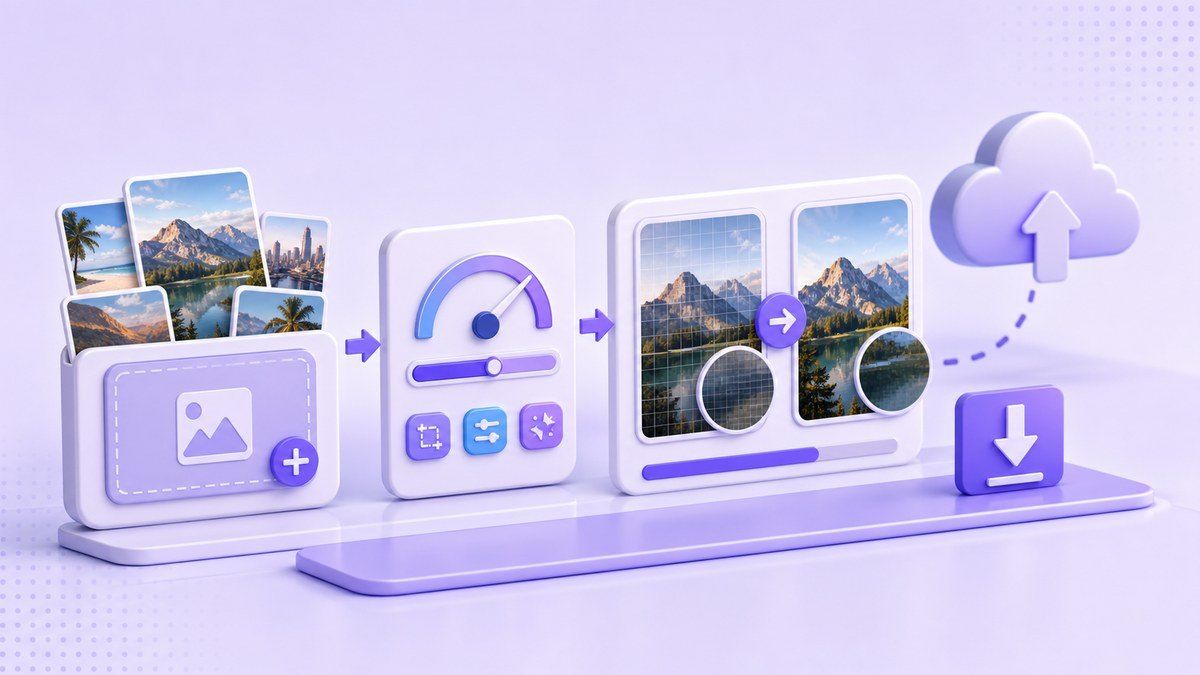
Lynote มีประโยชน์มากกว่าเมื่อคุณต้องการควบคุมก่อนที่จะแชร์ คุณเลือกขนาดเป้าหมาย อัปโหลดรูปภาพของคุณ ให้การบีบอัดทำงานโดยอัตโนมัติ เปรียบเทียบผลลัพธ์ก่อนและหลัง และดาวน์โหลดไฟล์ที่เล็กลง ขั้นตอนการทำงานนั้นง่ายพอสำหรับการใช้งานประจำวัน แต่มีความตั้งใจมากกว่าการพึ่งพาการตั้งค่าการสำรองข้อมูล
วิธีบีบอัดรูปภาพด้วย Lynote ก่อนอัปโหลด
ขั้นตอนที่ 1. เลือกขนาดเป้าหมาย
เปิด Lynote Compress Image และเลือกขนาดเป้าหมายก่อนอัปโหลด สิ่งนี้มีประโยชน์เมื่อแพลตฟอร์มปลายทางมีข้อจำกัดที่ชัดเจน เช่น แบบฟอร์มเว็บไซต์ ไฟล์แนบอีเมล หรือระบบจัดการเนื้อหา การเริ่มต้นด้วยขนาดเป้าหมายจะช่วยให้ขั้นตอนการทำงานมุ่งเน้นไปที่ขนาดไฟล์ที่คุณต้องการจริงๆ
หากคุณไม่แน่ใจว่าจะเลือกขนาดเป้าหมายใด ให้พิจารณาปลายทาง รูปภาพขนาดย่อของเว็บไซต์อาจต้องการไฟล์ที่เล็กกว่ารูปภาพพอร์ตโฟลิโอ ในขณะที่ไฟล์แนบอีเมลอาจต้องการเพียงขนาดที่เล็กพอที่จะส่งได้อย่างรวดเร็ว ประเด็นคือเพื่อหลีกเลี่ยงการบีบอัดแบบสุ่มสี่สุ่มห้าที่ทำให้รูปภาพเล็กกว่าที่จำเป็น
ขั้นตอนที่ 2. อัปโหลดรูปภาพหนึ่งหรือหลายรูป
ลากรูปภาพลงใน Lynote หรือเลือกจากอุปกรณ์ของคุณ การบีบอัดจะเริ่มโดยอัตโนมัติหลังจากอัปโหลด ซึ่งทำให้ขั้นตอนการทำงานรวดเร็วสำหรับภาพหน้าจอ รูปภาพ และชุดรูปภาพ สิ่งนี้มีประโยชน์หากคุณกำลังจัดการรูปภาพหลายรูปก่อนที่จะนำไปใส่ในโฟลเดอร์ เว็บไซต์ งานนำเสนอ หรือแบบฟอร์ม
การบีบอัดแบบชุดมีประโยชน์อย่างยิ่งเมื่อ Google Photos ไม่ใช่ปลายทางสุดท้าย ตัวอย่างเช่น คุณอาจต้องการรูปภาพขนาดเล็กสำหรับโพสต์บล็อกและยังคงเก็บไฟล์ต้นฉบับไว้ที่อื่น การบีบอัดสำเนาช่วยให้คุณมีความยืดหยุ่นโดยไม่ต้องเปลี่ยนคลังรูปภาพของคุณให้เป็นแหล่งข้อมูลเดียวที่ถูกต้อง
ขั้นตอนที่ 3. เปรียบเทียบก่อนและหลัง
หลังจากบีบอัดเสร็จสิ้น ให้เปรียบเทียบตัวอย่างรูปภาพต้นฉบับและรูปภาพที่บีบอัด ตรวจสอบใบหน้า ข้อความ ขอบ เงา รายละเอียดผลิตภัณฑ์ และพื้นที่ใดๆ ที่ความเบลออาจมีความสำคัญ นอกจากนี้ ให้เปรียบเทียบขนาดไฟล์ต้นฉบับและขนาดไฟล์ที่บีบอัดก่อนดาวน์โหลด
ขั้นตอนการแสดงตัวอย่างนี้คือเหตุผลที่ฉันชอบโปรแกรมบีบอัดเฉพาะสำหรับรูปภาพที่สำคัญ Google Photos สามารถประหยัดพื้นที่ได้ แต่ไม่ได้เชิญชวนให้คุณตรวจสอบไฟล์เฉพาะก่อนที่จะนำไปใช้ที่อื่น Lynote ทำให้การตรวจสอบคุณภาพนั้นเป็นส่วนหนึ่งของขั้นตอนการทำงาน
ขั้นตอนที่ 4. ดาวน์โหลดรูปภาพที่เล็กลง
ดาวน์โหลดรูปภาพที่บีบอัดเมื่อตัวอย่างและขนาดไฟล์ดูถูกต้อง ใช้ไฟล์ที่เล็กลงนั้นสำหรับการอัปโหลด อีเมล เว็บไซต์ แบบฟอร์ม หรือการแชร์ เก็บไฟล์ต้นฉบับแยกต่างหากหากคุณอาจต้องการเก็บถาวรคุณภาพสูงในภายหลัง
แนวทางนี้ช่วยให้คุณมีสองเวอร์ชันที่ชัดเจน: ต้นฉบับสำหรับการจัดเก็บและสำเนาที่บีบอัดสำหรับการใช้งานจริง นอกจากนี้ยังหลีกเลี่ยงความสับสนในการสงสัยว่าการตั้งค่าการสำรองข้อมูลบนคลาวด์ได้เปลี่ยนเวอร์ชันที่คุณกำลังจะส่งหรือไม่ สำหรับประสิทธิภาพการทำงานในชีวิตประจำวัน ความชัดเจนนั้นคุ้มค่ากับเวลาที่เพิ่มขึ้นเพียงเล็กน้อย
Google Photos เทียบกับ Lynote Compress Image
| งาน | Google Photos | Lynote Compress Image |
|---|---|---|
| การสำรองข้อมูลบนคลาวด์อัตโนมัติ | เหมาะสมอย่างยิ่ง | ไม่ใช่จุดประสงค์ |
| ประหยัดพื้นที่เก็บข้อมูลบัญชี Google | เหมาะสมอย่างยิ่งกับ Storage saver | มีประโยชน์ก่อนอัปโหลด แต่ไม่ใช่บริการสำรองข้อมูล |
| เลือกขนาดเป้าหมายที่แน่นอน | จำกัด | ใช่, ขั้นตอนการทำงานแบบกำหนดขนาดเป้าหมาย |
| ดูตัวอย่างก่อนและหลังการบีบอัด | จำกัด | ใช่, การเปรียบเทียบด้วยภาพ |
| การบีบอัดรูปภาพแบบชุด | การบีบอัดระดับการสำรองข้อมูล | การอัปโหลดรูปภาพหนึ่งหรือหลายรูป |
| กรณีการใช้งานที่ดีที่สุด | การจัดเก็บคลังรูปภาพระยะยาว | การปรับแต่งรูปภาพที่พร้อมอัปโหลด |
ทางเลือกที่ดีที่สุดไม่ใช่การเลือกอย่างใดอย่างหนึ่ง Google Photos ยอดเยี่ยมสำหรับการจัดระเบียบและสำรองข้อมูลคลังรูปภาพขนาดใหญ่ Lynote ดีกว่าเมื่อคุณต้องการเตรียมไฟล์รูปภาพขนาดเล็กก่อนส่ง อัปโหลด หรือเผยแพร่
คำถามที่พบบ่อยเกี่ยวกับการบีบอัดรูปภาพใน Google Photos
Google Photos บีบอัดรูปภาพโดยอัตโนมัติหรือไม่?
Google Photos จะบีบอัดรูปภาพโดยอัตโนมัติเฉพาะเมื่อคุณภาพการสำรองข้อมูลของคุณถูกตั้งค่าเป็น Storage saver หรือ Express (หากมี) คุณภาพต้นฉบับ (Original quality) จะเก็บรูปภาพไว้ที่ความละเอียดและคุณภาพเดิมที่ถ่ายมา ตรวจสอบการตั้งค่าคุณภาพการสำรองข้อมูลของคุณเสมอ ก่อนที่จะสันนิษฐานว่าการอัปโหลดใหม่จะถูกจัดเก็บอย่างไร
Google Photos บีบอัดรูปภาพที่อัปโหลดไปแล้วหรือไม่?
Google Photos สามารถแปลงข้อมูลสำรองคุณภาพต้นฉบับที่มีอยู่แล้วให้เป็น Storage saver ได้ผ่านตัวเลือก Recover storage Google ระบุว่าสามารถทำได้จากเว็บและไม่ได้เปลี่ยนคุณภาพของการอัปโหลดในอนาคตด้วยตัวมันเอง เป็นการดำเนินการกู้คืนพื้นที่เก็บข้อมูล ไม่ใช่โปรแกรมแก้ไขการบีบอัดด้วยตนเองแบบเต็มรูปแบบ
การบีบอัดของ Google Photos ส่งผลต่อรูปภาพในเครื่องหรือไม่?
การบีบอัดข้อมูลสำรองของ Google Photos ส่วนใหญ่เกี่ยวข้องกับเวอร์ชันสำรองข้อมูลบนคลาวด์ ไฟล์ในอุปกรณ์ของคุณเป็นสำเนาแยกต่างหาก เว้นแต่คุณจะลบไฟล์นั้น เพิ่มพื้นที่ว่างในอุปกรณ์ หรือแทนที่ขั้นตอนการทำงานของคุณด้วยเวอร์ชันที่ดาวน์โหลด หากไฟล์ต้นฉบับมีความสำคัญ ให้เก็บสำเนาสำรองในเครื่องหรือภายนอกแยกต่างหาก
Google Photos บีบอัดรูปภาพบนโทรศัพท์ Pixel หรือไม่?
โทรศัพท์ Pixel ปฏิบัติตามกฎคุณภาพการสำรองข้อมูล แม้ว่ารุ่นเก่าจะมีโปรโมชั่นการสำรองข้อมูลพิเศษที่เปลี่ยนแปลงไปตามกาลเวลา ผู้ใช้ Pixel รุ่นใหม่ควรตรวจสอบการตั้งค่าการสำรองข้อมูล Google Photos ปัจจุบัน แทนที่จะพึ่งพาสมมติฐานของ Pixel รุ่นเก่า Storage saver สามารถบีบอัดรูปภาพได้; คุณภาพต้นฉบับ (Original quality) จะเก็บรูปภาพไว้ไม่เปลี่ยนแปลง แต่จะนับรวมในพื้นที่เก็บข้อมูล
Google Photos บีบอัดรูปภาพมากแค่ไหน?
Storage saver จะปรับขนาดรูปภาพที่ใหญ่กว่า 16MP ลงมาเหลือ 16MP และจัดเก็บด้วยคุณภาพที่ลดลงเล็กน้อย การลดขนาดไฟล์ที่แน่นอนขึ้นอยู่กับรูปภาพต้นฉบับ รูปแบบ รายละเอียด และว่าไฟล์นั้นมีสิทธิ์ได้รับการบีบอัดหรือไม่ สำหรับขนาดเป้าหมายที่แม่นยำ เช่น 500KB หรือ 1MB ให้ใช้โปรแกรมบีบอัดรูปภาพเฉพาะทาง
สรุปสุดท้าย
ดังนั้น Google Photos บีบอัดรูปภาพหรือไม่? ใช่ เมื่อคุณใช้ Storage saver หรือแปลงข้อมูลสำรองที่มีอยู่ แต่คุณภาพต้นฉบับ (Original quality) จะเก็บความละเอียดและคุณภาพเดิมไว้ Google Photos มีประโยชน์สำหรับการประหยัดพื้นที่เก็บข้อมูลบนคลาวด์ ในขณะที่ Lynote Compress Image ดีกว่าเมื่อคุณต้องการไฟล์ที่ควบคุมได้ สามารถดูตัวอย่างได้ และพร้อมสำหรับการอัปโหลด ใช้ Google Photos สำหรับคลังรูปภาพของคุณ และใช้ Lynote เมื่อรูปภาพจำเป็นต้องมีขนาดเล็กลงก่อนที่คุณจะแชร์
แหล่งที่มา: Google Photos Help, บทความอ้างอิงจาก Android Authority

เขียนโดย Danny
ผู้จัดการฝ่ายการตลาดผลิตภัณฑ์
แดนนี่อธิบายว่าฟีเจอร์ของ Lynote เข้ากับเวิร์กโฟลว์จริงได้อย่างไร ตั้งแต่การทำงานประจำวันไปจนถึงกรณีการใช้งานการเขียนที่ใช้ประโยชน์จากผลิตภัณฑ์ ดูบทความทั้งหมด →