วิธีบีบอัดรูปภาพโดยไม่ทำให้ภาพเบลอ

หากคุณต้องการทราบวิธีบีบอัดรูปภาพโดยไม่ให้ภาพเบลอ คำตอบสั้นๆ คือ: ลดขนาดไฟล์ทีละน้อย เลือกรูปแบบที่เหมาะสม หลีกเลี่ยงการบีบอัดที่รุนแรงเกินไป และดูตัวอย่างผลลัพธ์ก่อนดาวน์โหลด การบีบอัดรูปภาพควรทำให้ไฟล์อัปโหลดหรือแชร์ได้ง่ายขึ้น ไม่ใช่เปลี่ยนภาพคมชัดให้กลายเป็นภาพเบลอหรือเป็นบล็อกๆ
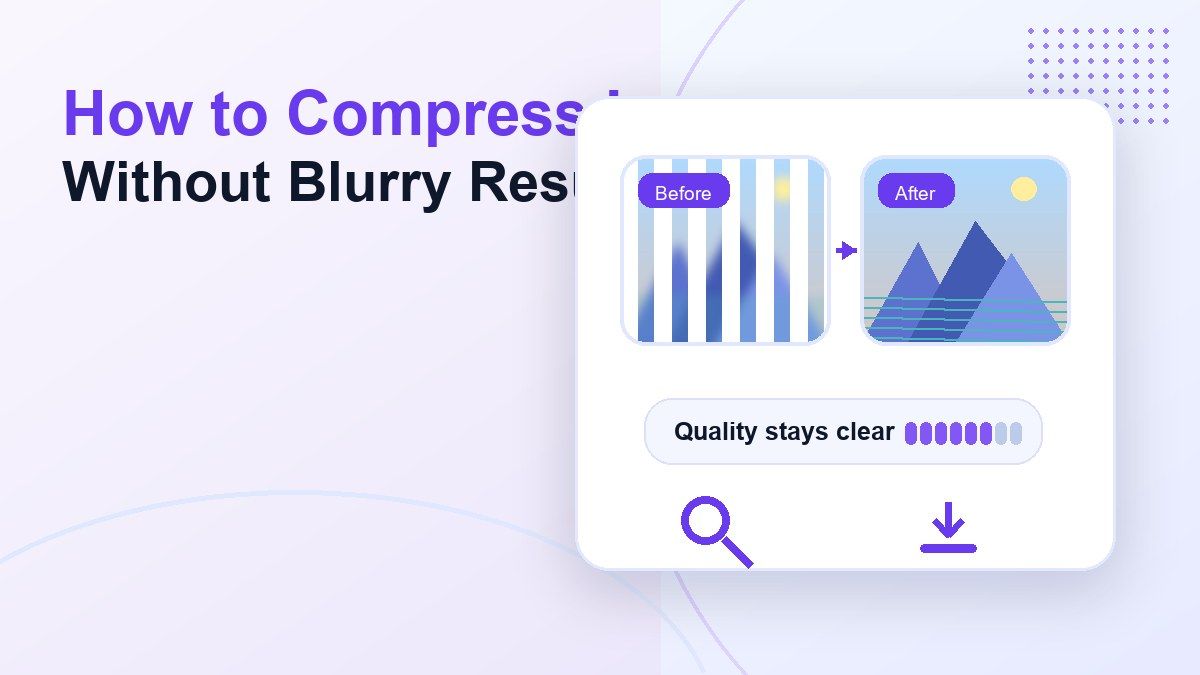
ความท้าทายคือหลายคนบีบอัดรูปภาพหลังจากที่แพลตฟอร์มปฏิเสธไฟล์เท่านั้น การเร่งรีบนั้นมักนำไปสู่การเลือกเอาต์พุตที่เล็กที่สุดเท่าที่จะเป็นไปได้ ซึ่งอาจทำให้รายละเอียด ข้อความ ใบหน้า ภาพผลิตภัณฑ์ และภาพหน้าจอเสียหายได้ คู่มือนี้จะแสดงวิธีบีบอัดรูปภาพให้ชัดเจนด้วยการตั้งค่าที่ใช้งานได้จริงและขั้นตอนการทำงานออนไลน์ที่เรียบง่ายโดยใช้ Lynote Compress Image
คำตอบด่วน: วิธีบีบอัดรูปภาพโดยไม่ให้ภาพเบลอ
วิธีที่ดีที่สุดในการบีบอัดรูปภาพโดยไม่ให้ภาพเบลอคือการเริ่มต้นด้วยขนาดเป้าหมายที่สมจริง แทนที่จะเป็นขนาดที่เล็กเกินไป ตัวอย่างเช่น การบีบอัดภาพถ่ายขนาด 12MB ให้เหลือ 2MB อาจยังคงดูคมชัด ในขณะที่การบีบอัดให้เหลือ 100KB อาจทำให้เกิดภาพเบลอหรือขอบเป็นบล็อกๆ ได้อย่างชัดเจน
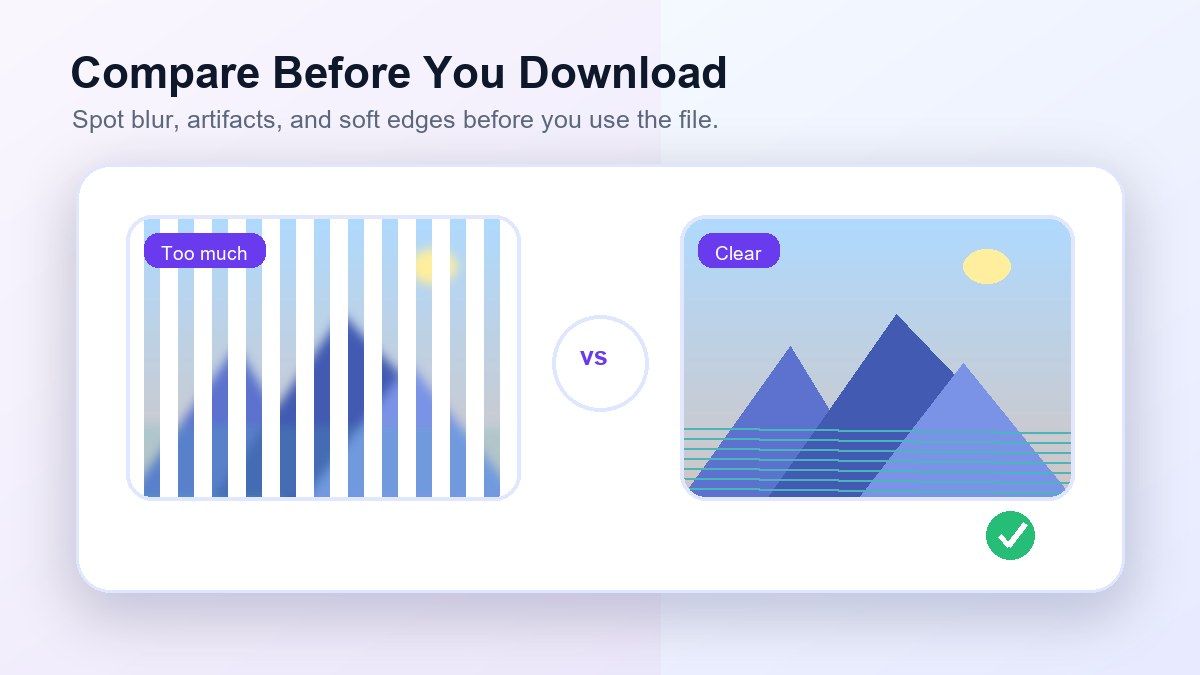
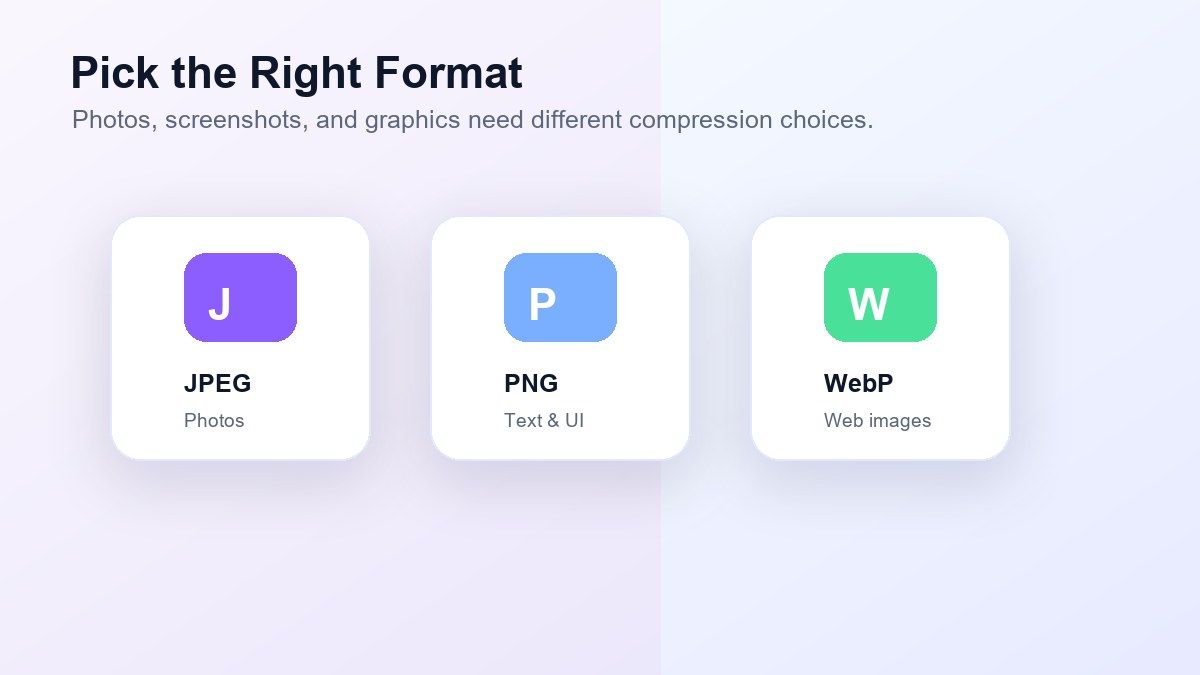
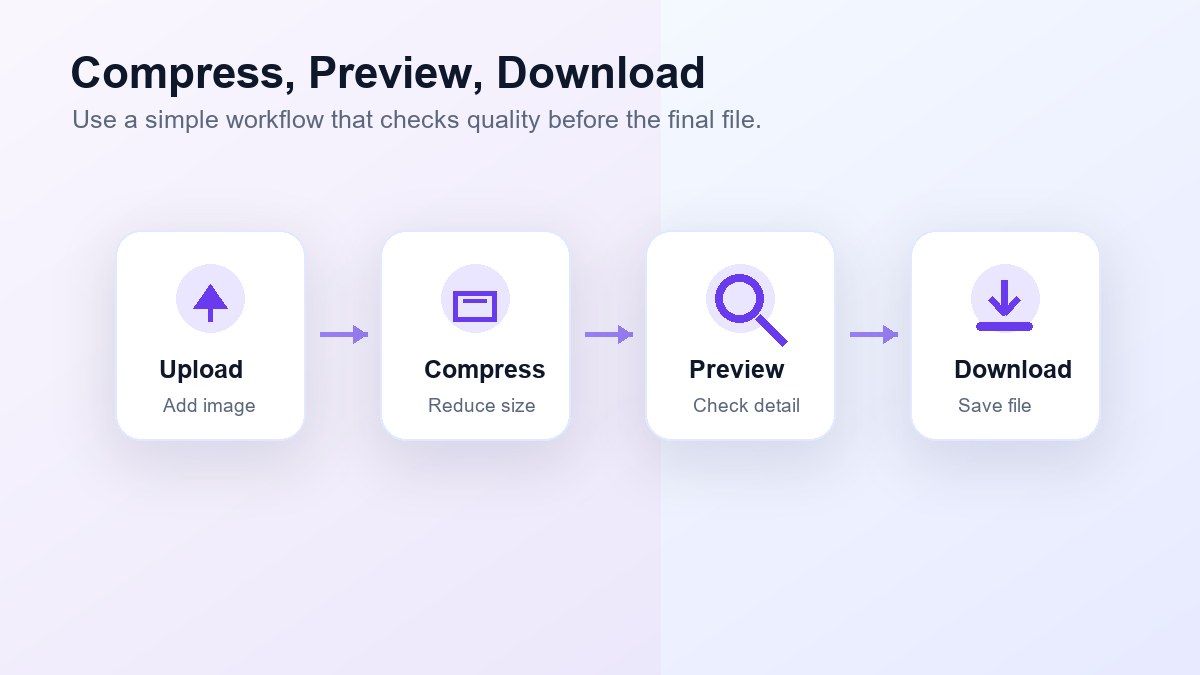
ใช้ JPEG สำหรับภาพถ่าย, PNG เมื่อคุณต้องการข้อความที่คมชัดขึ้นหรือความโปร่งใส และ WebP เมื่อคุณต้องการการบีบอัดเว็บที่มีประสิทธิภาพ หลังจากการบีบอัด ให้เปรียบเทียบภาพต้นฉบับและภาพตัวอย่างที่บีบอัดก่อนดาวน์โหลด Lynote ช่วยในเรื่องนี้ได้ เพราะคุณสามารถเลือกขนาดเป้าหมาย อัปโหลดรูปภาพ เปรียบเทียบผลลัพธ์ และดาวน์โหลดไฟล์ที่ปรับให้เหมาะสมได้
ทำไมรูปภาพถึงเบลอหลังจากการบีบอัด
รูปภาพจะเบลอเมื่อข้อมูลภาพถูกลบออกไปมากเกินไป อัลกอริทึมการบีบอัดจะลดขนาดไฟล์โดยการลดความซับซ้อนของสี พื้นผิว และรายละเอียด แต่การตั้งค่าที่รุนแรงอาจทำให้ขอบนุ่มลงและลบข้อมูลละเอียดออกไป
สิ่งนี้จะสังเกตเห็นได้ชัดเจนเป็นพิเศษในภาพถ่ายที่มีใบหน้า ทิวทัศน์ รายละเอียดผลิตภัณฑ์ ภาพหน้าจอ และกราฟิกที่มีข้อความขนาดเล็ก หากคุณกำลังเรียนรู้วิธีบีบอัดขนาดไฟล์รูปภาพสำหรับการอัปโหลด เป้าหมายไม่ใช่ไฟล์ที่เล็กที่สุดเสมอไป เป้าหมายที่ดีกว่าคือไฟล์ที่เล็กที่สุดที่ยังคงดูชัดเจนเพียงพอสำหรับการใช้งานที่ตั้งใจไว้
การบีบอัดแบบ Lossy เทียบกับ Lossless
การบีบอัดแบบ Lossy จะลบข้อมูลบางส่วนของรูปภาพออกเพื่อให้ไฟล์มีขนาดเล็กลง การบีบอัด JPEG มักจะเป็นแบบ Lossy ซึ่งเป็นเหตุผลที่ทำให้เกิดภาพเบลอ สิ่งแปลกปลอม หรือแถบสีเมื่อบีบอัดมากเกินไป
การบีบอัดแบบ Lossless จะลดขนาดไฟล์โดยไม่ทิ้งรายละเอียดที่มองเห็นได้ แต่การประหยัดพื้นที่อาจน้อยกว่า การปรับแต่ง PNG มักใช้วิธีการแบบ Lossless หรือใกล้เคียง Lossless หากรูปภาพของคุณมีข้อความ ไอคอน ภาพหน้าจอ UI หรือแผนภูมิ การบีบอัดแบบ Lossless อาจรักษาความคมชัดได้ดีกว่าการบีบอัด JPEG ที่รุนแรง
รูปแบบที่ดีที่สุดสำหรับการบีบอัดรูปภาพที่ชัดเจน
| ประเภทรูปภาพ | รูปแบบที่ดีที่สุด | เหตุผลที่ช่วยได้ |
|---|---|---|
| รูปภาพถ่าย | JPEG หรือ WebP | ไฟล์มีขนาดเล็กลงพร้อมรายละเอียดที่ยอมรับได้ |
| ภาพหน้าจอ | PNG หรือ WebP | ดีกว่าสำหรับข้อความและขอบที่คมชัด |
| รูปภาพสินค้า | JPEG หรือ WebP | สมดุลที่ดีระหว่างขนาดและความคมชัด |
| โลโก้หรือไอคอน | PNG หรือ SVG | รักษาขอบให้สะอาด |
| รูปภาพโซเชียล | JPEG หรือ WebP | ขนาดไฟล์ที่เหมาะสำหรับการอัปโหลด |
หากคุณต้องการบีบอัดขนาดรูปภาพ JPEG ให้หลีกเลี่ยงการบันทึก JPEG เดิมซ้ำแล้วซ้ำอีก การส่งออกแต่ละครั้งสามารถลดคุณภาพลงได้อีก เริ่มต้นจากไฟล์ต้นฉบับที่ดีที่สุดที่คุณมี จากนั้นบีบอัดเพียงครั้งเดียวด้วยเป้าหมายที่เหมาะสม
วิธีบีบอัดรูปภาพด้วย Lynote
Lynote มีประโยชน์เมื่อคุณต้องการขั้นตอนการทำงานโดยตรงผ่านเบราว์เซอร์ แทนที่จะเปิดซอฟต์แวร์ออกแบบ คุณสามารถใช้ Lynote Compress Image เพื่อบีบอัดไฟล์รูปภาพหนึ่งไฟล์หรือหลายไฟล์ออนไลน์ เลือกขนาดเป้าหมาย เปรียบเทียบผลลัพธ์ก่อนและหลัง และดาวน์โหลดรูปภาพที่บีบอัดแล้ว
นี่เป็นทางเลือกที่ดีเมื่อคุณต้องการบีบอัดขนาดรูปภาพสำหรับอีเมล เว็บไซต์ แบบฟอร์ม พอร์ทัลโรงเรียน แอปพลิเคชันออนไลน์ หรือการแชร์ ขั้นตอนการทำงานนั้นง่ายพอสำหรับงานด่วน แต่ยังคงให้การควบคุมมากกว่าการย่อรูปภาพโดยไม่คิด
ขั้นตอนที่ 1. เลือกขนาดเป้าหมายที่สมจริง
ก่อนอัปโหลด ให้ตัดสินใจว่ารูปภาพจำเป็นต้องมีขนาดเล็กแค่ไหน หากแบบฟอร์มอนุญาตไฟล์ที่มีขนาดไม่เกิน 5MB อย่าบีบอัดรูปภาพให้เหลือ 100KB เว้นแต่แพลตฟอร์มจะระบุไว้เป็นพิเศษ
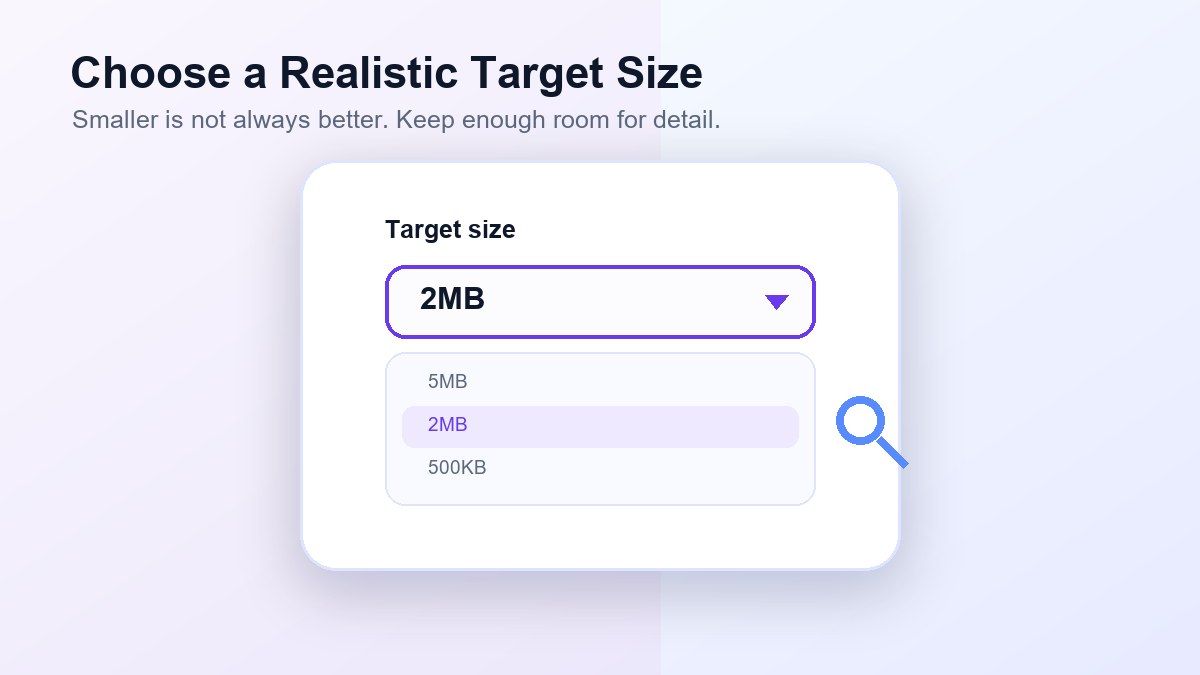
เป้าหมายที่สมจริงช่วยให้คุณบีบอัดรูปภาพโดยไม่สูญเสียคุณภาพ สำหรับภาพถ่ายขนาดใหญ่ เป้าหมาย 1MB ถึง 5MB อาจเพียงพอสำหรับการใช้งานออนไลน์หลายอย่าง สำหรับแบบฟอร์มที่เข้มงวด ให้เลือกขีดจำกัดที่กำหนด แต่ดูตัวอย่างผลลัพธ์อย่างระมัดระวัง
ขั้นตอนที่ 2. อัปโหลดรูปภาพหนึ่งไฟล์หรือหลายไฟล์
ลากรูปภาพของคุณไปยังพื้นที่อัปโหลด หรือเลือกไฟล์จากอุปกรณ์ของคุณ Lynote สามารถจัดการรูปภาพเดียวหรือหลายรูปภาพได้เมื่อคุณต้องการบีบอัดรูปภาพเป็นชุด
สิ่งนี้มีประโยชน์สำหรับรูปภาพเว็บไซต์ รูปภาพผลิตภัณฑ์ ภาพหน้าจอ ไฟล์พอร์ตโฟลิโอ หรือไฟล์แนบเอกสาร การบีบอัดเป็นชุดช่วยประหยัดเวลาเมื่อคุณต้องการขนาดเอาต์พุตที่สอดคล้องกันในหลายไฟล์
ขั้นตอนที่ 3. ดูตัวอย่างรูปภาพต้นฉบับและรูปภาพที่บีบอัด
หลังจากการบีบอัด ให้เปรียบเทียบรูปภาพต้นฉบับและรูปภาพที่บีบอัด ดูรายละเอียดที่สำคัญ เช่น ใบหน้า ข้อความ ขอบ เงา และการไล่ระดับสี
ขั้นตอนการดูตัวอย่างนี้มีความสำคัญ เพราะขนาดไฟล์เพียงอย่างเดียวไม่ได้บอกคุณว่ารูปภาพยังดูดีอยู่หรือไม่ หากผลลัพธ์ดูนุ่มนวลหรือเป็นพิกเซล ให้เลือกขนาดเป้าหมายที่รุนแรงน้อยลงและบีบอัดอีกครั้ง
ขั้นตอนที่ 4. ดาวน์โหลดรูปภาพที่บีบอัด
เมื่อภาพตัวอย่างดูชัดเจน ให้ดาวน์โหลดรูปภาพที่บีบอัด ใช้สำหรับการอัปโหลด ไฟล์แนบอีเมล หน้าเว็บ แอปพลิเคชัน หรือการแชร์บนคลาวด์
หากคุณกำลังบีบอัดรูปภาพสำหรับเว็บไซต์ ให้ทดสอบรูปภาพบนหน้าเว็บจริง ไฟล์ที่ดูดีในการแสดงตัวอย่างขนาดเล็กอาจเผยให้เห็นความเบลอเมื่อยืดออกไปบนแบนเนอร์ขนาดใหญ่
ขนาดเป้าหมายที่ใช้งานได้จริงสำหรับการใช้งานที่แตกต่างกัน
| กรณีการใช้งาน | เป้าหมายที่แนะนำ | หมายเหตุ |
|---|---|---|
| ไฟล์แนบอีเมล | 500KB-2MB | ทำให้การแชร์รวดเร็ว |
| รูปภาพบล็อก | 100KB-500KB | ขึ้นอยู่กับขนาดการแสดงผล |
| รูปภาพสินค้า | 500KB-2MB | รักษารายละเอียดและสี |
| รูปภาพโปรไฟล์ | 100KB-500KB | มักจะแสดงผลขนาดเล็ก |
| แบบฟอร์มใบสมัคร | ขีดจำกัดของแพลตฟอร์มที่กำหนด | ปฏิบัติตามกฎการอัปโหลด |
| รูปภาพพอร์ตโฟลิโอ | 1MB-5MB | คุณภาพดีขึ้นสำหรับการตรวจสอบ |
สิ่งเหล่านี้เป็นจุดเริ่มต้นที่ใช้งานได้จริง ไม่ใช่กฎที่ตายตัว เป้าหมายที่ดีที่สุดขึ้นอยู่กับขนาดรูปภาพต้นฉบับ ขนาด เนื้อหา และข้อกำหนดของแพลตฟอร์ม
วิธีบีบอัดรูปภาพ JPEG โดยไม่ให้ภาพเบลอ
JPEG เป็นที่นิยมเพราะบีบอัดภาพถ่ายได้ดี แต่หากคุณต้องการทราบวิธีบีบอัดขนาดไฟล์รูปภาพ JPEG โดยไม่ให้ภาพเบลอ กุญแจสำคัญคือความพอดี
หลีกเลี่ยงการตั้งค่าคุณภาพต่ำมาก เว้นแต่รูปภาพจะแสดงผลขนาดเล็กมาก รักษามิติของรูปภาพให้ใกล้เคียงกับขนาดการแสดงผล จากนั้นบีบอัดไฟล์ หาก JPEG มีข้อความหรือองค์ประกอบ UI ให้พิจารณาใช้ PNG หรือ WebP แทน เพราะ JPEG อาจทำให้ข้อความขนาดเล็กดูไม่ชัดเจน
วิธีบีบอัดขนาดไฟล์รูปภาพโดยไม่สูญเสียคุณภาพ
ไม่มีการตั้งค่าวิเศษใดที่จะทำให้ทุกรูปภาพเหมือนเดิมในขณะที่ทำให้มีขนาดเล็กลงอย่างมาก อย่างไรก็ตาม คุณมักจะสามารถบีบอัดขนาดไฟล์รูปภาพโดยไม่สูญเสียคุณภาพที่มองเห็นได้ โดยการลบน้ำหนักไฟล์ที่ไม่จำเป็นออกไป
ปรับขนาดมิติที่ใหญ่เกินไปก่อน ใช้รูปแบบที่ถูกต้อง และเลือกขนาดเป้าหมายที่ตรงกับการใช้งานสุดท้าย รูปภาพกว้าง 4000px ไม่จำเป็นต้องคงขนาดใหญ่ขนาดนั้นหากจะแสดงเป็นรูปภาพบล็อกขนาด 900px การลดขนาดก่อนการบีบอัดสามารถทำให้ผลลัพธ์ที่มองเห็นได้ชัดเจนขึ้น
ข้อผิดพลาดทั่วไปที่ทำให้เกิดภาพเบลอ
ข้อผิดพลาดทั่วไปอย่างหนึ่งคือการบีบอัดมากเกินไปในขั้นตอนเดียว หากคุณนำภาพถ่ายขนาดใหญ่มากและบีบอัดให้เป็นไฟล์เล็กๆ โปรแกรมบีบอัดจะต้องลบข้อมูลจำนวนมากออกไป
ข้อผิดพลาดอีกอย่างคือการใช้รูปแบบที่ไม่ถูกต้อง ภาพหน้าจอที่มีข้อความมักจะดูแย่ลงเมื่อเป็น JPEG ที่บีบอัดอย่างหนัก ข้อผิดพลาดที่สามคือการอัปโหลดรูปภาพที่บีบอัด ดาวน์โหลด แล้วบีบอัดเวอร์ชันที่ดาวน์โหลดนั้นอีกครั้ง ควรทำงานจากไฟล์ต้นฉบับเมื่อทำได้
แนวทางปฏิบัติที่ดีที่สุดสำหรับการบีบอัดที่ชัดเจน
ใช้ไฟล์ต้นฉบับที่มีคุณภาพสูงสุดเท่าที่จะหาได้ รูปภาพต้นฉบับที่เบลอไม่สามารถคมชัดขึ้นได้เพียงเพราะคุณบีบอัดอย่างระมัดระวัง
จับคู่ขนาดรูปภาพกับขนาดการแสดงผลสุดท้าย อย่าเก็บขนาดที่ใหญ่มากหากรูปภาพจะปรากฏในบล็อกเนื้อหาขนาดเล็กเท่านั้น นอกจากนี้ ให้เปรียบเทียบรูปภาพก่อนและหลังในขนาดที่ผู้ใช้จะเห็นจริง
เมื่อใดควรใช้ Lynote แทนซอฟต์แวร์เดสก์ท็อป
เครื่องมือบนเดสก์ท็อปมีประโยชน์เมื่อคุณต้องการการแก้ไขขั้นสูง การแก้ไขสี เลเยอร์ หรือการควบคุมการส่งออกด้วยตนเอง แต่เครื่องมือเหล่านี้อาจทำงานช้าเมื่อมีเพียงงานเดียวคือการลดขนาดไฟล์
Lynote เหมาะกว่าสำหรับขั้นตอนการบีบอัดออนไลน์ที่รวดเร็ว มีประโยชน์อย่างยิ่งเมื่อคุณต้องการบีบอัดรูปภาพฟรี จัดการหลายไฟล์ และตรวจสอบผลลัพธ์ก่อนดาวน์โหลด ข้อเสียคือการแก้ไขสร้างสรรค์ขั้นสูงยังคงเป็นของซอฟต์แวร์ออกแบบ
รายการตรวจสอบ: บีบอัดรูปภาพโดยไม่ให้ภาพเบลอ
ใช้รายการตรวจสอบนี้ก่อนที่คุณจะดาวน์โหลดไฟล์สุดท้าย:
| ตรวจสอบ | สิ่งที่ต้องมองหา |
|---|---|
| เป้าหมายไฟล์ | ขีดจำกัดขนาดสมจริงหรือไม่? |
| รูปแบบ | JPEG, PNG หรือ WebP เป็นตัวเลือกที่ดีกว่าหรือไม่? |
| ขนาด | รูปภาพใหญ่เกินความจำเป็นหรือไม่? |
| รายละเอียด | ใบหน้า ข้อความ และขอบยังคงชัดเจนหรือไม่? |
| ตัวอย่าง | รูปภาพที่บีบอัดดูยอมรับได้หรือไม่? |
| การใช้งานสุดท้าย | ใช้งานได้ในบริบทของอีเมล เว็บ แบบฟอร์ม หรือการอัปโหลดหรือไม่? |
รายการตรวจสอบนี้ช่วยให้ขั้นตอนการทำงานเป็นไปอย่างมีประสิทธิภาพ คุณไม่ได้บีบอัดเพียงแค่ตัวเลข แต่คุณกำลังบีบอัดเพื่อให้ได้ผลลัพธ์ที่ใช้งานได้จริง
คำถามที่พบบ่อยเกี่ยวกับการบีบอัดรูปภาพโดยไม่ให้ภาพเบลอ
ฉันจะบีบอัดรูปภาพโดยไม่ให้ภาพเบลอได้อย่างไร?
ในการบีบอัดรูปภาพโดยไม่ให้ภาพเบลอ ให้เลือกขนาดเป้าหมายที่สมจริง หลีกเลี่ยงการบีบอัดที่รุนแรงเกินไป ใช้รูปแบบที่ถูกต้อง และดูตัวอย่างผลลัพธ์ก่อนดาวน์โหลด Lynote สามารถช่วยได้เพราะช่วยให้คุณสามารถเลือกขนาดเป้าหมายและเปรียบเทียบผลลัพธ์ที่บีบอัดได้
ฉันจะบีบอัดรูปภาพโดยไม่สูญเสียคุณภาพได้อย่างไร?
ใช้ไฟล์ต้นฉบับ ลดขนาดเมื่อจำเป็นเท่านั้น และหลีกเลี่ยงการบีบอัดรูปภาพให้มีขนาดไฟล์ที่เล็กมาก การเปลี่ยนแปลงคุณภาพบางอย่างอาจเกิดขึ้นกับการบีบอัดแบบ Lossy แต่การตั้งค่าอย่างระมัดระวังสามารถทำให้ความแตกต่างสังเกตเห็นได้ยาก
ฉันจะบีบอัดรูปภาพ JPEG ได้อย่างไร?
ในการบีบอัดรูปภาพ JPEG ให้อัปโหลดไปยังโปรแกรมบีบอัดรูปภาพ เลือกขนาดเป้าหมาย และดาวน์โหลดไฟล์ที่ปรับให้เหมาะสม รักษาเป้าหมายให้สมเหตุสมผลหากคุณต้องการหลีกเลี่ยงภาพเบลอ สิ่งแปลกปลอม หรือการสูญเสียสี
ฉันจะบีบอัดขนาดไฟล์รูปภาพฟรีได้อย่างไร?
คุณสามารถใช้ Lynote Compress Image เพื่อบีบอัดขนาดไฟล์รูปภาพออนไลน์ได้ อัปโหลดรูปภาพ เลือกขนาดเป้าหมาย ดูตัวอย่างผลลัพธ์ และดาวน์โหลดไฟล์ที่บีบอัด
ทำไมรูปภาพของฉันถึงดูเบลอหลังจากการบีบอัด?
รูปภาพของคุณอาจดูเบลอเนื่องจากการตั้งค่าการบีบอัดรุนแรงเกินไป ไฟล์ถูกบันทึกซ้ำๆ หรือรูปแบบไม่เหมาะสมกับเนื้อหา ลองใช้ขนาดเป้าหมายที่ใหญ่ขึ้นหรือรูปแบบที่เหมาะสมกับประเภทรูปภาพมากขึ้น
PNG ดีกว่า JPEG สำหรับรูปภาพที่ชัดเจนหรือไม่?
PNG มักจะดีกว่าสำหรับภาพหน้าจอ ข้อความ ไอคอน และกราฟิกที่มีขอบคมชัด JPEG มักจะดีกว่าสำหรับภาพถ่ายเพราะสามารถลดขนาดไฟล์ได้อย่างมีประสิทธิภาพมากกว่า แต่การบีบอัด JPEG ที่รุนแรงอาจทำให้เกิดภาพเบลอได้
บทสรุป
การเรียนรู้วิธีบีบอัดรูปภาพโดยไม่ให้ภาพเบลอนั้นขึ้นอยู่กับความสมดุล ใช้ขนาดเป้าหมายที่สมจริง เลือกรูปแบบที่ถูกต้อง หลีกเลี่ยงการบีบอัดซ้ำๆ และดูตัวอย่างผลลัพธ์ก่อนดาวน์โหลด สำหรับขั้นตอนการทำงานที่รวดเร็วผ่านเบราว์เซอร์ Lynote Compress Image มอบวิธีง่ายๆ ในการบีบอัดรูปภาพ เปรียบเทียบคุณภาพ และดาวน์โหลดไฟล์ที่อัปโหลดและแชร์ได้ง่ายขึ้น

เขียนโดย Janet L. Harris
ผู้เชี่ยวชาญด้านการเขียนด้วย AI
เจเน็ตตรวจสอบเครื่องมือตรวจจับ AI และเครื่องมือปรับปรุงข้อความ AI ให้เป็นธรรมชาติ โดยเน้นที่ความแม่นยำ ข้อจำกัด และการใช้งานอย่างมีความรับผิดชอบ ดูบทความทั้งหมด →