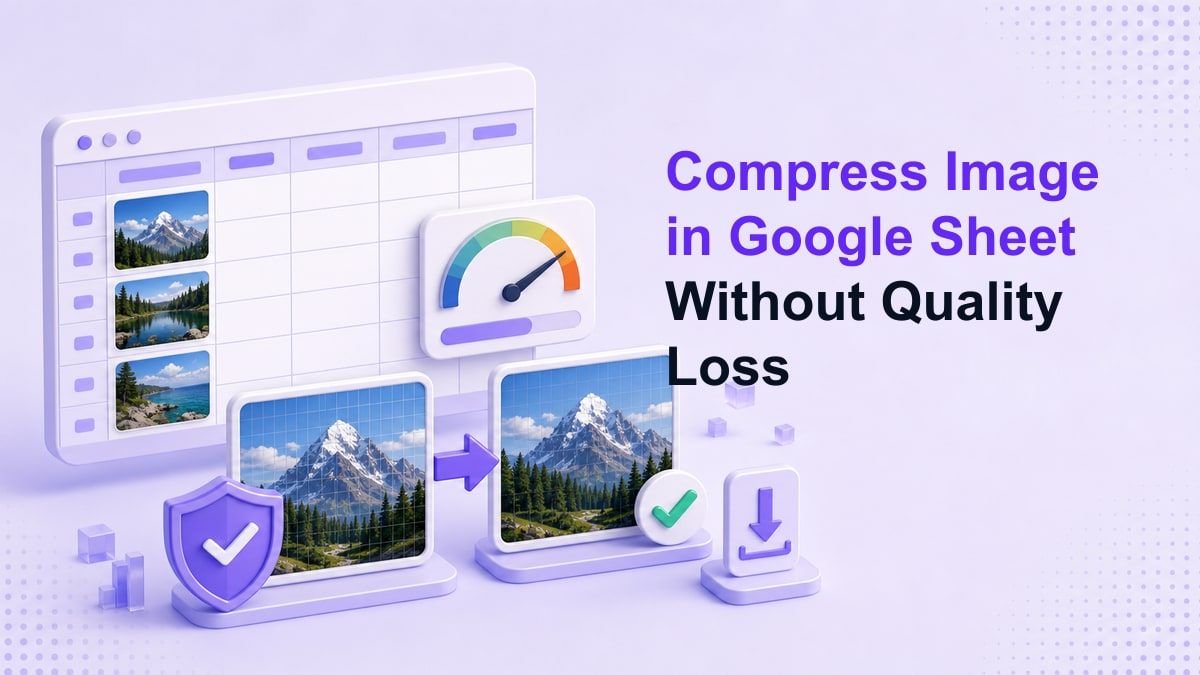
บีบอัดรูปภาพใน Google Sheet โดยไม่สูญเสียคุณภาพ

การบีบอัดรูปภาพใน Google Sheet เป็นสิ่งสำคัญเมื่อสเปรดชีตธรรมดาเริ่มทำงานช้า หนัก หรือแชร์ยาก รูปภาพสามารถทำให้ Google Sheets และ Google Docs ดูน่าสนใจยิ่งขึ้น แต่ก็อาจเพิ่มขนาดไฟล์ ทำให้โหลดช้า และสร้างปัญหาในการทำงานร่วมกันได้ วิธีแก้ไขที่ดีที่สุดคือการเตรียมรูปภาพก่อนเพิ่มเข้าไป
ทำไมการบีบอัดรูปภาพจึงสำคัญใน Google Sheets
Google Sheets มักใช้สำหรับแดชบอร์ด แค็ตตาล็อก ตัวติดตามผลิตภัณฑ์ ปฏิทินแคมเปญ รายงาน และบอร์ดโครงการ เมื่อชีตเหล่านั้นมีภาพหน้าจอ รูปภาพผลิตภัณฑ์ ใบเสร็จ หรือรูปภาพอ้างอิง ไฟล์อาจเปิดและแก้ไขได้ยากขึ้น นั่นคือเหตุผลที่ผู้ใช้จำนวนมากค้นหาวิธีบีบอัดรูปภาพใน Google Sheet ก่อนที่จะแชร์เอกสาร
รูปภาพขนาดใหญ่อาจส่งผลต่อการทำงานร่วมกันได้ ชีตที่มีรูปภาพขนาดใหญ่หลายสิบรูปอาจโหลดช้าสำหรับเพื่อนร่วมทีมที่การเชื่อมต่อไม่ดี รูปภาพที่เล็กลงและได้รับการปรับให้เหมาะสมจะทำให้ชีตเปิด เลื่อน และตรวจสอบได้ง่ายขึ้น
การบีบอัดรูปภาพยังมีความสำคัญเมื่อคุณส่งออกหรือทำสำเนาไฟล์ หากมีการคัดลอกรูปภาพเดียวกันไปยังรายงาน เทมเพลต หรือไฟล์ลูกค้า ค่าใช้จ่ายในการจัดเก็บจะเพิ่มขึ้นอย่างรวดเร็ว การเตรียมรูปภาพก่อนอัปโหลดจะช่วยให้ขั้นตอนการทำงานสะอาดขึ้นตั้งแต่เริ่มต้น
Google Sheets บีบอัดรูปภาพโดยอัตโนมัติหรือไม่?
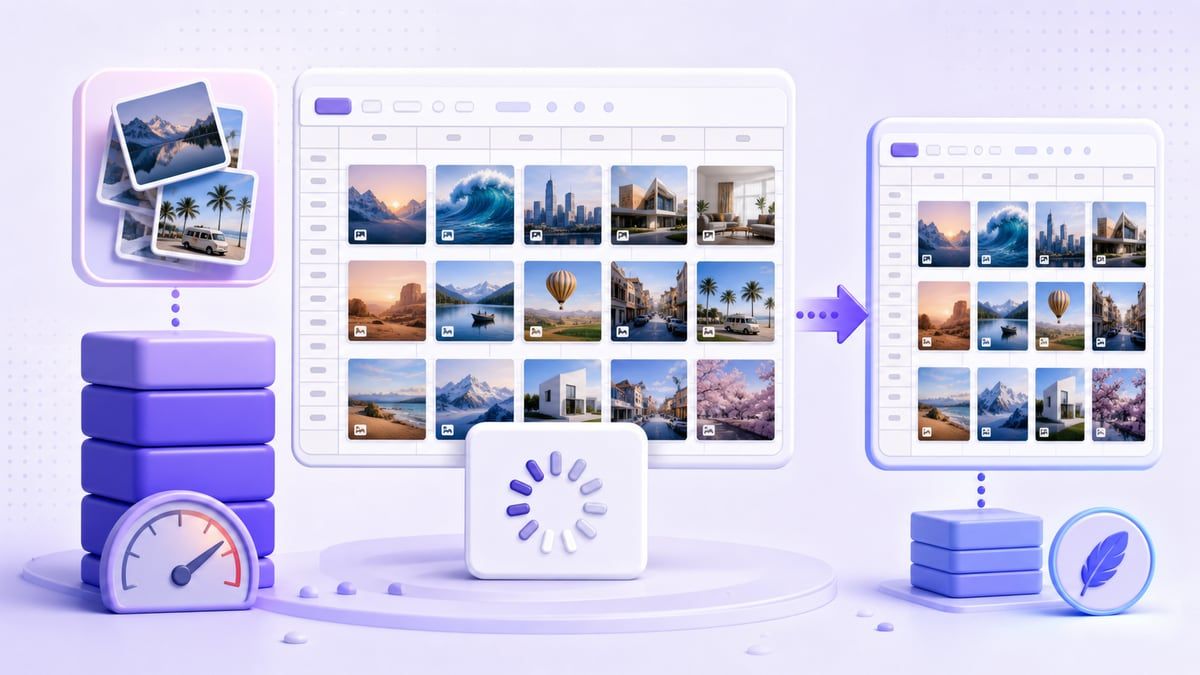
Google Sheets อาจแสดงรูปภาพที่แทรกด้วยขนาดที่เล็กลง แต่ไม่ได้หมายความว่าไฟล์รูปภาพได้รับการปรับให้เหมาะสมอย่างมีความหมายเสมอไป รูปภาพขนาดใหญ่ยังคงมีน้ำหนักไฟล์ที่ไม่จำเป็น แม้ว่าจะดูเล็กในเซลล์หรือลอยอยู่บนชีตก็ตาม การปรับขนาดด้วยสายตาและการบีบอัดจริงไม่ใช่สิ่งเดียวกัน
นี่คือเหตุผลที่ขั้นตอนการบีบอัดรูปภาพใน Google Sheets ควรเกิดขึ้นก่อนการอัปโหลดเมื่อขนาดไฟล์มีความสำคัญ หากคุณเพียงแค่ลากมุมรูปภาพให้เล็กลง คุณจะเปลี่ยนลักษณะที่รูปภาพปรากฏ ไม่ใช่ขนาดไฟล์จริงของรูปภาพต้นฉบับ สำหรับสเปรดชีตที่มีน้ำหนักเบา ให้เตรียมรูปภาพก่อน
Google Docs มีพฤติกรรมคล้ายกันในหลายกรณีที่ใช้งานได้จริง เมื่อผู้ใช้ค้นหาการบีบอัดรูปภาพใน Google Docs หรือการย่อรูปภาพใน Google Docs พวกเขามักจะต้องการเอกสารที่มีขนาดเล็กลง ไม่ใช่แค่รูปภาพที่ดูเล็กลง ตรรกะการเตรียมการเดียวกันนี้ใช้ได้กับทั้ง Docs และ Sheets
การบีบอัดรูปภาพใน Google Sheets เทียบกับ Google Docs
Google Sheets สร้างขึ้นโดยมีแถว คอลัมน์ สูตร ตาราง และการทำงานร่วมกันแบบเบาๆ เป็นหลัก รูปภาพมักจะเป็นวัสดุสนับสนุน เช่น ภาพขนาดย่อของผลิตภัณฑ์ ใบเสร็จ ตัวอย่างการออกแบบ หรือหลักฐานภาพ หากรูปภาพเหล่านั้นมีขนาดใหญ่เกินไป อาจทำให้สเปรดชีตที่ใช้งานได้จริงรู้สึกไม่คล่องตัว
Google Docs เน้นเอกสารเป็นหลัก รูปภาพอาจปรากฏในรายงาน ข้อเสนอ คู่มือ บทความ หรือคำแนะนำ ผู้ใช้ที่บีบอัดขนาดรูปภาพใน Google Docs มักต้องการให้เอกสารโหลดเร็วขึ้น ส่งออกได้สะอาดขึ้น หรือแชร์ได้ง่ายขึ้น
ปัญหาที่พบบ่อยคือ: เครื่องมือทั้งสองสามารถแสดงรูปภาพได้ แต่ไม่มีเครื่องมือใดที่ให้การควบคุมการบีบอัดอย่างละเอียดภายในขั้นตอนการทำงานของเอกสาร นั่นทำให้เครื่องมือบีบอัดก่อนการอัปโหลดมีประโยชน์ คุณควบคุมรูปภาพก่อน จากนั้นจึงวางลงในไฟล์ Google
จะเกิดอะไรขึ้นเมื่อรูปภาพมีขนาดใหญ่เกินไป?
รูปภาพที่มีขนาดใหญ่เกินไปอาจทำให้โหลดช้า แก้ไขติดขัด และส่งออกไฟล์ที่มีขนาดใหญ่ขึ้น สเปรดชีตที่มีรูปภาพความละเอียดสูงจำนวนมากอาจรู้สึกช้ากว่าสเปรดชีตที่มีภาพขนาดย่อที่ปรับให้เหมาะสม ปัญหานี้จะเห็นได้ชัดเจนยิ่งขึ้นเมื่อมีการแชร์ไฟล์กับหลายคน
รูปภาพขนาดใหญ่ยังทำให้การควบคุมเวอร์ชันยากขึ้น เพื่อนร่วมทีมอาจทำสำเนาชีต คัดลอกรูปภาพไปยังแท็บใหม่ หรือส่งออกไฟล์ในรูปแบบ PDF รูปภาพขนาดใหญ่ที่ทำสำเนาแต่ละครั้งจะเพิ่มความยุ่งยากมากขึ้น
นอกจากนี้ยังมีการแลกเปลี่ยนคุณภาพ หากคุณบีบอัดมากเกินไป ข้อความ รายละเอียดผลิตภัณฑ์ หรือป้ายกำกับแผนภูมิอาจเบลอ เป้าหมายไม่ใช่การทำให้รูปภาพทุกรูปมีขนาดเล็กจิ๋ว แต่เป้าหมายคือการทำให้รูปภาพแต่ละรูปมีน้ำหนักเบาพอในขณะที่ยังคงรายละเอียดที่เป็นประโยชน์ไว้
ทำไมการปรับขนาดจึงไม่เหมือนกับการบีบอัด
การปรับขนาดจะเปลี่ยนมิติของรูปภาพ การบีบอัดจะลดน้ำหนักไฟล์ การกระทำเหล่านี้มักจะทำงานร่วมกัน แต่แก้ไขปัญหาที่แตกต่างกัน
หากคุณแทรกรูปภาพกว้าง 4000 พิกเซลลงในเซลล์เล็กๆ Google Sheets อาจแสดงเป็นภาพขนาดย่อ อย่างไรก็ตาม ไฟล์ต้นฉบับอาจยังคงมีขนาดใหญ่กว่าที่จำเป็นมาก นั่นคือเหตุผลที่ขั้นตอนการบีบอัดรูปภาพใน Google Sheet ควรพิจารณาทั้งขนาดที่แสดงและขนาดไฟล์
กฎที่ดีคือการปรับขนาดตามวิธีที่จะใช้รูปภาพ ภาพขนาดย่อของผลิตภัณฑ์ไม่จำเป็นต้องมีความละเอียดเท่ากับภาพหลักแบบเต็มหน้า การบีบอัดหลังจากเลือกขนาดที่เหมาะสมสามารถช่วยรักษาความคมชัดโดยไม่เพิ่มน้ำหนักไฟล์
วิธีบีบอัดรูปภาพก่อนเพิ่มลงใน Google Sheets
ขั้นตอนที่ 1. กำหนดวัตถุประสงค์ของรูปภาพ
ก่อนที่คุณจะบีบอัดรูปภาพในไฟล์ Google Sheet ให้ตัดสินใจว่ารูปภาพนั้นจำเป็นต้องแสดงอะไร รูปภาพใบเสร็จอาจต้องมียอดรวมและวันที่ที่อ่านได้ รูปภาพผลิตภัณฑ์อาจต้องการความชัดเจนของสีและรูปร่าง
ภาพหน้าจอแดชบอร์ดอาจต้องการป้ายกำกับแผนภูมิและรายละเอียด UI ภาพขนาดย่อธรรมดาอาจต้องการคุณภาพเพียงพอสำหรับการจดจำ การตัดสินใจนี้ช่วยให้คุณหลีกเลี่ยงทั้งไฟล์ที่มีขนาดใหญ่เกินไปและรูปภาพที่อ่านไม่ออก
ขั้นตอนที่ 2. ใช้ Lynote Compress Image
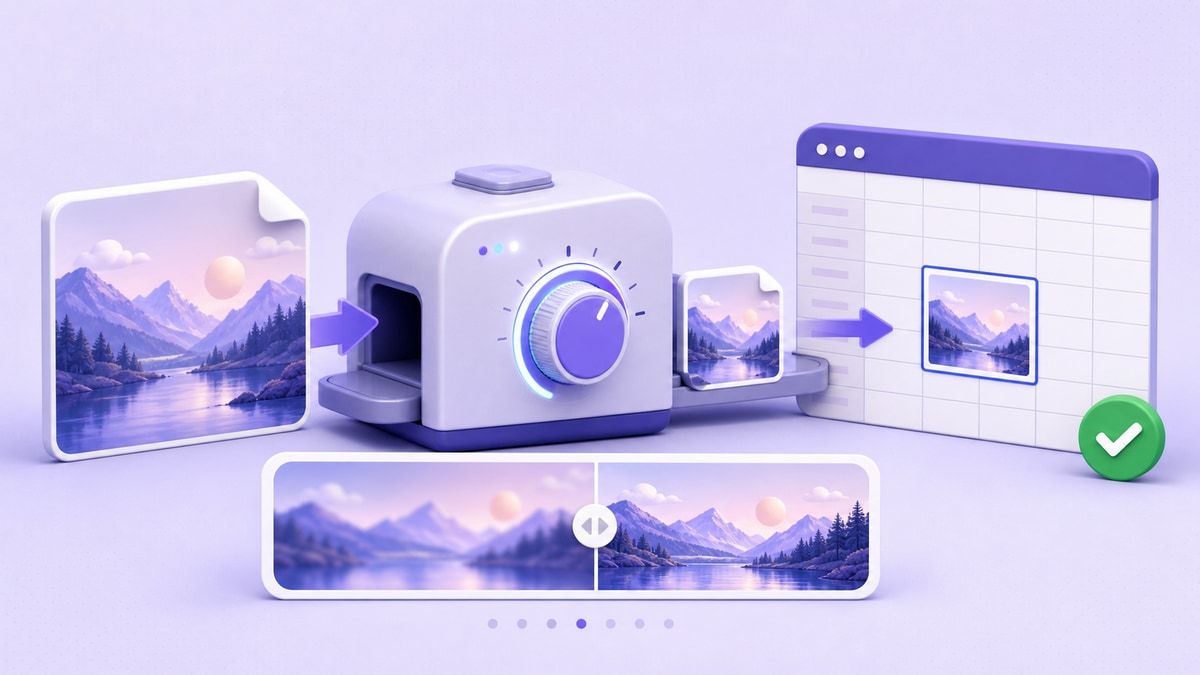
เปิด Lynote Compress Image ก่อนแทรกรูปภาพลงใน Google Sheets Lynote ช่วยให้คุณเลือกขนาดเป้าหมายก่อนอัปโหลด จากนั้นลากรูปภาพหนึ่งรูปหรือหลายรูปไปยังพื้นที่อัปโหลด การบีบอัดจะเริ่มโดยอัตโนมัติหลังจากอัปโหลด
หลังจากการบีบอัด คุณสามารถเปรียบเทียบภาพตัวอย่างของรูปภาพต้นฉบับและรูปภาพที่บีบอัดได้ ซึ่งมีประโยชน์เพราะคุณสามารถตรวจสอบได้ว่าข้อความ เส้น ใบหน้า รายละเอียดผลิตภัณฑ์ หรือองค์ประกอบ UI ยังคงชัดเจนหรือไม่ หากผลลัพธ์ใช้ได้ ให้ดาวน์โหลดรูปภาพที่บีบอัดแล้วนำไปใช้ในชีตของคุณ
ขั้นตอนที่ 3. แทรกรูปภาพที่ปรับให้เหมาะสม
เมื่อรูปภาพถูกบีบอัดแล้ว ให้เพิ่มลงใน Google Sheets คุณสามารถแทรกรูปภาพลงในเซลล์หรือวางทับเซลล์ได้ ขึ้นอยู่กับเค้าโครงของคุณ ใช้รูปภาพขนาดเล็กสำหรับภาพขนาดย่อ และรูปภาพที่ชัดเจนขึ้นสำหรับเนื้อหาที่เน้นการตรวจสอบ
ขั้นตอนการทำงานนี้ช่วยให้ Google Sheets มีน้ำหนักเบาตั้งแต่เริ่มต้น นอกจากนี้ยังทำให้ไฟล์แชร์กับเพื่อนร่วมทีม ลูกค้า หรือเพื่อนร่วมชั้นได้ง่ายขึ้น คุณไม่ต้องรอให้ Google Sheets แก้ไขขนาดรูปภาพหลังจากนั้น
วิธีบีบอัดรูปภาพใน Google Docs
กฎหลายข้อเดียวกันนี้ใช้ได้เมื่อคุณบีบอัดรูปภาพใน Google Docs รายงาน ข้อเสนอ หรือคู่มืออาจมีขนาดใหญ่ขึ้นหากรูปภาพทุกรูปถูกอัปโหลดด้วยความละเอียดเต็ม แม้แต่รูปภาพขนาดใหญ่เพียงไม่กี่รูปก็อาจทำให้ไฟล์แชร์หรือส่งออกได้ช้าลง
เริ่มต้นด้วยการตัดสินใจว่ารูปภาพจะปรากฏที่ใดในเอกสาร รูปภาพหลักอาจต้องการคุณภาพที่สูงขึ้น ในขณะที่ภาพหน้าจอแบบอินไลน์มักจะมีขนาดเล็กกว่า การบีบอัดก่อนอัปโหลดช่วยให้คุณควบคุมเอกสารสุดท้ายได้มากขึ้น
ใช้ Lynote Compress Image เพื่อลดขนาดไฟล์ ตรวจสอบภาพตัวอย่าง และดาวน์โหลดเวอร์ชันที่เล็กลง จากนั้นแทรกเวอร์ชันนั้นลงใน Google Docs วิธีนี้มักจะคาดเดาได้มากกว่าการพึ่งพาการปรับขนาดด้วยตนเองภายในเอกสารเท่านั้น
รูปแบบรูปภาพที่ดีที่สุดสำหรับ Google Sheets และ Docs
การเลือกรูปแบบที่เหมาะสมช่วยได้เมื่อคุณบีบอัดรูปภาพใน Google Sheets หรือ Docs JPG มักมีประโยชน์สำหรับรูปภาพถ่าย รูปภาพผลิตภัณฑ์ ภาพไลฟ์สไตล์ และไฟล์ที่มีรูปภาพจำนวนมาก โดยปกติแล้วจะลดขนาดไฟล์ได้ดี โดยเฉพาะอย่างยิ่งเมื่อรูปภาพไม่มีข้อความขนาดเล็ก
PNG มักจะดีกว่าสำหรับภาพหน้าจอ การจับภาพ UI แผนภาพ แผนภูมิ และรูปภาพที่มีเส้นคมชัด หากรูปภาพมีข้อความหรือรายละเอียดอินเทอร์เฟซ PNG อาจรักษาความคมชัดได้ดีกว่า ไฟล์อาจมีขนาดใหญ่ขึ้น แต่ความสามารถในการอ่านก็คุ้มค่า
WebP มีประโยชน์สำหรับขั้นตอนการทำงานบนเว็บ แต่ควรพิจารณาความเข้ากันได้ หากคุณกำลังแชร์ไฟล์กับหลายคน รูปแบบทั่วไปเช่น JPG และ PNG มักจะปลอดภัยกว่า รูปแบบที่ดีที่สุดขึ้นอยู่กับเนื้อหารูปภาพและตำแหน่งที่จะใช้ไฟล์
| ประเภทรูปภาพ | รูปแบบที่แนะนำ | เหตุผลที่ช่วยได้ |
|---|---|---|
| รูปภาพผลิตภัณฑ์ | JPG | ขนาดไฟล์เล็กลงสำหรับภาพถ่าย |
| ภาพหน้าจอ UI | PNG | ทำให้ข้อความอินเทอร์เฟซคมชัดขึ้น |
| สแกนใบเสร็จ | JPG หรือ PNG | ขึ้นอยู่กับความต้องการในการอ่าน |
| แผนภูมิหรือไดอะแกรม | PNG | รักษาเส้นและป้ายกำกับ |
| ภาพขนาดย่อธรรมดา | JPG | สมดุลที่ดีสำหรับการแสดงตัวอย่างสเปรดชีต |

บีบอัดขนาดรูปภาพใน Google Docs โดยไม่สูญเสียบริบท
เมื่อผู้คนค้นหาการบีบอัดขนาดรูปภาพใน Google Docs พวกเขามักจะกังวลเกี่ยวกับการสูญเสียข้อมูลภาพที่สำคัญ ความกังวลนั้นถูกต้อง การบีบอัดไม่ควรลบเหตุผลที่รูปภาพมีอยู่
สำหรับเอกสาร บริบทมีความสำคัญ ภาพหน้าจอในบทช่วยสอนต้องรักษาปุ่มและป้ายกำกับให้อ่านได้ รูปภาพผลิตภัณฑ์ในข้อเสนอต้องยังคงดูเป็นมืออาชีพเพียงพอสำหรับการตรวจสอบ
ขั้นตอนการทำงานที่ปลอดภัยที่สุดคือการดูตัวอย่าง บีบอัดรูปภาพ เปรียบเทียบกับต้นฉบับ และใช้ผลลัพธ์เฉพาะเมื่อรายละเอียดที่สำคัญยังคงชัดเจน Lynote ช่วยในเรื่องนี้ได้เนื่องจากการแสดงตัวอย่างก่อนและหลังทำให้เห็นถึงการแลกเปลี่ยน
ย่อรูปภาพใน Google Docs: ขั้นตอนการทำงานที่ใช้งานได้จริง
ในการย่อรูปภาพใน Google Docs ให้เริ่มต้นจากภายนอกเอกสาร ก่อนอื่น ให้ปรับขนาดหรือบีบอัดรูปภาพตามกรณีการใช้งานสุดท้าย จากนั้นแทรกเวอร์ชันที่ปรับให้เหมาะสมลงในเอกสาร
ภายใน Google Docs คุณยังคงสามารถปรับเค้าโครงและขนาดการแสดงผลได้ อย่างไรก็ตาม งานสำคัญเกี่ยวกับขนาดไฟล์ควรเกิดขึ้นก่อนที่รูปภาพจะเข้าสู่เอกสาร ซึ่งจะทำให้เอกสารมีน้ำหนักเบาลงและแชร์ได้ง่ายขึ้น
แนวทางนี้ใช้ได้ผลดีเป็นพิเศษสำหรับรายงานที่มีรูปภาพจำนวนมาก แทนที่จะแทรกรูปภาพขนาดเต็มสิบรูปและหวังว่าเอกสารจะทำงานได้ ให้เตรียมรูปภาพที่เบากว่าสิบรูปก่อน ไฟล์สุดท้ายมักจะจัดการได้ง่ายกว่า
แปลงรูปภาพเป็น Google Sheets: ผู้ใช้มักจะหมายถึงอะไร
วลี

เขียนโดย Janet L. Harris
ผู้เชี่ยวชาญด้านการเขียนด้วย AI
เจเน็ตตรวจสอบเครื่องมือตรวจจับ AI และเครื่องมือปรับปรุงข้อความ AI ให้เป็นธรรมชาติ โดยเน้นที่ความแม่นยำ ข้อจำกัด และการใช้งานอย่างมีความรับผิดชอบ ดูบทความทั้งหมด →