วิธีสร้างสคริปต์จากวิดีโอ (ฟรี, ทันใจ & ไม่ต้องลงทะเบียน)

การเรียนรู้วิธีสร้างสคริปต์จากวิดีโอสามารถช่วยประหยัดเวลาในการพิมพ์ด้วยตนเองได้หลายชั่วโมง ไม่ว่าคุณจะเป็นนักเรียนที่กำลังมองหาคำพูดเฉพาะ นักวิจัยที่วิเคราะห์บทสัมภาษณ์ หรือผู้สร้างเนื้อหาที่นำวิดีโอไปใช้ซ้ำเป็นบล็อกโพสต์ คุณไม่ควรต้องกด "หยุดชั่วคราว" และ "ย้อนกลับ" เป็นร้อยครั้ง

แม้ว่า YouTube จะมีเครื่องมือในตัว แต่ก็มักจะใช้งานยากและไม่สะดวก โชคดีที่มีวิธีที่เร็วกว่าในการทำงานให้สำเร็จ
สรุปโดยย่อ: วิธีที่ดีที่สุดในการถอดเสียงวิดีโอ
วิธี "ที่ดีที่สุด" ขึ้นอยู่กับเป้าหมายสุดท้ายของคุณทั้งหมด คุณต้องการคำพูดสั้นๆ สำหรับเรียงความ หรือคุณกำลังตัดต่อสารคดีฉบับเต็มอยู่?
นี่คือการสรุปวิธีการยอดนิยมที่เปรียบเทียบตามความเร็ว ค่าใช้จ่าย และประโยชน์ใช้สอย
| วิธีการ | ความเร็ว | ค่าใช้จ่าย | ความแม่นยำ | เหมาะสำหรับ
| | --- | --- | --- | --- | --- | | เครื่องมือเว็บออนไลน์ (เช่น Lynote) | ทันที | ฟรี | สูง | นักเรียนและผู้สร้างเนื้อหา เหมาะที่สุดสำหรับการดาวน์โหลดไฟล์ข้อความ/SRT ที่สะอาดโดยไม่ต้องเข้าสู่ระบบ | | YouTube ดั้งเดิม | เร็ว | ฟรี | ปานกลาง | ตรวจสอบด่วน เหมาะสำหรับการอ่านตาม แต่คัดลอก/วางได้ยากเนื่องจากรูปแบบไม่ดี | | ซอฟต์แวร์เดสก์ท็อป (เช่น Descript) | ช้า | มีค่าใช้จ่าย | สูง | นักตัดต่อวิดีโอ เหมาะอย่างยิ่งหากคุณต้องการแก้ไขวิดีโอจริงโดยการลบข้อความ | | ส่วนขยายเบราว์เซอร์ | เร็ว | ฟรี | สูง | ผู้ใช้ขั้นสูง เหมาะสำหรับการสรุป แม้ว่ามักจะต้องใช้คีย์ API |
ตัวเลือกของบรรณาธิการ
- สำหรับผลลัพธ์ทันที: หากคุณต้องการสคริปต์ตอนนี้โดยไม่ต้องสร้างบัญชี เครื่องมือเว็บออนไลน์ คือตัวเลือกที่ดีที่สุด เครื่องมือเหล่านี้จะจัดการการจัดรูปแบบให้คุณ โดยแยกการประทับเวลาออกจากข้อความ เพื่อให้คุณสามารถคัดลอกและวางลงในบันทึกของคุณได้โดยตรง
- สำหรับการแก้ไขหนักๆ: หากคุณเป็นนักตัดต่อวิดีโอมืออาชีพ ให้ลงทุนในซอฟต์แวร์เดสก์ท็อป แม้ว่าจะใช้เวลาในการตั้งค่าช้ากว่า แต่ก็ช่วยให้คุณสามารถจัดการไฟล์วิดีโอได้โดยใช้ข้อความ
ส่วนที่ 1: เครื่องมือสร้างสคริปต์ออนไลน์ที่ดีที่สุด (วิธีที่เร็วที่สุด)
สำหรับผู้ใช้ส่วนใหญ่ เป้าหมายไม่ใช่การตัดต่อภาพยนตร์ แต่เป็นการดึงข้อความออกมาทันที เครื่องมือสร้างออนไลน์เหนือกว่าในจุดนี้เพราะทำงานทั้งหมดในเบราว์เซอร์ของคุณ คุณไม่จำเป็นต้องติดตั้งซอฟต์แวร์ขนาดใหญ่หรือเรียนรู้อินเทอร์เฟซที่ซับซ้อนเพียงเพื่อจะได้รับคำพูดไม่กี่คำ
ผู้ชนะ: Lynote YouTube Transcript Generator
หากคุณต้องการแปลงวิดีโอ YouTube เป็นข้อความทันที Lynote คือเครื่องมือที่ใช้งานง่ายที่สุด ไม่เหมือนคู่แข่งหลายรายที่บังคับให้คุณสร้างบัญชีหรือให้ที่อยู่อีเมลก่อนที่จะแสดงผลลัพธ์ Lynote ได้รับการออกแบบมาเพื่อการเข้าถึงทันที
มันแก้ไขปัญหาที่น่ารำคาญที่สุดของสคริปต์ YouTube ดั้งเดิม นั่นคือ การจัดรูปแบบ Lynote ดึงคำพูดออกมาและนำเสนออย่างสะอาดตา โดยแยกการประทับเวลาออกจากกัน เพื่อให้คุณไม่ต้องลบด้วยตนเองทีละบรรทัด
วิธีรับสคริปต์ของคุณในไม่กี่วินาที:
- คัดลอก URL ของวิดีโอ YouTube ที่คุณต้องการถอดเสียง
- ไปที่หน้า Lynote YouTube Transcript
- วางลิงก์ ลงในช่องป้อนข้อมูลแล้วคลิก "สร้าง"
- ตรวจสอบข้อความ คุณจะเห็นบทสนทนาที่จับคู่กับการประทับเวลาที่แม่นยำอย่างชัดเจน
- คลิก "คัดลอกไปยังคลิปบอร์ด" เพื่อวางลงในบันทึกของคุณ หรือกด "ดาวน์โหลด TXT" เพื่อบันทึกไฟล์ที่สะอาด

ทำไมถึงชนะ: เครื่องมือนี้ใช้ AI เพื่อความแม่นยำ แต่ข้อได้เปรียบที่แท้จริงคือการตั้งค่าแบบ "ไม่ต้องเข้าสู่ระบบ" คุณสามารถคว้าสคริปต์ ดาวน์โหลด และปิดแท็บได้ในเวลาที่น้อยกว่าการเข้าสู่ระบบแพลตฟอร์มอื่น
ทางเลือกอื่น: Otter.ai
แม้ว่า Lynote จะยอดเยี่ยมสำหรับลิงก์ YouTube แต่ Otter.ai ก็เป็นทางเลือกที่แข็งแกร่งหากแหล่งข้อมูลของคุณเป็นไฟล์วิดีโอต้นฉบับ (เช่น MP4 หรือ MOV บนฮาร์ดไดรฟ์ของคุณ)
Otter ถูกใช้อย่างแพร่หลายในการตั้งค่าทางธุรกิจสำหรับการบันทึกการประชุม มันมีการระบุผู้พูดที่มีประสิทธิภาพ ซึ่งหมายความว่าสามารถแยกแยะระหว่าง "ผู้พูด A" และ "ผู้พูด B" ได้
คำตัดสิน: Otter มีประสิทธิภาพ แต่ก็เพิ่มความยุ่งยาก ในการใช้งาน คุณต้องสร้างบัญชี และแผนฟรีจะจำกัดจำนวนนาทีที่คุณสามารถประมวลผลได้ต่อเดือน มันยอดเยี่ยมสำหรับบันทึกการประชุม แต่มากเกินไปสำหรับการดึงวิดีโออย่างรวดเร็ว
ส่วนที่ 2: วิธีการอย่างเป็นทางการ (คุณสมบัติ YouTube ดั้งเดิม)
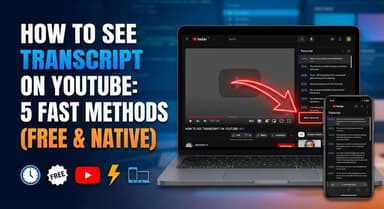
หากคุณไม่ต้องการใช้เครื่องมือของบุคคลที่สาม YouTube มีวิธีในตัวในการดูคำบรรยาย วิธีนี้เชื่อถือได้สำหรับการอ่านตามขณะที่คุณดู แต่มันมีประสิทธิภาพน้อยกว่ามากหากคุณต้องการคัดลอกข้อความสำหรับบันทึกการเรียน
วิธีใช้คุณสมบัติ "แสดงสคริปต์" ในตัวของ YouTube
คุณสมบัตินี้มีให้ใช้งานในวิดีโอเกือบทุกรายการที่มีคำบรรยายแบบปิด (CC) เปิดใช้งานอยู่
- เปิดวิดีโอ: ไปที่หน้าวิดีโอ YouTube
- ขยายคำอธิบาย: คลิกข้อความ "เพิ่มเติม" ที่อยู่ใต้ชื่อวิดีโอ
- ค้นหาปุ่ม: เลื่อนไปที่ด้านล่างของกล่องคำอธิบายแล้วคลิก "แสดงสคริปต์"
- ดูข้อความ: แถบด้านข้างจะเปิดขึ้นเพื่อแสดงบทสนทนาที่ซิงค์กับการประทับเวลา
ข้อบกพร่อง "ที่ซ่อนอยู่": การคัดลอกและวางทำได้ยาก
แม้ว่าการเข้าถึงสคริปต์จะง่าย แต่การใช้งานนั้นยากลำบาก
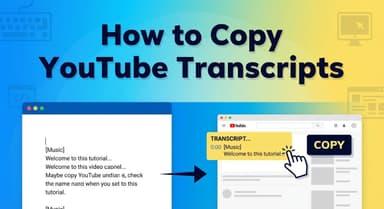
หากคุณพยายามไฮไลต์ข้อความในแผงด้านข้างและคัดลอกวางลงในเอกสาร (เช่น Word หรือ Google Docs) คุณจะพบกับปัญหาการจัดรูปแบบ:
- การประทับเวลาที่รก: ทุกบรรทัดมีเวลาประทับ (เช่น 0:12, 0:15) ซึ่งคุณไม่สามารถปิดได้ง่ายๆ
- การขึ้นบรรทัดใหม่ที่แปลก: YouTube จัดรูปแบบข้อความเป็นคำบรรยายสั้นๆ ข้อความที่คุณวางจะดูเหมือนรายการยาวๆ แคบๆ แทนที่จะเป็นย่อหน้า
ในการทำให้ข้อความนี้ใช้งานได้ คุณจะต้องลบการประทับเวลาหลายร้อยรายการด้วยตนเองและแก้ไขการขึ้นบรรทัดใหม่ทีละบรรทัด ปัญหาการจัดรูปแบบนี้คือเหตุผลที่เครื่องมือพิเศษอย่าง Lynote ได้รับความนิยมสำหรับการวิจัย
ส่วนที่ 3: ซอฟต์แวร์เดสก์ท็อประดับมืออาชีพ (สำหรับนักตัดต่อ)
หากเป้าหมายของคุณคือการแก้ไขเนื้อหาวิดีโอจริงโดยใช้ข้อความ เครื่องมือแปลงบนเว็บไม่เพียงพอ คุณต้องใช้ซอฟต์แวร์เดสก์ท็อประดับมืออาชีพ เครื่องมือเหล่านี้ออกแบบมาสำหรับผู้สร้างที่ต้องการตัดความเงียบหรือจัดเรียงคลิปวิดีโอใหม่โดยเพียงแค่ลบคำในสคริปต์
ผู้ชนะ: Descript
Descript ได้เปลี่ยนการตัดต่อวิดีโอโดยการปฏิบัติต่อไฟล์วิดีโอเหมือนเอกสาร Word แทนที่จะตัดรูปคลื่นบนไทม์ไลน์ คุณเพียงแค่ไฮไลต์ข้อความแล้วกด "ลบ" และเฟรมวิดีโอที่เกี่ยวข้องจะถูกลบออกทันที มีให้ใช้งานสำหรับทั้ง Windows และ macOS
วิธีถอดเสียงและแก้ไขด้วย Descript:
- ดาวน์โหลดและติดตั้ง: ไปที่เว็บไซต์ Descript สร้างบัญชี และติดตั้งแอป
- นำเข้าวิดีโอของคุณ: ลากและวางไฟล์วิดีโอของคุณลงในโปรเจกต์ใหม่
- การถอดเสียงอัตโนมัติ: Descript จะประมวลผลเสียง ภายในไม่กี่นาที สคริปต์ฉบับเต็มจะปรากฏขึ้นและซิงค์กับวิดีโอของคุณ
- แก้ไขข้อความ: ตอนนี้คุณสามารถแก้ไขคำผิดหรือลบส่วนของข้อความได้ การดูการเล่นซ้ำจะยืนยันว่าฟุตเทจได้รับการแก้ไขเพื่อให้ตรงกับการเปลี่ยนแปลงข้อความของคุณ
หมายเหตุ: แม้ว่า Descript จะมีแผนฟรี แต่ส่วนใหญ่เป็นเครื่องมือแบบชำระเงินที่ออกแบบมาสำหรับการสร้างเนื้อหาที่ต้องใช้ทรัพยากรมาก
ทางเลือกอื่น: Adobe Premiere Pro
สำหรับนักตัดต่อวิดีโอระดับมืออาชีพที่อยู่ในระบบนิเวศของ Adobe อยู่แล้ว ไม่จำเป็นต้องออกจากแอป Premiere Pro มีเวิร์กโฟลว์ "การแก้ไขตามข้อความ" ที่ทรงพลัง
โดยการเปิดแผง ข้อความ และเลือก "Transcribe Sequence" Adobe จะใช้ AI บนอุปกรณ์เพื่อสร้างสคริปต์ คุณสามารถคลิกที่คำใดก็ได้เพื่อข้ามไปยังเฟรมนั้นๆ ในไทม์ไลน์ หรือลบข้อความเพื่อสร้างการตัดต่อ นี่คือมาตรฐานอุตสาหกรรมสำหรับผู้สร้างภาพยนตร์ที่ต้องการการควบคุมอย่างละเอียด
ส่วนที่ 4: ส่วนขยายเบราว์เซอร์ (สำหรับผู้ใช้บ่อย)
หากคุณต้องการสคริปต์วิดีโอหลายครั้งต่อวัน การสลับแท็บอาจรู้สึกช้า สำหรับผู้ใช้ขั้นสูง ส่วนขยายเบราว์เซอร์ เป็นทางออกที่ดี พวกมันรวมเข้ากับอินเทอร์เฟซ YouTube โดยตรง โดยเพิ่มปุ่ม "รับสคริปต์" ถัดจากเครื่องเล่นวิดีโอ
คำแนะนำยอดนิยม: YouTube Summary with ChatGPT
YouTube Summary with ChatGPT เป็นตัวเลือกยอดนิยมสำหรับผู้ใช้ Chrome และ Safari ไม่เพียงแค่ดึงข้อความเท่านั้น แต่ยังรวมเข้ากับ OpenAI เพื่อให้สรุปได้ทันที
วิธีตั้งค่า:
- ไปที่ Chrome Web Store (หรือส่วนขยาย Safari) และค้นหาชื่อส่วนขยาย
- คลิก เพิ่มใน Chrome เพื่อติดตั้ง
- เปิดวิดีโอ YouTube ใดก็ได้แล้วรีเฟรชหน้า
- มองหากล่อง "สคริปต์และสรุป" ใหม่ที่มุมขวาบน
- คลิก ลูกศรลง เพื่อดูข้อความฉบับเต็ม หรือคลิกโลโก้ ChatGPT เพื่อสร้างสรุป
ข้อดีและข้อเสีย:
- ข้อดี: เข้าถึงได้รวดเร็วมาก คุณไม่จำเป็นต้องออกจากแท็บ YouTube เลย
- ข้อเสีย: อาจมีข้อผิดพลาดหาก YouTube อัปเดตเค้าโครงเว็บไซต์ นอกจากนี้ ในการใช้คุณสมบัติสรุป AI ขั้นสูง คุณมักจะต้องเข้าสู่ระบบบัญชี ChatGPT หรือระบุ คีย์ API ของ OpenAI ของคุณเอง ซึ่งอาจเป็นเรื่องทางเทคนิคสำหรับผู้ใช้ทั่วไป
คู่มือเปรียบเทียบ: วิธีใดที่เหมาะกับคุณ?
การเลือกเครื่องมือที่เหมาะสมขึ้นอยู่กับความยุ่งยากเทียบกับคุณสมบัติ
- เลือกเครื่องมือเว็บออนไลน์ (Lynote) หากคุณต้องการไฟล์ข้อความที่ดาวน์โหลดได้ทันทีและไม่ต้องการสร้างบัญชี
- เลือกวิธีการดั้งเดิมอย่างเป็นทางการ หากคุณเพียงแค่ต้องการอ่านตามขณะรับชม
- เลือกซอฟต์แวร์เดสก์ท็อป (Descript) หากคุณเป็นนักตัดต่อวิดีโอที่ต้องการตัดฉากโดยการลบข้อความ
การเปรียบเทียบโดยสรุป
| คุณสมบัติ | Lynote (เครื่องมือเว็บ) | YouTube ดั้งเดิม | Descript (เดสก์ท็อป)
| | --- | --- | --- | --- | | เหมาะสำหรับ | นักเรียนและนักวิจัย | ผู้ชมทั่วไป | นักตัดต่อมืออาชีพ | | เป้าหมายหลัก | การดึงข้อความสำหรับบันทึก | การอ่านตาม | การแก้ไขไฟล์วิดีโอ | | ความเร็ว | ทันที | ทันที | ช้า (ต้องติดตั้ง) | | ตัวเลือกการดาวน์โหลด | ไฟล์ TXT / คลิปบอร์ด | ไม่มี | SRT, VTT, DOCX | | ต้องมีบัญชีหรือไม่? | ไม่ | ไม่ | ใช่ |
ทำไมปัจจัย "ไม่ต้องเข้าสู่ระบบ" จึงสำคัญ
เครื่องมือถอดเสียงส่วนใหญ่สัญญาว่าจะถอดเสียงฟรี แต่บังคับให้คุณติดกับดัก "Freemium" พวกเขาจะขอที่อยู่อีเมลหรือรายละเอียดบัตรเครดิตของคุณก่อนที่คุณจะเห็นผลลัพธ์
Lynote โดดเด่นในฐานะเครื่องมือเดียวในรายการนี้ที่นำเสนอไฟล์ข้อความที่ดาวน์โหลดได้โดยไม่ต้องขอข้อมูลส่วนตัวของคุณ หากคุณกำลังทำงานเขียนหรือบล็อกโพสต์ คุณอาจต้องการเพียงข้อความดิบโดยไม่ต้องจัดการรหัสผ่านอื่น
เคล็ดลับสำคัญสำหรับความแม่นยำและการใช้งานสคริปต์
การดึงข้อความจากวิดีโอเป็นเพียงขั้นตอนแรก เพื่อให้แน่ใจว่าสคริปต์ของคุณสามารถใช้งานได้สำหรับงานอาชีพหรือบันทึกการเรียน คุณต้องเข้าใจว่าข้อมูลถูกสร้างขึ้นอย่างไร
คำบรรยายที่สร้างโดยอัตโนมัติเทียบกับคำบรรยายที่สร้างด้วยตนเอง
ความแม่นยำของผลลัพธ์ของคุณขึ้นอยู่กับแหล่งที่มาของคำบรรยาย
- คำบรรยายที่สร้างด้วยตนเอง (CC): สิ่งเหล่านี้ถูกอัปโหลดโดยผู้สร้างวิดีโอ โดยปกติจะแม่นยำ 99% และรวมถึงการสะกดชื่อและคำศัพท์ทางเทคนิคที่ถูกต้อง
- คำบรรยายที่สร้างโดยอัตโนมัติ: วิดีโอส่วนใหญ่พึ่งพา AI การรู้จำเสียงพูดของ YouTube แม้ว่าจะน่าประทับใจ แต่ก็มีปัญหาเรื่องสำเนียง การพูดเร็ว และเสียงรบกวนรอบข้าง
เคล็ดลับมืออาชีพ: ควรทำการสแกน "ค้นหาและแทนที่" อย่างรวดเร็วในสคริปต์ของคุณสำหรับคำนามเฉพาะ (ชื่อบุคคลหรือบริษัท) เพื่อให้แน่ใจว่าถูกบันทึกไว้อย่างถูกต้อง
ทำไมการประทับเวลาจึงจำเป็น
หากคุณเป็นนักเรียนหรือนักข่าว สคริปต์ที่ไม่มีการประทับเวลาเป็นเรื่องที่มีความเสี่ยง คุณต้องสามารถตรวจสอบคำพูดกับแหล่งข้อมูลได้ทันที
- การตรวจสอบข้อเท็จจริง: การประทับเวลาช่วยให้คุณสามารถข้ามไปยังวินาทีที่แน่นอนที่คำกล่าวถูกพูดเพื่อตรวจสอบบริบท
- การอ้างอิงแหล่งที่มา: ในการเขียนเชิงวิชาการ การอ้างอิง "ชื่อวิดีโอที่ [04:20]" จะเพิ่มความน่าเชื่อถือ
- การตัดต่อวิดีโอ: หากคุณกำลังตัดต่อวิดีโอตามข้อความ การประทับเวลาจะทำหน้าที่เป็น "รายการตัด" ของคุณ
การนำสคริปต์ไปใช้ซ้ำสำหรับเนื้อหา
สคริปต์ดิบไม่ค่อยพร้อมที่จะเผยแพร่เป็นบล็อกโพสต์ ภาษาพูดเต็มไปด้วยประโยคที่ยาวเกินไปและคำเติม (อืม, อ่า, แบบว่า)
ในการเปลี่ยนสคริปต์ให้เป็นเนื้อหาที่มีคุณค่าสูง:
- ลบคำเติม: ตัดคำหยุดชั่วคราวในการสนทนาออกเพื่อให้ข้อความอ่านง่าย
- เพิ่มหัวข้อ: แบ่งข้อความเป็นส่วนๆ เพื่อปรับปรุงความสามารถในการอ่าน
- สรุป: ใช้สคริปต์เป็นฉบับร่าง เขียนข้อโต้แย้งหลักใหม่เป็นเธรดโซเชียลมีเดีย หรือ โพสต์ LinkedIn
คำถามที่พบบ่อย (FAQ)
ฉันสามารถถอดเสียงวิดีโอที่ไม่มีคำบรรยายได้หรือไม่?
ขึ้นอยู่กับเครื่องมือ เครื่องมือดึงข้อมูลฟรีส่วนใหญ่ รวมถึง Lynote อาศัยคำบรรยายที่สร้างโดยอัตโนมัติของ YouTube แม้ว่าผู้สร้างจะไม่ได้อัปโหลดคำบรรยาย YouTube มักจะสร้างคำบรรยายโดยอัตโนมัติ หากวิดีโอไม่มีเสียงหรือปิดใช้งานคำบรรยาย คุณอาจต้องใช้เครื่องมือ AI เฉพาะทาง เช่น Otter.ai เพื่อประมวลผลไฟล์เสียงดิบ
การดาวน์โหลดสคริปต์จาก YouTube ถูกกฎหมายหรือไม่?
โดยทั่วไปแล้ว ใช่—หากคุณใช้ข้อความเพื่อการใช้งานส่วนตัว การศึกษา หรือการวิจัย อย่างไรก็ตาม สคริปต์เป็นทรัพย์สินทางปัญญาของผู้สร้างวิดีโอ คุณไม่สามารถคัดลอกสคริปต์ เผยแพร่บนเว็บไซต์ของคุณเอง และอ้างว่าเป็นผลงานต้นฉบับของคุณได้ ควรระบุแหล่งที่มาของวิดีโอต้นฉบับเสมอ
ฉันจะแปลงสคริปต์เป็นเอกสาร Word ได้อย่างไร?
หากคุณใช้ Lynote ให้คลิกปุ่ม "คัดลอกไปยังคลิปบอร์ด" เปิด Microsoft Word (หรือ Google Docs) แล้วกด Ctrl+V (Cmd+V บน Mac) หรืออีกทางหนึ่ง ให้คลิก "ดาวน์โหลด TXT" เพื่อบันทึกไฟล์ที่เปิดได้โดยตรงใน Word
ฉันสามารถถอดเสียงวิดีโอขนาดยาว (1 ชั่วโมงขึ้นไป) ได้หรือไม่?
ได้ อินเทอร์เฟซ YouTube ดั้งเดิมมักจะทำงานช้ากับวิดีโอขนาดยาว เช่น พอดแคสต์ Lynote จัดการเนื้อหาขนาดยาวได้อย่างมีประสิทธิภาพ โดยดึงข้อความฉบับเต็มพร้อมการประทับเวลาในไม่กี่วินาที โดยไม่คำนึงถึงระยะเวลา
สรุป
แม้ว่าคุณสมบัติ "แสดงสคริปต์" ดั้งเดิมของ YouTube จะเป็นตัวสำรองที่มีประโยชน์สำหรับการตรวจสอบอย่างรวดเร็ว แต่ก็ยังขาดประสิทธิภาพเมื่อคุณต้องการข้อความที่ใช้งานได้และจัดรูปแบบแล้ว เวลาที่คุณประหยัดได้จากการไม่ติดตั้งซอฟต์แวร์จะสูญเปล่าไปหากคุณต้องใช้เวลาเป็นชั่วโมงในการลบการประทับเวลาและแก้ไขการขึ้นบรรทัดใหม่ด้วยตนเอง
สำหรับนักเรียน นักวิจัย และผู้สร้างเนื้อหาที่ให้ความสำคัญกับความเร็ว เครื่องมือดึงข้อมูลเฉพาะทางนำเสนอความสมดุลที่ดีที่สุดระหว่างความแม่นยำและความสะดวกสบาย คุณไม่ควรต้องผ่านกำแพงการชำระเงินเพียงเพื่อรับไฟล์ข้อความธรรมดา
พร้อมที่จะดึงข้อความของคุณทันทีแล้วหรือยัง?
หยุดต่อสู้กับวิธีการคัดลอกและวางที่ยุ่งเหยิง ลองใช้ Lynote YouTube Transcript Generator ตอนนี้เลย—มันฟรี 100% จัดการวิดีโอขนาดยาวได้อย่างง่ายดาย และไม่ต้องลงทะเบียนเพื่อเริ่มต้น

เขียนโดย Janet L. Harris
ผู้เชี่ยวชาญด้านการเขียนด้วย AI
เจเน็ตตรวจสอบเครื่องมือตรวจจับ AI และเครื่องมือปรับปรุงข้อความ AI ให้เป็นธรรมชาติ โดยเน้นที่ความแม่นยำ ข้อจำกัด และการใช้งานอย่างมีความรับผิดชอบ ดูบทความทั้งหมด →