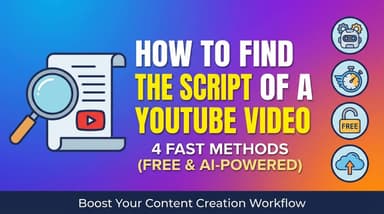
วิธีคัดลอกข้อความถอดเสียง YouTube: 4 วิธีรวดเร็ว (ฟรีและขับเคลื่อนด้วย AI)

หากคุณต้องการคัดลอกคำพูดเฉพาะหรือเปลี่ยนวิดีโอให้เป็นบันทึกการเรียนรู้ การเรียนรู้วิธีคัดลอกข้อความถอดเสียง YouTube อย่างมีประสิทธิภาพสามารถช่วยประหยัดเวลาในการพิมพ์ด้วยตนเองได้หลายชั่วโมง

ผู้ใช้ส่วนใหญ่ต้องการดึงข้อความออกมาทันทีโดยไม่มีการประทับเวลาที่ยุ่งเหยิงหรือบรรทัดที่ขาดหายไป แม้ว่า YouTube จะมีฟีเจอร์ในตัว แต่ก็ไม่ได้ใช้งานง่ายที่สุดเสมอไป ด้านล่างนี้ เราจะกล่าวถึงสี่วิธีที่ดีที่สุดในการทำงานให้สำเร็จ ตั้งแต่เครื่องมือเว็บสำเร็จรูปไปจนถึงวิธีการสำหรับนักพัฒนาขั้นสูง
สรุปอย่างรวดเร็ว: วิธีที่ดีที่สุดในการดึงข้อความคืออะไร?
วิธีที่ "ดีที่สุด" ขึ้นอยู่กับเป้าหมายของคุณทั้งหมด คุณต้องการ การจัดรูปแบบที่สะอาดตา สำหรับเอกสาร หรือเพียงแค่ ดูอย่างรวดเร็ว ที่ประโยคเฉพาะ?
นี่คือสรุปสั้นๆ เพื่อช่วยให้คุณตัดสินใจได้ในไม่กี่วินาที:
| วิธี | เหมาะสำหรับ... | ความเร็ว | คุณภาพการจัดรูปแบบ | ค่าใช้จ่าย |
|---|---|---|---|---|
| เครื่องมือออนไลน์ (Lynote) | ข้อความที่สะอาดและการส่งออก เหมาะอย่างยิ่งหากคุณต้องการข้อความทั้งหมดโดยไม่มีการประทับเวลาหรือการขึ้นบรรทัดใหม่ | รวดเร็ว (ไม่ต้องเข้าสู่ระบบ) | สูง (พร้อมวาง) | ฟรี |
| YouTube ดั้งเดิม | การตรวจสอบอย่างรวดเร็ว ดีที่สุดหากคุณเพียงแค่ต้องการค้นหาการประทับเวลาเฉพาะหรืออ่านตาม | ทันที | ต่ำ (การคัดลอกและวางที่ยุ่งเหยิง) | ฟรี |
| ส่วนขยายเบราว์เซอร์ | ผู้ใช้ขั้นสูง ดีหากคุณถอดเสียงวิดีโอทุกวันและไม่รังเกียจที่จะติดตั้งซอฟต์แวร์ | รวดเร็ว | ปานกลาง | ฟรี (ใช้ RAM) |
สรุป
- สำหรับผลลัพธ์ที่สะอาดที่สุด: ใช้ เครื่องมือเว็บออนไลน์เฉพาะทาง เช่น Lynote มันจะลบการประทับเวลาที่ยุ่งเหยิงและการขึ้นบรรทัดใหม่ที่ไม่เหมาะสมออกโดยอัตโนมัติ ทำให้คุณสามารถคัดลอกสคริปต์ทั้งหมดหรือดาวน์โหลดเป็นไฟล์ .TXT ได้โดยไม่ต้องเข้าสู่ระบบ
- สำหรับประโยคเดียว: ใช้ฟีเจอร์ YouTube ดั้งเดิม มันค่อนข้างยุ่งยากในการคัดลอก แต่ไม่จำเป็นต้องมีขั้นตอนภายนอกใดๆ หากคุณเพียงแค่ต้องการอ่านบรรทัดเฉพาะ
ส่วนที่ 1: เครื่องมือสร้างข้อความถอดเสียงออนไลน์ที่ดีที่สุด (ไม่ต้องติดตั้ง)
สำหรับผู้ใช้ส่วนใหญ่ เป้าหมายนั้นง่าย: ดึงข้อความออกจากวิดีโอและใส่ลงในเอกสารให้เร็วที่สุดเท่าที่จะทำได้ คุณไม่ควรต้องติดตั้งส่วนขยายเบราว์เซอร์ที่ทำให้คอมพิวเตอร์ของคุณช้าลง หรือสร้างบัญชีเพียงเพื่อคัดลอกคำพูด
เครื่องมือสร้างข้อความถอดเสียงออนไลน์เป็นโซลูชันที่มีประสิทธิภาพที่สุด เพราะมันจัดการการจัดรูปแบบให้คุณ แตกต่างจากเครื่องเล่น YouTube ดั้งเดิม ซึ่งมักจะคัดลอกข้อความที่มีบรรทัดที่ขาดหายไป เครื่องมือเหล่านี้จะให้ข้อความที่สะอาดตาพร้อมสำหรับการส่งออก
ผู้ชนะ: Lynote YouTube Transcript Generator
Lynote คือคำแนะนำอันดับต้นๆ ของเรา เพราะมันช่วยแก้ปัญหาข้อร้องเรียนที่ใหญ่ที่สุดสองประการของผู้ใช้: การจัดรูปแบบที่ยุ่งเหยิง และ การบังคับลงทะเบียน มันฟรีทั้งหมด ไม่ต้องลงทะเบียน และจัดโครงสร้างข้อความถอดเสียงโดยอัตโนมัติเพื่อให้สามารถอ่านได้
นี่คือวิธีดึงข้อความทันที:
- คัดลอก URL: เปิดวิดีโอ YouTube ที่คุณต้องการถอดเสียงและคัดลอกลิงก์จากแถบที่อยู่
- ไปที่เครื่องมือ: ไปที่ Lynote.ai/youtube-transcript
- วางและสร้าง: วางลิงก์ของคุณลงในช่องป้อนข้อมูลแล้วคลิก "สร้าง" เครื่องมือจะดึงข้อมูลคำบรรยายทันที
- ตรวจสอบข้อความ: คุณจะเห็นข้อความถอดเสียงทั้งหมดแสดงพร้อมการประทับเวลาที่แม่นยำ
- ส่งออก: คลิก "คัดลอกไปยังคลิปบอร์ด" เพื่อวางลงในบันทึกของคุณทันที หรือเลือก "ดาวน์โหลด TXT" เพื่อบันทึกไฟล์ข้อความที่สะอาดลงในคอมพิวเตอร์ของคุณ

ทำไมวิธีนี้ถึงดีที่สุด: เครื่องมือจะลบการขึ้นบรรทัดใหม่ที่ไม่เหมาะสมที่พบในคำบรรยายแบบปิดมาตรฐานโดยอัตโนมัติ ทำให้คุณได้ย่อหน้าที่สามารถอ่านได้จริง
ทางเลือกอื่น
หากคุณกำลังมองหาคุณสมบัติเฉพาะนอกเหนือจากการดึงข้อความล้วนๆ ยังมีทางเลือกบนเว็บอื่นๆ ที่น่าพิจารณา
- DownSub: เครื่องมือเก่าที่ใช้งานได้บนหลายแพลตฟอร์มนอกเหนือจาก YouTube (เช่น Viki และ Vimeo) ช่วยให้คุณสามารถดาวน์โหลดไฟล์ SRT ในภาษาต่างๆ ได้ อย่างไรก็ตาม เว็บไซต์มักจะมีโฆษณาจำนวนมาก และอินเทอร์เฟซใช้งานได้ไม่สะดวกนักสำหรับการคัดลอกข้อความไปยังคลิปบอร์ด
- Notta: นำเสนอความสามารถในการสรุปด้วย AI และการแปลงเสียงเป็นข้อความที่มีประสิทธิภาพ ข้อเสียคือ Notta มักจะกำหนดให้คุณ สร้างบัญชีและเข้าสู่ระบบ เพื่อเข้าถึงคุณสมบัติการถอดเสียง เหมาะสำหรับผู้ใช้ที่ต้องการจัดเก็บการบันทึกเสียงในระยะยาวมากกว่าแค่การดึงข้อความถอดเสียงอย่างรวดเร็ว

ส่วนที่ 2: วิธีการ "ทางการ" ดั้งเดิม (เดสก์ท็อปและมือถือ)
หากคุณไม่ต้องการใช้เครื่องมือของบุคคลที่สาม YouTube มีวิธีในตัวในการเข้าถึงข้อความถอดเสียง แม้ว่าวิธีนี้จะเชื่อถือได้เพราะมาจากแหล่งที่มาโดยตรง แต่ก็ขาดคุณสมบัติพื้นฐานที่ช่วยให้ "คุณภาพชีวิต" ดีขึ้น เช่น การคัดลอกด้วยคลิกเดียวหรือการจัดรูปแบบที่สะอาดตา
นี่คือวิธีดึงข้อความด้วยตนเองทั้งบนอุปกรณ์เดสก์ท็อปและมือถือ
วิธี A: วิธีคัดลอกข้อความถอดเสียงบนเดสก์ท็อป
บนคอมพิวเตอร์ YouTube อนุญาตให้คุณดูสคริปต์ฉบับเต็มของวิดีโอควบคู่ไปกับเครื่องเล่น
คู่มือทีละขั้นตอน:
- เปิดคำอธิบาย: ใต้ชื่อวิดีโอ คลิก "เพิ่มเติม" ในกล่องคำอธิบายเพื่อขยายให้เต็ม
- ค้นหาปุ่มข้อความถอดเสียง: เลื่อนไปที่ด้านล่างของส่วนคำอธิบาย คลิกปุ่มที่ระบุว่า "แสดงข้อความถอดเสียง" แถบด้านข้างจะเปิดขึ้นทางด้านขวาของหน้าจอซึ่งมีข้อความอยู่
- สลับการประทับเวลา (สำคัญ): โดยค่าเริ่มต้น YouTube จะรวมการประทับเวลาถัดจากข้อความทุกบรรทัด (เช่น 0:05 สวัสดีทุกคน) หากต้องการลบสิ่งเหล่านี้เพื่อให้คัดลอกได้สะอาดขึ้น:
- คลิก จุดสามจุดแนวตั้ง (ไอคอนเมนู) ที่มุมขวาบนของส่วนหัวข้อความถอดเสียง
- เลือก "สลับการประทับเวลา"
- ไฮไลต์และคัดลอก: คลิกและลากเคอร์เซอร์เมาส์ของคุณเหนือข้อความที่คุณต้องการบันทึก คลิกขวาและเลือก "คัดลอก" (หรือกด Ctrl + C / Cmd + C)
จุดที่น่ารำคาญ:
แม้ว่าวิธีนี้จะใช้ได้กับการคัดลอกประโยคเดียว แต่ก็เป็นเรื่องที่น่าเบื่อสำหรับเนื้อหาขนาดยาว YouTube ไม่มีปุ่ม "เลือกทั้งหมด" ดังนั้นคุณต้องลากเมาส์ด้วยตนเองผ่านข้อความหลายพันบรรทัด ยิ่งไปกว่านั้น เมื่อคุณวางข้อความนี้ลงใน Google Docs หรือ Word มักจะมีการขึ้นบรรทัดใหม่ที่ยุ่งเหยิงซึ่งต้องมีการแก้ไขอย่างมาก
วิธี B: การดูข้อความถอดเสียงบนแอป YouTube บนมือถือ
ประสบการณ์บนแอป YouTube บนมือถือ (iOS และ Android) มีข้อจำกัดมากกว่ามาก แม้ว่าคุณจะสามารถค้นหาข้อความได้ แต่การดึงข้อความออกมานั้นทำได้ยาก
- แตะปุ่ม "เพิ่มเติม" (หรือชื่อเรื่อง) เพื่อเปิดคำอธิบาย
- เลื่อนลงแล้วแตะปุ่ม "แสดงข้อความถอดเสียง"
- ข้อความถอดเสียงจะปรากฏในหน้าต่างเลื่อน โดยจะไฮไลต์ข้อความขณะที่วิดีโอเล่น
ข้อจำกัด:
แตกต่างจากเวอร์ชันเดสก์ท็อป คุณไม่สามารถไฮไลต์หรือคัดลอกข้อความ จากแอป YouTube บนมือถือได้ คุณสามารถอ่านได้เท่านั้น หากคุณต้องการดึงคำพูดหรือบันทึกขณะใช้โทรศัพท์ คุณต้องใช้เครื่องมือบนเว็บ (เช่น Lynote) ภายในเบราว์เซอร์มือถือของคุณ
ส่วนที่ 3: ส่วนขยายเบราว์เซอร์ (Chrome และ Edge)
หากคุณต้องการดึงข้อความจากวิดีโอ YouTube หลายครั้งต่อวัน—อาจจะสำหรับการสร้างเนื้อหาประจำวันหรือการวิจัยเชิงลึก—ส่วนขยายเบราว์เซอร์อาจเป็นขั้นตอนการทำงานที่มีประสิทธิภาพที่สุด แตกต่างจากเครื่องมือบนเว็บ ส่วนขยายจะเพิ่มปุ่ม "คัดลอก" ถัดจากเครื่องเล่นวิดีโอ
คำแนะนำยอดนิยม: YouTube Summary with ChatGPT (โดย Glasp)
แม้ว่าจะมีตัวเลือกมากมายใน Chrome Web Store แต่ YouTube Summary with ChatGPT & Claude ได้รับการพิจารณาอย่างกว้างขวางว่าเป็นตัวเลือกที่ดีที่สุด มันไม่เพียงแค่ดึงข้อความถอดเสียงเท่านั้น แต่ยังจัดรูปแบบข้อความสำหรับเครื่องมือสรุปด้วย AI โดยเฉพาะ
วิธีติดตั้งและใช้งาน:
- ติดตั้งส่วนขยาย: ไปที่ Chrome Web Store และค้นหา "YouTube Summary with ChatGPT" คลิก "เพิ่มใน Chrome" เพื่อติดตั้ง
- เปิดวิดีโอ YouTube: รีเฟรชหน้าวิดีโอ YouTube ที่คุณเปิดอยู่
- ค้นหาแถบด้านข้าง: คุณจะเห็นกล่องใหม่ปรากฏขึ้นที่มุมขวาบนของเครื่องเล่นวิดีโอ (โดยปกติจะอยู่เหนือรายการวิดีโอแนะนำ)
- ดึงข้อความ: คลิก ลูกศรลง เล็กๆ เพื่อขยายมุมมองข้อความถอดเสียง จากตรงนี้ คุณสามารถคลิก ไอคอน "คัดลอก" (สี่เหลี่ยมซ้อนกันสองอัน) เพื่อดึงข้อความทั้งหมดได้ทันที
ข้อดีและข้อเสีย
แม้ว่าส่วนขยายจะให้ความสะดวกสบาย แต่ก็มีข้อแลกเปลี่ยนเกี่ยวกับประสิทธิภาพของระบบและความเป็นส่วนตัวเมื่อเทียบกับเครื่องมือบนเว็บ
| คุณสมบัติ | ข้อดี | ข้อเสีย |
|---|---|---|
| ความสะดวกสบาย | ปุ่มข้อความถอดเสียงจะอยู่ที่นั่นเสมอ ไม่จำเป็นต้องคัดลอก/วาง URL ลงในแท็บใหม่ | ต้องติดตั้งและอัปเดต หากส่วนขยายเสีย คุณต้องรอการแก้ไข |
| ประสิทธิภาพ | เข้าถึงได้ทันทีภายในแท็บ YouTube | ส่วนขยายใช้ RAM ของเบราว์เซอร์ การเปิดใช้งานมากเกินไปอาจทำให้คอมพิวเตอร์ของคุณช้าลง |
| ความเป็นส่วนตัว | ไม่ต้องเข้าสู่ระบบบัญชีสำหรับส่วนขยายเอง | ความเสี่ยงด้านความเป็นส่วนตัว: ส่วนขยายต้องได้รับอนุญาตให้ "อ่านและเปลี่ยนแปลงข้อมูล" บนเว็บไซต์ ผู้ใช้บางคนอาจไม่ต้องการให้สิทธิ์นี้ |
ส่วนที่ 4: วิธีการขั้นสูงและทางเทคนิค (สำหรับนักพัฒนาเท่านั้น)
สำหรับนักพัฒนา ผู้เก็บถาวรข้อมูล หรือผู้ใช้ที่คุ้นเคยกับอินเทอร์เฟซบรรทัดคำสั่ง (CLI) เครื่องมือบนเบราว์เซอร์อาจรู้สึกว่าต้องทำด้วยตนเองมากเกินไป—โดยเฉพาะอย่างยิ่งหากคุณต้องการดาวน์โหลดข้อความถอดเสียงจำนวนมากจากเพลย์ลิสต์ทั้งหมด
หากคุณต้องการทำงานใน Terminal (macOS/Linux) หรือ Command Prompt (Windows) เครื่องมือโอเพนซอร์ส yt-dlp คือโซลูชันมาตรฐาน ช่วยให้คุณสามารถข้ามการดาวน์โหลดวิดีโอทั้งหมดและดึงเฉพาะข้อมูลคำบรรยายได้
โซลูชันบรรทัดคำสั่ง (yt-dlp)
yt-dlp เป็นโปรแกรมดาวน์โหลดสื่อแบบบรรทัดคำสั่ง มีประสิทธิภาพอย่างเหลือเชื่อแต่ไม่มีอินเทอร์เฟซแบบกราฟิก คุณต้องติดตั้ง Python บนระบบของคุณเพื่อเรียกใช้
วิธีดึงคำบรรยายโดยไม่ต้องดาวน์โหลดวิดีโอ:
- เปิดเทอร์มินัลของคุณ
- ติดตั้ง yt-dlp โดยใช้ pip: pip install yt-dlp
- เรียกใช้คำสั่งต่อไปนี้ โดยแทนที่ [Video URL] ด้วยลิงก์เฉพาะของคุณ:
yt-dlp --write-auto-sub --skip-download --sub-format txt [Video URL]

รายละเอียดของแฟล็ก:
- --write-auto-sub: บอกเครื่องมือให้ดึงคำบรรยายที่สร้างขึ้นโดยอัตโนมัติ (ใช้ --write-sub หากวิดีโอมี CC แบบแมนนวล)
- --skip-download: สำคัญต่อความเร็ว สิ่งนี้จะป้องกันไม่ให้เครื่องมือดาวน์โหลดไฟล์วิดีโอจริง ซึ่งช่วยประหยัดข้อมูลได้หลายกิกะไบต์
- --sub-format txt: พยายามแปลงผลลัพธ์เป็นรูปแบบข้อความที่อ่านได้ (แม้ว่ามักจะใช้ค่าเริ่มต้นเป็น .vtt หรือ .srt)
⚠️ หมายเหตุ:** วิธีนี้จะสร้างไฟล์คำบรรยายดิบ (โดยปกติคือ .vtt หรือ .srt) ไฟล์เหล่านี้มีการประทับเวลาและแท็กการจัดรูปแบบในทุกบรรทัด แตกต่างจาก Lynote ที่ทำความสะอาดข้อความให้คุณ คุณอาจต้องลบการประทับเวลาโดยใช้โปรแกรมแก้ไขข้อความหรือสคริปต์แยกต่างหากเพื่อให้ได้ย่อหน้าที่สะอาด
คู่มือเปรียบเทียบ: คุณควรใช้เครื่องมือใด?
วิธีการดึงข้อความถอดเสียงไม่ได้ถูกสร้างขึ้นมาเหมือนกันทั้งหมด ในขณะที่ผู้ใช้ทางเทคนิคอาจชอบเครื่องมือบรรทัดคำสั่ง นักเรียนและผู้สร้างเนื้อหามักต้องการความเร็วและความสะอาดมากกว่าโค้ดดิบ
ใช้ตารางเปรียบเทียบนี้เพื่อจับคู่เป้าหมายเฉพาะของคุณกับเครื่องมือที่เหมาะสม
| เป้าหมายของคุณ | เครื่องมือที่แนะนำ | เหตุผลที่ชนะ |
|---|---|---|
| บันทึกการเรียนที่สะอาดและการสร้างเนื้อหา | Lynote | ลบการประทับเวลาที่ยุ่งเหยิงและการขึ้นบรรทัดใหม่ออกโดยอัตโนมัติ มี "ส่งออกทันที" ไปยังคลิปบอร์ดหรือ TXT โดยไม่ต้องเข้าสู่ระบบ |
| การคัดลอกประโยคเดียว | YouTube ดั้งเดิม | ดีที่สุดสำหรับการตรวจสอบอย่างรวดเร็ว ไม่จำเป็นต้องเปิดแท็บใหม่ แม้ว่าการคัดลอกจะน่าเบื่อ |
| การเก็บถาวรคำบรรยาย (เป็นชุด) | yt-dlp | มาตรฐานสำหรับนักพัฒนา ดีที่สุดสำหรับการดาวน์โหลดไฟล์ .srt ดิบสำหรับวิดีโอหลายร้อยรายการพร้อมกัน |
| การสรุปด้วย AI บ่อยครั้ง | ส่วนขยายเบราว์เซอร์ | ดีหากคุณต้องการปุ่มข้อความถอดเสียงที่ฝังอยู่ในเครื่องเล่น YouTube ของคุณอย่างถาวร โดยที่คุณไม่รังเกียจการใช้หน่วยความจำเบราว์เซอร์เพิ่มเติม |
คำตัดสินสำหรับผู้ที่แสวงหาประสิทธิภาพ
หากลำดับความสำคัญของคุณคือ ประสบการณ์ "คัดลอก-วาง" ที่ราบรื่น Lynote คือผู้ชนะที่ชัดเจน
เครื่องมือฟรีอื่นๆ ส่วนใหญ่บังคับให้คุณลงทะเบียนบัญชีหรือระดมยิงโฆษณาใส่คุณเพียงเพื่อรับไฟล์ TXT ฟีเจอร์ YouTube ดั้งเดิมใช้งานได้ในยามจำเป็น แต่มันจะทิ้งข้อความจำนวนมากที่เต็มไปด้วยรหัสเวลา (เช่น 00:01) ซึ่งคุณต้องลบด้วยตนเอง
สำหรับผู้ใช้ทั่วไปที่ต้องการเปลี่ยนวิดีโอให้เป็นเอกสารที่อ่านได้ในไม่กี่วินาที—โดยไม่ต้องติดตั้งซอฟต์แวร์หรือสร้างรหัสผ่าน—Lynote มอบเส้นทางที่เร็วที่สุดจาก URL ไปยังข้อความ
เคล็ดลับสำคัญ: การจัดรูปแบบและความแม่นยำ
การดึงข้อความเป็นเพียงขั้นตอนแรก การทำให้แน่ใจว่าข้อความนั้นใช้งานได้และถูกต้องคือขั้นตอนที่สอง ก่อนที่คุณจะวางข้อความถอดเสียงลงในรายงานการวิจัยหรือสคริปต์วิดีโอ คุณต้องเข้าใจว่าคำเหล่านั้นมาจากไหนและจะจัดการกับการจัดรูปแบบอย่างไร
ทำความเข้าใจความแม่นยำ: สร้างอัตโนมัติเทียบกับ CC แบบแมนนวล
สิ่งสำคัญคือต้องตระหนักว่าเครื่องมือดึงข้อความถอดเสียง—รวมถึง Lynote—ทำหน้าที่เป็นสะพานเชื่อม ไม่ใช่โปรแกรมแก้ไข พวกมันจะดึงแทร็กคำบรรยายเฉพาะที่มีอยู่ในไฟล์วิดีโอ ความแม่นยำของข้อความของคุณขึ้นอยู่กับว่า YouTube ให้แทร็กใด:
- CC แบบแมนนวล (คำบรรยายแบบปิด): นี่คือคำบรรยายที่อัปโหลดโดยผู้สร้างหรือบริการระดับมืออาชีพ พวกมัน แม่นยำ 100% มีเครื่องหมายวรรคตอนที่ถูกต้อง และระบุการเปลี่ยนแปลงผู้พูดได้อย่างถูกต้อง หากวิดีโอมีแทร็กนี้ ให้จัดลำดับความสำคัญเสมอ
- คำบรรยายที่สร้างขึ้นโดยอัตโนมัติ: วิดีโอส่วนใหญ่พึ่งพา AI การแปลงเสียงเป็นข้อความของ YouTube แม้ว่าจะน่าประทับใจ แต่ก็มักจะมีปัญหาเกี่ยวกับศัพท์เฉพาะทาง ผู้พูดที่พูดเร็ว และสำเนียง
เคล็ดลับมืออาชีพ: ควรอ่านย่อหน้าแรกของข้อความที่ดึงออกมาอย่างรวดเร็ว หากคุณเห็นการขาดการใช้อักษรตัวพิมพ์ใหญ่หรือประโยคที่ยาวเกินไป แสดงว่าคุณกำลังทำงานกับแทร็กที่ สร้างขึ้นโดยอัตโนมัติ และควรตรวจสอบคำพูดกับเสียงวิดีโอ
มารยาทการประทับเวลาสำหรับการอ้างอิงและการวิจัย
แม้ว่าการลบการประทับเวลาจะทำให้ข้อความดูสะอาดตาขึ้นสำหรับการอ่าน แต่การเก็บไว้มักเป็นสิ่งสำคัญสำหรับนักเรียน นักข่าว และบรรณาธิการ ในบริบทของการอ้างอิงดิจิทัล การประทับเวลาทำหน้าที่เป็นหมายเลขหน้า
- การใช้งานทางวิชาการ: หากคุณอ้างอิงแหล่งวิดีโอในรูปแบบ APA หรือ MLA คุณต้องระบุการประทับเวลาเฉพาะ (เช่น Smith, 12:45) เพื่อให้ผู้อ่านสามารถตรวจสอบข้ออ้างได้
- การสร้างเนื้อหา: หากคุณใช้ข้อความเพื่อแก้ไข "Short" หรือ "Reel" การเก็บการประทับเวลาจะช่วยให้คุณสามารถค้นหาคลิปที่แน่นอนในโปรแกรมตัดต่อวิดีโอของคุณได้ทันที โดยไม่ต้องเลื่อนดูฟุตเทจหลายชั่วโมง
เครื่องมือดึงข้อความอัจฉริยะส่วนใหญ่ช่วยให้คุณสามารถสลับการประทับเวลา เปิด หรือ ปิด ก่อนส่งออกได้ หากคุณกำลังสร้างบันทึกการเรียน ให้ปิดเพื่อให้อ่านง่าย หากคุณกำลังตรวจสอบข้อเท็จจริง ให้เปิดไว้
คำถามที่พบบ่อย (FAQ)
ฉันสามารถคัดลอกข้อความถอดเสียงของวิดีโอที่ไม่มีคำบรรยายแบบปิด (CC) ได้หรือไม่?
ขึ้นอยู่กับ ว่าทำไม คำบรรยายถึงหายไป เครื่องมือถอดเสียงส่วนใหญ่พึ่งพา แทร็กคำบรรยายแบบปิด (CC)
- หากวิดีโอมีคำบรรยายที่สร้างขึ้นโดยอัตโนมัติ: ได้ เครื่องมือสามารถดึงข้อความนี้ได้ แม้ว่าอาจมีข้อผิดพลาดในการสะกดคำเล็กน้อย
- หากวิดีโอไม่มีคำบรรยาย: หากผู้สร้างปิดใช้งาน CC หรือหาก YouTube ยังไม่ได้ประมวลผลเสียง (พบบ่อยในการอัปโหลดใหม่มาก) คุณ ไม่สามารถ ดึงข้อความโดยใช้เครื่องมือมาตรฐานได้ คุณจะต้องใช้บริการ AI การแปลงเสียงเป็นข้อความเฉพาะเพื่อประมวลผลไฟล์เสียงดิบด้วยตนเอง
การใช้ข้อความถอดเสียง YouTube สำหรับบล็อกหรือเนื้อหาของฉันถูกกฎหมายหรือไม่?
โดยทั่วไปแล้ว ได้ หากคุณปฏิบัติตามหลักการ การใช้งานโดยชอบธรรม (Fair Use) สคริปต์ของวิดีโอถือเป็นทรัพย์สินทางปัญญาของผู้สร้าง การใช้ข้อความสั้นๆ คำพูด หรือการสรุปเนื้อหาเพื่อการแสดงความคิดเห็น การวิจารณ์ หรือการศึกษา มักจะถือเป็นการใช้งานโดยชอบธรรม อย่างไรก็ตาม การคัดลอกข้อความถอดเสียงทั้งหมดแบบคำต่อคำและเผยแพร่เป็นบทความของคุณเองถือเป็นการละเมิดลิขสิทธิ์ ควรให้เครดิตแหล่งที่มาของวิดีโอต้นฉบับเสมอ
ฉันจะดาวน์โหลดข้อความถอดเสียงเป็นไฟล์ .TXT ได้อย่างไร?
อินเทอร์เฟซ YouTube ดั้งเดิม ไม่อนุญาต ให้คุณดาวน์โหลดไฟล์โดยตรง มันอนุญาตให้คุณคัดลอกข้อความไปยังคลิปบอร์ดของคุณเท่านั้น หากต้องการรับไฟล์ .txt ที่สะอาดทันที ให้คัดลอก URL ของวิดีโอ วางลงใน Lynote’s YouTube Transcript Generator แล้วคลิกปุ่ม "ดาวน์โหลด TXT"
ฉันสามารถแปลข้อความถอดเสียงหลังจากคัดลอกได้หรือไม่?
ได้ หากคุณดึงข้อความโดยใช้เครื่องมืออย่าง Lynote คุณจะมีบล็อกข้อความที่สะอาดซึ่งง่ายต่อการวางลงในเครื่องมือแปลภาษา เช่น DeepL หรือ Google Translate อีกทางหนึ่ง หาก YouTube ได้แปลคำบรรยายเป็นภาษาเป้าหมายของคุณโดยอัตโนมัติภายในเครื่องเล่นแล้ว คุณสามารถเลือกแทร็กภาษาเฉพาะนั้น ก่อน ใช้เครื่องมือดึงข้อความ (โดยที่เครื่องมือรองรับการดึงหลายภาษา)
สรุป
การดึงข้อความจาก YouTube ไม่ควรเป็นเรื่องที่น่าเบื่อหน่าย แม้ว่า ฟีเจอร์ข้อความถอดเสียง YouTube ดั้งเดิม จะเพียงพอสำหรับการค้นหาการประทับเวลาเฉพาะหรือตรวจสอบประโยคเดียว แต่ก็ยังขาดประสิทธิภาพเมื่อคุณต้องการเปลี่ยนวิดีโอให้เป็นบันทึกที่ใช้งานได้ การจัดรูปแบบมักจะยุ่งเหยิง และกระบวนการคัดลอกและวางก็เป็นเรื่องที่น่าเบื่อ
หากคุณให้ความสำคัญกับเวลาและต้องการข้อความที่สะอาดตา จัดรูปแบบอย่างดีสำหรับคู่มือการเรียน การสร้างเนื้อหา หรือการวิจัย การใช้เครื่องมือเฉพาะทางเป็นทางเลือกที่ฉลาดกว่า
ทำไมต้องลำบากกับการคัดลอกด้วยตนเอง?
บุ๊กมาร์ก Lynote YouTube Transcript Generator วันนี้เลย มันฟรี 100% ไม่ต้องลงทะเบียน และแปลงเสียงวิดีโอเป็นไฟล์ข้อความที่ดาวน์โหลดได้ทันที ปรับปรุงขั้นตอนการทำงานของคุณและหยุดเสียเวลาหลายชั่วโมงกับการถอดเสียงด้วยตนเอง

เขียนโดย Janet L. Harris
ผู้เชี่ยวชาญด้านการเขียนด้วย AI
เจเน็ตตรวจสอบเครื่องมือตรวจจับ AI และเครื่องมือปรับปรุงข้อความ AI ให้เป็นธรรมชาติ โดยเน้นที่ความแม่นยำ ข้อจำกัด และการใช้งานอย่างมีความรับผิดชอบ ดูบทความทั้งหมด →