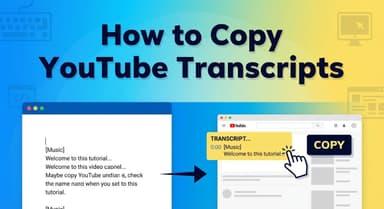
วิธีค้นหาสคริปต์ของวิดีโอ YouTube: 4 วิธีรวดเร็ว (ฟรีและขับเคลื่อนด้วย AI)

หากคุณกำลังสงสัยว่า จะค้นหาสคริปต์ของวิดีโอ YouTube ได้อย่างไร คุณไม่ได้อยู่คนเดียว ไม่ว่าคุณจะต้องการคัดลอกคำพูดสำหรับบล็อกโพสต์ เตรียมตัวสอบ หรือแค่อ่านตามไปพร้อมกับการดู การมีวิดีโอในรูปแบบข้อความเป็นประโยชน์อย่างยิ่ง

ข่าวดีคือคุณไม่จำเป็นต้องพิมพ์เอง ด้านล่างนี้ เราจะกล่าวถึงสี่วิธีที่เร็วที่สุดในการถอดเสียง ตั้งแต่ฟีเจอร์อย่างเป็นทางการของ YouTube ไปจนถึงเครื่องมือ AI ที่ช่วยจัดรูปแบบให้คุณ
สรุปโดยย่อ: วิธีที่ดีที่สุดในการถอดเสียงคืออะไร?
หากคุณกำลังรีบและไม่มีเวลาอ่านคู่มือฉบับเต็ม นี่คือคำตอบสั้นๆ วิธีที่ดีที่สุดขึ้นอยู่กับว่า ทำไม คุณถึงต้องการสคริปต์
นี่คือการเปรียบเทียบอย่างรวดเร็วของสามวิธีหลัก:
| ประเภทวิธี | ความเร็ว | กรณีการใช้งานที่ดีที่สุด | ตัวเลือกการส่งออก |
|---|---|---|---|
| เครื่องมือ AI ออนไลน์ (Lynote) | ทันที | ดีที่สุดโดยรวม เหมาะสำหรับผู้สร้างเนื้อหาและนักเรียนที่ต้องการข้อความที่สะอาด อ่านง่าย โดยไม่มีการประทับเวลาที่ยุ่งเหยิง | คัดลอกไปยังคลิปบอร์ด, ดาวน์โหลด TXT |
| ฟีเจอร์ YouTube ดั้งเดิม | เร็ว | ดีสำหรับการตรวจสอบข้อเท็จจริง เหมาะที่สุดสำหรับการค้นหาคำอย่างรวดเร็วภายในเครื่องเล่นวิดีโอ | ไม่มี (ไฮไลต์และคัดลอกด้วยตนเอง) |
| แอป YouTube บนมือถือ | เร็ว | ดีสำหรับการดู เหมาะที่สุดสำหรับการอ่านตามไปพร้อมกับการดูบนโทรศัพท์ของคุณ | ไม่มี (ดูเท่านั้น) |
สรุป: หากคุณต้องการคัดลอก วาง หรือแก้ไขข้อความ ให้ข้ามฟีเจอร์ YouTube ดั้งเดิมไปได้เลย ฟีเจอร์นี้มีการประทับเวลาที่ฝังมาด้วย ซึ่งยากที่จะลบออกด้วยตนเอง ใช้ เครื่องมือออนไลน์อย่าง Lynote เพื่อให้ได้ข้อความที่สะอาดทันที
ส่วนที่ 1: เครื่องมือถอดเสียงออนไลน์ที่ดีที่สุด (ไม่ต้องติดตั้ง)
สำหรับผู้ใช้ส่วนใหญ่ เครื่องมือสร้างออนไลน์โดยเฉพาะเป็นตัวเลือกที่ดีที่สุด แตกต่างจากฟีเจอร์อย่างเป็นทางการของ YouTube ที่บังคับให้คุณเลื่อนดูแถบด้านข้างเล็กๆ เครื่องมือออนไลน์จะดึงสคริปต์ทั้งหมดออกมาเป็นเอกสารที่สะอาดและอ่านง่าย
เครื่องมือเหล่านี้ทำงานในเบราว์เซอร์ของคุณ คุณจึงไม่จำเป็นต้องดาวน์โหลดซอฟต์แวร์หรือทำให้หน้าจอของคุณรกด้วยส่วนขยาย เพียงแค่คุณวางลิงก์และรับข้อความได้เลย
ผู้ชนะ: Lynote YouTube Transcript Generator

Lynote YouTube Transcript Generator เป็นที่ชื่นชอบสำหรับผู้สร้างเนื้อหาและนักเรียน เพราะมันช่วยแก้ปัญหาที่ใหญ่ที่สุดของการถอดเสียง YouTube นั่นคือ: การจัดรูปแบบที่ไม่ดี
การถอดเสียงแบบดั้งเดิมมักจะแบ่งประโยคออกเป็นส่วนๆ ทำให้ไม่สามารถคัดลอกและวางได้โดยไม่ต้องเสียเวลาหลายชั่วโมงในการแก้ไขการขึ้นบรรทัดใหม่ Lynote ใช้ AI ในการประมวลผลเสียงและคำบรรยาย ทำให้ได้ข้อความที่สะอาดพร้อมสำหรับบล็อกโพสต์หรือบันทึกการเรียนรู้ ใช้งานได้ฟรีและ ไม่ต้องสร้างบัญชี
นี่คือวิธีดึงสคริปต์ของคุณในเวลาไม่ถึง 10 วินาที:
- คัดลอก URL: ไปที่วิดีโอ YouTube ที่คุณต้องการถอดเสียง แล้วคัดลอกลิงก์จากแถบที่อยู่ (หรือปุ่ม "แชร์")
- วางลงใน Lynote: ไปที่ Lynote YouTube Transcript Generator แล้ววางลิงก์ของคุณลงในช่องป้อนข้อมูล
- ดึงข้อมูลทันที: คลิก "Generate Transcript." AI จะประมวลผลวิดีโอและดึงบทสนทนาออกมาทันที
- ส่งออกหรือคัดลอก: คุณสามารถอ่านข้อความได้โดยตรงบนหน้าจอ คลิก "Copy to Clipboard" เพื่อวางลงในเอกสาร หรือกด "Download TXT" เพื่อบันทึกไว้ใช้แบบออฟไลน์

เคล็ดลับมือโปร: เครื่องมือสแครปเปอร์ฟรีหลายตัวมักจะขัดข้องเมื่อพยายามประมวลผลวิดีโอขนาดยาว เช่น พอดแคสต์ 3 ชั่วโมง Lynote ได้รับการปรับแต่งให้จัดการเนื้อหาขนาดยาวได้โดยไม่หมดเวลา
ตัวเลือกออนไลน์ทางเลือก
หากคุณต้องการไฟล์คำบรรยายสำหรับตัดต่อวิดีโอโดยเฉพาะ แทนที่จะเป็นข้อความที่อ่านได้ เครื่องมือดาวน์โหลดคำบรรยายทั่วไปอย่าง DownSub ก็เป็นทางเลือกที่ดี

เว็บไซต์เหล่านี้ทำงานคล้ายกัน—คุณวางลิงก์แล้วคลิกดาวน์โหลด อย่างไรก็ตาม พวกเขามุ่งเน้นไปที่การดึง ไฟล์ SRT ดิบ
สรุป: ใช้ทางเลือกเหล่านี้หากคุณต้องการอัปโหลดคำบรรยายไปยังเครื่องเล่นวิดีโออื่น อย่างไรก็ตาม หากเป้าหมายของคุณคือการอ่านหรือศึกษาเนื้อหา เครื่องมือเหล่านี้จะมีประสิทธิภาพน้อยกว่า เนื่องจากจะส่งออกข้อความพร้อมรหัสเวลาที่แนบมากับทุกส่วนของประโยค
ส่วนที่ 2: วิธีการอย่างเป็นทางการ (ฟีเจอร์ YouTube ดั้งเดิม)

หากคุณไม่ต้องการใช้เครื่องมือของบุคคลที่สาม YouTube มีฟีเจอร์ถอดเสียงในตัว ซึ่งเชื่อถือได้เพราะข้อความมาจากคำบรรยายที่ผู้สร้างอัปโหลดโดยตรง หรือคำบรรยายที่ YouTube สร้างขึ้นโดยอัตโนมัติ
อย่างไรก็ตาม วิธีนี้ออกแบบมาเพื่อ การดู ไม่ใช่การส่งออก เหมาะที่สุดเมื่อคุณต้องการตรวจสอบข้อเท็จจริงของคำพูดอย่างรวดเร็ว หรือข้ามไปยังส่วนใดส่วนหนึ่งของวิดีโอ
วิธีเปิดการถอดเสียงบนเดสก์ท็อป
การเข้าถึงสคริปต์ต้องคลิกไม่กี่ครั้งที่ซ่อนอยู่ในกล่องคำอธิบาย:
- เปิดวิดีโอ: ไปที่วิดีโอ YouTube บนเบราว์เซอร์เดสก์ท็อปของคุณ
- ขยายคำอธิบาย: ดูใต้ชื่อวิดีโอ คุณจะเห็นข้อความคำอธิบายบางส่วน; คลิก "...เพิ่มเติม" เพื่อขยายกล่องทั้งหมด
- ค้นหาปุ่มถอดเสียง: เลื่อนไปที่ด้านล่างของคำอธิบาย คุณจะเห็นส่วนที่ระบุว่า "Transcript" พร้อมปุ่มที่เขียนว่า "แสดงการถอดเสียง" คลิกที่ปุ่มนั้น
- ดูแถบด้านข้าง: แผงจะเปิดขึ้นทางด้านขวาของวิดีโอ ซึ่งมีสคริปต์ฉบับเต็มที่ซิงค์กับการเล่นวิดีโอ
⚠️ ข้อจำกัดในการ "คัดลอก-วาง"
แม้ว่าฟีเจอร์ดั้งเดิมจะฟรี แต่ก็เป็นเรื่องที่น่าหงุดหงิดในการใช้สำหรับจดบันทึกหรือเขียน
หากคุณพยายามไฮไลต์ข้อความในแถบด้านข้างเพื่อคัดลอก YouTube จะคัดลอกการประทับเวลาโดยอัตโนมัติ พร้อมกับบทสนทนาทุกบรรทัด
ตัวอย่างสิ่งที่คุณจะได้รับ:
0:00 ในวิดีโอนี้เราจะ...
0:04 พูดถึงวิธีที่ดีที่สุดในการ...
0:07 ค้นหาการถอดเสียง
คุณจะต้องลบการประทับเวลาเหล่านี้ด้วยตนเองทีละบรรทัด หากคุณต้องการข้อความที่สะอาด การใช้ เครื่องมือสร้างการถอดเสียงออนไลน์ (เช่น วิธีในส่วนที่ 1) จะเร็วกว่ามาก
ส่วนที่ 3: วิธีดูสคริปต์วิดีโอบนมือถือ (iOS และ Android)
หากคุณกำลังเดินทาง คุณยังคงสามารถเข้าถึงการถอดเสียงได้โดยตรงผ่านแอป YouTube อย่างเป็นทางการ วิธีนี้ใช้ได้ผลเหมือนกันสำหรับอุปกรณ์ iOS (iPhone/iPad) และ Android
การใช้แอป YouTube บนมือถือ

แม้ว่าอินเทอร์เฟซบนมือถือจะเล็กกว่า แต่ฟีเจอร์การถอดเสียงก็ซ่อนอยู่ภายในคำอธิบายวิดีโอ
- ขยายคำอธิบาย: แตะที่ ชื่อวิดีโอ หรือปุ่ม "...เพิ่มเติม" ที่อยู่ใต้หน้าต่างเครื่องเล่นวิดีโอ
- ค้นหาปุ่มถอดเสียง: เลื่อนลงไปที่ข้อความคำอธิบาย คุณจะเห็นส่วนที่ระบุว่า "Transcript" พร้อมปุ่มที่เขียนว่า แสดงการถอดเสียง
- ดูสคริปต์: แตะปุ่มเพื่อเปิดหน้าต่างแบบเลื่อน ข้อความจะไฮไลต์ตามเสียงวิดีโอขณะที่เล่น
⚠️ ข้อเสียที่สำคัญ: แอปบนมือถือมีไว้สำหรับ ดูเท่านั้น แตกต่างจากเวอร์ชันเดสก์ท็อป คุณไม่สามารถเลือกหรือคัดลอกข้อความจากหน้าต่างการถอดเสียงในแอปบนมือถือได้ หากคุณต้องการส่งออกข้อความ คุณจะต้องใช้เครื่องมือสร้างออนไลน์ผ่านเบราว์เซอร์มือถือของคุณแทน
ส่วนที่ 4: ส่วนขยายเบราว์เซอร์สำหรับผู้ใช้ขั้นสูง
หากคุณต้องการสคริปต์วิดีโอทุกวัน—อาจเป็นเพราะคุณทำงานด้าน SEO หรือการวิจัย—การคัดลอกและวาง URL ลงในเครื่องมือออนไลน์อาจกลายเป็นเรื่องซ้ำซาก
สำหรับผู้ใช้จำนวนมาก การติดตั้ง ส่วนขยายเบราว์เซอร์ จะสร้างโซลูชันถาวร เครื่องมือเหล่านี้จะเพิ่มปุ่ม "รับการถอดเสียง" โดยตรงถัดจากเครื่องเล่นวิดีโอ ช่วยให้คุณประหยัดการคลิกได้ไม่กี่ครั้งต่อวิดีโอ
คำแนะนำยอดนิยม: YouTube Summary with ChatGPT & Glasp

แม้ว่าจะมีส่วนขยายมากมาย แต่ YouTube Summary with ChatGPT & Claude (ขับเคลื่อนโดย Glasp) เป็นมาตรฐานทองคำในปัจจุบัน เชื่อถือได้และดึงข้อความทั้งหมดออกมาได้อย่างมีประสิทธิภาพ
วิธีตั้งค่า:
- ไปที่ Chrome Web Store (หรือส่วนเสริมของ Safari/Edge)
- ค้นหา "YouTube Summary with ChatGPT & Claude"
- คลิก "เพิ่มใน Chrome" เพื่อติดตั้ง
- รีเฟรชหน้า YouTube ของคุณ ตอนนี้คุณจะเห็น กล่อง "Transcript & Summary" ใกล้กับมุมขวาบนของเครื่องเล่นวิดีโอ
ข้อดีและข้อเสียของการใช้ส่วนขยาย
ก่อนติดตั้งซอฟต์แวร์ของบุคคลที่สาม ให้พิจารณาข้อดีเทียบกับข้อเสีย:
- ข้อดี:
- ไม่มีอุปสรรค: ปุ่มถอดเสียงจะอยู่ที่นั่นเสมอ ไม่จำเป็นต้องเปิดแท็บใหม่
- การรวม AI: ส่วนขยายหลายตัวช่วยให้คุณสามารถส่งสคริปต์ไปยัง ChatGPT โดยตรงเพื่อสร้างสรุปได้
- ข้อเสีย:
- ข้อกังวลด้านความเป็นส่วนตัว: ส่วนขยายต้องได้รับอนุญาตให้ "อ่านและเปลี่ยนแปลงข้อมูล" บนเว็บไซต์ที่คุณเยี่ยมชม
- เบราว์เซอร์ทำงานช้า: ส่วนขยายมากเกินไปอาจทำให้คอมพิวเตอร์ของคุณช้าลง
- ต้องติดตั้ง: แตกต่างจากเครื่องมือออนไลน์อย่าง Lynote คุณไม่สามารถใช้วิธีนี้บนคอมพิวเตอร์สาธารณะหรืออุปกรณ์ที่ทำงานที่คุณไม่มีสิทธิ์ผู้ดูแลระบบได้
คู่มือเปรียบเทียบ: คุณควรใช้วิธีใด?
การเลือกวิธีที่เหมาะสมขึ้นอยู่กับว่า คุณวางแผนจะทำอะไร กับข้อความนั้น
หากคุณเพียงแค่ต้องการตรวจสอบประโยคเดียว การดาวน์โหลดไฟล์ก็เกินความจำเป็น อย่างไรก็ตาม หากคุณกำลังเปลี่ยนวิดีโอเป็นบล็อกโพสต์ แถบด้านข้างของ YouTube ดั้งเดิมจะทำให้คุณเสียเวลาเนื่องจากการจัดรูปแบบที่ไม่เป็นระเบียบ
ใช้ตารางเปรียบเทียบนี้เพื่อค้นหาเครื่องมือที่เหมาะสมสำหรับขั้นตอนการทำงานของคุณ:
| เป้าหมายของคุณ | วิธีที่ดีที่สุด | ทำไม? |
|---|---|---|
| การนำเนื้อหากลับมาใช้ใหม่ / การเขียนบล็อก | Lynote (เครื่องมือออนไลน์) | ลบการประทับเวลาและแก้ไขการขึ้นบรรทัดใหม่ เพื่อให้ข้อความพร้อมสำหรับการคัดลอกและวาง |
| การตรวจสอบข้อเท็จจริงของคำพูดเฉพาะ | ฟีเจอร์ดั้งเดิม | ตัวเลือกที่เร็วที่สุด คุณสามารถค้นหา (Ctrl+F) ในแถบด้านข้างได้โดยไม่ต้องออกจากแท็บวิดีโอ |
| การอ่านแบบออฟไลน์ / บันทึกการเรียน | Lynote (ดาวน์โหลด TXT) | ช่วยให้คุณสามารถส่งออกสคริปต์ฉบับเต็มเป็นไฟล์ข้อความที่สะอาดเพื่ออ่านได้ทุกที่ |
| การดูระหว่างเดินทาง | แอป YouTube บนมือถือ | การถอดเสียงจะซิงค์กับการเล่นวิดีโอ ทำให้ง่ายต่อการอ่านตามบนหน้าจอขนาดเล็ก |
สรุปสำหรับผู้สร้าง
หากคุณเป็น ผู้สร้างเนื้อหา นักเรียน หรือนักวิจัย โดยทั่วไปแล้ว เครื่องมือสร้างออนไลน์ (Lynote) เป็นตัวเลือกที่ดีกว่า
การถอดเสียง YouTube ดั้งเดิมจะถูก "ฝัง" ด้วยการประทับเวลาในทุกบรรทัด การพยายามคัดลอกข้อความนั้นจะทำให้ได้ข้อความที่ไม่ต่อเนื่องซึ่งต้องมีการแก้ไขด้วยตนเองจำนวนมาก เครื่องมือที่ขับเคลื่อนด้วย AI จะทำความสะอาดความยุ่งเหยิงนั้นทันที ทำให้คุณได้โครงสร้างย่อหน้าที่อ่านง่ายพร้อมใช้งาน
คำถามที่พบบ่อย (FAQ)
ฉันสามารถถอดเสียงได้หรือไม่หากวิดีโอไม่มี CC?
ได้ ในกรณีส่วนใหญ่ YouTube จะสร้างคำบรรยายสำหรับวิดีโอส่วนใหญ่โดยอัตโนมัติโดยใช้การรู้จำเสียงพูด แม้ว่าผู้สร้างจะไม่ได้อัปโหลดไฟล์ "คำบรรยายปิด" (CC) ด้วยตนเอง เครื่องมืออย่าง Lynote ก็ยังสามารถดึงคำบรรยายที่สร้างขึ้นโดยอัตโนมัติเหล่านี้ได้ อย่างไรก็ตาม หากวิดีโอเงียบสนิท จะไม่สามารถสร้างการถอดเสียงได้
ฉันจะดาวน์โหลดสคริปต์เป็นไฟล์ข้อความได้อย่างไร?
อินเทอร์เฟซ YouTube ดั้งเดิมไม่มีปุ่ม "ดาวน์โหลด" แต่จะอนุญาตให้คุณคัดลอกข้อความด้วยตนเองเท่านั้น หากต้องการไฟล์ที่สะอาด ให้ใช้เครื่องมือภายนอก ด้วย Lynote คุณสามารถวาง URL วิดีโอและคลิก "Download TXT" เพื่อรับสคริปต์ที่จัดรูปแบบอย่างสมบูรณ์แบบได้ทันที
การใช้สคริปต์ YouTube สำหรับเนื้อหาของฉันถูกกฎหมายหรือไม่?
โปรดระมัดระวัง ข้อความของวิดีโอถือเป็นทรัพย์สินทางปัญญาของผู้สร้าง (เช่นเดียวกับหนังสือหรือบล็อกโพสต์)
- การใช้งานส่วนตัว: การใช้สคริปต์สำหรับบันทึกการเรียนหรือการวิจัยโดยทั่วไปถือว่าใช้ได้
- การเผยแพร่ซ้ำ: การคัดลอกสคริปต์คำต่อคำไปยังบล็อกของคุณเองโดยไม่ได้รับอนุญาตอาจละเมิดกฎหมายลิขสิทธิ์
- การใช้งานโดยชอบธรรม: การอ้างอิงส่วนเล็กๆ สำหรับการแสดงความคิดเห็นหรือวิจารณ์มักจะถือเป็นการ "ใช้งานโดยชอบธรรม" โดยมีเงื่อนไขว่าคุณต้องอ้างอิงแหล่งที่มา
สิ่งนี้ใช้ได้กับ YouTube Shorts หรือไม่?
ได้ YouTube Shorts เป็นเพียงวิดีโอมาตรฐานที่แสดงในแนวตั้ง เครื่องมือสร้างการถอดเสียงส่วนใหญ่จะถือว่า Shorts เหมือนกับวิดีโอขนาดยาวทุกประการ เพียงคัดลอก URL ของ Short แล้ววางลงในเครื่องมือสร้างเพื่อดึงข้อความ
บทสรุป
การค้นหาสคริปต์วิดีโอไม่จำเป็นต้องเกี่ยวข้องกับการพิมพ์ด้วยตนเองหรือการเลื่อนดูแถบด้านข้างเล็กๆ อย่างไม่รู้จบ แม้ว่าฟีเจอร์ดั้งเดิมของ YouTube จะยอดเยี่ยมสำหรับการตรวจสอบข้อเท็จจริงอย่างรวดเร็ว แต่ก็มักจะขาดประสิทธิภาพเมื่อคุณต้องการ ข้อความที่สะอาดและจัดรูปแบบแล้ว สำหรับการเรียนหรือการสร้างเนื้อหา
หากคุณกำลังมองหาขั้นตอนการทำงานที่มีประสิทธิภาพสูงสุด ให้ข้ามข้อผิดพลาดในการคัดลอกและวาง และความยุ่งเหยิงของการประทับเวลาไปได้เลย
เพื่อผลลัพธ์ที่เร็วที่สุด สะอาดที่สุด โดยไม่ต้องยุ่งยากกับการสร้างบัญชี ลองใช้ Lynote YouTube Transcript Generator วันนี้เลย มันจะเปลี่ยนวิดีโอให้เป็นข้อความที่อ่านได้ในไม่กี่วินาที ช่วยให้คุณมุ่งเน้นไปที่การใช้เนื้อหาแทนที่จะต้องมาดึงข้อมูล

เขียนโดย Janet L. Harris
ผู้เชี่ยวชาญด้านการเขียนด้วย AI
เจเน็ตตรวจสอบเครื่องมือตรวจจับ AI และเครื่องมือปรับปรุงข้อความ AI ให้เป็นธรรมชาติ โดยเน้นที่ความแม่นยำ ข้อจำกัด และการใช้งานอย่างมีความรับผิดชอบ ดูบทความทั้งหมด →