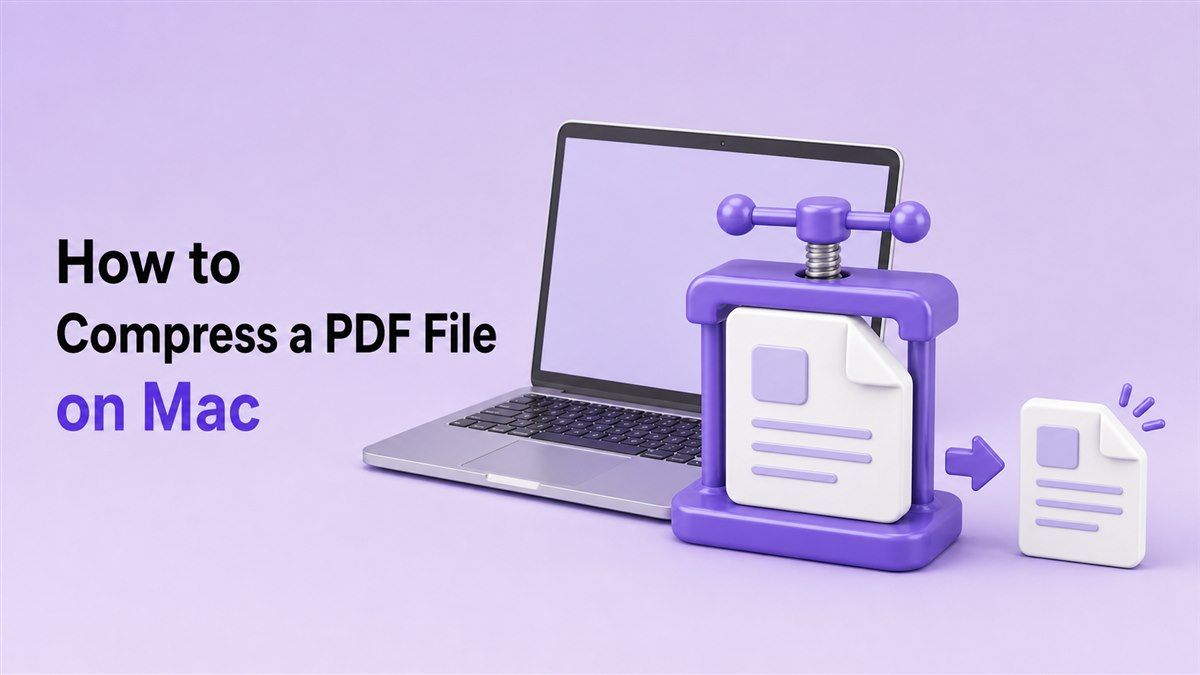
วิธีบีบอัดไฟล์ PDF บน Mac

เรียนรู้ วิธีบีบอัดไฟล์ PDF บน Mac มีประโยชน์เมื่อเอกสารของคุณมีขนาดใหญ่เกินไปที่จะส่งอีเมล อัปโหลด หรือจัดเก็บ ไฟล์ PDF ขนาดใหญ่มักจะมีหน้าเอกสารที่สแกน รูปภาพความละเอียดสูง แผนภูมิ หรือองค์ประกอบการออกแบบ ด้วยวิธีที่ถูกต้อง คุณสามารถลดขนาดไฟล์ได้ในขณะที่ยังคงรักษาไฟล์ PDF ให้ชัดเจนและอ่านง่าย
ทำไมต้องบีบอัดไฟล์ PDF บน Mac?
ไฟล์ PDF เป็นที่นิยมเพราะสามารถรักษาการจัดรูปแบบให้สอดคล้องกันในทุกอุปกรณ์ อย่างไรก็ตาม ความน่าเชื่อถือดังกล่าวก็อาจทำให้ไฟล์มีขนาดใหญ่ได้ โดยเฉพาะอย่างยิ่งเมื่อเอกสารมีรูปภาพหรือหน้าเอกสารที่สแกน หากเว็บไซต์ปฏิเสธการอัปโหลดของคุณ หรือไฟล์แนบอีเมลของคุณมีขนาดใหญ่เกินไป การบีบอัดมักจะเป็นวิธีแก้ไขที่เร็วที่สุด
ผู้ใช้ Mac จำนวนมากค้นหาวิธีบีบอัดไฟล์ PDF บน Mac เพราะพวกเขาต้องการวิธีแก้ปัญหาง่ายๆ โดยไม่ต้องเปลี่ยนเค้าโครงเอกสาร คนอื่นๆ ต้องการทราบวิธีบีบอัดขนาดไฟล์ PDF บน Mac ก่อนส่งเรซูเม่ สัญญา รายงาน หรือแบบฟอร์มใบสมัคร ไฟล์ PDF ที่มีขนาดเล็กลงจะแชร์ง่ายขึ้น อัปโหลดได้เร็วขึ้น และจัดเก็บได้สะดวกยิ่งขึ้น
วิธีบีบอัดไฟล์ PDF บน Mac ด้วย Preview
Preview เป็นโปรแกรมดู PDF ที่มาพร้อมกับ macOS และสามารถลดขนาดไฟล์ PDF ได้โดยไม่ต้องใช้ซอฟต์แวร์เพิ่มเติม วิธีนี้มีประโยชน์หากคุณต้องการตัวเลือกที่รวดเร็วและใช้งานได้ในเครื่อง วิธีนี้เหมาะที่สุดสำหรับไฟล์ PDF ทั่วไป แม้ว่าอาจจะไม่สามารถควบคุมขนาดหรือคุณภาพสุดท้ายได้เสมอไป
ขั้นตอนการบีบอัดไฟล์ PDF ใน Preview
- เปิดไฟล์ PDF ของคุณใน Preview บน Mac ของคุณ
- คลิก File ในเมนูด้านบน แล้วเลือก Export
- เปิดเมนูแบบเลื่อนลง Quartz Filter แล้วเลือก Reduce File Size
- เปลี่ยนชื่อไฟล์ที่บีบอัดแล้วคลิก Save
นี่คือหนึ่งในคำตอบสำหรับคำถามที่ว่า ฉันจะบีบอัดไฟล์ PDF บน Mac ได้อย่างไรโดยใช้เครื่องมือที่ติดตั้งมากับอุปกรณ์อยู่แล้ว วิธีนี้รวดเร็ว แต่ผลลัพธ์อาจแตกต่างกันไปขึ้นอยู่กับไฟล์ต้นฉบับของคุณ หากไฟล์ PDF ที่บีบอัดแล้วไม่ชัด คุณอาจต้องใช้เครื่องมือออนไลน์ที่สามารถควบคุมคุณภาพได้ดีกว่า
วิธีบีบอัดไฟล์ PDF บน Mac แบบออนไลน์
หากคุณต้องการตัวเลือกที่รวดเร็วและยืดหยุ่นยิ่งขึ้น ให้ใช้เครื่องมือ Compress PDF ของ Lynote ในเบราว์เซอร์ของคุณ วิธีนี้ใช้งานได้กับ MacBook, iMac, Mac mini และเบราว์เซอร์ macOS สมัยใหม่ทุกชนิด คุณไม่จำเป็นต้องติดตั้งแอปหรือลงทะเบียนก่อนบีบอัดไฟล์ PDF ของคุณ
สิ่งนี้มีประโยชน์สำหรับทุกคนที่ถามถึงวิธีบีบอัดไฟล์ PDF บน Mac โดยมีขั้นตอนน้อยลง Lynote ช่วยให้คุณสามารถอัปโหลดไฟล์ PDF บีบอัดออนไลน์ ดูตัวอย่างผลลัพธ์ และดาวน์โหลดไฟล์ที่มีขนาดเล็กลงได้ มีประโยชน์อย่างยิ่งเมื่อคุณต้องการบีบอัดไฟล์ PDF บน Mac สำหรับอีเมล แบบฟอร์มออนไลน์ พอร์ทัลโรงเรียน หรือแพลตฟอร์มธุรกิจ
ขั้นตอนที่ 1. เปิด Lynote Compress PDF
ไปที่ https://lynote.ai/compress-pdf ใน Safari, Chrome หรือเบราว์เซอร์อื่นบน Mac ของคุณ หน้านี้ออกแบบมาสำหรับการบีบอัด PDF อย่างรวดเร็ว คุณจึงสามารถเริ่มต้นได้ทันที หากคุณสงสัยว่าจะบีบอัดไฟล์ PDF ใน Mac โดยไม่ต้องติดตั้งซอฟต์แวร์ได้อย่างไร วิธีการที่ใช้เบราว์เซอร์นี้เป็นวิธีที่ง่ายที่สุด
ขั้นตอนที่ 2. อัปโหลดไฟล์ PDF ของคุณ
ลากไฟล์ PDF ของคุณไปยังพื้นที่อัปโหลด หรือเลือกจาก Mac ของคุณ Lynote สามารถช่วยได้เมื่อคุณต้องการบีบอัดไฟล์ PDF ที่ผู้ใช้ Mac มักจะจัดการ เช่น รายงาน ใบแจ้งหนี้ เรซูเม่ งานนำเสนอ และเอกสารที่สแกน คุณยังสามารถใช้ได้เมื่อคุณต้องการบีบอัดไฟล์ PDF บน Mac ในขั้นตอนการทำงานแบบกลุ่ม
ขั้นตอนที่ 3. บีบอัดและดาวน์โหลด
หลังจากอัปโหลด Lynote จะบีบอัดไฟล์ PDF ของคุณและแสดงผลลัพธ์ คุณสามารถเปรียบเทียบขนาดไฟล์ต้นฉบับกับเวอร์ชันที่บีบอัดก่อนดาวน์โหลดได้ สิ่งนี้ช่วยให้คุณยืนยันได้ว่าเอกสารมีขนาดเล็กลงและยังคงอ่านได้
หากเป้าหมายของคุณคือการบีบอัดไฟล์ PDF บน Mac อย่างรวดเร็ว กระบวนการออนไลน์นี้จะทำให้ทุกอย่างง่ายขึ้น เปิดเครื่องมือ อัปโหลดไฟล์ บีบอัด และบันทึกผลลัพธ์ เป็นทางเลือกที่ใช้งานได้จริงเมื่อคุณต้องการไฟล์ PDF ที่มีขนาดเล็กลงทันที
Preview เทียบกับเครื่องมือบีบอัด PDF ออนไลน์บน Mac
Preview สะดวกเพราะมาพร้อมกับ macOS อยู่แล้ว สามารถลดขนาดไฟล์ได้ในไม่กี่คลิกและทำงานแบบออฟไลน์ได้ อย่างไรก็ตาม มันมีการควบคุมการตั้งค่าการบีบอัดที่จำกัด และคุณภาพของผลลัพธ์อาจไม่ตรงกับความต้องการของคุณเสมอไป
Lynote ดีกว่าเมื่อคุณต้องการขั้นตอนการทำงานออนไลน์ที่ชัดเจนยิ่งขึ้น มีประโยชน์หากคุณต้องการบีบอัดไฟล์ PDF บน Mac และตรวจสอบผลลัพธ์ก่อนใช้งานไฟล์ นอกจากนี้ยังมีประโยชน์เมื่อข้อจำกัดในการอัปโหลดมีความสำคัญ เพราะคุณสามารถมุ่งเน้นไปที่การได้เอกสารที่มีขนาดเล็กลงและสามารถแชร์ได้
วิธีบีบอัดขนาดไฟล์ PDF บน Mac โดยไม่สูญเสียคุณภาพ
เมื่อผู้คนค้นหาวิธีบีบอัดขนาดไฟล์ PDF บน Mac พวกเขามักจะต้องการให้ไฟล์มีขนาดเล็กลงโดยไม่ทำให้ข้อความหรือรูปภาพอ่านยาก การบีบอัด PDF ทำงานโดยการปรับแต่งรูปภาพ ลบข้อมูลไฟล์ที่ไม่จำเป็น และลดขนาดการจัดเก็บ ผลลัพธ์ที่ดีที่สุดคือการรักษาสมดุลระหว่างการลดขนาดกับความชัดเจนของเอกสาร
หากไฟล์ PDF ของคุณมีรูปภาพความละเอียดสูง การบีบอัดที่เข้มข้นขึ้นอาจลดรายละเอียดของภาพลง หากส่วนใหญ่เป็นข้อความ คุณมักจะสามารถบีบอัดได้โดยมีการเปลี่ยนแปลงคุณภาพที่มองเห็นได้น้อยมาก เพื่อให้ได้ผลลัพธ์ที่ดีที่สุด ให้ดูตัวอย่างไฟล์ PDF ที่บีบอัดแล้วก่อนส่งหรืออัปโหลด
วิธีบีบอัดไฟล์ PDF บน MacBook
กระบวนการนี้เหมือนกันไม่ว่าคุณจะใช้ MacBook Air, MacBook Pro, iMac หรือ Mac mini หากคุณกำลังถามถึงวิธีบีบอัดไฟล์ PDF บน MacBook คุณสามารถใช้ Preview หรือ Lynote ก็ได้ Preview เหมาะสำหรับการบีบอัดแบบออฟไลน์อย่างรวดเร็ว ในขณะที่ Lynote เหมาะสำหรับขั้นตอนการทำงานออนไลน์ที่เรียบง่าย
บน MacBook การใช้เครื่องมือออนไลน์จะสะดวกเป็นพิเศษเพราะคุณไม่จำเป็นต้องติดตั้งซอฟต์แวร์เดสก์ท็อปขนาดใหญ่ เปิดเครื่องมือบีบอัดในเบราว์เซอร์ของคุณ อัปโหลดไฟล์ และดาวน์โหลดไฟล์ PDF ที่มีขนาดเล็กลง นี่คือคำตอบที่รวดเร็วสำหรับคำถามที่ว่า ฉันจะบีบอัดไฟล์ PDF บน Mac ได้อย่างไรเมื่อคุณกำลังทำงานนอกสถานที่
คุณควรบีบอัดไฟล์ PDF บน Mac เมื่อใด?
คุณควรบีบอัดไฟล์ PDF เมื่อไฟล์มีขนาดใหญ่เกินไปที่จะส่งอีเมล อัปโหลด หรือจัดเก็บได้อย่างมีประสิทธิภาพ หลายแพลตฟอร์มจำกัดขนาดไฟล์สำหรับเรซูเม่ แบบฟอร์มภาษี งานที่มอบหมายของโรงเรียน เอกสารประกันภัย หรือแบบฟอร์มราชการ ไฟล์ PDF ที่บีบอัดแล้วช่วยหลีกเลี่ยงการอัปโหลดที่ล้มเหลวและการถ่ายโอนที่ช้า
คุณอาจต้องการบีบอัดไฟล์ PDF บน Mac ก่อนที่จะแชร์กับลูกค้าหรือเพื่อนร่วมงาน ไฟล์ PDF ที่มีขนาดเล็กลงจะเปิดได้เร็วขึ้นและจัดการได้ง่ายขึ้นในการจัดเก็บข้อมูลบนคลาวด์ สิ่งนี้มีความสำคัญสำหรับรายงาน สัญญา ข้อเสนอ โบรชัวร์ คู่มือ และชุดเอกสารที่สแกน
คำถามที่พบบ่อยเกี่ยวกับการบีบอัดไฟล์ PDF บน Mac
ฉันจะบีบอัดไฟล์ PDF บน Mac ได้อย่างไร?
คุณสามารถบีบอัดไฟล์ PDF บน Mac ได้โดยใช้ Preview หรือเครื่องมือบีบอัดออนไลน์อย่าง Lynote Preview ใช้ฟิลเตอร์ Reduce File Size ที่มาพร้อมกับเครื่อง Lynote ช่วยให้คุณสามารถอัปโหลดไฟล์ PDF ออนไลน์ บีบอัด ดูตัวอย่างผลลัพธ์ และดาวน์โหลดไฟล์ที่มีขนาดเล็กลงได้
ฉันจะบีบอัดไฟล์ PDF บน Mac ได้อย่างไร?
เปิดเครื่องมือ Compress PDF ของ Lynote ในเบราว์เซอร์ของคุณ แล้วอัปโหลดไฟล์จาก Mac ของคุณ เครื่องมือนี้จะลดขนาดไฟล์ PDF และให้เวอร์ชันที่บีบอัดซึ่งสามารถดาวน์โหลดได้ นี่เป็นหนึ่งในวิธีที่ง่ายที่สุดในการบีบอัดไฟล์ PDF บน Mac โดยไม่ต้องใช้ซอฟต์แวร์เพิ่มเติม
วิธีบีบอัดไฟล์ PDF ที่ผู้ใช้ Mac ได้บันทึกไว้แล้ว?
หากไฟล์อยู่ใน Mac ของคุณแล้ว ให้อัปโหลดโดยตรงไปยัง Lynote หรือเปิดใน Preview Lynote มีประโยชน์สำหรับการบีบอัดออนไลน์และการตรวจสอบผลลัพธ์ที่ง่ายขึ้น Preview มีประโยชน์เมื่อคุณต้องการตัวเลือกที่มาพร้อมกับ macOS
วิธีบีบอัดไฟล์ PDF ใน Mac Preview?
เปิดไฟล์ PDF ใน Preview เลือก File > Export และเลือก Reduce File Size จากเมนู Quartz Filter จากนั้นบันทึกไฟล์ใหม่ วิธีนี้รวดเร็ว แต่อาจลดคุณภาพของภาพมากกว่าที่คาดไว้
วิธีบีบอัดไฟล์ PDF ใน Mac สำหรับอีเมล?
ใช้ Lynote เพื่อลดขนาดไฟล์ก่อนที่จะแนบไปกับอีเมล หลังจากบีบอัดแล้ว ให้ดาวน์โหลดไฟล์ PDF ที่มีขนาดเล็กลงและแนบเวอร์ชันนั้น สิ่งนี้ช่วยป้องกันอีเมลตีกลับและข้อผิดพลาดเกี่ยวกับขนาดไฟล์แนบ
วิธีบีบอัดไฟล์ PDF ที่ผู้ใช้ Mac ต้องการสำหรับข้อจำกัดในการอัปโหลด?
เลือกเครื่องมือบีบอัดออนไลน์เมื่อคุณต้องการไฟล์ที่มีขนาดเล็กลงและคาดการณ์ผลลัพธ์ได้ดีขึ้น Lynote มีประโยชน์สำหรับแบบฟอร์มอัปโหลด พอร์ทัล และระบบใบสมัคร คุณสามารถบีบอัดไฟล์ PDF และตรวจสอบขนาดสุดท้ายก่อนส่ง
ข้อคิดสุดท้าย
การรู้ วิธีบีบอัดไฟล์ PDF บน Mac ช่วยให้คุณหลีกเลี่ยงข้อผิดพลาดในการอัปโหลด ข้อจำกัดของอีเมล และเอกสารที่มีขนาดใหญ่เกินไป Preview มีประโยชน์สำหรับการบีบอัดในเครื่องอย่างรวดเร็ว ในขณะที่ Lynote Compress PDF ให้ตัวเลือกออนไลน์ที่เรียบง่ายแก่คุณ ใช้ Lynote เมื่อคุณต้องการบีบอัดไฟล์ PDF บน Mac อย่างรวดเร็ว ฟรี และไม่ต้องติดตั้งซอฟต์แวร์เพิ่มเติม

เขียนโดย Janet L. Harris
ผู้เชี่ยวชาญด้านการเขียนด้วย AI
เจเน็ตตรวจสอบเครื่องมือตรวจจับ AI และเครื่องมือปรับปรุงข้อความ AI ให้เป็นธรรมชาติ โดยเน้นที่ความแม่นยำ ข้อจำกัด และการใช้งานอย่างมีความรับผิดชอบ ดูบทความทั้งหมด →