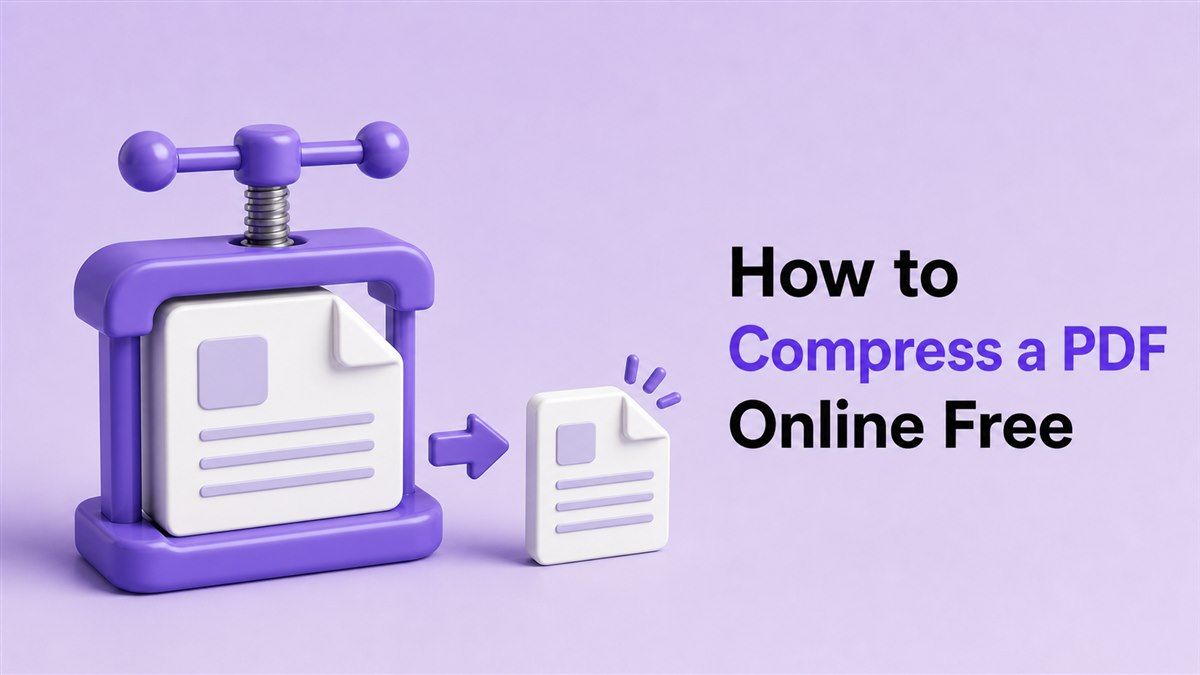
วิธีบีบอัด PDF ออนไลน์ฟรี
หากคุณต้องการแชร์ อัปโหลด ส่งอีเมล หรือจัดเก็บเอกสารขนาดใหญ่ การเรียนรู้วิธี บีบอัดไฟล์ PDF จะช่วยประหยัดเวลาและลดความยุ่งยากได้ ไฟล์ PDF มักมีขนาดใหญ่เกินไปเนื่องจากมีรูปภาพ หน้าที่สแกน แบบฟอร์ม แผนภูมิ หรือเลย์เอาต์ที่เน้นการออกแบบ ด้วยเครื่องมือบีบอัด PDF ออนไลน์ของ Lynote คุณสามารถลดขนาดไฟล์ PDF ได้ในไม่กี่วินาที โดยไม่ต้องติดตั้งซอฟต์แวร์หรือสร้างบัญชี
ทำไมไฟล์ PDF ถึงมีขนาดใหญ่เกินไป
ไฟล์ PDF ถูกสร้างขึ้นเพื่อรักษาเค้าโครง แบบอักษร รูปภาพ และการจัดรูปแบบให้คงเดิมในทุกอุปกรณ์ ความน่าเชื่อถือนี้มีประโยชน์ แต่ก็อาจทำให้เอกสารมีขนาดใหญ่กว่าที่คาดไว้มาก สัญญาที่สแกน ข้อเสนอที่มีรูปภาพจำนวนมาก หรือแฟ้มผลงาน อาจมีขนาดใหญ่เกินไปสำหรับไฟล์แนบอีเมลหรือแบบฟอร์มการอัปโหลดได้อย่างรวดเร็ว
หลายคนค้นหาวิธีบีบอัดขนาดไฟล์ PDF เมื่อเว็บไซต์ พอร์ทัลโรงเรียน ใบสมัครงาน หรือระบบธุรกิจปฏิเสธเอกสารของพวกเขา บางคนเพียงต้องการประหยัดพื้นที่จัดเก็บหรือทำให้ไฟล์ส่งได้ง่ายขึ้น เครื่องมือบีบอัด PDF ที่เหมาะสมจะช่วยให้คุณลดขนาดไฟล์ลงได้ ในขณะที่ยังคงรักษาเนื้อหาให้อ่านได้
บีบอัด PDF ได้อย่างง่ายดายด้วย Lynote
เครื่องมือ บีบอัด PDF ของ Lynote ได้รับการออกแบบมาเพื่อการทำงานออนไลน์ที่รวดเร็ว คุณสามารถอัปโหลดไฟล์ PDF หนึ่งไฟล์ หรือบีบอัดไฟล์ PDF หลายไฟล์พร้อมกันได้โดยตรงในเบราว์เซอร์ของคุณ ใช้งานได้บนเดสก์ท็อป แท็บเล็ต และมือถือ คุณจึงไม่จำเป็นต้องดาวน์โหลดแอปพลิเคชันเฉพาะ
เครื่องมือนี้ช่วยให้คุณสามารถเลือกขนาดเป้าหมายก่อนที่จะอัปโหลดเอกสารของคุณ ซึ่งเป็นประโยชน์เมื่อคุณต้องการบีบอัด PDF ให้มีขนาดน้อยกว่า 5MB, 1MB หรือตามขีดจำกัดการอัปโหลดอื่นๆ หลังจากการบีบอัด คุณสามารถดูตัวอย่างผลลัพธ์ เปรียบเทียบขนาดไฟล์ต้นฉบับและไฟล์ที่บีบอัด และดาวน์โหลดไฟล์ PDF ที่ปรับให้เหมาะสมได้
วิธีบีบอัดไฟล์ PDF ใน 3 ขั้นตอนง่ายๆ
ขั้นตอนที่ 1. เลือกขนาดไฟล์เป้าหมายของคุณ
เริ่มต้นด้วยการเปิดเครื่องมือบีบอัด PDF ของ Lynote และเลือกขนาดเป้าหมายของคุณ ซึ่งจะช่วยให้เครื่องมือเข้าใจว่าคุณต้องการการบีบอัดแบบเบาเพื่อให้ได้คุณภาพที่ดีขึ้น หรือการบีบอัดที่แรงขึ้นเพื่อให้ได้ไฟล์ขนาดเล็กลง หากคุณสงสัยว่าจะบีบอัดขนาด PDF สำหรับขีดจำกัดการอัปโหลดได้อย่างไร การเลือกขนาดเป้าหมายก่อนจะทำให้กระบวนการง่ายขึ้น
ตัวอย่างเช่น คุณอาจต้องบีบอัด PDF ให้มีขนาดเล็กลงสำหรับไฟล์แนบอีเมลหรือแบบฟอร์มออนไลน์ คุณยังสามารถใช้ขั้นตอนนี้เมื่อคุณต้องการทราบวิธีบีบอัดขนาดไฟล์ PDF สำหรับโรงเรียน ที่ทำงาน หรือการส่งเอกสาร การกำหนดเป้าหมายที่ชัดเจนจะทำให้ผลลัพธ์ใช้งานได้จริง
ขั้นตอนที่ 2. อัปโหลดไฟล์ PDF ของคุณ
ถัดไป ลากและวางไฟล์ PDF ของคุณลงในพื้นที่อัปโหลด หรือคลิกปุ่มเพื่อเลือกไฟล์จากอุปกรณ์ของคุณ Lynote รองรับการอัปโหลดไฟล์เดียวหรือหลายไฟล์ PDF พร้อมกัน ซึ่งมีประโยชน์หากคุณต้องการเรียนรู้วิธีบีบอัดไฟล์ PDF แทนที่จะประมวลผลเอกสารแต่ละฉบับแยกกัน
หากคำถามของคุณคือจะบีบอัดขนาดไฟล์ PDF ได้อย่างรวดเร็วได้อย่างไร ขั้นตอนการทำงานบนเบราว์เซอร์นี้คือคำตอบที่ง่ายที่สุด คุณไม่จำเป็นต้องติดตั้งซอฟต์แวร์ ลงทะเบียน หรือเปลี่ยนการตั้งค่าที่ซับซ้อน เพียงแค่อัปโหลดเอกสาร PDF แล้วปล่อยให้เครื่องมือเริ่มกระบวนการบีบอัด
ขั้นตอนที่ 3. บีบอัด ดูตัวอย่าง และดาวน์โหลด
หลังจากอัปโหลด Lynote จะบีบอัดไฟล์ PDF ของคุณโดยอัตโนมัติ จากนั้นคุณสามารถเปรียบเทียบขนาดไฟล์ต้นฉบับกับเวอร์ชันที่บีบอัด และตรวจสอบเปอร์เซ็นต์ที่ประหยัดได้ ขั้นตอนการดูตัวอย่างนี้ช่วยให้คุณยืนยันได้ว่าไฟล์ PDF มีขนาดเล็กลง ในขณะที่ข้อความ รูปภาพ และเค้าโครงยังคงชัดเจน
เมื่อผลลัพธ์ดูถูกต้องแล้ว ให้ดาวน์โหลดไฟล์ PDF ที่บีบอัดลงในอุปกรณ์ของคุณ นี่เป็นวิธีที่เร็วที่สุดในการบีบอัด PDF ฟรีเมื่อคุณต้องการเอกสารขนาดเล็กทันที นอกจากนี้ยังใช้งานได้ดีหากคุณต้องการบีบอัดไฟล์ PDF ฟรี ก่อนส่งให้เพื่อนร่วมงาน ลูกค้า โรงเรียน หรือแพลตฟอร์มออนไลน์
วิธีบีบอัดขนาดไฟล์ PDF โดยไม่ลดทอนคุณภาพ
เมื่อผู้คนถามถึงวิธีบีบอัดขนาดไฟล์ PDF โดยไม่ลดทอนคุณภาพ พวกเขามักจะต้องการความสมดุลระหว่างขนาดที่เล็กลงกับเนื้อหาที่อ่านได้ การบีบอัด PDF มักจะลดข้อมูลรูปภาพ ลบข้อมูลไฟล์ที่ไม่จำเป็น หรือปรับปรุงวิธีการจัดเก็บเอกสาร เป้าหมายคือการลดขนาดไฟล์ PDF โดยไม่ทำให้หน้าเว็บเบลอหรืออ่านยาก
Lynote สร้างขึ้นเพื่อรักษาคุณภาพของเอกสารในขณะที่ลดขนาดไฟล์ การบีบอัดแบบเบามักจะรักษารายละเอียดของรูปภาพได้มากขึ้น ในขณะที่การบีบอัดที่แรงขึ้นจะสร้างไฟล์ PDF ที่มีขนาดเล็กลง หากคุณต้องการบีบอัด PDF โดยไม่ลดทอนคุณภาพ ให้ดูตัวอย่างผลลัพธ์ก่อนดาวน์โหลดและเลือกเวอร์ชันที่ยังคงดูชัดเจน
วิธีบีบอัดไฟล์ PDF ฟรีทางออนไลน์
หากคุณกำลังค้นหาวิธีบีบอัดไฟล์ PDF ฟรี เครื่องมือบีบอัดออนไลน์มักจะเป็นตัวเลือกที่ง่ายที่สุด คุณสามารถเปิด Lynote ในเบราว์เซอร์ของคุณ อัปโหลดไฟล์ และดาวน์โหลดเวอร์ชันที่เล็กลงได้โดยไม่ต้องเสียค่าใช้จ่ายหรือเพิ่มลายน้ำ ซึ่งทำให้ใช้งานได้จริงสำหรับงานส่วนตัว งานวิชาการ และงานธุรกิจที่รวดเร็ว
กระบวนการเดียวกันนี้ใช้ได้ผลหากคุณต้องการทราบวิธีบีบอัดไฟล์ PDF ฟรี หรือวิธีบีบอัดไฟล์ PDF หลายไฟล์ฟรี แทนที่จะซื้อซอฟต์แวร์เดสก์ท็อปสำหรับงานเร่งด่วนเพียงครั้งเดียว คุณสามารถใช้ Lynote เพื่อลดขนาดไฟล์ออนไลน์ได้ ซึ่งมีประโยชน์อย่างยิ่งสำหรับการส่งงานครั้งเดียว รายงานที่เกิดขึ้นซ้ำ หรือการจัดการเอกสารจำนวนมาก
คุณควรบีบอัดเอกสาร PDF เมื่อใด?
คุณควรบีบอัดเอกสาร PDF เมื่อใดก็ตามที่ขนาดไฟล์ทำให้เกิดปัญหา ไฟล์ PDF ขนาดใหญ่อาจไม่สามารถอัปโหลดได้ ใช้เวลานานในการส่งอีเมล ใช้พื้นที่จัดเก็บข้อมูลบนคลาวด์มากเกินไป หรือโหลดช้าบนเว็บไซต์ การบีบอัดจะช่วยให้การจัดการเอกสารรวดเร็วและราบรื่นยิ่งขึ้น
นักเรียนสามารถบีบอัดไฟล์เอกสาร PDF สำหรับงานที่ได้รับมอบหมาย แบบฟอร์มใบสมัคร และบันทึกการบรรยาย พนักงานออฟฟิศสามารถบีบอัดเอกสาร PDF เช่น รายงาน สัญญา ใบแจ้งหนี้ และแบบฟอร์ม HR นักออกแบบและเจ้าของเว็บไซต์สามารถลดขนาดโบรชัวร์ เมนู คู่มือ หรือแฟ้มผลงานขนาดใหญ่ก่อนเผยแพร่ออนไลน์
การบีบอัดเทียบกับคุณภาพไฟล์: สิ่งที่ควรรู้
การบีบอัดไฟล์ PDF ไม่ได้หมายความว่าจะทำให้เอกสารเสียหายเสมอไป เครื่องมือบีบอัดที่ดีจะลดน้ำหนักไฟล์ที่ไม่จำเป็นลง ในขณะที่ยังคงรักษาส่วนที่ผู้คนต้องการอ่านไว้ ข้อความ เค้าโครง และการจัดรูปแบบพื้นฐานควรยังคงชัดเจนหลังจากการบีบอัด
อย่างไรก็ตาม ขนาดเป้าหมายที่เล็กมากอาจต้องใช้การบีบอัดที่แรงขึ้น หากไฟล์ PDF มีรูปภาพความละเอียดสูงหรือหน้าที่สแกน การลดขนาดมากเกินไปอาจส่งผลต่อความคมชัดของภาพ นั่นคือเหตุผลที่การดูตัวอย่างผลลัพธ์มีความสำคัญเมื่อคุณต้องการบีบอัดไฟล์ PDF โดยไม่ลดทอนคุณภาพ
คุณสามารถบีบอัด PDF ใน Preview ได้หรือไม่?
ผู้ใช้ Mac มักจะค้นหาวิธีบีบอัดไฟล์ PDF ใน Preview Preview สามารถลดขนาดไฟล์ PDF ได้ผ่านตัวกรองการส่งออก แต่ผลลัพธ์อาจไม่ให้คุณควบคุมขนาดเป้าหมายหรือคุณภาพได้มากนัก อาจใช้ได้กับไฟล์ง่ายๆ แต่ก็อาจมีความยืดหยุ่นน้อยกว่าสำหรับการบีบอัดหลายไฟล์พร้อมกัน หรือขีดจำกัดการอัปโหลดที่เข้มงวด
หากคุณต้องการบีบอัดขนาด PDF ให้แม่นยำยิ่งขึ้น เครื่องมือออนไลน์อย่าง Lynote อาจง่ายกว่า คุณสามารถเลือกขนาดเป้าหมาย อัปโหลดไฟล์ เปรียบเทียบผลลัพธ์ และดาวน์โหลดไฟล์ PDF ที่ปรับให้เหมาะสมได้ ซึ่งเป็นประโยชน์เมื่อคุณต้องการไฟล์ขนาดเล็กที่คาดการณ์ได้ แทนที่จะลองผิดลองถูก
คำถามที่พบบ่อยเกี่ยวกับการบีบอัด PDF
ฉันจะบีบอัดไฟล์ PDF ได้อย่างไร?
เปิดเครื่องมือบีบอัด PDF ของ Lynote เลือกขนาดเป้าหมาย อัปโหลดไฟล์ PDF ของคุณ และดาวน์โหลดผลลัพธ์ที่บีบอัด นี่คือคำตอบสำหรับคำถามทั่วไป: ฉันจะบีบอัดไฟล์ PDF โดยไม่ต้องติดตั้งซอฟต์แวร์ได้อย่างไร? กระบวนการทั้งหมดทำงานในเบราว์เซอร์ของคุณ
ฉันจะบีบอัดขนาดไฟล์ PDF ได้อย่างไร?
คุณสามารถบีบอัดขนาดไฟล์ PDF ได้โดยการลดน้ำหนักของรูปภาพและปรับโครงสร้างเอกสารให้เหมาะสม Lynote จะจัดการสิ่งนี้โดยอัตโนมัติหลังจากที่คุณอัปโหลดไฟล์ จากนั้นคุณสามารถดูตัวอย่างการลดขนาดไฟล์ก่อนดาวน์โหลด
ฉันจะบีบอัดเอกสาร PDF ได้อย่างไร?
ในการบีบอัดเอกสาร PDF ให้อัปโหลดไปยัง Lynote รอการประมวลผล และบันทึกเวอร์ชันที่เล็กลง ซึ่งใช้ได้กับแบบฟอร์ม รายงาน สัญญา หน้าที่สแกน และไฟล์ PDF สไตล์การนำเสนอ นอกจากนี้ยังมีประโยชน์เมื่อพอร์ทัลมีขีดจำกัดขนาดไฟล์ที่เข้มงวด
วิธีบีบอัดไฟล์ PDF ให้มีขนาดเล็กลง?
เลือกขนาดเป้าหมายก่อนอัปโหลดไฟล์ของคุณ Lynote จะบีบอัดไฟล์ PDF ให้มีขนาดเล็กลงตามเป้าหมาย โดยมีเป้าหมายที่จะรักษาเอกสารให้อ่านได้ ซึ่งมีประโยชน์สำหรับไฟล์แนบอีเมล การอัปโหลดบนเว็บ และการจัดเก็บข้อมูลบนคลาวด์
วิธีบีบอัดไฟล์ PDF ฟรี?
ใช้เครื่องมือบีบอัด PDF ออนไลน์ฟรีของ Lynote คุณสามารถอัปโหลดไฟล์ PDF บีบอัด ดูตัวอย่างผลลัพธ์ และดาวน์โหลดไฟล์ที่เล็กลงได้โดยไม่ต้องติดตั้งแอป เป็นตัวเลือกที่ง่ายสำหรับทุกคนที่ถามถึงวิธีบีบอัดไฟล์ PDF ฟรี
วิธีบีบอัดไฟล์ PDF หลายไฟล์ฟรี?
อัปโหลดไฟล์ PDF หลายไฟล์พร้อมกันไปยัง Lynote และบีบอัดทั้งหมด ซึ่งช่วยประหยัดเวลาเมื่อคุณต้องการลดขนาดเอกสารหลายฉบับสำหรับการแชร์หรือจัดเก็บ มีประโยชน์อย่างยิ่งสำหรับรายงาน ใบแจ้งหนี้ ไฟล์ลูกค้า และเอกสารโรงเรียน
ข้อคิดสุดท้าย
การรู้วิธี บีบอัดไฟล์ PDF ช่วยให้คุณสามารถส่ง อัปโหลด และจัดเก็บเอกสารได้โดยไม่มีปัญหาเรื่องขนาดไฟล์ ด้วย Lynote คุณสามารถบีบอัดไฟล์ PDF ออนไลน์ได้ฟรี เลือกขนาดเป้าหมาย ประมวลผลไฟล์หลายไฟล์พร้อมกัน และรักษาเอกสารของคุณให้ชัดเจน เริ่มต้นด้วย Lynote Compress PDF เมื่อใดก็ตามที่คุณต้องการไฟล์ PDF ขนาดเล็กอย่างรวดเร็ว
เขียนโดย Lynote Team
Lynote Team เขียนคู่มือใช้งานจริงสำหรับ Lynote