วิธีบีบอัด PDF บน iPhone

การเรียนรู้วิธีบีบอัด PDF บน iPhone มีประโยชน์เมื่อเอกสารมีขนาดใหญ่เกินไปที่จะส่งทางอีเมล อัปโหลด หรือส่งผ่านแอปส่งข้อความ ไฟล์ PDF อาจมีขนาดใหญ่เมื่อมีหน้าสแกน รูปภาพ แบบฟอร์ม หรือเค้าโครงสไตล์การนำเสนอ ด้วยเครื่องมือบีบอัด PDF ออนไลน์ของ Lynote คุณสามารถลดขนาดไฟล์ได้โดยตรงจาก iPhone ของคุณโดยไม่ต้องติดตั้งแอป
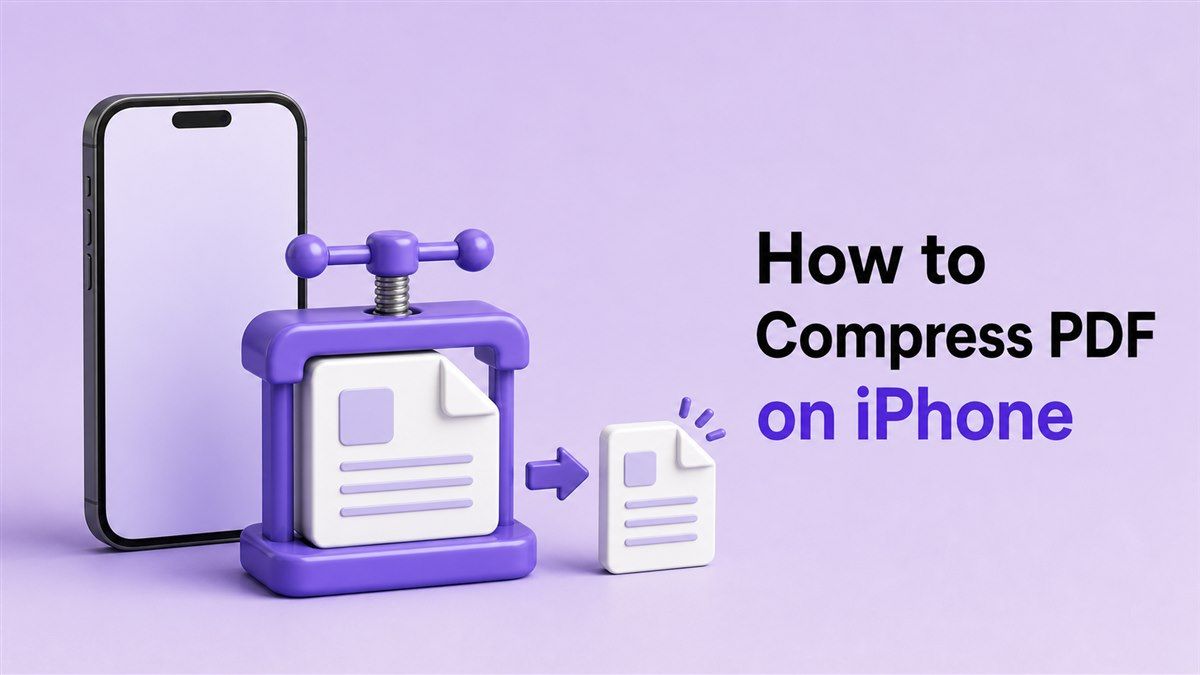
วิธีลดขนาดไฟล์ PDF บน iPhone
ไฟล์ PDF ขนาดใหญ่อาจทำให้การทำงานบน iPhone ของคุณช้าลง คุณอาจกำลังพยายามส่งสัญญา แบบฟอร์มโรงเรียน ประวัติย่อ ใบแจ้งหนี้ หรือรายงาน แต่กลับพบว่าไฟล์มีขนาดใหญ่เกินไป ข้อจำกัดในการอัปโหลด ข้อจำกัดของไฟล์แนบอีเมล และการเชื่อมต่อมือถือที่ช้า ล้วนทำให้กระบวนการนี้ยุ่งยากได้
หากคุณกำลังค้นหาวิธีบีบอัด PDF บน iPhone ฟรี Lynote มีตัวเลือกที่ใช้งานง่ายผ่านเบราว์เซอร์ คุณสามารถเปิดเครื่องมือใน Safari หรือ Chrome อัปโหลด PDF ของคุณ บีบอัดออนไลน์ และดาวน์โหลดเวอร์ชันที่เล็กลงได้ ซึ่งมีประโยชน์เมื่อคุณต้องการผลลัพธ์ที่รวดเร็วโดยไม่ต้องเปลี่ยนไปใช้คอมพิวเตอร์เดสก์ท็อป
ขั้นตอนที่ 1. เปิด Lynote Compress PDF บน iPhone
เปิด Safari, Chrome หรือเบราว์เซอร์อื่นบน iPhone ของคุณ ไปที่ Lynote Compress PDF และรอให้เครื่องมือโหลด คุณไม่จำเป็นต้องติดตั้งซอฟต์แวร์ สร้างบัญชี หรือย้ายไฟล์ไปยังคอมพิวเตอร์
สิ่งนี้ทำให้กระบวนการง่ายขึ้นสำหรับทุกคนที่ต้องการบีบอัด PDF บน iPhone ขณะทำงานบนมือถือ คุณสามารถเริ่มต้นจากเบราว์เซอร์และทำงานทั้งหมดให้เสร็จสิ้นได้ในไม่กี่ครั้งที่แตะ เป็นตัวเลือกที่ใช้งานได้จริงเมื่อ PDF ของคุณบันทึกไว้แล้วใน Files, iCloud Drive, Mail หรือแอปส่งข้อความ
ขั้นตอนที่ 2. อัปโหลด PDF จาก Files, iCloud หรือ Downloads
แตะพื้นที่อัปโหลดและเลือก PDF จาก iPhone ของคุณ คุณสามารถเลือกไฟล์จากแอป Files, iCloud Drive, Downloads หรือตำแหน่งจัดเก็บข้อมูลอื่น ๆ ที่มีอยู่ในอุปกรณ์ของคุณ หาก PDF มาจาก Mail หรือ Messages ให้บันทึกไปยัง Files ก่อนเพื่อให้ง่ายต่อการอัปโหลด
ขั้นตอนนี้มักจะเป็นจุดที่ผู้ใช้มือถือติดขัด แต่ตัวเลือกไฟล์ของ iPhone ทำให้จัดการได้ง่าย เมื่อคุณเลือกเอกสารแล้ว Lynote จะเตรียมเอกสารสำหรับการบีบอัด คุณสามารถใช้วิธีนี้สำหรับประวัติย่อ เอกสารที่สแกน ใบแจ้งหนี้ บันทึกการเรียน แบบฟอร์มใบสมัคร และไฟล์ PDF ที่มีรูปภาพจำนวนมาก
ขั้นตอนที่ 3. บีบอัดและดาวน์โหลด PDF ที่มีขนาดเล็กลง
หลังจากอัปโหลดเสร็จสิ้น Lynote จะบีบอัด PDF ออนไลน์ เครื่องมือนี้จะลดขนาดไฟล์ในขณะที่ยังคงทำให้เอกสารอ่านง่ายและแชร์ได้ง่าย เมื่อเวอร์ชันที่บีบอัดพร้อมแล้ว ให้ดาวน์โหลดกลับไปยัง iPhone ของคุณ
บันทึก PDF ที่มีขนาดเล็กลงไปยัง Files, iCloud Drive หรือโฟลเดอร์อื่นที่คุณใช้บ่อย จากนั้นคุณสามารถแนบไปกับอีเมล อัปโหลดไปยังเว็บไซต์ หรือส่งผ่านแอปส่งข้อความได้ สิ่งนี้จะให้คำตอบโดยตรงสำหรับวิธีบีบอัด PDF บน iPhone โดยไม่จำเป็นต้องใช้เครื่องมือบนเดสก์ท็อป
วิธีบีบอัด PDF บน iPhone โดยไม่สูญเสียคุณภาพ
เมื่อผู้คนถามถึงวิธีบีบอัด PDF บน iPhone พวกเขามักจะกังวลเรื่องคุณภาพ ไม่มีใครต้องการ PDF ที่มีขนาดเล็กลงแต่กลับเบลอ เสียหาย หรืออ่านยาก การบีบอัด PDF ที่ดีควรลดน้ำหนักไฟล์ที่ไม่จำเป็นในขณะที่ยังคงรักษาเนื้อหาที่สำคัญที่สุดไว้
Lynote มีประโยชน์เพราะเน้นที่ขั้นตอนการบีบอัดที่ชัดเจนและเรียบง่าย สำหรับไฟล์ PDF ที่มีข้อความจำนวนมาก ผลลัพธ์สุดท้ายมักจะดูใกล้เคียงกับต้นฉบับมาก สำหรับไฟล์ที่สแกนหรือเอกสารที่มีรูปภาพจำนวนมาก คุณควรดูตัวอย่าง PDF ที่บีบอัดก่อนส่ง
เลือกระดับการบีบอัดที่เหมาะสม
ระดับการบีบอัดที่ดีที่สุดขึ้นอยู่กับวัตถุประสงค์ของไฟล์ของคุณ หากคุณกำลังส่งสัญญา แบบฟอร์มใบสมัคร หรือเอกสารทางกฎหมาย ความชัดเจนมีความสำคัญมากกว่าการทำให้ไฟล์มีขนาดเล็กมาก หากคุณกำลังแชร์บันทึก ร่าง หรือไฟล์ภายใน การลดขนาดที่รุนแรงขึ้นอาจเป็นที่ยอมรับได้
โดยทั่วไปแล้ว วิธีการที่สมดุลจะดีที่สุดสำหรับการแชร์บนมือถือ พยายามทำให้ไฟล์มีขนาดเล็กพอสำหรับขีดจำกัดการอัปโหลดของคุณ ในขณะที่ยังคงรักษาข้อความและรูปภาพให้อ่านได้ หาก PDF ของคุณมีกราฟิกที่สำคัญ ให้ตรวจสอบผลลัพธ์ก่อนใช้งาน
ตรวจสอบไฟล์ก่อนแชร์
หลังจากดาวน์โหลด PDF ที่บีบอัดแล้ว ให้เปิดบน iPhone ของคุณและตรวจสอบสองสามหน้า ซูมเข้าที่ข้อความ ลายเซ็น ตาราง รูปภาพ และส่วนที่สแกน ตรวจสอบให้แน่ใจว่าไฟล์ยังคงดูเป็นมืออาชีพและสมบูรณ์
ขั้นตอนการตรวจสอบนี้ใช้เวลาเพียงครู่เดียว แต่ช่วยป้องกันปัญหาในภายหลังได้ ไฟล์ที่ดูดีเมื่อมองแวบแรกอาจมีรายละเอียดเล็ก ๆ น้อย ๆ ที่ต้องตรวจสอบ สิ่งนี้สำคัญอย่างยิ่งสำหรับประวัติย่อ ใบแจ้งหนี้ ใบรับรอง ไฟล์ออกแบบ และแบบฟอร์มทางการ
วิธีแชร์ PDF ที่บีบอัดจาก iPhone
เมื่อ PDF ของคุณมีขนาดเล็กลง ขั้นตอนต่อไปมักจะเป็นการแชร์ คุณอาจต้องส่งทางอีเมล อัปโหลดไปยังพอร์ทัล ส่งให้ลูกค้า หรือแชร์กับเพื่อนร่วมชั้น ไฟล์ PDF ที่บีบอัดจะย้ายข้ามแอปมือถือและที่เก็บข้อมูลบนคลาวด์ได้ง่ายขึ้น
บน iPhone คุณสามารถแชร์ไฟล์จากแอป Files หลังจากดาวน์โหลด เปิด Files ค้นหา PDF ที่บีบอัด แตะไอคอน Share และเลือก Mail, Messages, AirDrop, Slack, WhatsApp หรือแอปอื่น ๆ คุณยังสามารถอัปโหลดได้โดยตรงจาก Files เมื่อเว็บไซต์ขอให้คุณเลือกเอกสาร
แชร์ทางอีเมลหรือแอปส่งข้อความ
หากคุณต้องการส่ง PDF ที่บีบอัดทางอีเมล ให้เปิดไฟล์หรือค้นหาใน Files แตะ Share เลือก Mail และเพิ่มผู้รับ ไฟล์ที่มีขนาดเล็กลงควรแนบได้เร็วขึ้นและมีโอกาสน้อยที่จะเกินขีดจำกัดของอีเมล
สำหรับแอปส่งข้อความ ให้ใช้เมนู Share เดียวกันและเลือกแอปที่คุณต้องการ ไฟล์ PDF ที่บีบอัดสามารถส่งได้เร็วขึ้นผ่านข้อมูลมือถือหรือ Wi-Fi สิ่งนี้มีประโยชน์เมื่อคุณอยู่ห่างจากคอมพิวเตอร์และต้องการตอบกลับอย่างรวดเร็ว
อัปโหลดไปยังเว็บไซต์หรือแบบฟอร์มออนไลน์
เว็บไซต์หลายแห่งจำกัดขนาดของไฟล์ PDF ที่อัปโหลด ใบสมัครงาน ระบบโรงเรียน พอร์ทัลประกันภัย และแบบฟอร์มของรัฐบาลมักจะปฏิเสธไฟล์ที่มีขนาดเกินขีดจำกัด การบีบอัด PDF ก่อนสามารถช่วยให้คุณหลีกเลี่ยงข้อผิดพลาดในการอัปโหลดได้
เมื่อเว็บไซต์ขอไฟล์ ให้เลือก PDF ที่บีบอัดจากแอป Files บน iPhone ของคุณ ยืนยันการอัปโหลดและตรวจสอบว่าชื่อไฟล์ถูกต้อง ขั้นตอนนี้เป็นเหตุผลหนึ่งที่หลายคนค้นหาวิธีบีบอัด PDF บน iPhone ฟรี ก่อนส่งแบบฟอร์ม
วิธีเลือกเครื่องมือบีบอัด PDF ที่ปลอดภัยสำหรับ iPhone
การเลือกเครื่องมือบีบอัด PDF ที่ปลอดภัยมีความสำคัญ โดยเฉพาะอย่างยิ่งเมื่อไฟล์ของคุณมีข้อมูลส่วนตัว โรงเรียน การเงิน หรือธุรกิจ หลีกเลี่ยงเครื่องมือที่ดูน่าสงสัย โหลดหน้าด้วยโฆษณามากเกินไป หรือขอสิทธิ์ที่ไม่จำเป็น เครื่องมือที่ดีควรทำให้งานชัดเจนและทำให้ขั้นตอนการทำงานง่าย
Lynote ได้รับการออกแบบมาให้เป็นเครื่องมือบีบอัด PDF ออนไลน์ที่เน้นการใช้งานอย่างรวดเร็วผ่านเบราว์เซอร์ คุณสามารถเข้าถึงได้จาก iPhone ของคุณโดยไม่ต้องติดตั้งแอปที่ไม่รู้จักหรือย้ายไฟล์ผ่านขั้นตอนที่ซับซ้อน สำหรับเอกสารในชีวิตประจำวัน สิ่งนี้จะให้วิธีที่ใช้งานได้จริงในการลดขนาด PDF จากมือถือ
สิ่งที่ควรมองหาในเครื่องมือบีบอัด PDF
มองหาเครื่องมือบีบอัดที่ใช้งานง่ายบนหน้าจอขนาดเล็ก ปุ่มอัปโหลดควรชัดเจน กระบวนการควรเรียบง่าย และการดาวน์โหลดควรหาง่าย เค้าโครงที่เหมาะกับมือถือช่วยให้คุณหลีกเลี่ยงข้อผิดพลาดเมื่อจัดการเอกสารสำคัญ
คุณควรเลือกเครื่องมือที่รองรับประเภทไฟล์และขนาดที่คุณใช้บ่อย หากคุณทำงานกับไฟล์ PDF ที่สแกน รายงาน หรือแบบฟอร์มบ่อยครั้ง คุณภาพมีความสำคัญ เครื่องมือบีบอัดที่ปลอดภัยและใช้งานได้ควรช่วยให้คุณลดขนาดได้โดยไม่ทำให้เอกสารอ่านยาก
เมื่อใดควรใช้เครื่องมือออนไลน์แทนแอป
เครื่องมือออนไลน์มักจะดีกว่าเมื่อคุณต้องการบีบอัด PDF เป็นครั้งคราวเท่านั้น คุณไม่จำเป็นต้องติดตั้งแอปใหม่ จัดการพื้นที่เก็บข้อมูล หรือเรียนรู้โปรแกรมแก้ไข PDF เต็มรูปแบบ เพียงเปิดเบราว์เซอร์ บีบอัดไฟล์ และดำเนินการต่อกับงานของคุณ
แอปเฉพาะอาจมีประโยชน์หากคุณแก้ไข PDF ทุกวันหรือต้องการคุณสมบัติการใส่คำอธิบายประกอบขั้นสูง แต่สำหรับการบีบอัดอย่างรวดเร็ว Lynote ทำให้ขั้นตอนการทำงานเบาลง เป็นตัวเลือกที่แข็งแกร่งเมื่อเป้าหมายหลักของคุณคือการทำให้ PDF มีขนาดเล็กลงและแชร์ได้อย่างรวดเร็ว
คำถามที่พบบ่อยเกี่ยวกับการบีบอัด PDF บน iPhone
ฉันจะบีบอัด PDF บน iPhone ได้ฟรีได้อย่างไร?
เปิด Lynote Compress PDF ในเบราว์เซอร์ iPhone ของคุณ อัปโหลดไฟล์ บีบอัด และดาวน์โหลดเวอร์ชันที่เล็กลง นี่เป็นวิธีง่ายๆ ในการบีบอัด PDF บน iPhone ฟรีโดยไม่ต้องติดตั้งแอป จากนั้นคุณสามารถบันทึกหรือแชร์ไฟล์ที่บีบอัดจาก Files ได้
ฉันสามารถบีบอัด PDF จากแอป Files ได้หรือไม่?
ได้ บันทึก PDF ไปยังแอป Files จากนั้นอัปโหลดไปยัง Lynote จาก Safari หรือ Chrome หลังจากบีบอัดแล้ว ให้ดาวน์โหลด PDF ที่มีขนาดเล็กลงและบันทึกกลับไปยัง Files จากนั้นคุณสามารถแชร์ผ่าน Mail, Messages, AirDrop หรือแบบฟอร์มอัปโหลดเว็บไซต์ได้
การบีบอัดจะทำให้ PDF ของฉันเบลอหรือไม่?
การบีบอัดอาจส่งผลต่อคุณภาพของภาพหากไฟล์มีหน้าสแกนหรือรูปภาพความละเอียดสูง ไฟล์ PDF ที่มีข้อความจำนวนมากมักจะบีบอัดโดยมีการเปลี่ยนแปลงที่มองเห็นได้น้อยกว่า ควรเปิด PDF ที่บีบอัดและตรวจสอบหน้าสำคัญก่อนส่งเสมอ
ฉันจำเป็นต้องติดตั้งแอป iPhone หรือไม่?
ไม่ คุณสามารถใช้ Lynote ได้โดยตรงในเบราว์เซอร์ iPhone ของคุณ สิ่งนี้มีประโยชน์หากคุณต้องการบีบอัดไฟล์เดียวอย่างรวดเร็วหรือหลีกเลี่ยงการเพิ่มแอปอื่นลงในอุปกรณ์ของคุณ นอกจากนี้ยังทำงานได้ดีเมื่อคุณต้องการตัวเลือกออนไลน์ที่รวดเร็ว
ข้อคิดสุดท้าย
การรู้วิธีบีบอัด PDF บน iPhone ช่วยให้คุณส่ง อัปโหลด และจัดเก็บเอกสารได้โดยไม่มีปัญหาเรื่องขนาดไฟล์ ด้วย Lynote Compress PDF คุณสามารถบีบอัด PDF ออนไลน์ ดาวน์โหลดเวอร์ชันที่เล็กลง และแชร์จาก iPhone ของคุณได้ ใช้เมื่อใดก็ตามที่คุณต้องการวิธีลดขนาด PDF ที่ฟรี รวดเร็ว และเหมาะกับมือถือ

เขียนโดย Janet L. Harris
ผู้เชี่ยวชาญด้านการเขียนด้วย AI
เจเน็ตตรวจสอบเครื่องมือตรวจจับ AI และเครื่องมือปรับปรุงข้อความ AI ให้เป็นธรรมชาติ โดยเน้นที่ความแม่นยำ ข้อจำกัด และการใช้งานอย่างมีความรับผิดชอบ ดูบทความทั้งหมด →