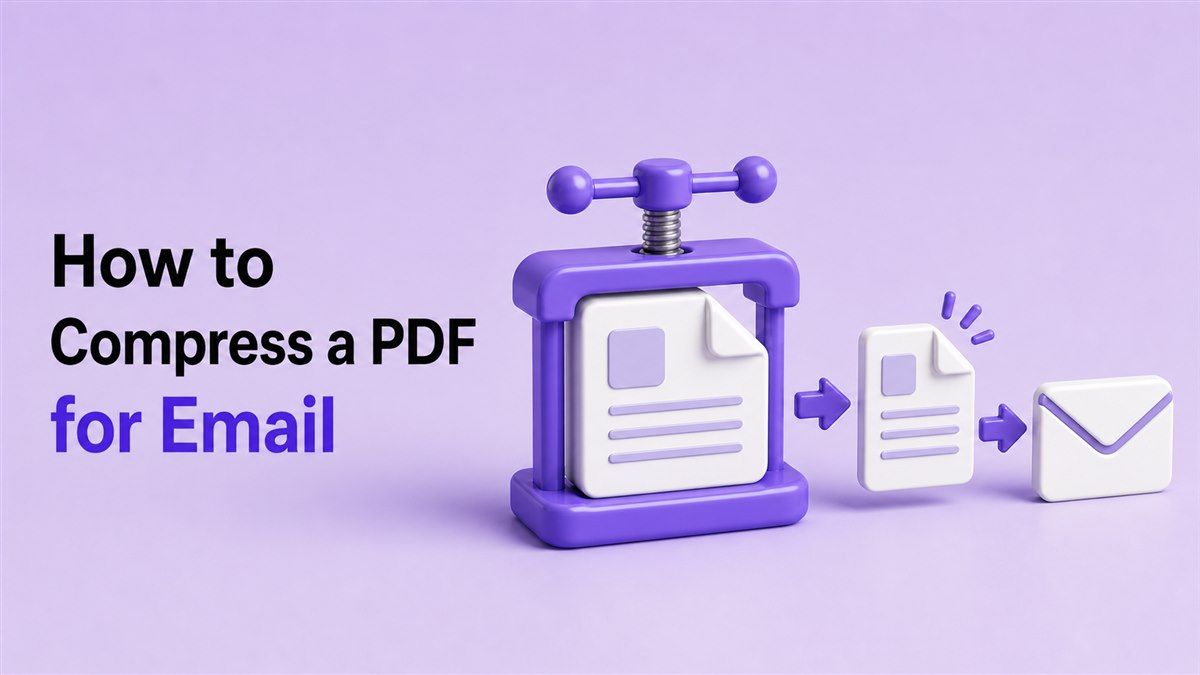
วิธีบีบอัด PDF สำหรับอีเมล

หากไฟล์ PDF มีขนาดใหญ่เกินไปสำหรับอีเมล ให้บีบอัดก่อนแนบไปกับอีเมล ขั้นตอนการทำงานที่ปลอดภัยที่สุดนั้นง่ายมาก: เก็บสำเนาไฟล์ต้นฉบับไว้ ลดขนาดไฟล์ PDF เปิดเวอร์ชันที่บีบอัด และตรวจสอบว่าข้อความ รูปภาพ ลายเซ็น และหน้าที่สแกนยังคงอ่านได้
คำตอบด่วน
หากต้องการบีบอัดไฟล์ PDF สำหรับอีเมล ให้อัปโหลดไฟล์ไปยังโปรแกรมบีบอัด PDF เลือกการบีบอัดระดับปานกลาง ดาวน์โหลดไฟล์ที่เล็กลง และเปิดไฟล์อีกครั้งก่อนส่ง หากเอกสารมีเอกสารที่สแกน แผนภูมิ หรือลายเซ็น ให้ตรวจสอบทุกหน้าที่สำคัญหลังจากการบีบอัด
คุณสามารถใช้ Lynote Compress PDF เมื่อคุณต้องการขั้นตอนการทำงานออนไลน์ที่รวดเร็ว
ทำไมไฟล์ PDF ถึงมีขนาดใหญ่เกินไปสำหรับอีเมล
ไฟล์ PDF มักจะมีขนาดใหญ่เกินไปเนื่องจากมีรูปภาพความละเอียดสูง หน้าที่สแกน ฟอนต์ที่ฝัง รายงานขนาดยาว หรือเลย์เอาต์ที่เน้นการออกแบบ หน้าที่สแกนเพียงหน้าเดียวอาจมีขนาดใหญ่กว่าเอกสารข้อความสิบหน้าได้ เนื่องจากหน้านั้นถูกจัดเก็บเป็นรูปภาพ
นั่นคือเหตุผลที่การตั้งค่าการบีบอัดที่ดีที่สุดขึ้นอยู่กับเอกสาร ไฟล์ PDF ที่มีแต่ข้อความมักจะสามารถย่อขนาดได้อย่างปลอดภัย สัญญาที่สแกน พอร์ตโฟลิโอ หรือรายงานที่มีรูปภาพจำนวนมากจำเป็นต้องได้รับการตรวจสอบอย่างรอบคอบมากขึ้น
ทีละขั้นตอน: บีบอัดไฟล์ PDF สำหรับอีเมล
- บันทึกสำเนาไฟล์ PDF ต้นฉบับ
- เปิดโปรแกรมบีบอัด PDF
- อัปโหลดไฟล์ PDF
- เลือกการบีบอัดระดับปานกลางก่อน
- ดาวน์โหลดเวอร์ชันที่บีบอัด
- เปิดไฟล์และตรวจสอบความสามารถในการอ่าน
- แนบไฟล์ PDF ที่มีขนาดเล็กลงไปกับอีเมลของคุณ
อย่าลบไฟล์ต้นฉบับจนกว่าผู้รับจะยืนยันว่าไฟล์สามารถใช้งานได้
เลือกการบีบอัดระดับที่เหมาะสม
โปรแกรมบีบอัด PDF ส่วนใหญ่เสนอการแลกเปลี่ยนระหว่างขนาดไฟล์และคุณภาพ
ใช้การบีบอัดแบบเบาหรือแบบสมดุลเมื่อไฟล์ PDF มี:
- สัญญา;
- ใบแจ้งหนี้;
- ประวัติย่อ;
- แบบฟอร์ม;
- บัตรประจำตัวที่สแกน;
- เอกสารที่มีลายเซ็น;
- แผนภูมิหรือข้อความขนาดเล็ก
ใช้การบีบอัดที่เข้มข้นขึ้นเฉพาะเมื่อไฟล์ยังมีขนาดใหญ่เกินไปและยอมรับการสูญเสียคุณภาพของภาพเล็กน้อยได้
สิ่งที่ต้องตรวจสอบก่อนส่ง
หลังจากการบีบอัด ให้เปิดไฟล์ PDF และตรวจสอบ:
- ข้อความสามารถอ่านได้ที่การซูมปกติ;
- หน้าที่สแกนไม่เบลอ;
- ลายเซ็นและตราประทับสามารถมองเห็นได้;
- แผนภูมิและตารางยังคงเข้าใจได้;
- ลำดับหน้าไม่เปลี่ยนแปลง;
- ชื่อไฟล์ชัดเจน;
- ขนาดไฟล์ต่ำกว่าขีดจำกัดของอีเมล
หากไฟล์ PDF ยังคงมีขนาดใหญ่เกินไป ให้ใช้ขั้นตอนการทำงาน ลดขนาด PDF ของ Lynote หรือลบหน้าที่เน้นรูปภาพที่ไม่จำเป็นออกก่อนที่จะบีบอัดอีกครั้ง
จะเกิดอะไรขึ้นหากไฟล์ PDF ยังคงมีขนาดใหญ่เกินไป?
หากการบีบอัดไม่ทำให้ไฟล์มีขนาดต่ำกว่าขีดจำกัดของอีเมล คุณมีตัวเลือกไม่กี่อย่าง:
- แบ่งไฟล์ PDF ออกเป็นส่วนย่อยๆ;
- ส่งออกรูปภาพด้วยความละเอียดที่ต่ำลงก่อนสร้างไฟล์ PDF;
- ลบหน้าซ้ำ;
- ส่งลิงก์คลาวด์แทนการแนบไฟล์;
- สอบถามผู้รับว่าวิธีการถ่ายโอนไฟล์ขนาดใหญ่กว่านั้นเป็นที่ยอมรับได้หรือไม่
สำหรับเอกสารที่ละเอียดอ่อน ให้พิจารณาอย่างรอบคอบก่อนใช้เครื่องมือออนไลน์หรือลิงก์สาธารณะใดๆ ไฟล์บางไฟล์ควรจัดการผ่านพอร์ทัลของบริษัทที่ปลอดภัยจะดีกว่า
เคล็ดลับการแนบไฟล์อีเมล
ใช้ชื่อไฟล์ที่ชัดเจน เช่น lastname-contract-compressed.pdf หรือ project-proposal-under-10mb.pdf ระบุในอีเมลว่าไฟล์ถูกบีบอัด โดยเฉพาะอย่างยิ่งหากผู้รับต้องการรูปภาพคุณภาพสำหรับการพิมพ์
หากไฟล์ PDF ใช้สำหรับการสมัครงาน พอร์ทัลโรงเรียน แบบฟอร์มวีซ่า คำขอทางกฎหมาย หรือการส่งงานให้ลูกค้า ให้ตรวจสอบครั้งสุดท้ายหลังจากแนบไฟล์แล้ว โปรแกรมอีเมลบางโปรแกรมแสดงตัวอย่างเอกสารแตกต่างจากโปรแกรมอ่าน PDF ในเครื่อง
คำถามที่พบบ่อย
ฉันควรบีบอัดไฟล์ PDF สำหรับอีเมลมากแค่ไหน?
บีบอัดให้เพียงพอที่จะอยู่ในขีดจำกัดการแนบไฟล์ในขณะที่ยังคงรักษาเอกสารให้อ่านได้ การบีบอัดแบบสมดุลมักจะเป็นทางเลือกแรกที่ปลอดภัยที่สุด
การบีบอัดไฟล์ PDF จะลดคุณภาพหรือไม่?
บางครั้ง ไฟล์ PDF ที่มีแต่ข้อความอาจยังคงคมชัด ในขณะที่หน้าที่สแกนและไฟล์ PDF ที่มีรูปภาพจำนวนมากอาจเบลอได้หากการบีบอัดเข้มข้นเกินไป
ฉันควรกำหนดเป้าหมายขีดจำกัดขนาดอีเมลเท่าใด?
บริการอีเมลหลายแห่งอนุญาตให้แนบไฟล์ได้ประมาณ 20MB ถึง 25MB แต่ขีดจำกัดจะแตกต่างกันไปตามผู้ให้บริการและผู้รับ พยายามตั้งเป้าให้ต่ำลงเมื่อเป็นไปได้
บีบอัดไฟล์ PDF หรือส่งลิงก์ดีกว่ากัน?
ใช้ไฟล์แนบที่บีบอัดสำหรับเอกสารทั่วไปที่อยู่ในขีดจำกัด ใช้ลิงก์ที่ปลอดภัยหรือพอร์ทัลเมื่อไฟล์ PDF มีขนาดใหญ่มากหรือเป็นเอกสารที่ละเอียดอ่อน
การตรวจสอบขั้นสุดท้าย
ไฟล์ PDF ที่บีบอัดจะประสบความสำเร็จก็ต่อเมื่อผู้รับสามารถเปิด อ่าน และใช้งานได้ ขนาดที่เล็กลงเป็นสิ่งที่ดี แต่การอ่านได้คือเป้าหมายที่แท้จริง

เขียนโดย Janet L. Harris
ผู้เชี่ยวชาญด้านการเขียนด้วย AI
เจเน็ตตรวจสอบเครื่องมือตรวจจับ AI และเครื่องมือปรับปรุงข้อความ AI ให้เป็นธรรมชาติ โดยเน้นที่ความแม่นยำ ข้อจำกัด และการใช้งานอย่างมีความรับผิดชอบ ดูบทความทั้งหมด →