

เครื่องมือตรวจจับ AI ใน Google Docs ฟรี
Lynote Google Docs AI Detector ดีกว่าเครื่องมืออื่นอย่างไร?

เครื่องมือตรวจสอบ AI ใน Google Docs ขั้นสูง
Lynote เป็นเครื่องมือตรวจจับ AI ใน Google Doc ฟรี สร้างรายงานโดยละเอียดตามสัญญาณจากมนุษย์, AI และสัญญาณผสม จำแนกเอกสารออกเป็นส่วนต่างๆ ช่วยให้ผู้ใช้แก้ไขเฉพาะส่วนที่จำเป็น

เครื่องมือตรวจสอบการคัดลอกผลงาน
เครื่องมือ AI มักจะคัดลอกเนื้อหาจากแหล่งอื่น เครื่องมือตรวจจับ AI ใน Google Docs ของเรายังตรวจสอบการคัดลอกผลงานควบคู่ไปกับการตรวจจับ AI การตรวจจับที่รวดเร็วช่วยให้มั่นใจว่าเอกสารฉบับสุดท้ายของคุณจะไม่มีข้อผิดพลาด

การตรวจจับการพิมพ์อัตโนมัติ
ไม่ว่าเอกสารจะเขียนโดยมนุษย์หรือ AI, Lynote สามารถตรวจจับได้ทั้งหมด จดจำรูปแบบ AI ที่ซ้ำกันเพื่อสร้างรายงานที่น่าเชื่อถือ ส่งผลงานเขียนของคุณด้วยความมั่นใจ
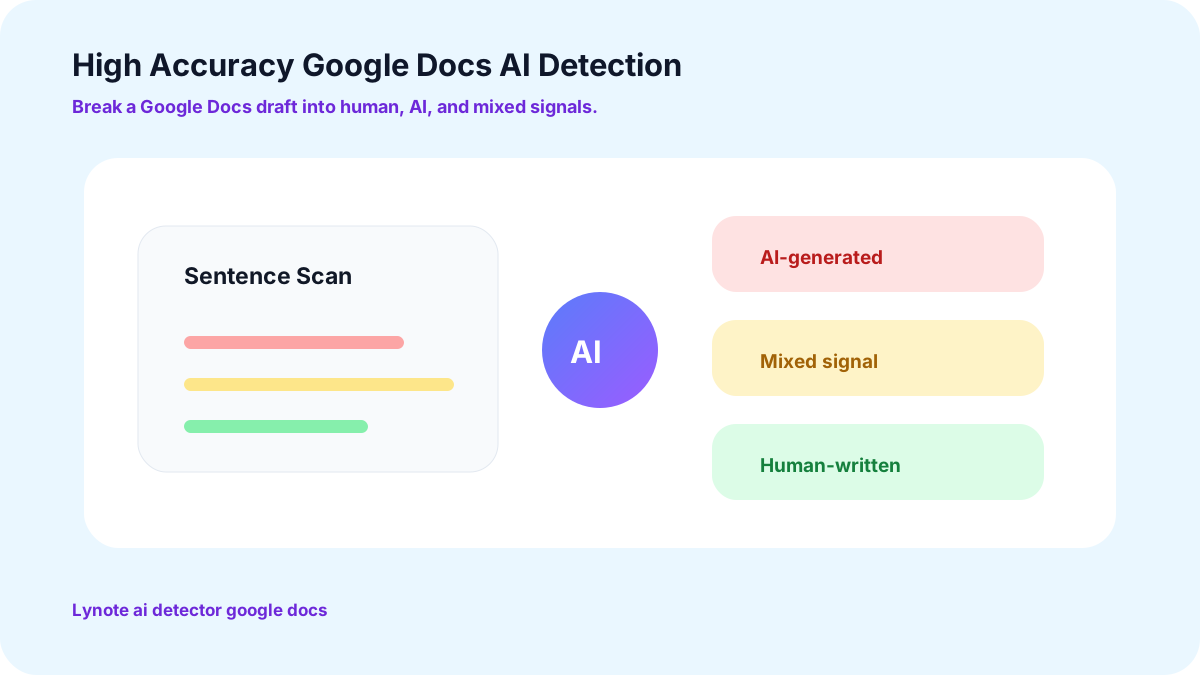
เครื่องมือตรวจจับ AI ใน Google Doc ที่มีความแม่นยำสูง
Lynote Google Docs New AI Detector ได้ประมวลผลไฟล์มาแล้วกว่า 500,000 ไฟล์ เทคโนโลยีขั้นสูงสามารถตรวจจับ AI ได้ด้วยอัตราการจับคู่สัญญาณ 92% ด้วยการให้รายละเอียดสัญญาณจากมนุษย์, AI และสัญญาณผสม เราจึงมั่นใจว่าผู้ใช้ของเราจะส่งผลงานเขียนฉบับสุดท้ายด้วยความมั่นใจอย่างเต็มที่ แม้แต่ ChatGPT และ Gemini ก็ไม่สามารถผ่านการทดสอบการตรวจจับ AI ของเราได้
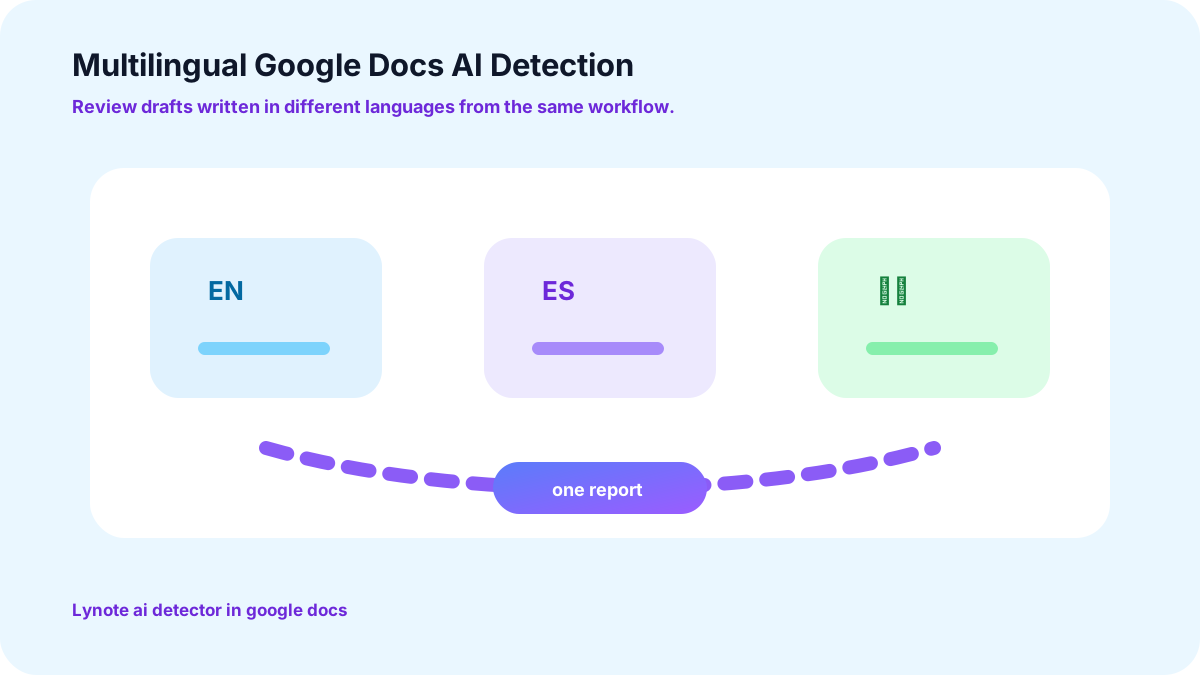
การตรวจจับ AI ใน Google Docs หลายภาษา
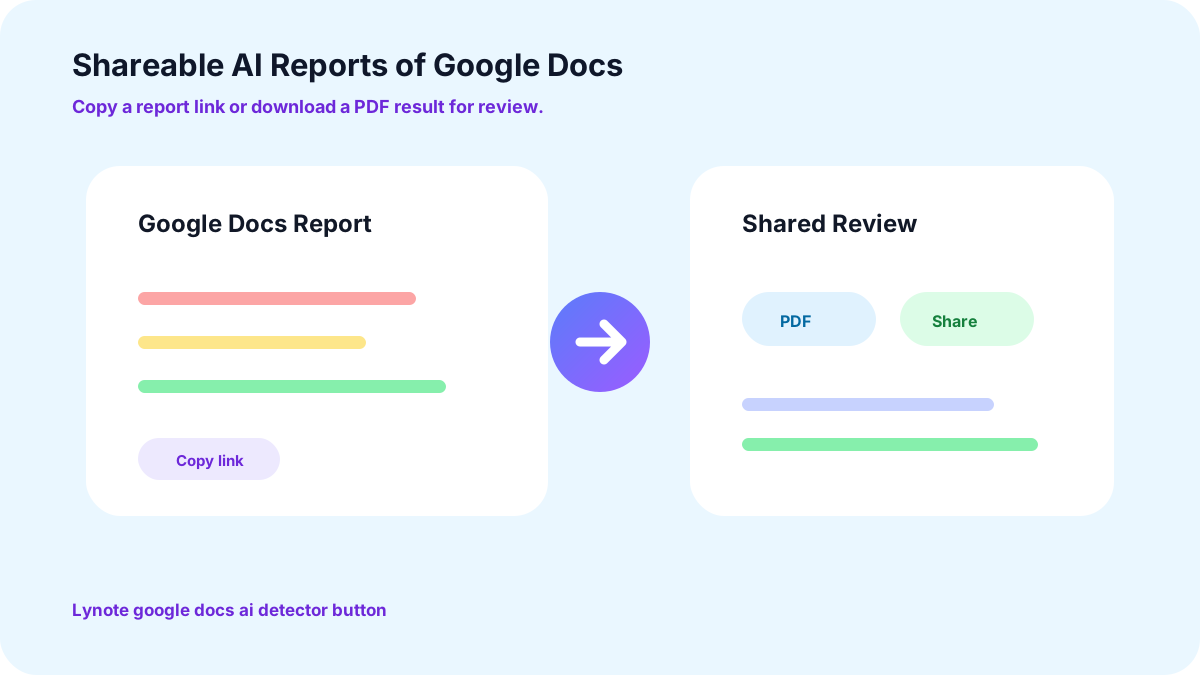
รายงาน AI ของ Google Docs ที่แชร์ได้
เครื่องมือตรวจจับ AI ใน Google Docs ของ Lynote เหมาะสำหรับใคร?

นักเขียน บรรณาธิการ และนักการตลาด
ใครก็ตามที่อยู่ในสายงานการสร้างสรรค์เนื้อหาสามารถใช้เครื่องมือตรวจจับ AI ใน Google Docs ใหม่ของเราได้ สามารถตรวจจับ AI สำหรับบล็อกโพสต์ บทความข่าว และสคริปต์การตลาดได้ภายในไม่กี่วินาที

นักเรียนและครู
เครื่องมือตรวจจับ AI ใน Google Docs ของ Lynote เหมาะสำหรับวัตถุประสงค์ทางวิชาการ ได้รับการฝึกฝนด้วยข้อมูลที่หลากหลาย ดังนั้น เครื่องมือนี้จึงสามารถตรวจจับ AI ได้อย่างแม่นยำ แม้กระทั่งในงานที่มอบหมายหรือรายงานการวิจัย

โรงเรียนและองค์กร
เครื่องมือตรวจจับ AI ของ Lynote ไม่ได้เป็นเพียงแค่การแจ้งเตือน แต่ยังแยกแยะระหว่างเนื้อหาที่สร้างโดย AI ทั้งหมดกับเนื้อหาที่มนุษย์เขียนโดยใช้ AI ช่วยเหลือ ช่วยให้องค์กรสามารถบังคับใช้นโยบายการใช้ AI ที่เป็นธรรมได้
วิธีใช้เครื่องมือตรวจจับ AI ของ Lynote บน Google Docs?
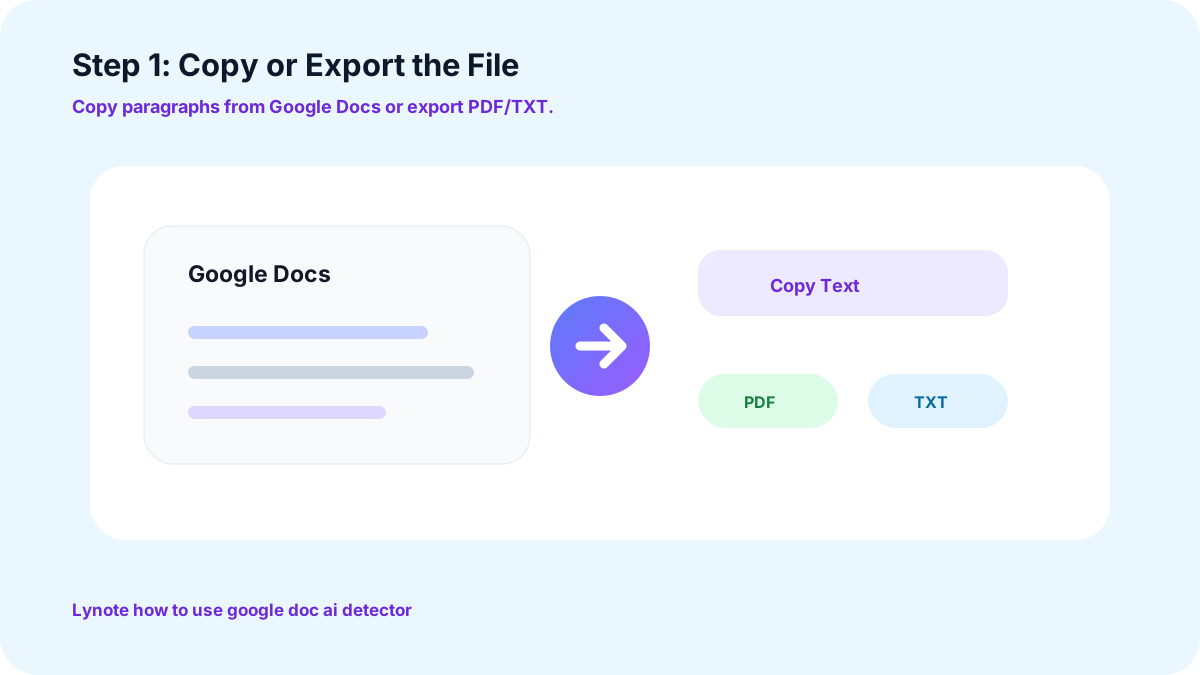
ขั้นตอนที่ 1: คัดลอกหรือส่งออกไฟล์
คัดลอกย่อหน้าจาก Google Docs หรือส่งออกไฟล์ในรูปแบบ PDF หรือ TXT โดยเวอร์ชันฟรีจะตรวจสอบได้ 300 คำ และเวอร์ชันเสียเงินสูงสุด 3000 คำในครั้งเดียว
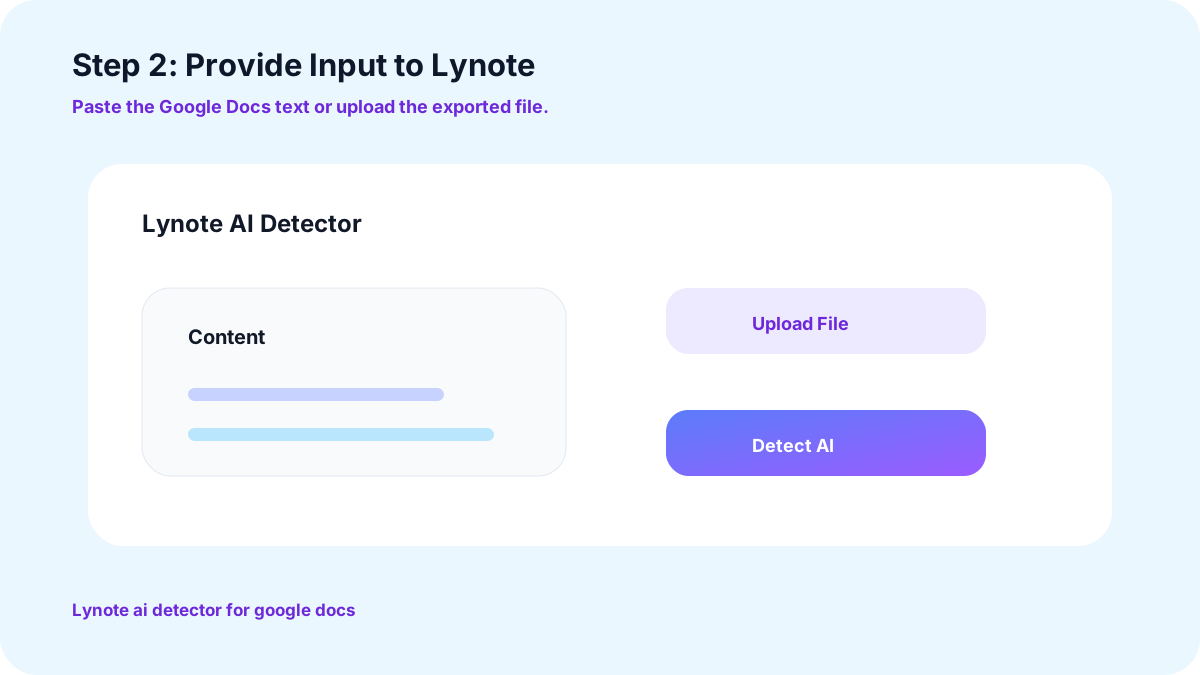
ขั้นตอนที่ 2: ป้อนข้อมูลเข้าสู่ Lynote
ไปที่ Lynote แล้ววางหรืออัปโหลดภายใต้ส่วน “เนื้อหา”
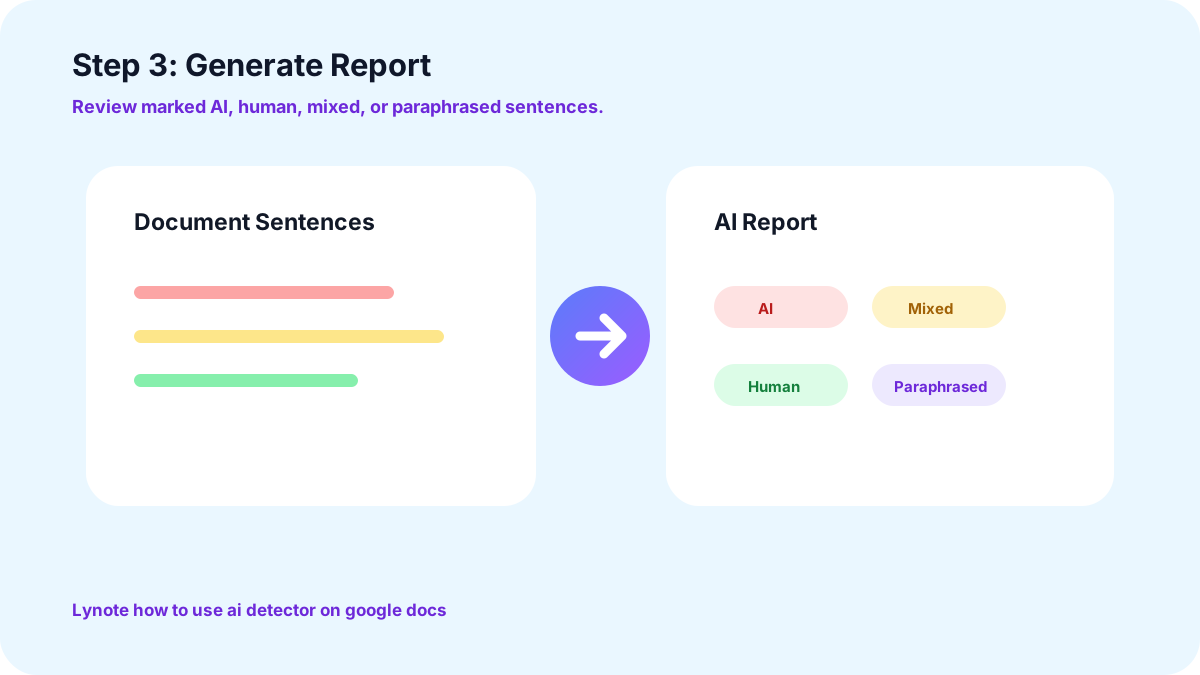
ขั้นตอนที่ 3: สร้างรายงาน
คลิกที่ “สร้าง AI” เพื่อตรวจสอบรายงานของคุณ รายงานจะแสดงประโยคทั้งหมดที่ถูกทำเครื่องหมายว่าเป็น AI, มนุษย์, ผสม หรือถอดความ แก้ไขเฉพาะส่วนที่จำเป็นแล้วส่ง
ประโยชน์ของเครื่องมือตรวจจับ AI ใน Google Docs ของ Lynote คืออะไร?
ความแม่นยำในการตรวจจับ AI ที่สูงขึ้น
รายงานที่สร้างโดยเครื่องมือตรวจจับ AI ใน Google Docs ของ Lynote มีอัตราการแจ้งเตือนที่ผิดพลาดต่ำมาก เครื่องมือของเรามีความแม่นยำ 92% ทำให้มั่นใจได้ว่างานจริงจะไม่ถูกระบุผิดพลาด และไม่มีใครถูกปฏิเสธผลงานอย่างไม่เป็นธรรม
ส่งเสริมการใช้ AI อย่างมีความรับผิดชอบ
เครื่องมือตรวจจับ AI ของ Lynote ให้ข้อเสนอแนะที่ชัดเจน ซึ่งช่วยให้ผู้ใช้มองเห็นได้ชัดเจนยิ่งขึ้นว่างานเขียนของตนอาจถูกรับรู้ได้อย่างไร ด้วยการเน้นรูปแบบที่อาจดูเหมือนสร้างโดย AI จึงช่วยให้ผู้ใช้ปรับปรุงและปรับแต่งงานเขียนของตนเอง พร้อมทั้งตัดสินใจอย่างรอบคอบมากขึ้นเกี่ยวกับการใช้ AI ของตน
การตรวจจับ AI ที่เป็นธรรมยิ่งขึ้นสำหรับผู้เรียน ESL
เครื่องมือตรวจจับ AI ของ Lynote สำหรับ Google Docs ได้รับการฝึกฝนด้วยข้อมูลข้อความที่หลากหลายนับพันรายการ ช่วยให้สามารถแยกแยะรูปแบบที่สร้างโดย AI ออกจากความหลากหลายตามธรรมชาติที่พบในการเขียนของมนุษย์ ในขณะที่ตรวจจับ AI เครื่องมือนี้จะคำนึงถึงความแตกต่างของความสามารถทางภาษาที่พบในการเขียนของ ESL เพื่อให้ได้ผลลัพธ์ที่เป็นกลาง
คำถามที่พบบ่อย
ใช่ Lynote ให้รายงานที่แม่นยำด้วยอัตราการจับคู่สัญญาณ 92% รายงานระดับประโยคมีความแม่นยำสูง นอกจากนี้ยังได้สแกนเอกสารมากกว่า 500,000 ฉบับอย่างแม่นยำ
หากต้องการแชร์รายงาน ให้คลิกที่ปุ่ม “แชร์” และคัดลอกลิงก์เพื่อใช้ในภายหลัง คุณยังสามารถดาวน์โหลดผลลัพธ์ในรูปแบบ PDF และแชร์กับใครก็ได้
ใช่ Lynote Google Docs AI Detector สามารถตรวจจับข้อความที่ถอดความได้พร้อมกับเนื้อหาที่เขียนโดย AI เนื้อหาที่ถอดความอาจถูกทำเครื่องหมายว่าเป็น AI หรือผสมกัน ขึ้นอยู่กับรูปแบบ AI ที่มีอยู่
ไม่มีเงื่อนไขใดๆ คุณสามารถใช้ Lynote AI Detector ได้ฟรีโดยไม่ต้องกังวลเกี่ยวกับข้อกำหนดที่ซ่อนอยู่ใดๆ โดยอนุญาตให้ผู้ใช้สแกน 300 คำพร้อมกันโดยไม่ต้องชำระเงิน
ไม่ ส่วนขยายของ Google Docs ยังไม่พร้อมใช้งาน หากต้องการเรียกใช้ Google Doc ผ่านเครื่องสแกนของเรา คุณสามารถคัดลอกข้อความหรือส่งออกไฟล์ในรูปแบบ PDF หรือ TXT
หากต้องการเรียกใช้เอกสาร Google ผ่านเครื่องมือตรวจจับ AI คุณสามารถเปิดหน้าเว็บ Lynote AI Detector ได้ง่ายๆ วางหรืออัปโหลดไฟล์ของคุณแล้วคลิก “ตรวจจับ AI”
เครื่องมือ Lynote เพิ่มเติมสำหรับการตรวจสอบและทำความสะอาดฉบับร่างใน Google Docs








คู่มือการตรวจสอบฉบับร่าง Google Docs และข้อความที่เขียนโดย AI
อ่านคู่มือ Lynote เกี่ยวกับการตรวจจับ AI, ผลบวกลวง, การแปลงข้อความเป็นธรรมชาติ และขั้นตอนการเขียนที่สะอาดขึ้น ก่อนที่คุณจะส่ง เผยแพร่ หรือแชร์ฉบับร่าง Google Docs


