
Расшифруйте запись Zoom в текст бесплатно с Lynote AI

Нужно бесплатно расшифровать запись Zoom в текст, не переслушивая всю встречу? Lynote AI помогает превратить сохраненные аудио- и видеозаписи Zoom в четкие, доступные для поиска стенограммы с метками спикеров, временными метками и ИИ-сводками.

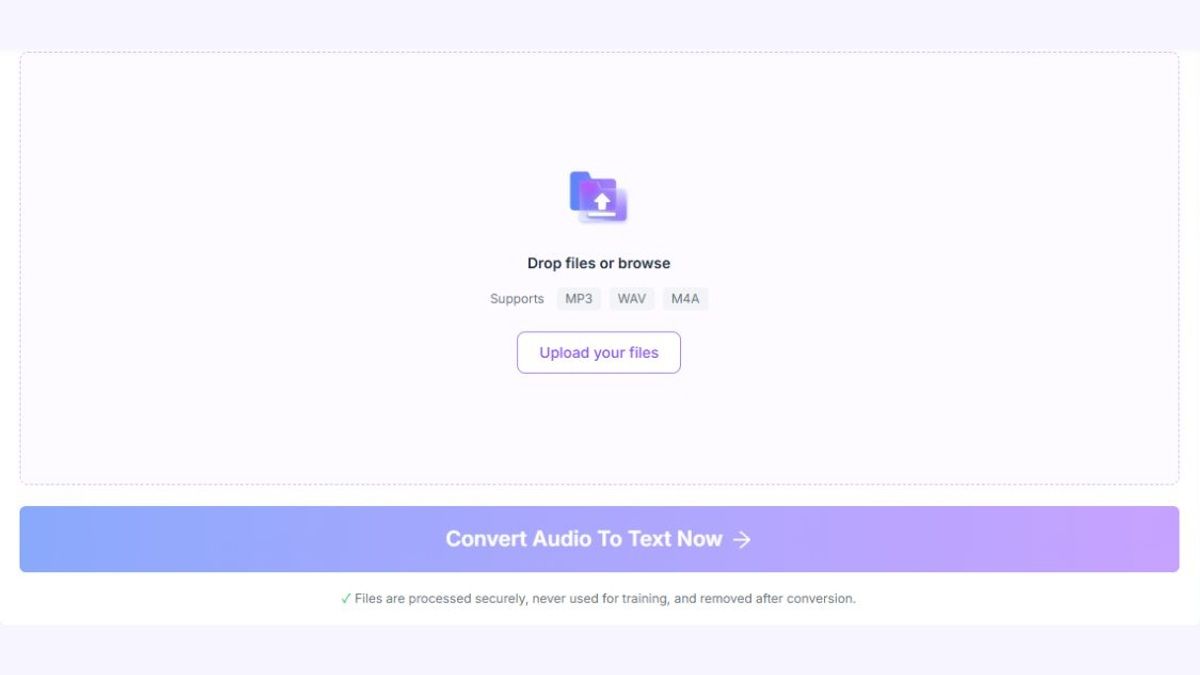
Загрузите сохраненную аудиозапись Zoom

Поддерживаемые форматыMP3WAVM4A

✓Файлы обрабатываются безопасно, не используются для обучения и удаляются после преобразования.

Загрузите поддерживаемый аудиофайл M4A, MP3 или WAV. Для видеозаписи MP4 используйте Lynote Video to Text (https://lynote.ai/video-to-text), затем просмотрите, скопируйте или экспортируйте свою стенограмму и редактируйте свои рабочие заметки онлайн. Независимо от того, документируете ли вы командные встречи, занятия, интервью или вебинары, сделайте записанные разговоры более легкими для поиска и повторного использования.

Уже есть запись Zoom? Загрузите или найдите сохраненный аудио- или видеофайл, затем загрузите его в Lynote, чтобы начать.

Почему выбрать Lynote для расшифровки записей Zoom?

Записанная встреча Zoom может содержать ценные разговоры, важные решения и объяснения, которые трудно найти позже. Lynote преобразует поддерживаемые записи в читаемый текст, помогая вам вернуться к информации, не переслушивая всю встречу заново.

расшифровать запись zoom в текст - преобразовать аудио и видео zoom в текст

Преобразовать аудио и видео Zoom в текст

Загрузите сохраненные записи M4A, MP3 или WAV с помощью функции «Аудио в текст». Для сохраненных видео MP4 используйте Lynote Video to Text (https://lynote.ai/video-to-text). Lynote преобразует устную речь в письменный текст, который вы можете читать, искать и просматривать.

расшифровать запись zoom в текст - определять спикеров в разговорах

Определяйте спикеров в разговорах

Сделайте многосторонние разговоры более понятными с помощью автоматического определения спикеров. Метки спикеров помогают разделить различные части обсуждения, хотя личности спикеров следует проверять перед распространением стенограммы.

расшифровать запись zoom в текст - находить разговоры с временными метками

Находите разговоры с временными метками

Находите нужные моменты в вашей записи Zoom, используя стенограммы с временными метками. Вместо ручного поиска по длинной записи, определите нужный раздел для просмотра и при необходимости вернитесь к исходному аудио.

расшифровать запись zoom в текст - редактировать и искать в своей стенограмме

Редактируйте и ищите в своей стенограмме

Просмотрите транскрипцию, затем скопируйте или экспортируйте текст, чтобы исправить имена, техническую лексику или неправильно услышанные слова. Используйте текстовый поиск в браузере или редакторе, чтобы найти термины и темы обсуждения. Lynote также предоставляет редактируемое рабочее пространство для заметок для ваших рабочих материалов.

расшифровать запись zoom в текст - суммировать записи встреч zoom

Суммируйте записи встреч Zoom

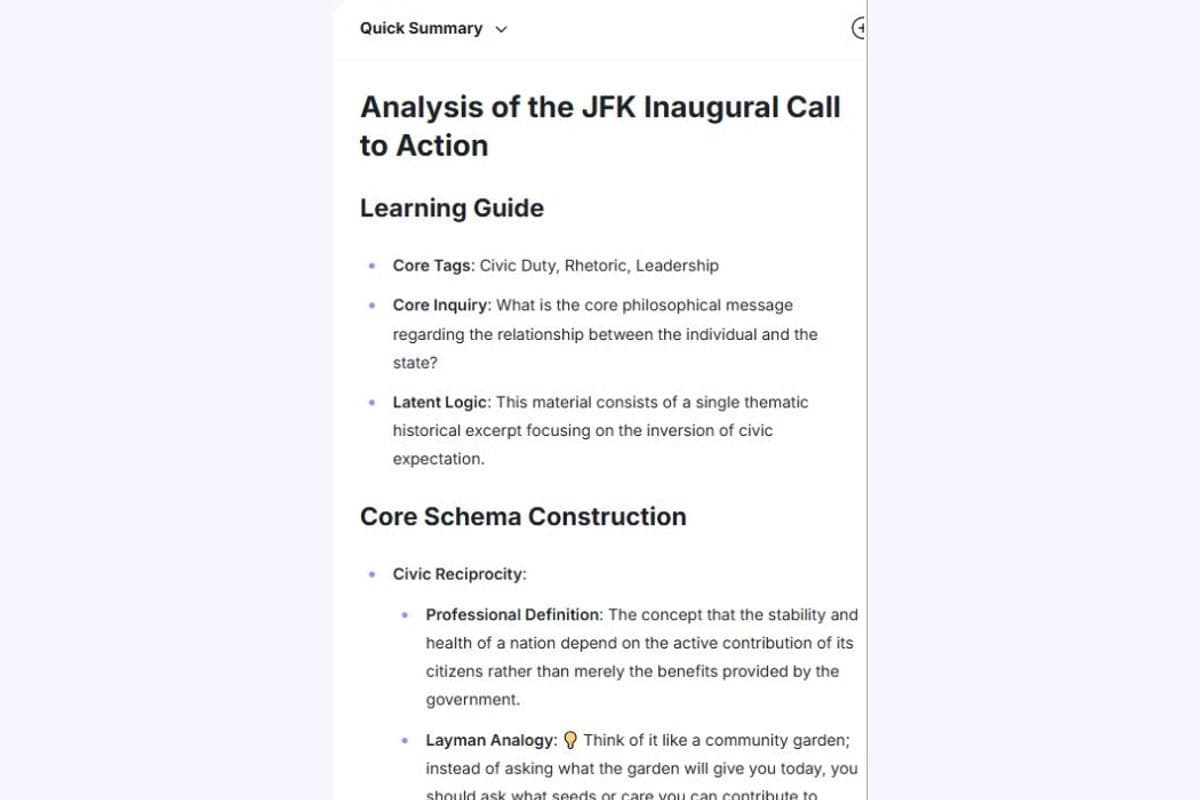
Превратите длинные стенограммы встреч в более короткие, сгенерированные ИИ сводки. Просматривайте основные пункты обсуждения и важные темы, не переписывая вручную каждый раздел записи.

преобразовать запись Zoom в текст — транскрибировать встречи на нескольких языках

Транскрибируйте встречи на нескольких языках

Используйте многоязычные возможности транскрипции Lynote для поддерживаемых записей на разных языках и с разными акцентами. Внимательно проверяйте результаты, особенно когда говорящие переключаются между языками или используют специализированную терминологию.

Как транскрибировать запись Zoom в текст за 3 шага

Преобразование сохраненной записи Zoom в текст не требует ручного набора разговора. Выполните эти три шага, чтобы загрузить запись, сгенерировать транскрипцию и подготовить текст для дальнейшего использования.

транскрибировать аудио Zoom в текст — загрузить аудиозапись

Шаг 1. Загрузите сохраненную запись Zoom

Найдите или загрузите запись Zoom на свое устройство. Загрузите поддерживаемую аудиозапись в формате M4A, MP3 или WAV здесь. Используйте Lynote Video to Text (https://lynote.ai/video-to-text) для видеозаписи встречи в формате MP4.

Вы также можете использовать другие поддерживаемые форматы, включая MP3 и WAV. Убедитесь, что у вас есть необходимые разрешения для обработки записи перед ее загрузкой.
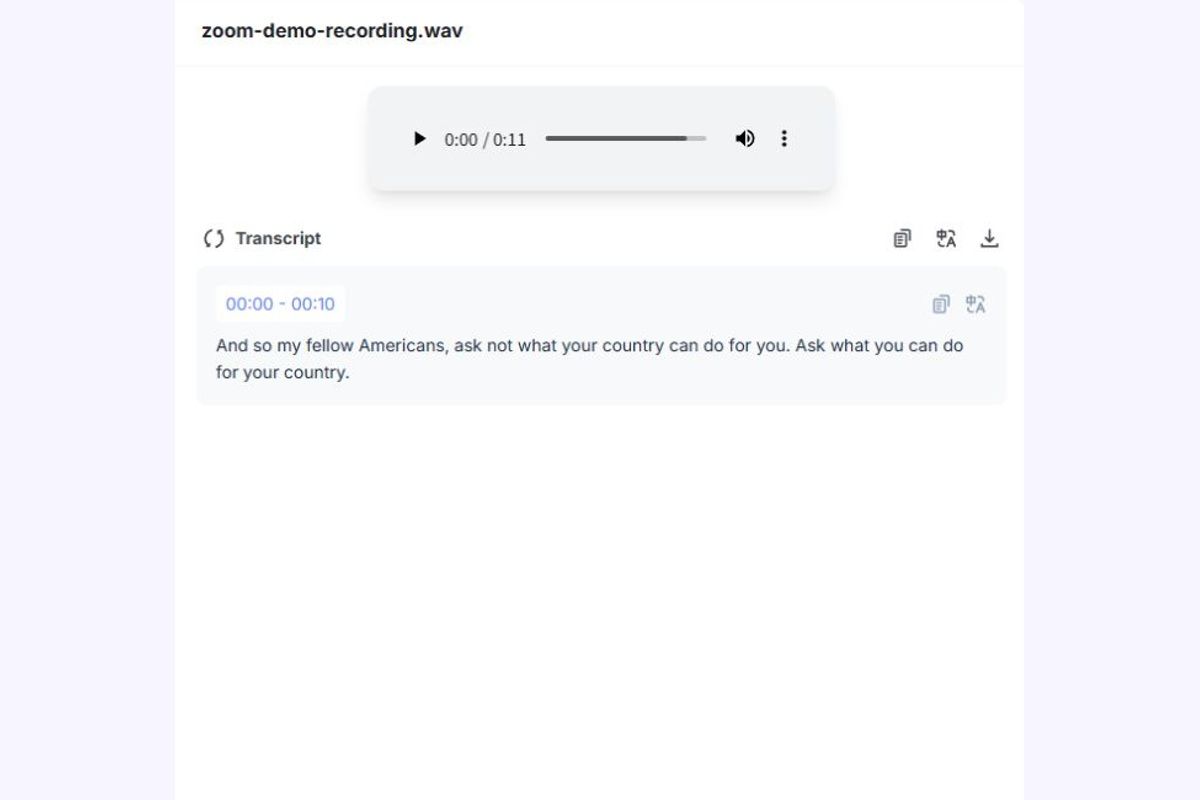
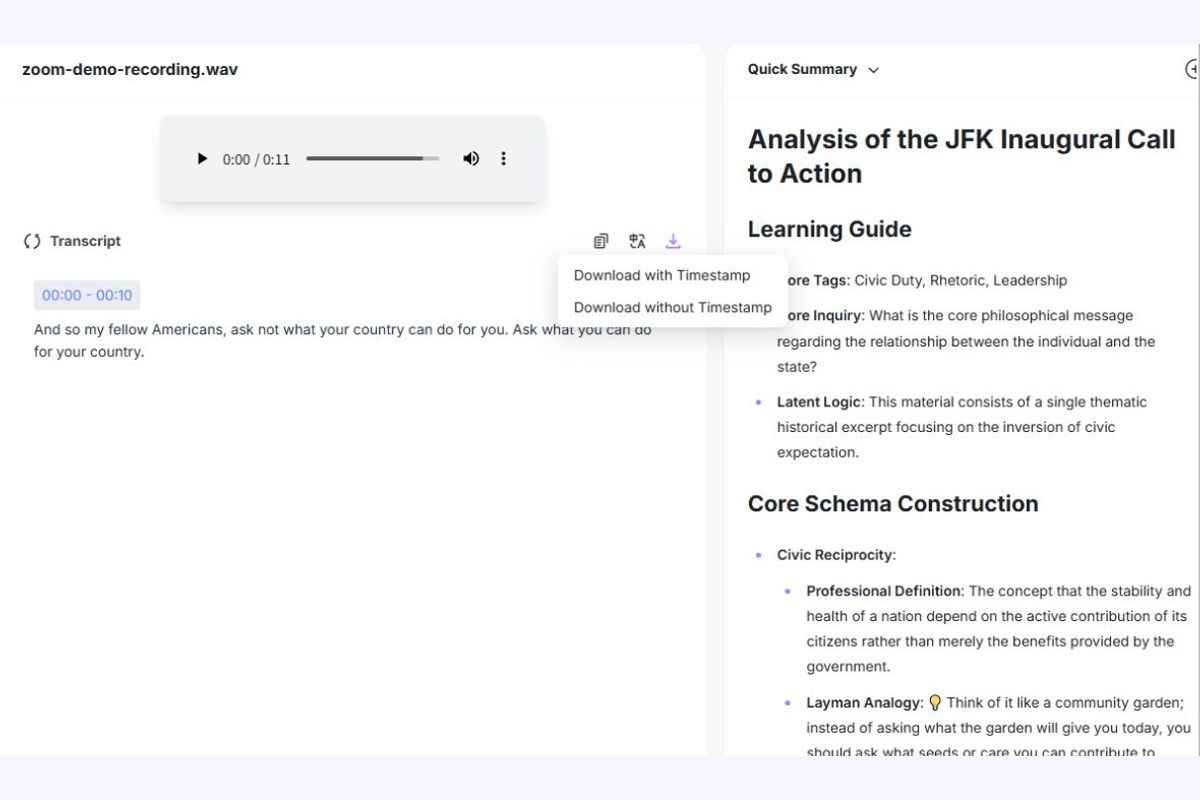
конвертер аудио Zoom в текст — сгенерированная транскрипция

Шаг 2. Преобразуйте аудио Zoom в текст с помощью ИИ

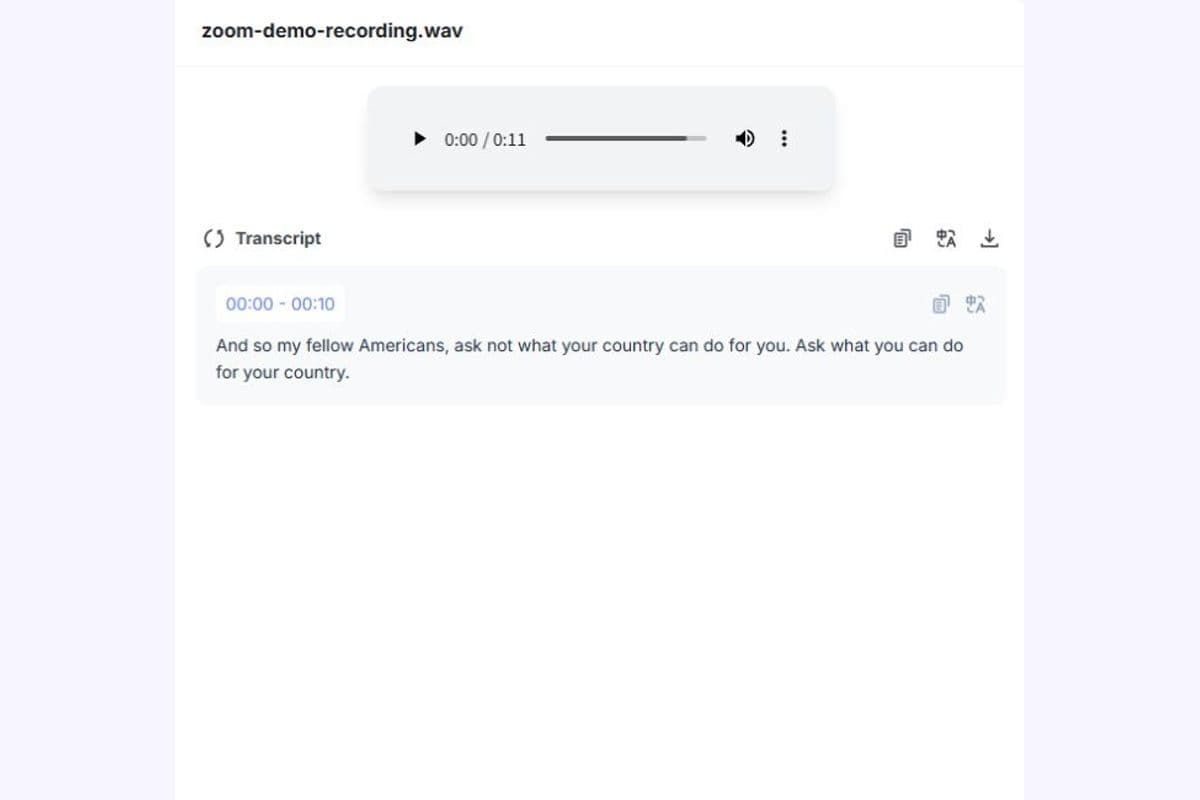
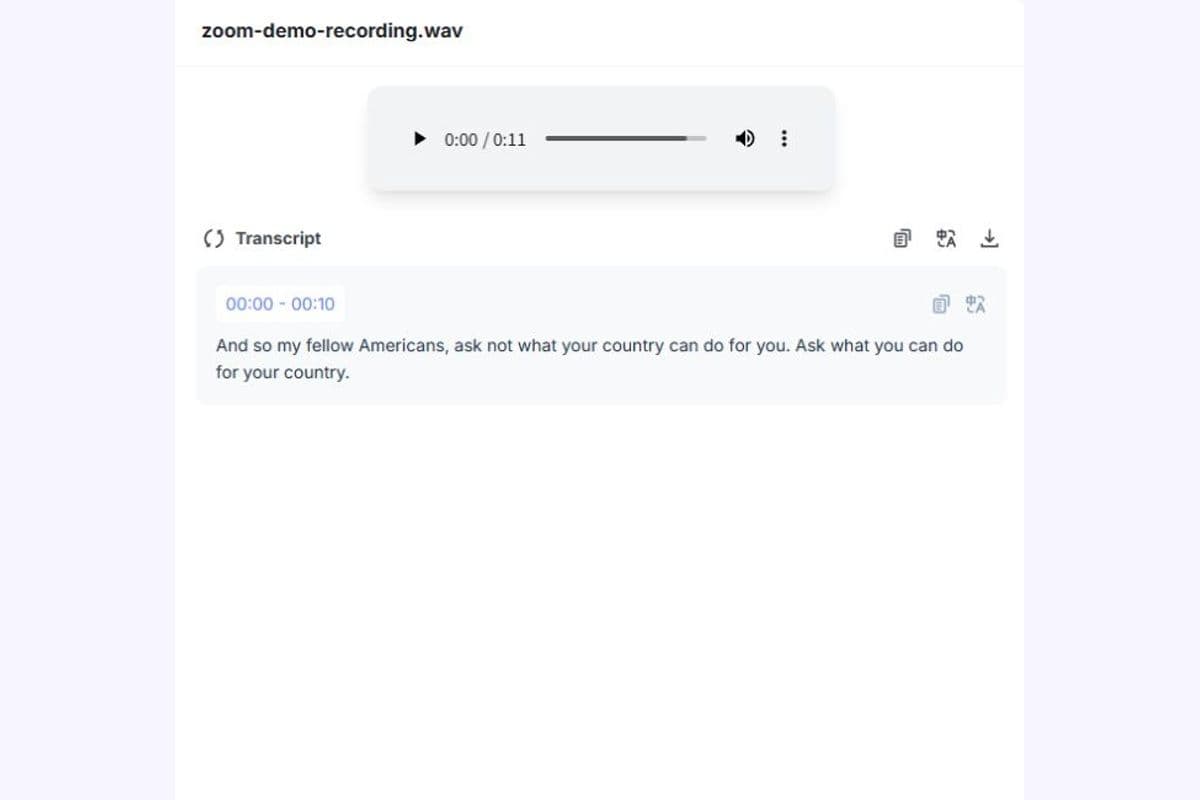
После отправки записи Lynote обрабатывает речь и генерирует письменную транскрипцию. Поддерживаемые функции транскрипции включают метки говорящих и временные метки, помогающие организовать записанные разговоры.

Вы можете просмотреть транскрипцию вместе с оригинальной записью, чтобы выявить важные обсуждения и проверить неясные фрагменты.

транскрибировать запись Zoom в текст — экспортировать транскрипцию и редактировать заметки

Шаг 3. Просмотр, редактирование, суммирование и экспорт

Прочитайте транскрипцию и исправьте любые ошибки в именах, цифрах или специализированных терминах. Используйте текстовый поиск в браузере или редакторе и доступное ИИ-резюме для организации важного контента.

Когда текст будет готов, скопируйте или экспортируйте его, используя доступные в инструменте опции. Сохраняйте ссылку на оригинальную запись, если важные детали могут потребовать проверки.

Как скачать запись Zoom перед транскрипцией

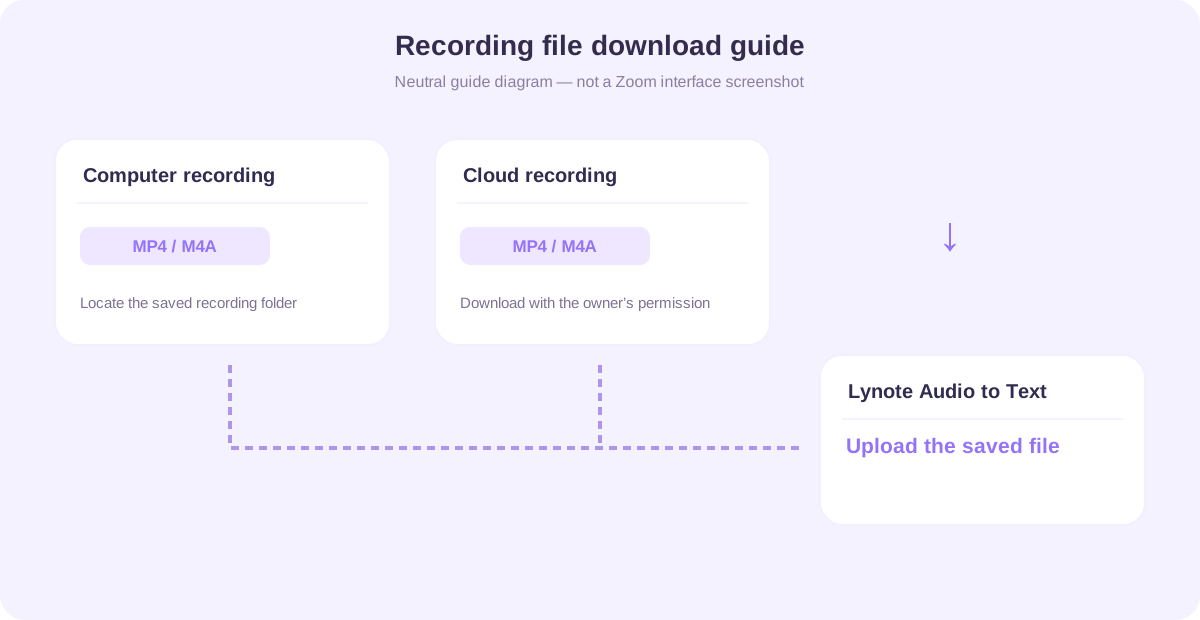
Чтобы транскрибировать запись Zoom с помощью Lynote, вам сначала нужен доступ к сохраненному файлу записи. Zoom поддерживает записи на компьютере и облачные записи, но местонахождение файла зависит от того, как была записана встреча.

как скачать запись Zoom для транскрипции
01

Найдите запись Zoom на компьютере

Если встреча была записана локально, Zoom сохраняет файлы записи в папку на компьютере, используемом для записи. Откройте местоположение записи и найдите завершенные аудио- или видеофайлы.

Zoom обычно сохраняет видеозаписи в формате MP4, а аудиозаписи — в формате M4A. Выберите файл, содержащий разговор, который вы хотите транскрибировать.

Если обработка записи не завершена, дайте Zoom завершить преобразование файла перед его загрузкой.

02

Скачайте облачную запись Zoom

Если встреча была записана в облако Zoom, войдите в соответствующую учетную запись Zoom и найдите запись через доступный интерфейс управления записями. Откройте запись и скачайте аудио- или видеофайл, если это позволяют ваша учетная запись и разрешения на общий доступ.

Доступность облачной записи и загрузки зависит от тарифного плана Zoom, разрешений организатора и настроек записи. Если вы не можете скачать общую запись, запросите доступ у авторизованного владельца.

03

Загрузите запись в Lynote

После загрузки файла вернитесь в Lynote и загрузите его в инструмент транскрипции. Выберите поддерживаемый файл записи, а не вставляйте приглашение на встречу Zoom или ссылку для общего доступа к облачной записи.

Важно: рабочий процесс транскрипции Lynote на основе файлов не обеспечивает автоматический доступ к вашей учетной записи Zoom, не загружает облачные записи и не присоединяется к живым встречам.

голосовая транскрипция Zoom — текст встречи с возможностью поиска

Превратите длинные записи Zoom в текстовые записи встреч с возможностью поиска

Повторное воспроизведение длительной встречи только для того, чтобы найти один комментарий, может прервать ваш рабочий процесс. Транскрипция с возможностью поиска облегчает поиск информации и повторное обращение к соответствующей части разговора.

Lynote преобразует поддерживаемые записи Zoom в текст, который вы можете искать в своем браузере, а также копировать или экспортировать для редактирования. Это полезно при просмотре обновлений проекта, исследовании ответов на интервью или проверке того, что обсуждалось во время занятия.

Вместо того чтобы полностью полагаться на память, вы можете вернуться к записанным словам и подтвердить важные детали.

    Преобразовать запись Zoom в текст
    транскрипция встречи Zoom — временные метки в демонстрации с одним говорящим

    Держите говорящих и моменты обсуждения организованными

    Встречи часто включают нескольких участников, обсуждающих разные темы. Без четкой организации сплошной блок текста транскрипции может быть трудно понять.

    Обнаружение говорящих и временные метки Lynote помогают разделить устные высказывания и найти соответствующие моменты в записи. Затем вы можете просмотреть исходное аудио, чтобы подтвердить личность говорящего или проверить утверждение.

    Это особенно полезно для интервью, обсуждений проектов и записанных командных встреч.

      Транскрибировать аудио с метками говорящих
      преобразовать аудио Zoom в текст — ИИ-резюме встречи

      Превратите транскрипции Zoom в полезные резюме

      Полная транскрипция сохраняет устное содержание, а резюме помогает читателям быстрее понять основное обсуждение. И то, и другое может быть полезно для различных последующих задач.

      Lynote предоставляет ИИ-резюмирование наряду с транскрипцией, помогая вам просматривать длинные записи через более короткий, организованный контент. Используйте резюме в качестве первоначального черновика, затем проверяйте важные решения, пункты действий и факты.

      Окончательная запись должна отражать то, что было фактически обсуждено, а не предположения, сгенерированные из неполного контекста.

        Транскрибировать и суммировать

        Пример транскрипции записи Zoom

        Интересно, как выглядит голосовая транскрипция Zoom? Вот упрощенный пример записанной проектной встречи, преобразованной в текст с метками говорящих.

        Разговор и временные метки ниже являются вымышленным демонстрационным контентом, а не реальной встречей с клиентом или проверенным результатом Lynote.

        пример транскрипции записи Zoom — разговор на встрече
        01

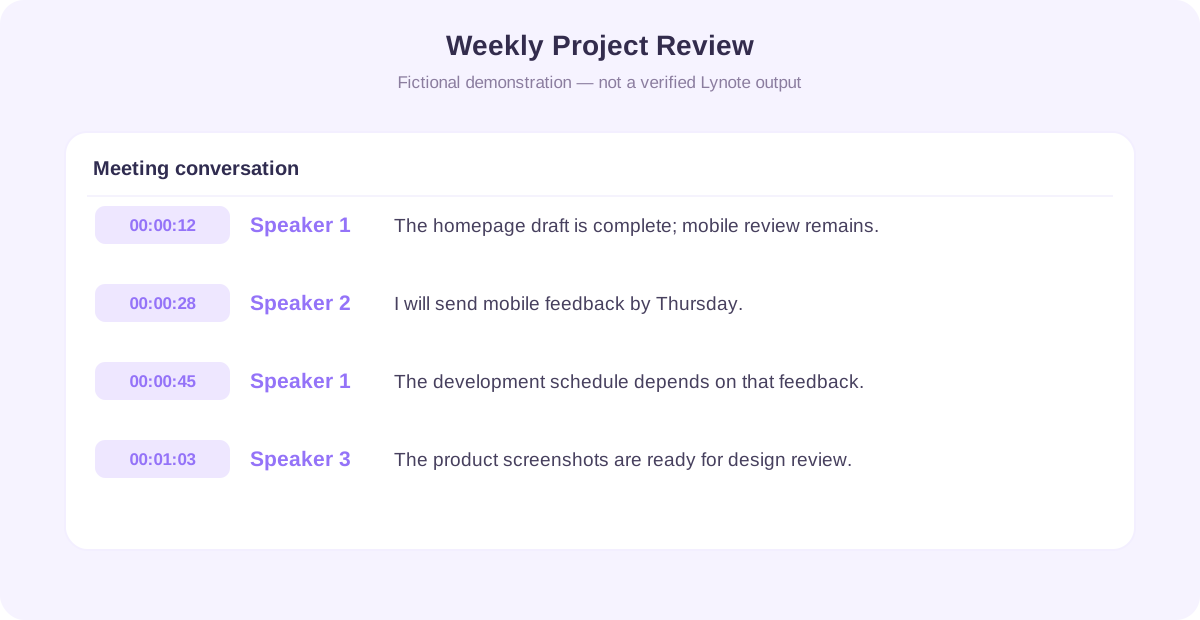
        Пример: Еженедельный обзор проекта

        00:00:12 | Спикер 1

        Мы завершили черновик главной страницы, но мобильный макет все еще нуждается в проверке.

        00:00:28 | Спикер 2

        Я проверю мобильные экраны к четвергу и отправлю отзыв команде дизайнеров.

        00:00:45 | Спикер 1

        Отлично. Мы дождемся этого отзыва, прежде чем окончательно утвердить график разработки.

        00:01:03 | Спикер 3

        Обновленные скриншоты продукта также готовы к следующему обзору дизайна.

        02

        Пример ИИ-резюме встречи

        Обзор обсуждения

        Команда рассмотрела текущий прогресс в редизайне веб-сайта и обсудила незавершенную работу по мобильному дизайну.

        Основные моменты

        • Черновик главной страницы завершен.
        • Мобильный макет все еще требует проверки.
        • Обновленные скриншоты продукта готовы.

        Возможные дальнейшие действия

        • Спикер 2 сказал, что отправит отзыв по мобильному макету к четвергу.
        • График разработки по-прежнему зависит от этого обзора.

        Этот пример показывает, как временные метки и метки говорящих могут облегчить повторное обращение к встрече. Всегда подтверждайте личность говорящих и детали любых последующих действий, прежде чем распространять окончательную запись встречи.

        Что можно делать с транскрипцией Zoom?

        Преобразование записей Zoom в текст может поддерживать различные профессиональные и образовательные рабочие процессы. Запись с возможностью поиска помогает пользователям возвращаться к разговорам, не воспроизводя многократно все аудио или видео.

        транскрипция Zoom-встреч - для командных встреч

        Командные встречи

        Транскрибируйте записанные командные обсуждения, чтобы сохранить важные объяснения, обновления проектов и решения. Просмотрите содержание перед распространением заметок о встрече или использованием их для назначения последующей работы.

        транскрипция Zoom-встреч - для интервью с клиентами

        Интервью с клиентами

        Преобразуйте авторизованные интервью с клиентами и исследовательские звонки в текст. Ищите повторяющиеся темы и проверяйте важные цитаты по оригинальной записи, прежде чем использовать их в отчетах.

        транскрипция Zoom-встреч - для онлайн-занятий

        Онлайн-занятия

        Превратите записанные лекции Zoom в читаемый учебный материал. Находите определения и объяснения, затем систематизируйте важные концепции для повторения.

        транскрипция Zoom-встреч - для вебинаров и тренингов

        Вебинары и тренинги

        Создавайте транскрипции из записанных вебинаров, семинаров и тренингов. Упростите просмотр информации при подготовке справочных материалов или повторном изучении инструкций.

        транскрипция Zoom-встреч - для исследовательских дискуссий

        Исследовательские дискуссии

        Преобразуйте интервью, фокус-группы или академические дискуссии в текст с возможностью поиска, если запись и обработка разрешены. Сохраняйте оригинальные записи для точного цитирования и проверки контекста.

        транскрипция Zoom-встреч - для обзоров проектов

        Обзоры проектов

        Просматривайте решения и нерешенные вопросы из записанных проектных совещаний. Используйте транскрипцию в качестве источника при подготовке независимо проверенного резюме проекта.

        Поддерживаемые форматы записи Zoom

        Zoom обычно создает видеофайлы MP4 и аудиофайлы M4A. Инструмент для загрузки аудио в текст в настоящее время принимает M4A, MP3 и WAV. Используйте Lynote Video to Text (https://lynote.ai/video-to-text) для видеозаписей; перед загрузкой убедитесь в поддержке текущих форматов.

        Формат файлаТипичное использованиеРабочий процесс Lynote
        MP4Видеозапись ZoomИспользуйте Lynote Video to Text вместо этого инструмента для загрузки аудио
        M4AТолько аудиозапись ZoomЗагрузите аудио напрямую для транскрипции
        MP3Преобразованное аудио встречиЗагрузите поддерживаемый аудиофайл
        WAVЭкспортированная или преобразованная записьЗагрузите и сгенерируйте транскрипцию
        MOVСовместимое видео встречиПеред загрузкой проверьте текущую поддержку в Lynote Video to Text
        01

        Zoom MP4 в текст

        Используйте MP4, если у вас есть сохраненная видеозапись Zoom. Используйте Lynote Video to Text (https://lynote.ai/video-to-text) для поддерживаемого видеофайла; инструмент «Аудио в текст» на этой странице принимает аудиофайлы.

        02

        Zoom M4A в текст

        M4A обычно используется для аудиозаписей Zoom. Если ваша цель — транскрипция, а не просмотр видео, аудиофайл может быть удобным источником.

        03

        Нужно ли сначала конвертировать файл?

        Обычно нет для поддерживаемого аудиофайла M4A. Загрузите его здесь после проверки текущего размера файла и требований к использованию. Для записи MP4 используйте Lynote Video to Text (https://lynote.ai/video-to-text) или сначала получите только аудиозапись.

        Zoom также может создавать файлы TXT, VTT и другие файлы, связанные с записью. Они не взаимозаменяемы с аудио- или видеозаписями, поэтому выберите совместимый медиафайл для транскрипции речи.

        Аудио Zoom в текст против транскрипции Zoom в реальном времени

        Люди, ищущие преобразование речи в текст на встречах Zoom, могут иметь в виду два разных рабочих процесса. Один создает текст из записи после встречи, а другой отображает или генерирует текст во время живого звонка.

        ФункцияТранскрипция записи после встречиТранскрипция встречи в реальном времени
        Когда это происходитПосле сохранения записиВо время активной встречи
        ВводСохраненный аудио- или видеофайлАудио живой встречи
        Типичная цельДокументация и последующий просмотрДоступность и справка в реальном времени
        Основное требованиеДоступ к файлу записиВозможность транскрипции в реальном времени и разрешения
        Lynote Аудио в текстПоддерживаемый файловый рабочий процессНе рекламируется как интеграция Zoom в реальном времени
        01

        Транскрибировать сохраненную встречу Zoom

        Используйте Lynote, если у вас уже есть совместимая запись Zoom. Загрузите файл, сгенерируйте текст и просмотрите его после окончания встречи.

        02

        Речь в текст во время живой встречи Zoom

        Zoom предлагает собственные возможности живых субтитров и транскрипции, в зависимости от доступных функций и настроек учетной записи. Они отличаются от загрузки завершенной записи в Lynote.

        Если вам нужны субтитры в реальном времени во время встречи, используйте соответствующую функцию живых субтитров, а не предполагайте, что инструмент для офлайн-транскрипции файлов может это обеспечить.

        Советы для более точной голосовой транскрипции Zoom

        Качество аудио может влиять на читаемость и точность транскрипции. Фоновый шум, перекрывающаяся речь, незнакомые имена и техническая лексика — все это может создавать проблемы при транскрипции.

        голосовая транскрипция Zoom - используйте самую четкую доступную запись

        Используйте самую четкую доступную запись

        Выберите запись с четкой речью и минимальным фоновым шумом. Если Zoom сохранил отдельный аудиофайл, сравните его с видеоверсией, решая, какой из них легче обрабатывать.

        транскрипция голоса Zoom - уменьшите наложение речи

        Уменьшите наложение речи

        Когда несколько человек говорят одновременно, автоматическая идентификация говорящих и распознавание слов могут стать менее надежными. Проверяйте разделы с наложением голосов, сверяя их с исходной записью.

        транскрипция голоса Zoom - проверяйте имена и технические термины

        Проверяйте имена и технические термины

        ИИ-транскрипция может неправильно понять названия продуктов, аббревиатуры, имена людей и специализированную лексику. Отредактируйте эти детали перед использованием стенограммы в официальном документе.

        транскрипция голоса Zoom - проверяйте решения и сроки

        Проверяйте решения и сроки

        Не рассматривайте предложенный срок как подтвержденное обязательство. Проверьте исходное заявление и уточните ответственность или сроки с соответствующими участниками.

        транскрипция голоса Zoom - сохраняйте исходную запись

        Сохраняйте исходную запись

        Если разрешено, сохраняйте исходный файл до тех пор, пока вы не проверите стенограмму и не выполните все необходимые последующие действия. Это служит ориентиром, когда текст неясен или отсутствует контекст.

        Ответственно транскрибируйте встречи Zoom

        Записи Zoom могут содержать личную информацию, конфиденциальные деловые обсуждения или защищенные образовательные материалы. Перед загрузкой записи в онлайн-сервис убедитесь, что у вас есть необходимое разрешение на запись и обработку разговора.

        Соблюдайте применимые законы, требования к согласию и политику вашей организации по обработке данных. Избегайте загрузки конфиденциальной информации, если задокументированные правила конфиденциальности и безопасности сервиса не соответствуют вашим требованиям.

        Lynote предоставляет информацию о своих политиках обработки файлов и данных на своем веб-сайте. Ознакомьтесь с текущей документацией по конфиденциальности, а не предполагайте, что продукт, описанный как безопасный, обязательно предлагает сквозное шифрование или конкретные нормативные сертификаты.

        Часто задаваемые вопросы о транскрипции Zoom

        Сначала найдите или загрузите запись Zoom на свое устройство. Загрузите поддерживаемый аудиофайл в Lynote Audio to Text и используйте его инструмент ИИ-транскрипции для генерации текста. Для видеозаписи используйте Lynote Video to Text (https://lynote.ai/video-to-text). Бесплатный доступ зависит от текущих лимитов использования Lynote, поддерживаемых форматов файлов и требований к учетной записи. Проверьте в инструменте актуальные бесплатные лимиты перед обработкой длинной записи.

        Да. Lynote предлагает онлайн-транскрипцию аудио для поддерживаемых файлов, включая распространенные форматы, используемые в записях Zoom. Загрузите или найдите сохраненный файл, загрузите его в инструмент и просмотрите сгенерированный текст. Более длинные записи или дополнительное использование могут подпадать под ограничения тарифного плана.

        Найдите сохраненную аудиозапись Zoom, обычно файл M4A, и загрузите ее в совместимый инструмент транскрипции. Lynote преобразует поддерживаемые аудиозаписи в текст, который вы можете скопировать или экспортировать для редактирования. Просмотрите метки говорящих и важные детали перед экспортом или совместным использованием стенограммы.

        Да. Если у вас есть сохраненная запись и разрешение на ее обработку, вы можете транскрибировать встречу после ее окончания. Lynote использует записанный аудио- или видеофайл в качестве источника. Ему не нужно присоединяться к исходной встрече для обработки этого сохраненного файла.

        Элемент управления загрузкой Audio to Text в настоящее время принимает M4A, MP3 и WAV. Используйте Lynote Video to Text (https://lynote.ai/video-to-text) для поддерживаемых видеозаписей MP4. Zoom обычно создает эти два типа файлов записи. Подтвердите размер файла и другие ограничения перед загрузкой.

        Да, после загрузки доступной облачной записи на ваше устройство. У вас должна быть соответствующая учетная запись или разрешение на совместное использование для получения файла. Загрузите сохраненный аудио- или видеофайл в Lynote. Вставка URL-адреса облачной записи Zoom не то же самое, что загрузка поддерживаемого медиафайла.

        Нет. Описанный здесь рабочий процесс транскрипции Zoom основан на загрузке ранее сохраненных файлов записи. Lynote не следует представлять как бота для встреч Zoom, автоматический рекордер или интеграцию для живой транскрипции, если только эти возможности не станут доступны и не будут задокументированы.

        Zoom предоставляет встроенные функции живых субтитров и связанные с ними функции транскрипции, в зависимости от настроек и соответствия требованиям. Они отличаются от процесса транскрипции на основе файлов, предлагаемого Lynote. Если вы ищете функции преобразования голоса в текст для Zoom-встреч во время живого звонка, проверьте текущие параметры доступности и субтитров Zoom.

        Lynote поддерживает автоматическое определение говорящих и метки говорящих в стенограммах. Это помогает разделять реплики в записанных разговорах. Однако автоматические метки не гарантируют, что каждый говорящий будет идентифицирован правильно. Проверяйте личности говорящих, особенно на встречах с несколькими участниками или при наложении речи.

        Lynote поддерживает стенограммы с временными метками, что позволяет находить определенные части записи. Временные метки могут помочь вам вернуться к важному обсуждению или проверить исходную формулировку. Точное отображение временных меток и параметры навигации зависят от интерфейса инструмента.

        Вы можете просматривать, копировать и экспортировать стенограмму, а затем исправлять неточные имена, терминологию и произнесенные фразы в предпочитаемом редакторе. Созданная рабочая область заметок в Lynote доступна для редактирования. Скопируйте или экспортируйте необработанный текст стенограммы, чтобы внести исправления в предпочитаемом редакторе. Просмотрите текст перед использованием его в протоколах совещаний, отчетах или опубликованных материалах. Важные цитаты следует сверять с записью.

        Да. Lynote предоставляет функцию ИИ-резюмирования наряду с транскрипцией, помогая вам просматривать основные моменты записанного разговора. ИИ-резюме могут опускать контекст или неправильно интерпретировать решение. Проверяйте результат, прежде чем считать его утвержденным протоколом совещания.

        Lynote поддерживает многоязычную аудио транскрипцию, включая множество языков и акцентов. Вы можете использовать ее с поддерживаемыми записями Zoom, произнесенными на разных языках. Результаты могут варьироваться в зависимости от акцента, качества звука, переключения языков и терминологии. Сверяйте важные фрагменты с оригинальной записью.

        Точность зависит от качества звука записи, четкости речи говорящего, фонового шума, языка и тематики. Автоматическая транскрипция может содержать ошибки, даже если речь в целом четкая. Используйте стенограмму как редактируемый черновик и проверяйте важный контент, прежде чем полагаться на него.

        Инструмент Lynote «Аудио в текст» поддерживает пакетную обработку нескольких поддерживаемых аудиофайлов. Это может быть полезно при организации нескольких записанных встреч или обучающих сессий. Проверьте текущие ограничения на пакетную загрузку, размер файла и использование перед обработкой большой коллекции.

        Ответ зависит от информации в записи, политики вашей организации и задокументированных мер безопасности службы транскрипции. Конфиденциальная запись не должна загружаться только потому, что инструмент удобен. Перед загрузкой подтвердите согласие на запись, разрешения, требования к обработке данных и любые договорные ограничения. По возможности удаляйте ненужную конфиденциальную информацию.

        Руководства по транскрипции и ведению заметок

        Узнайте практические способы организации записанного контента, извлечения полезной информации и создания более качественных заметок.


        Превратите вашу запись Zoom в текст с возможностью поиска

        Перестаньте пересматривать долгие совещания, чтобы найти одно важное утверждение. Загрузите сохраненную запись Zoom в Lynote и превратите разговор в текст с возможностью поиска, отметками времени и ИИ-сводками, которые вы можете скопировать или экспортировать для редактирования. Просмотрите метки спикеров, предоставленные с вашим результатом. Проверьте важную информацию, исправьте ошибки транскрипции и сохраните результат для вашей следующей задачи.