Как извлечь текст из отсканированного PDF: 3 проверенных способа

У вас есть отсканированный PDF — конспект с пары, подписанный договор, старая инструкция — и нужно скопировать абзац. Вы проводите курсором по тексту, но ничего не происходит. Вместо строк выделяется вся страница как одно большое изображение. Ситуация очень распространённая и раздражающая, но текст не пропал. Он просто «заперт» внутри скана.
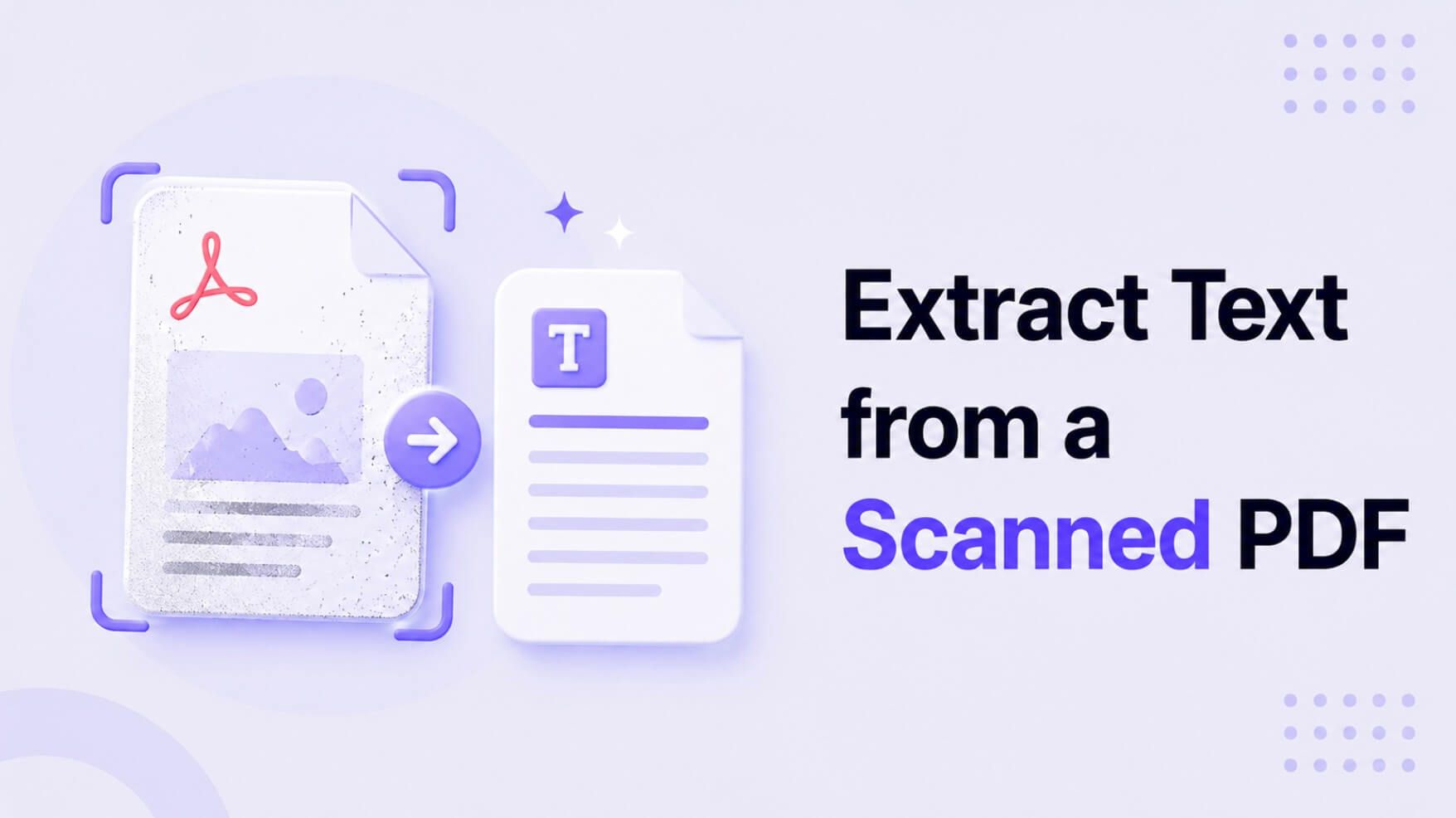
Отсканированный PDF — это, по сути, фотография документа. Компьютер видит пиксели, а не буквы, поэтому текст нельзя выделить, скопировать или найти по поиску. Чтобы «открыть» его, нужен процесс под названием OCR (оптическое распознавание символов). OCR анализирует изображение, распознаёт формы букв и цифр и превращает их в машиночитаемый, редактируемый текст. В этом руководстве мы разберём три надёжных способа распознать текст в сканированном PDF: от быстрых онлайн-инструментов до профессионального ПО.
Как лучше извлечь текст из сканированного PDF
Если нужен короткий ответ, вот он: правильный способ зависит от того, что для вас важнее — скорость, точность или приватность.
| Способ | Лучше всего подходит для | Точность (1–5) | Обычная стоимость |
|---|---|---|---|
| Онлайн-инструменты OCR | Быстрое разовое извлечение текста из простых документов (например, несколько страниц конспекта). | 3.5 | Бесплатно (с ограничениями) |
| Adobe Acrobat Pro | Для специалистов, которым нужна высокая точность и максимальное сохранение исходного оформления деловых документов. | 4.5 | Подписка (~$20/мес.) |
| Специализированные OCR-программы | Большие объёмы, архивная обработка или сложное пакетное распознавание с максимальным контролем. | 5.0 | Высокая разовая стоимость ($100+) |
Оценки даны редакционно на основе типичной практики, а не лабораторных тестов. Результат зависит от качества документа.
Коротко: если вам время от времени нужно вытащить текст из скана для учёбы, исследований или офисной работы, бесплатный онлайн OCR для PDF — самый удобный старт. Если же вы регулярно работаете с конфиденциальными файлами или вам важно почти идеально сохранить форматирование, вложение в Adobe Acrobat Pro вполне оправдано.
Почему так происходит: сканированный PDF и обычный PDF
Прежде чем переходить к способам, важно понять причину. Не все PDF устроены одинаково. Проблема, с которой вы столкнулись, связана с разницей между двумя базовыми типами файлов: обычными PDF и сканированными PDF.
- Обычные PDF: обычно создаются из цифрового источника — например, при экспорте документа из Microsoft Word или Google Doc. В них уже есть встроенный текстовый слой. Символы представлены данными, а не пикселями. Такой текст можно выделять, копировать, искать и редактировать, как в обычном текстовом документе.
- Сканированные PDF: появляются после сканера или съёмки через приложение камеры на смартфоне. Каждая страница — это плоское изображение (например, JPEG или TIFF), помещённое внутрь PDF. Текстового слоя там нет, есть только картинка с текстом.
Как понять, какой PDF у вас? Проверка простая: откройте файл и попробуйте выделить курсором одно предложение. Если текст выделяется точно по строкам, у вас обычный PDF. Если курсор захватывает большой синий прямоугольник на целый блок или всю страницу, значит перед вами сканированный PDF на основе изображения. Именно здесь OCR становится незаменимым инструментом.
Способ 1: бесплатные онлайн OCR-сервисы для быстрого распознавания
Для большинства задач — например, если нужно извлечь цитату из отсканированной научной статьи или перевести бумажный счёт в цифровой вид — бесплатный онлайн-сервис будет самым быстрым вариантом. Такие веб-инструменты не требуют установки и могут конвертировать скан PDF в редактируемый текст за считанные секунды.
Плюсы очевидны: это бесплатно, работает в любом браузере и обычно очень быстро. Но есть и компромиссы, о которых часто забывают. У бесплатных сервисов могут быть ограничения по размеру файла или числу страниц в день. И главное: вы загружаете документ на сторонний сервер, поэтому для конфиденциальных или чувствительных данных такой вариант подходит не всегда.
Тем не менее для неконфиденциальных материалов по удобству им почти нет равных. Хороший современный пример — инструмент для извлечения текста из PDF, который использует AI-движок и помогает получить чистый текст без обязательной регистрации для базового использования.
Обычно процесс выглядит так:
- Загрузите отсканированный PDF. Перейдите в рабочую область Lynote. Вы увидите несколько вариантов загрузки, но для локального файла используйте вкладку "Загрузить файл". Можно просто перетащить сканированный PDF на страницу или нажать "Выбрать файл с устройства", чтобы открыть его с компьютера.
- Извлеките текст из PDF. Когда файл загрузится, нажмите кнопку "Создать заметку". После этого документ отправится в AI-движок, и OCR начнёт распознавание. Сервис анализирует изображение на каждой странице, распознаёт символы (поддерживается более 130 языков) и восстанавливает содержимое в виде цифрового текста.
- Проверьте и экспортируйте текст. Через несколько секунд распознанный текст появится слева в основном редакторе. Вы сможете выделить его целиком и скопировать в буфер обмена. При необходимости также можно открыть сводку PDF или задать вопросы по содержимому.


Однажды у меня была типичная студенческая ситуация: на семинар по истории задали 30-страничный скан, а итоговую работу нужно было сдать уже на следующий день. Я помнил, что преподаватель упоминал конкретного историка, но не мог вспомнить, где именно в этом плотном тексте. Вместо того чтобы часами листать документ в панике, я загрузил PDF в онлайн OCR-сервис. Меньше чем через минуту у меня был searchable-документ. Быстрый Ctrl+F по фамилии историка сразу привёл меня к трём нужным страницам. Казалось бы, мелочь, но именно это буквально спасло мне вечер.

Способ 2: встроенный OCR в Adobe Acrobat Pro
Если вы работаете с PDF профессионально, у вас, скорее всего, есть доступ к Adobe Acrobat Pro. Это отраслевой стандарт не просто так: его встроенный OCR мощный и надёжный. Такой вариант особенно хорош, когда вам нужен не только сам текст, но и максимально точное сохранение исходной структуры документа, шрифтов и форматирования.
В отличие от многих онлайн-сервисов, которые просто выгружают текст, Acrobat создаёт PDF с возможностью поиска поверх изображения. То есть он сохраняет исходный скан как есть, но добавляет сверху невидимый выделяемый текстовый слой. Внешне документ не меняется, зато по нему можно искать текст и копировать нужные фрагменты.
Возможно, вы думаете: а стоит ли за это платить? Если у вас уже есть подписка Creative Cloud, ответ очевиден. Если нет, то ежемесячная стоимость для редкого использования довольно высокая.
Перед началом:
- У вас должна быть платная подписка на Adobe Acrobat Pro (в бесплатном Adobe Reader OCR нет).
- Для лучшего результата убедитесь, что скан PDF чёткий и имеет разрешение не ниже 300 DPI.
Как распознать текст в Acrobat Pro:
- Откройте отсканированный PDF в приложении Adobe Acrobat Pro.
- Перейдите в раздел "Tools". Он находится на верхней панели инструментов или в правой боковой панели.
- Выберите инструмент "Enhance Scans". В нём собраны функции для улучшения отсканированных документов.
- На появившейся панели "Enhance Scans" нажмите "Recognize Text". Откроется небольшое выпадающее меню. Выберите "In This File."
- Появится окно настроек. В большинстве случаев подойдут параметры по умолчанию. Для более точного распознавания можно указать язык документа. Нажмите "Recognize Text", чтобы запустить процесс.
Теперь Acrobat обработает каждую страницу. Если документ большой, это может занять несколько минут. Когда процесс завершится, попробуйте снова выделить текст. После этого вы сможете подсвечивать, копировать и искать текст по документу так, как будто это изначально был обычный PDF с текстовым слоем.
Главная причина, почему Adobe Acrobat Pro часто лучше сохраняет исходную вёрстку, чем бесплатные онлайн-инструменты, — в его продвинутом движке анализа документа: он умеет восстанавливать сложные таблицы и колонки, а не просто извлекать сплошной текстовый поток.
Способ 3: для больших объёмов — специализированные OCR-программы
Когда вы переходите от обработки одного документа к оцифровке целого архива, имеет смысл использовать специализированное OCR-программное обеспечение. Такие инструменты, как ABBYY FineReader или Kofax OmniPage, — это уже профессиональный уровень для извлечения текста.
Для обычного пользователя это, скорее всего, избыточно. Но для юридических фирм, исследователей или компаний, переходящих на безбумажный документооборот, это важная инвестиция. Вот чем такие платформы отличаются:
- Пакетная обработка: можно загрузить в программу сразу сотни отсканированных PDF, оставить обработку на ночь и затем экспортировать всё в нужный формат.
- Продвинутое распознавание структуры: такие инструменты хорошо понимают сложную вёрстку. Они умеют определять колонтитулы, колонки, таблицы и изображения, а затем точно восстанавливать их в редактируемом формате, например в документе Word.
- Интеграция и автоматизация: многие профессиональные OCR-программы можно автоматизировать. Например, настроить «наблюдаемую папку», чтобы каждый новый скан автоматически распознавался и сохранялся в другое место.
- Максимальная точность: онлайн-сервисы и Acrobat тоже работают очень хорошо, но специализированные решения обычно дают более тонкие настройки для распознавания плохих сканов, поэтому лучше справляются в сложных случаях.
Если вам действительно нужен такой инструмент, вы это быстро поймёте. Если по работе вам приходится конвертировать больше 10–20 отсканированных документов в неделю или вы имеете дело с очень старыми, повреждёнными либо сложными документами, стоит попробовать бесплатную пробную версию специализированного OCR-инструмента.
Частые проблемы при извлечении текста и как их исправить
Технология OCR кажется почти магией, но и она может ошибаться. Если на выходе вы получаете искажённый текст или «сломанный» макет, причина обычно относится к одной из следующих категорий.
- Проблема: плохое качество исходного скана.
- Почему так происходит: для OCR нужны чёткие и различимые очертания букв. Размытые, перекошенные или низкокачественные сканы (ниже 200 DPI) — это всё равно что просить человека читать в тёмной комнате. Результат будет в духе «кажется, тут написано...».
- Что делать: если есть возможность, пересканируйте документ в более высоком разрешении (300 DPI — золотой стандарт). Убедитесь, что страница лежит ровно и правильно выровнена на стекле сканера. Качественный исходник — главный фактор хорошего результата.
- Проблема: сложная структура документа (таблицы, колонки, текстовые блоки).
- Почему так происходит: базовый OCR читает слева направо и сверху вниз. Если перед ним двухколоночная научная статья, он может взять первую строку из первой колонки, затем первую строку из второй — и так далее, смешав всё в бессмысленный текст.
- Что делать: здесь как раз лучше всего работают профессиональные инструменты вроде Acrobat или специализированных программ. У них есть зональное OCR, которое распознаёт отдельные блоки текста и обрабатывает их в правильном порядке. Если вы используете бесплатный сервис, чаще всего лучше сначала извлечь «сырой» текст и быть готовым вручную привести его в порядок.
- Проблема: в тексте есть рукописные пометки, штампы или необычные шрифты.
- Почему так происходит: большинство OCR-движков обучены на стандартных печатных шрифтах. С рукописным текстом они справляются хуже, а крупный красный штамп вроде "PAID" поверх абзаца может полностью закрыть слова под ним.
- Что делать: для рукописного текста нужно специализированное ПО с ICR (Intelligent Character Recognition) — это уже отдельный класс решений. Для документов со штампами простого способа часто нет, кроме ручной правки после распознавания. Всегда внимательно проверяйте результат, особенно в местах с нестандартными элементами.
Часто задаваемые вопросы
Насколько точно OCR распознаёт текст?
Современный OCR на базе AI может быть очень точным — для качественных печатных документов точность нередко превышает 99%. Но при плохом качестве скана, сложной вёрстке или нестандартных шрифтах она снижается. Если документ важный, всегда закладывайте время на быструю ручную проверку.
Почему после извлечения текста изменились форматирование и шрифты?
Это важный момент. OCR извлекает содержимое (символы), но форматирование ему приходится воссоздавать. Это не идеальная копия, а реконструкция. Новый документ использует стандартные системные шрифты (например, Arial или Calibri), а не точный шрифт с исходного изображения. Из-за этого текст может «поплыть»: изменятся переносы, разрывы страниц и интервалы, особенно если в оригинале была сложная вёрстка.
Можно ли извлечь текст из сканированного PDF вообще без программ?
Нет. По сути, чтобы распознать текст в сканированном PDF, нужно OCR-приложение или сервис. Вопрос только в том, что именно вы используете: веб-инструмент, установленную программу для компьютера (например, Acrobat) или приложение на телефоне. Без OCR где-либо в процессе это не работает.
Как бесплатно распознать текст в сканированном PDF?
Для большинства пользователей лучший бесплатный вариант — надёжный онлайн-сервис OCR, например AI-транскрибация от Lynote. Он даёт хороший баланс точности, скорости и удобства: не нужно ничего устанавливать и не требуется платная подписка для стандартных задач. Но если документ содержит конфиденциальные данные, учитывайте вопросы приватности.
Итог: что выбрать
Выбор способа, как извлечь текст из отсканированного PDF, зависит не от «лучшего» инструмента вообще, а от вашей конкретной задачи.
- Если вам нужно быстро и один раз конвертировать нечувствительный документ, начните с бесплатного онлайн OCR для PDF.
- Если вы регулярно работаете с профессиональными документами и вам важно сохранить форматирование, ваш надёжный вариант — Adobe Acrobat Pro.
- Если ваша работа связана с оцифровкой архивов или большими объёмами сканов, стоит вложиться в специализированное OCR-программное обеспечение.
Выбор редакции: Для большинства студентов, преподавателей, исследователей и офисных сотрудников, которым время от времени нужно распознать текст в сканированном PDF или сделать PDF searchable, самым практичным вариантом будет современный онлайн‑сервис вроде Lynote. Здесь хороший баланс между скоростью и качеством: инструмент можно использовать бесплатно сразу, он работает на базе точного AI‑движка OCR и не требует установки. Настольные программы дают больше контроля над вёрсткой в сложных юридических или финансовых документах, но если вам нужно быстро извлечь текст из отсканированного PDF, перевести скан PDF в текст и получить доступное для поиска содержимое, Lynote справится за считанные секунды.

Автор: Janet L. Harris
Специалист по ИИ-текстам
Джанет анализирует детекторы ИИ и инструменты гуманизации, уделяя особое внимание точности, ограничениям и ответственному использованию. Все статьи →