Как загрузить видео с YouTube в фотогалерею (руководство для iPhone и Android)

Разобраться, как скачать видео с YouTube в фотогалерею на смартфоне, зачастую сложнее, чем кажется. На Android это обычно несложно, но на iPhone ограничения Apple на скачивание файлов создают проблемы. Вы нажимаете «скачать», но видео, кажется, исчезает, так и не появившись в приложении «Фотографии». Независимо от того, нужен ли вам высококачественный клип для видеомонтажа, мем для публикации в WhatsApp или просто хотите посмотреть контент в автономном режиме, выбранный вами способ имеет значение. Некоторые сохраняют файл навсегда на вашем устройстве, другие блокируют его внутри приложения YouTube.
Вот полное руководство, как получить видеофайл именно там, где вы хотите.

Краткий вывод: какой метод лучше?
У большинства людей одна из двух целей: либо вы хотите посмотреть видео в автономном режиме позже (например, в самолете), либо вам нужен исходный видеофайл для редактирования и публикации в социальных сетях. Выбранный вами метод определяет, попадет ли видео в вашу Фотопленку (доступную для использования где угодно) или останется в приложении YouTube. Вот краткий обзор:
| Метод | Лучше всего подходит для | Качество | Стоимость | Сохраняется в Фотопленку? |
| --- | --- | --- | --- | --- | | Онлайн-инструмент (Lynote) | Редактирование и обмен. Получение исходного файла MP4. | До 4K | Бесплатно | Да |
| Запись экрана | Короткие клипы. Быстрый способ создать мем. | Низкая цена | Бесплатно | Да |
| YouTube Premium | Просмотр в автономном режиме. Просмотр внутри приложения YouTube. | До 1080p | ~13,99$/мес | Нет (только в приложении) |
Проверка реальности
-
Для создателей и редакторов (вариант Lynote): Если вам нужно загрузить видео в CapCut, Instagram или TikTok, вы обязательно должны использовать онлайн-инструмент. Это единственный способ получить настоящий файл MP4 на свой телефон.
-
Для обычных зрителей (вариант Premium): Если вы просто хотите смотреть видео по дороге на работу, оставайтесь с YouTube Premium. Он поддерживает создателей контента и не доставляет хлопот, но помните: вы не можете переместить эти загруженные файлы из приложения YouTube. Для быстрой записи (используя встроенные функции): Если качество не имеет значения, и вы просто хотите отправить забавный ролик другу по SMS, запись экрана — самый быстрый способ. Просто имейте в виду, что она также записывает значок батареи и уведомления.
Метод 1: Используйте бесплатный онлайн-загрузчик (лучший вариант по качеству)
Если вы хотите получить видео наилучшего качества (до 4K), не засоряя свой телефон случайными приложениями, лучше всего использовать инструмент на основе браузера. Он работает непосредственно в Safari (iPhone) или Chrome (Android) и сохраняет настоящий файл MP4.
Лучший вариант: Lynote YouTube Downloader
Lynote — рекомендуемый инструмент, потому что он чистый — никаких навязчивых всплывающих окон или регистрации не требуется.
 Пошаговая инструкция:
-
Скопируйте ссылку: Откройте приложение YouTube, найдите свое видео, нажмите Поделиться и выберите Скопировать ссылку.
-
Вставьте в Lynote: Откройте Safari (на iOS) или Chrome (на Android). Перейдите по ссылке lynote.ai/youtube-downloader и вставьте ссылку.
-
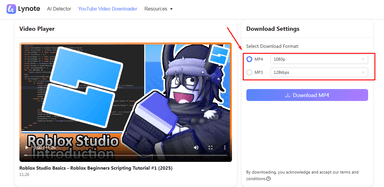
Выберите качество: Выберите разрешение (например, 1080p или 4K MP4) и нажмите Скачать.
-
Подтвердите загрузку:
-
На iPhone: Появится всплывающее окно с вопросом, хотите ли вы загрузить файл. Нажмите Скачать. В адресной строке Safari появится небольшой значок синей стрелки.
-
На Android: Файл загружается прямо в панель уведомлений.
- Перемещение в Фотопленку (важный шаг):
-
Примечание: На iPhone Safari по умолчанию сохраняет файлы в приложение «Файлы», а НЕ в Фотопленку. Вам нужно переместить их вручную.
-
Нажмите на синюю стрелку в Safari и выберите Загрузки.
-
Нажмите на видеофайл, чтобы открыть его.
-
Нажмите на значок «Поделиться» (квадрат со стрелкой, указывающей вверх) в левом нижнем углу.
-
Выберите «Сохранить видео». Проверьте приложение «Фотографии» — видео теперь находится в вашей Фотопленке.

Зачем это делать? В отличие от записи экрана, этот метод сохраняет исходный звук чистым, а видео — четким. Это единственный реальный вариант, если вы планируете повторно опубликовать видео.
Альтернативный вариант: Y2Mate
Y2Mate — это более старый инструмент, работающий аналогично, но на мобильных устройствах он может вызывать проблемы.
-
Плюсы: Он быстрый и поддерживает множество форматов.
-
Минусы: В нём много всплывающей рекламы. На экране телефона её трудно закрыть, и она часто закрывает кнопку «Скачать». Будьте осторожны, не нажимайте на поддельные уведомления «Обновите свой телефон».

Вердикт: Используйте Y2Mate только если Lynote недоступен, и следите за тем, куда вы нажимаете.
Метод 2: Используйте приложение «Файловый менеджер» (для старых iPhone)

Если вы используете старый iPhone (iOS 12 или более раннюю версию), Safari может не поддерживать прямую загрузку файлов. Или же вы можете предпочесть специальное приложение для организации файлов. В этом случае вы можете использовать приложение «Файловый менеджер» из App Store. В этих приложениях есть встроенные браузеры, которые обходят старые ограничения Safari.
Лучший вариант: Documents by Readdle
Documents by Readdle — это стандарт для этой цели. Оно бесплатное, стабильное и служит мостом между веб-сайтом и вашей фотогалереей.
Как это сделать:
-
Установка: Загрузите «Documents by Readdle» из App Store.
-
Откройте браузер: Запустите приложение и нажмите на значок компаса в углу. Это откроет встроенный веб-браузер.
-
Перейдите в Lynote: Введите lynote.ai/youtube-downloader в адресную строку.
-
Скачать: Вставьте ссылку на ваш YouTube-канал и скачайте файл. Приложение сохранит его в свою папку «Загрузки».
-
Переместить в Фотопленку:
-
Закройте браузер и перейдите на главный экран приложения «Мои файлы».
-
Откройте папку «Загрузки».
-
Нажмите на три точки (...) рядом с вашим видеофайлом.
-
Выберите Переместить $\rightarrow$ Фотографии.
-
Предоставьте разрешение на доступ к вашим фотографиям.
Ваше видео теперь находится в вашей встроенной Фотопленке iPhone.
Метод 3: "Встроенные" обходные пути (без интернета)

Если вам нужен только 15-секундный фрагмент для мема, и вас не волнует качество 4K, вам не понадобится программа для скачивания. Вы можете просто записать свой экран. Это "быстрое и простое" решение. Оно не требует интернета (после загрузки видео), но качество не будет идеальным.
Запись экрана (iOS и Android)
Как это сделать на iPhone:

-
Перейдите в Настройки > Центр управления и убедитесь, что добавлена функция "Запись экрана". 2. Откройте видео на YouTube и поверните телефон в альбомную ориентацию.
-
Проведите пальцем вниз от верхнего правого угла, чтобы открыть Центр управления.
-
Нажмите кнопку Запись (сплошной круг). У вас есть 3 секунды, чтобы скрыть меню.
-
Воспроизведите видео.
-
Когда закончите, нажмите на красные часы в верхнем левом углу и нажмите Стоп.
Как это сделать на Android:

-
Дважды проведите пальцем вниз, чтобы открыть Быстрые настройки.
-
Нажмите на плитку Запись экрана.
-
Выберите "Звуки мультимедиа", чтобы записывался звук видео, а не микрофона.
-
Нажмите Начать, воспроизвести видео и Стоп, когда закончите.
Редактирование: Поскольку вы записали весь экран, видео покажет начало и конец записи. Перейдите в приложение «Фотографии», нажмите Редактировать и обрежьте начальную и конечную точки.
Почему это не идеально:
-
Загромождение: Записываются индикаторы буферизации, полосы регулировки громкости и текстовые уведомления.
-
Плохой звук: Звук часто сжат или дребезжит.
-
Низкое разрешение: Вы не можете «записать» 4K, если ваш экран имеет разрешение всего 1080p.
Метод 4: Официальная подписка (YouTube Premium)
Если вы хотите смотреть видео исключительно в автономном режиме без рекламы — и вам не нужно редактировать файл или делиться им — YouTube Premium — это самый удобный вариант.
Как работают премиум-загрузки

Примерно за 13,99 долларов в месяц вы можете легально скачивать видео:
-
Откройте приложение YouTube.
-
Нажмите кнопку Скачать под видео.
-
Найдите свое видео в Библиотека > Загрузки.
Подвох с "Фотопленкой"
Здесь многие путаются: YouTube Premium НЕ сохраняет видео в Фотопленку. Он сохраняет зашифрованный файл, который работает только внутри приложения YouTube.
-
Вы не можете просмотреть файл в приложении «Фотографии».
-
Вы не можете редактировать клип в CapCut или iMovie.
-
Вы не можете поделиться им в TikTok или Instagram.
Если вам нужен файл не только для просмотра в приложении YouTube, вам потребуется Метод 1 (Lynote).
Сравнение: Какой метод подходит именно вам?
Выбор подходящего метода зависит от того, что вы планируете делать с видео.
| Функции | Lynote (онлайн-инструмент) | Запись экрана | YouTube Premium |
| --- | --- | --- | --- | | Стоимость | Бесплатно | Бесплатно | ~13,99$/мес | | Качество видео | Высокое (оригинальное) | Низкое (размер экрана) | До 1080p |
| Местоположение файла | Фотопленка / Галерея | Фотопленка / Галерея | Только в приложении YouTube |
| Возможности редактирования | Полный | Низкий (видимые кнопки интерфейса) | Нет |
| Лучше всего подходит для | Создателей и редакторов | Короткие видеоролики и мемы | Просмотр в самолете |
-
Выберите Lynote, если: Вам нужен сам видеофайл для редактирования, публикации или сохранения навсегда.
-
Выберите запись экрана, если: Вам нужен 10-секундный ролик быстро, и качество не имеет значения.
-
Выберите YouTube Premium, если: Вы просто хотите смотреть видео в автономном режиме и поддерживать авторов.
Советы по устранению неполадок и безопасности

Мобильные операционные системы могут быть капризными. Если вы столкнулись с проблемой, проверьте эти распространенные проблемы.
"Где мой файл? Его нет в моей фотогалерее."
Это самая распространенная проблема для пользователей iPhone. Когда вы загружаете файлы из Safari, Apple сначала сохраняет их в приложение «Файлы», а не в «Фотографии».
- Решение: Откройте синее приложение «Файлы» $\rightarrow$ Просмотреть $\rightarrow$ Загрузки. Нажмите на ваше видео $\rightarrow$ Значок «Поделиться» $\rightarrow$ "Сохранить видео". Теперь проверьте приложение «Фотографии».
Предупреждение о безопасности: Избегайте «профилей конфигурации»
Будьте осторожны с приложениями для загрузки, которые запрашивают установку профиля конфигурации в настройках. Эти профили предоставляют приложению глубокий доступ к вашему телефону.
- Берегите себя: Используйте браузерные инструменты, такие как Lynote. Поскольку они работают внутри Safari, они находятся в «песочнице», то есть не могут получить доступ к вашим личным данным или контактам.
Примечание об авторских правах
Загрузка видео, как правило, противоречит условиям использования YouTube, если у вас нет разрешения. Однако «Добросовестное использование» или «Частное копирование» часто позволяют загружать контент для личного просмотра в автономном режиме. Просто не перезагружайте чужую работу как свою собственную.
Часто задаваемые вопросы: Загрузка в Фотопленку
В: Почему я не могу сразу увидеть видео в приложении «Фотографии»? О: На iPhone Safari по умолчанию загружает видео в приложение «Файлы». Вам необходимо вручную открыть файл в приложении «Файлы» и выбрать «Сохранить видео», чтобы переместить его в Фотопленку.
В: Можно ли таким образом загрузить короткие видеоролики YouTube Shorts? О: Да. Скопируйте ссылку с кнопки «Поделиться» в коротком видеоролике, вставьте ее в Lynote и загрузите. Видео сохранится как вертикальное, идеально подходящее для повторной публикации в TikTok или Reels.
В: Безопасно ли использовать онлайн-загрузчики на iPhone? О: Да, если вы используете надежный сайт, такой как Lynote, который не требует установки дополнительного программного обеспечения. Избегайте сайтов, которые просят вас загрузить «профиль» или подозрительное приложение.
Заключение
Загрузка видео с YouTube на телефон не должна быть проблемой. Хотя запись экрана подходит для быстрого создания ролика низкого качества, а YouTube Premium отлично подходит для просмотра в автономном режиме, ни то, ни другое не дает вам полного права собственности на файл.
Если вам нужно видео высокого разрешения, хранящееся в вашей фотопленке — готовое к редактированию, публикации или архивированию — вам нужен специальный инструмент для браузера.
Lynote предлагает наилучший баланс скорости и качества без спама. Он избавляет от необходимости использовать сомнительные приложения и доставляет чистый MP4-файл непосредственно на ваше устройство.
Готовы сохранить видео? Прокрутите вверх, вставьте ссылку в загрузчик YouTube от Lynote и получите видео за считанные секунды.

Автор: Janet L. Harris
Специалист по ИИ-текстам
Джанет анализирует детекторы ИИ и инструменты гуманизации, уделяя особое внимание точности, ограничениям и ответственному использованию. Все статьи →