

Conversor de Captura de Tela para Texto
Arraste arquivos ou navegue

Adicione materiais de estudo para que a IA extraia e organize o conteúdo.



Por Que Escolher Nosso Conversor de Captura de Tela para Texto?

Chega de Redigitar
Evite redigitar longas passagens manualmente. Recupere palavras de capturas de tela mesmo quando o texto original não pode ser selecionado.

Saída de Texto Editável
Obtenha uma saída de texto editável que você pode corrigir antes de reutilizar, seja para consertar um nome, restaurar uma quebra de linha ou limpar a pontuação.

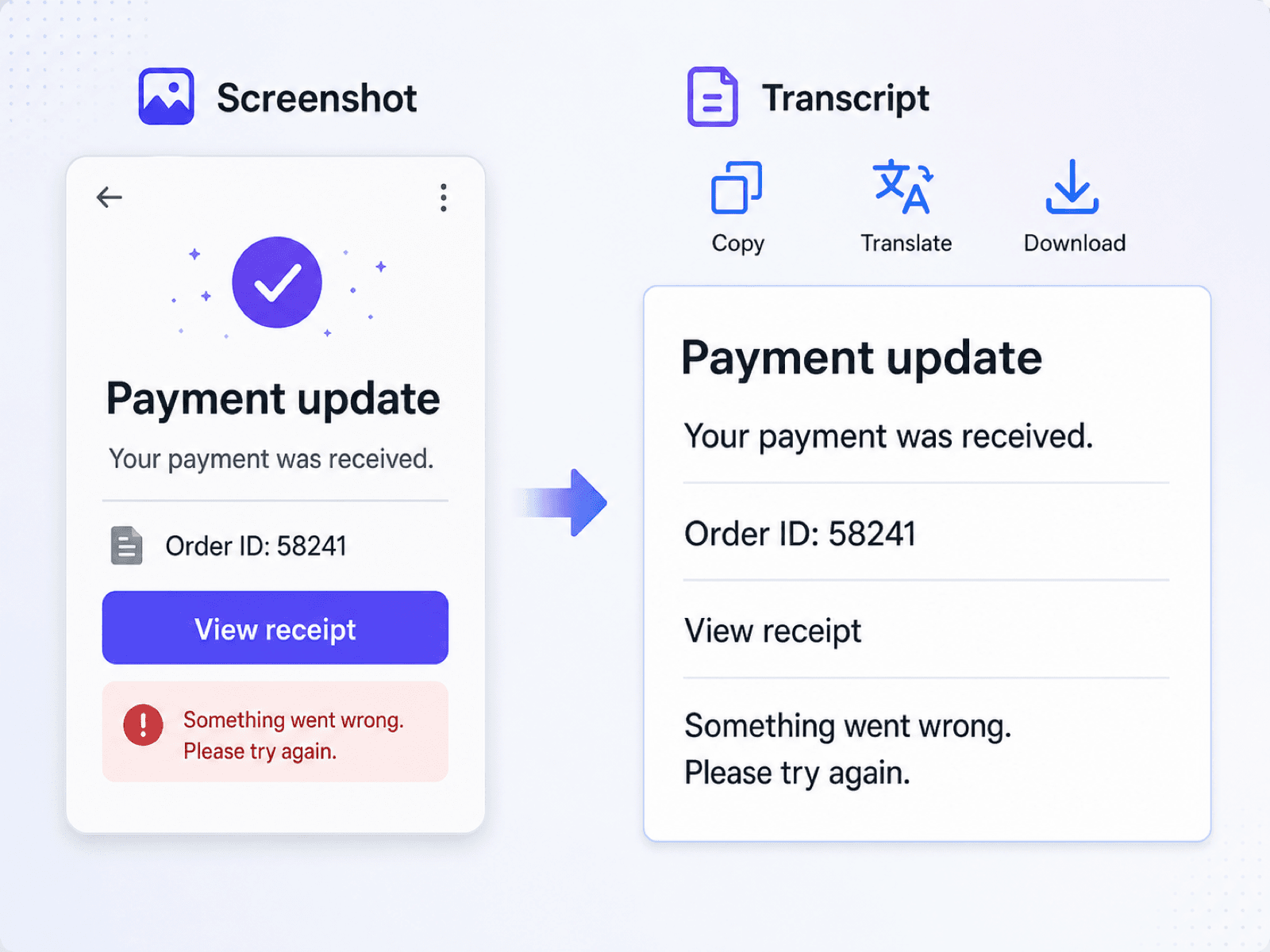
Texto Não Selecionável, Resolvido
Transforme texto não selecionável de telas de aplicativos, sites, slides e visualizadores de documentos em palavras que você pode copiar e editar.

Capture Mensagens de Erro
Capture mensagens de erro de alertas, janelas de terminal ou capturas de tela de suporte, e então cole o texto em um ticket ou pesquisa.

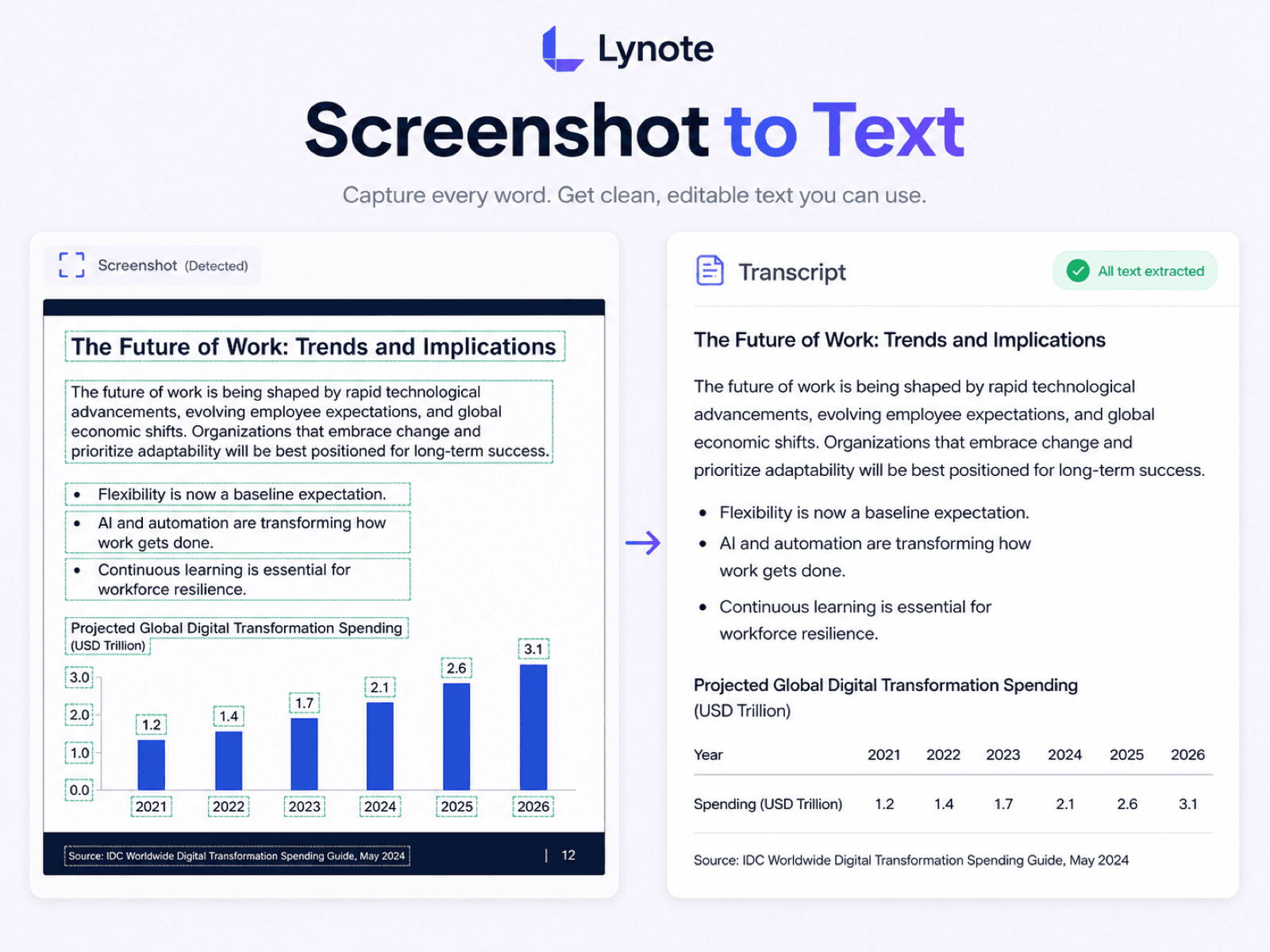
Salve Slides de Aula
Salve slides de aula como texto editável para anotações de estudo, resumos ou revisão posterior sem precisar pausar para digitar cada linha.

Pronto para Tradução
Extraia primeiro o texto em língua estrangeira de uma captura de tela e, em seguida, copie o resultado para o seu fluxo de trabalho de tradução preferido.

Funciona em Vários Dispositivos
Trabalhe em vários dispositivos, carregando uma captura de tela salva do seu telefone, tablet ou computador sempre que o texto estiver preso dentro de uma imagem.

Processamento Seguro
Capturas de tela podem conter conversas privadas ou detalhes de conta, por isso o Lynote usa processamento seguro durante toda a conversão.
Converter Capturas de Tela em Texto Editável
Extrair Texto Que Não Pode Ser Selecionado
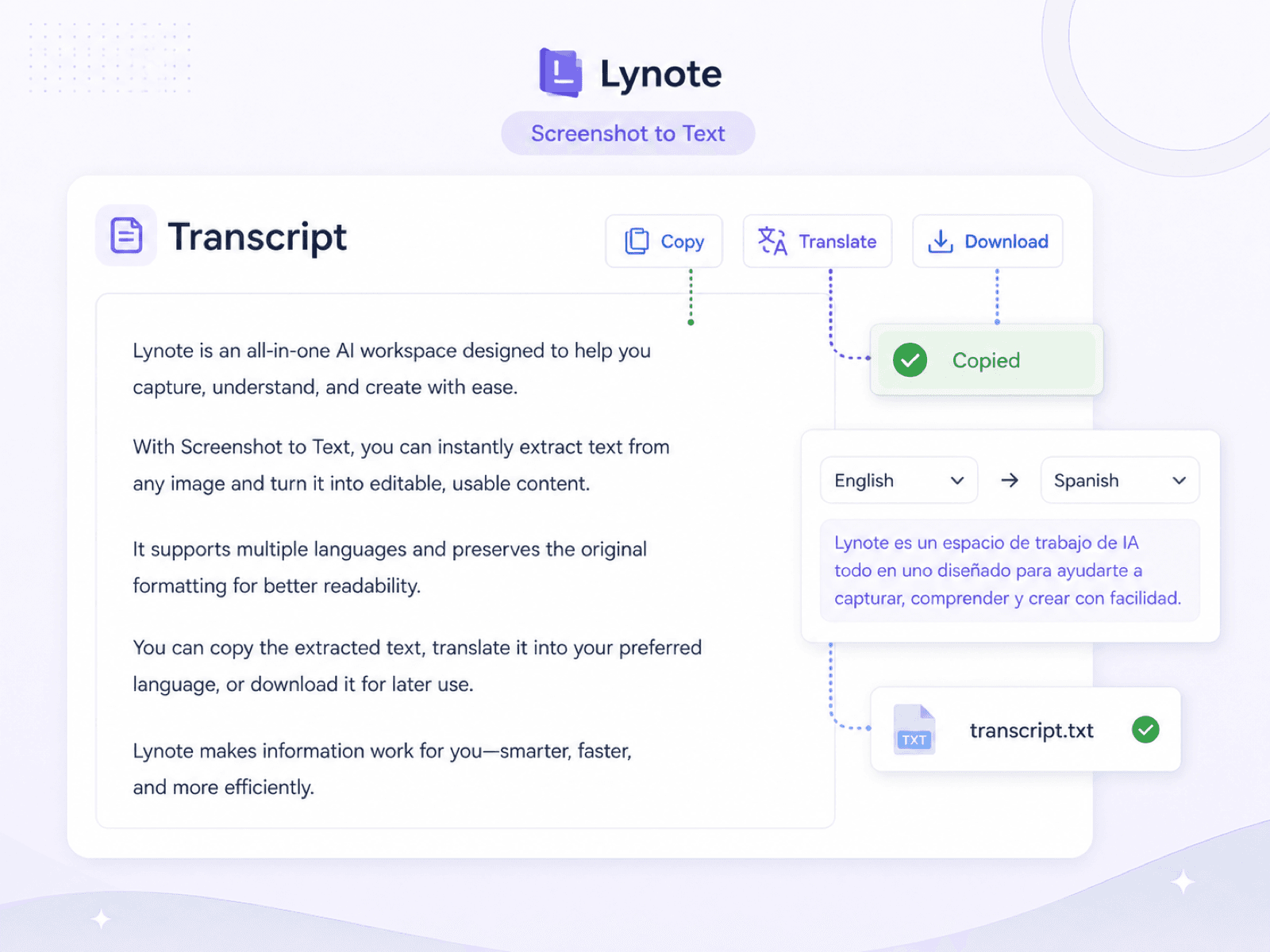
Copiar, Traduzir ou Baixar Texto de Captura de Tela
Como Funciona o OCR de Captura de Tela?
O OCR de captura de tela encontra texto dentro de uma imagem, lê-o em contexto e o transforma em palavras editáveis que você pode revisar e reutilizar.
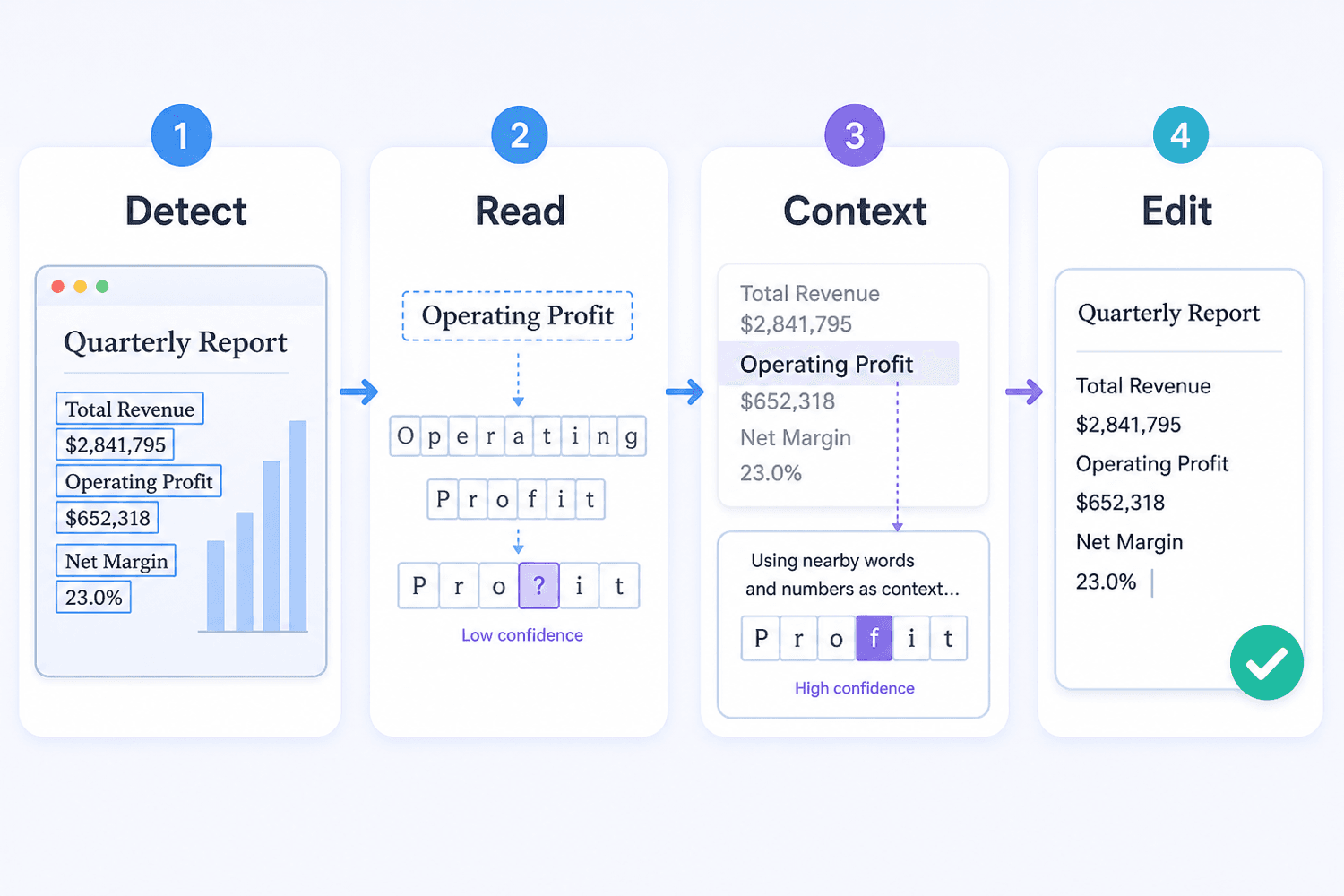
A conversão ocorre em algumas etapas práticas:
- Encontrar regiões de texto: O sistema separa palavras de botões, ícones, fotos e outros elementos da interface.
- Ler linhas e caracteres: Ele segue cada linha e reconhece letras, números, pontuação e símbolos comuns.
- Usar contexto próximo: Palavras ao redor ajudam a resolver caracteres que parecem semelhantes em capturas de tela pequenas ou compactadas.
- Retornar texto editável: O resultado é organizado como texto copiável para notas, pesquisa, tradução ou tickets de suporte.
- Revisar detalhes importantes: Verifique nomes, códigos, URLs, datas e formatação incomum em relação à captura de tela original.
Como Converter uma Captura de Tela em Texto
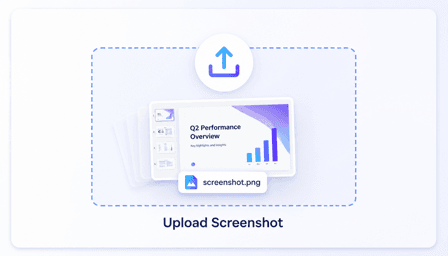
Passo 1. Faça o Upload da Sua Captura de Tela
Escolha uma captura de tela nítida do seu telefone ou computador. Texto nítido, reto e de alto contraste oferece ao conversor a melhor fonte para leitura.
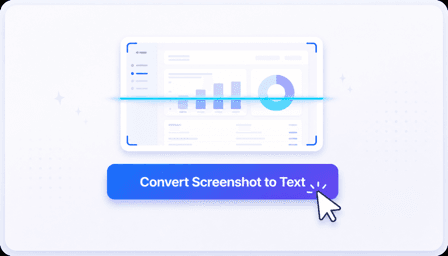
Passo 2. Converter Captura de Tela em Texto
Assim que a captura de tela for carregada, clique em "Converter Captura de Tela em Texto" para iniciar a análise. Você obterá texto editável em segundos.
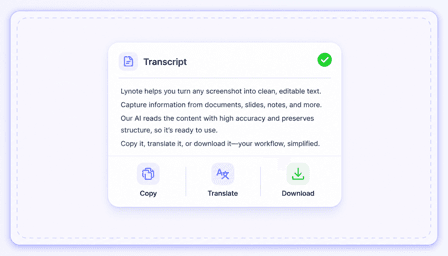
Passo 3. Copiar, Traduzir ou Baixar
Revise o texto extraído, depois copie-o, traduza-o para outro idioma ou baixe a transcrição para uso posterior.
Quem Deve Usar Este Conversor de Captura de Tela para Texto?

Estudantes
Transforme slides de aula e telas de apresentação capturadas em material de estudo editável, em vez de digitar cada linha.

Agentes de Suporte ao Cliente
Copie mensagens de erro, detalhes de chat e confirmações de conta de capturas de tela de clientes para tickets de suporte.

Desenvolvedores
Extraia rastreamentos de pilha, saída de terminal e erros de UI de capturas de tela para depuração ou documentação de problemas.

Pesquisadores
Recupere citações e rótulos de capturas de tela arquivadas para que possam ser pesquisados, citados e organizados com notas de rodapé.

Tradutores
Extraia texto em língua estrangeira de uma captura de tela de aplicativo ou site antes de traduzir e verificar a redação final.

Editores de Conteúdo
Mova legendas, cópias de interface e texto exibidos em rascunhos visuais para um documento editável para revisão.
O Que Nossos Usuários Dizem

Especialista em Suporte ao Cliente

"Os clientes frequentemente enviam capturas de tela em vez de copiar o erro. Posso extrair a mensagem para o ticket, pesquisá-la e manter a conversa fluindo."

Estudante Universitário
"Eu uso depois das aulas quando um slide tem mais texto do que consigo anotar. O resultado ainda precisa de uma verificação rápida, mas me poupa de redigitar a tela inteira."

Assistente de Pesquisa
"Muito do meu material de origem chega como capturas de tela antigas. Transformar os rótulos e citações visíveis em texto pesquisável torna o arquivo muito mais fácil de trabalhar."

Desenvolvedor Frontend
"Quando alguém posta uma captura de tela do terminal no chat, eu extraio o comando e o erro em vez de tentar ler caracteres minúsculos da imagem."

Tradutora
"Capturas de tela de aplicativos móveis são comuns em solicitações de localização. Extrair o texto fonte primeiro me dá algo editável para traduzir e revisar."

Editor de Conteúdo
"Eu uso para legendas e cópias de interface mostradas em rascunhos visuais. Posso mover a redação para o nosso documento de revisão sem pedir ao designer para digitá-la novamente."
Perguntas Frequentes
Perguntas comuns sobre como transformar capturas de tela em texto editável.
Um conversor de captura de tela para texto usa reconhecimento óptico de caracteres para ler palavras exibidas em uma captura de tela. Para extrair texto de arquivos de captura de tela, carregue a imagem e revise o resultado editável antes de copiá-lo, pesquisá-lo ou reutilizá-lo.
Você pode usar capturas nítidas de slides, chats, telas de aplicativos, sites, mensagens de erro, legendas e páginas de documentos. Os resultados dependem da legibilidade do texto na imagem salva.
O conversor foca na recuperação de texto utilizável, não na recriação exata de fontes, cores, espaçamento ou layout visual. Revise títulos, colunas, tabelas e quebras de linha em comparação com a captura de tela.
Capturas de tela nítidas e de alta resolução com texto vertical e de alto contraste geralmente produzem os melhores resultados. Tipos minúsculos, desfoque, compressão, fontes decorativas, elementos sobrepostos e layouts complexos podem exigir correção manual.
Ele pode recuperar código visível, comandos e mensagens de erro, mas pontuação técnica e indentação merecem atenção extra. Sempre compare símbolos, números e quebras de linha com a imagem original antes de executar o código.
Sim. Extrair as palavras primeiro facilita a movimentação de texto de telas de aplicativos, placas ou sites em idiomas estrangeiros para um fluxo de trabalho de tradução. Verifique nomes e termos especializados antes de finalizar a tradução.
Recorte senhas, detalhes de pagamento, mensagens privadas e informações pessoais não relacionadas sempre que possível. Carregue apenas capturas de tela que você está autorizado a processar e revise o texto final antes de compartilhá-lo.


