Como Fazer Flashcards no Google Docs com Lynote

Como Fazer Flashcards no Google Docs com Lynote
Se você quer aprender como fazer flashcards no Google Docs, o método básico é simples: crie um documento, defina o layout da página, insira uma tabela, adicione termos e respostas e, em seguida, imprima ou compartilhe o arquivo. O Google Docs funciona bem para flashcards manuais, mas pode se tornar lento quando você precisa de dezenas de cartões a partir de anotações, PDFs, palestras ou guias de estudo. É aí que o Lynote AI Flashcard pode ajudar você a transformar material de origem em cartões de revisão mais rapidamente.
Resposta Rápida: É Possível Fazer Flashcards no Google Docs?
Sim, você pode fazer flashcards no Google Docs usando tabelas, configuração de página e configurações de impressão. O layout mais comum é uma tabela de duas colunas, com a pergunta ou termo de um lado e a resposta ou definição do outro.
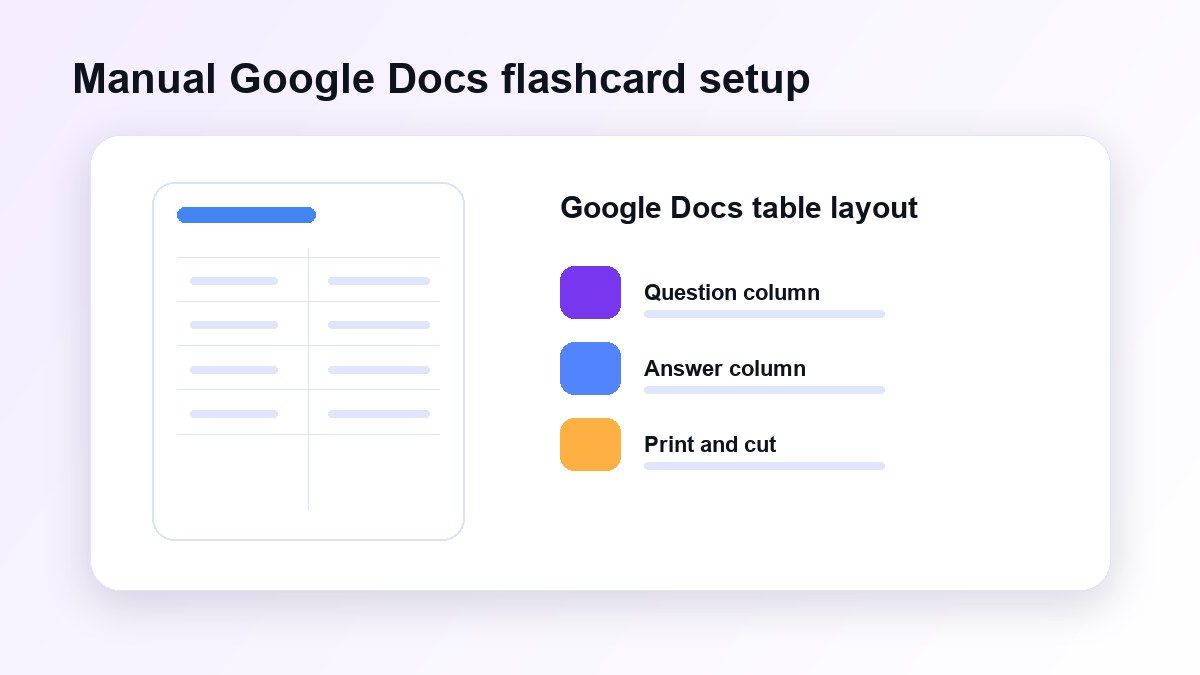
Este método é útil se você deseja flashcards imprimíveis ou um documento de estudo compartilhado simples. No entanto, ainda requer digitação manual, formatação, verificação e corte se você planeja imprimir cartões físicos.
Google Docs vs Lynote para Flashcards
| Fluxo de Trabalho | Google Docs | Lynote AI Flashcard |
|---|---|---|
| Melhor para | Cartões imprimíveis manuais | Cartões de estudo gerados por IA |
| Entrada | Texto digitado | Anotações, PDFs, áudio, vídeo, URLs, YouTube |
| Configuração | Layout de página e tabelas | Carregar ou colar material de origem |
| Velocidade | Mais lento para grandes baralhos | Mais rápido para material de estudo longo |
| Estilo de revisão | Imprimir ou ler manualmente | Modo de flashcard de recordação ativa |
O Google Docs é uma ferramenta de escrita flexível, não um gerador de flashcards dedicado. O Lynote é melhor quando seu objetivo é criar cartões de revisão a partir de material de aprendizado existente, em vez de projetar manualmente cada cartão.
Como Fazer Flashcards no Google Docs
Para entender o fluxo de trabalho manual, comece com a configuração padrão do Google Docs. Este é o método que a maioria dos alunos usa quando deseja cartões imprimíveis para vocabulário, definições, termos de exame ou prática de perguntas e respostas curtas.
Passo 1. Crie um Novo Documento Google
Abra o Google Docs e crie um documento em branco. Dê ao arquivo um nome claro, como "Flashcards de Biologia" ou "Cartões de Revisão de História AP", para que você possa encontrá-lo mais tarde.
Antes de adicionar conteúdo, decida se seus flashcards serão impressos ou usados digitalmente. Cartões impressos precisam de espaçamento mais cuidadoso, enquanto cartões digitais podem ser mais flexíveis.
Passo 2. Defina o Layout da Página
Vá para Arquivo, depois Configuração da página. Escolha um tamanho de página como Carta ou A4, dependendo da sua impressora e região.
Se você quiser cartões mais largos, escolha a orientação paisagem. Isso dá a cada cartão mais espaço horizontal para perguntas, definições ou explicações curtas.
Passo 3. Insira uma Tabela
Clique em Inserir, depois Tabela. Uma tabela simples de duas colunas funciona bem para flashcards de perguntas e respostas.
Coloque a pergunta, termo ou prompt na coluna esquerda. Coloque a resposta, definição ou explicação na coluna direita.
Passo 4. Adicione o Conteúdo do Seu Flashcard
Agora preencha cada linha com um flashcard. Mantenha cada cartão focado em uma ideia para que seja mais fácil de revisar.
Por exemplo, em vez de escrever um longo parágrafo sobre fotossíntese, escreva uma pergunta sobre clorofila, uma sobre glicose e uma sobre reações dependentes da luz. Cartões mais curtos geralmente funcionam melhor para recordação ativa.
Passo 5. Personalize o Design
Use texto em negrito para termos-chave e tamanhos de fonte maiores para legibilidade. Você também pode ajustar bordas, espaçamento e cores para tornar cada cartão mais fácil de escanear.
Não sobrecarregue o design do documento. Flashcards devem ajudar você a recordar informações rapidamente, não distraí-lo com muitas fontes ou elementos decorativos.
Passo 6. Imprima ou Compartilhe os Cartões
Quando sua tabela estiver pronta, vá para Arquivo e Imprimir. Revise a pré-visualização cuidadosamente antes de imprimir para que os cartões não sejam cortados na borda.
Se você não precisar de cartões físicos, compartilhe o Google Doc com colegas de classe. Eles podem adicionar comentários, sugerir edições ou copiar o modelo para sua própria sessão de estudo.
Como Fazer Flashcards de Tamanho Personalizado no Google Docs
Se você está procurando como fazer flashcards de tamanho personalizado no Google Docs, o controle principal é a Configuração da página. Você pode ajustar o tamanho do papel, orientação, margens e dimensões da tabela.
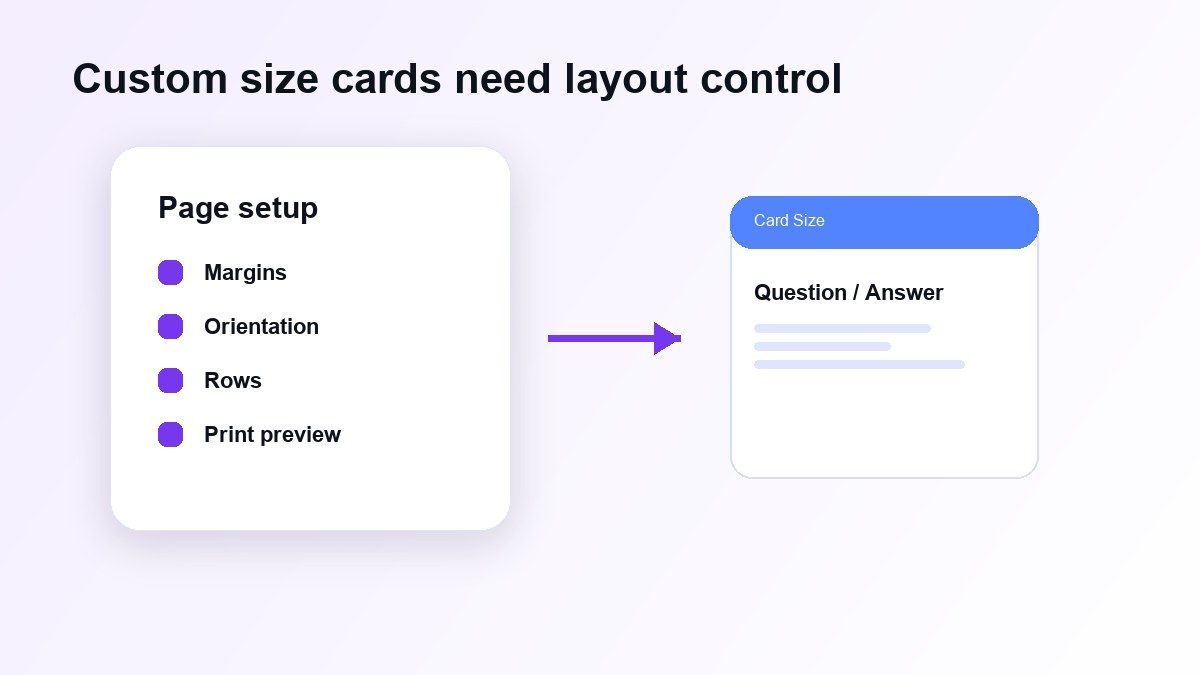
Para cartões imprimíveis, reduza as margens e use um layout de tabela consistente. Você pode criar cartões menores adicionando mais linhas, ou cartões maiores usando menos linhas por página.
Uma configuração comum é dois cartões por página para prompts de estudo maiores ou quatro cartões por página para termos de vocabulário mais curtos. Sempre imprima uma página de teste antes de imprimir um baralho completo.
Como Fazer Flashcards Imprimíveis no Google Docs
Para fazer flashcards imprimíveis no Google Docs, projete o documento pensando no corte. Deixe espaço em branco suficiente entre as linhas para que você possa separar os cartões de forma limpa após a impressão.
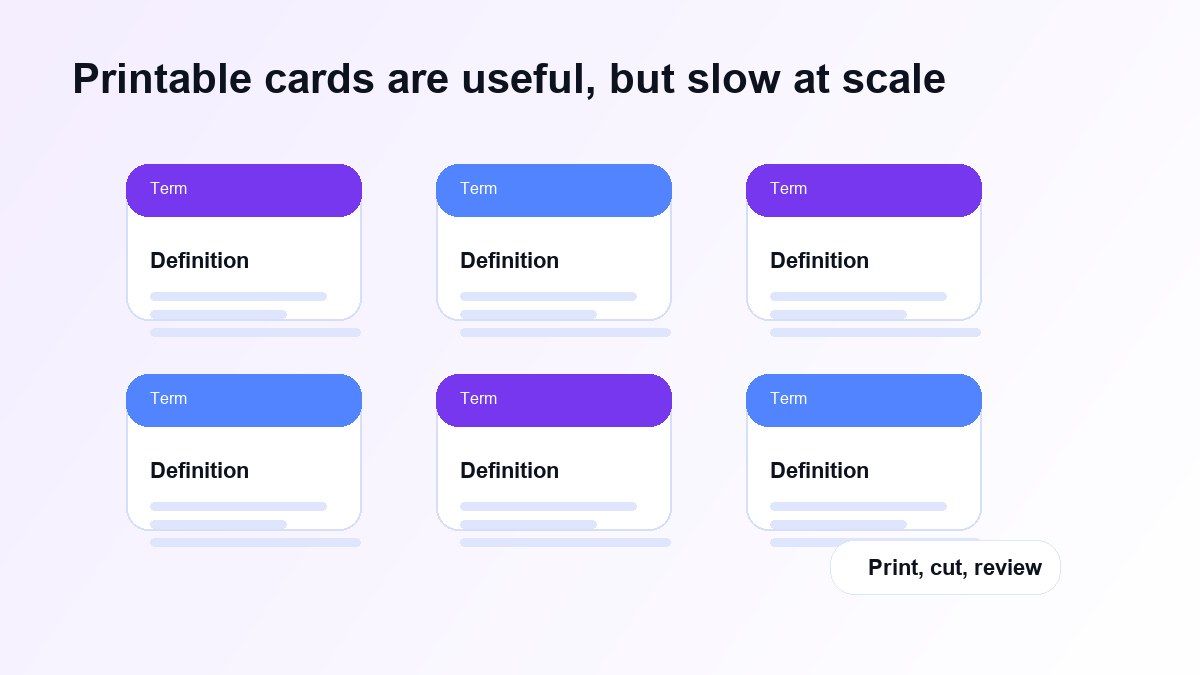
Use bordas para marcar as extremidades dos cartões. Se você quiser cartões frente e verso, mantenha o layout consistente para que o lado da resposta se alinhe com o lado da pergunta.
Flashcards imprimíveis são úteis para alunos mais jovens, aprendizado de idiomas e revisão rápida offline. A desvantagem é que a impressão e o corte podem levar tempo, especialmente para grandes baralhos.
Por Que os Flashcards Manuais do Google Docs Ficam Lentos
O maior problema com os flashcards do Google Docs não é o layout. É o trabalho manual necessário para criar cartões úteis.
Você precisa ler o material de origem, escolher os pontos-chave, reescrevê-los como perguntas, adicionar respostas, formatar a tabela e verificar erros. Isso é gerenciável para dez cartões, mas se torna cansativo para um capítulo inteiro ou unidade de exame.
É por isso que muitos alunos começam aprendendo como fazer flashcards no Google Docs e depois procuram um fluxo de trabalho mais rápido quando a carga de estudo aumenta.
Uma Maneira Mais Rápida: Transforme Material de Estudo em Flashcards com Lynote
O Lynote AI Flashcard ajuda quando seus cartões precisam vir de material existente. Você pode usar anotações, PDFs, áudio de palestras, vídeos ou links em vez de digitar cada pergunta manualmente.
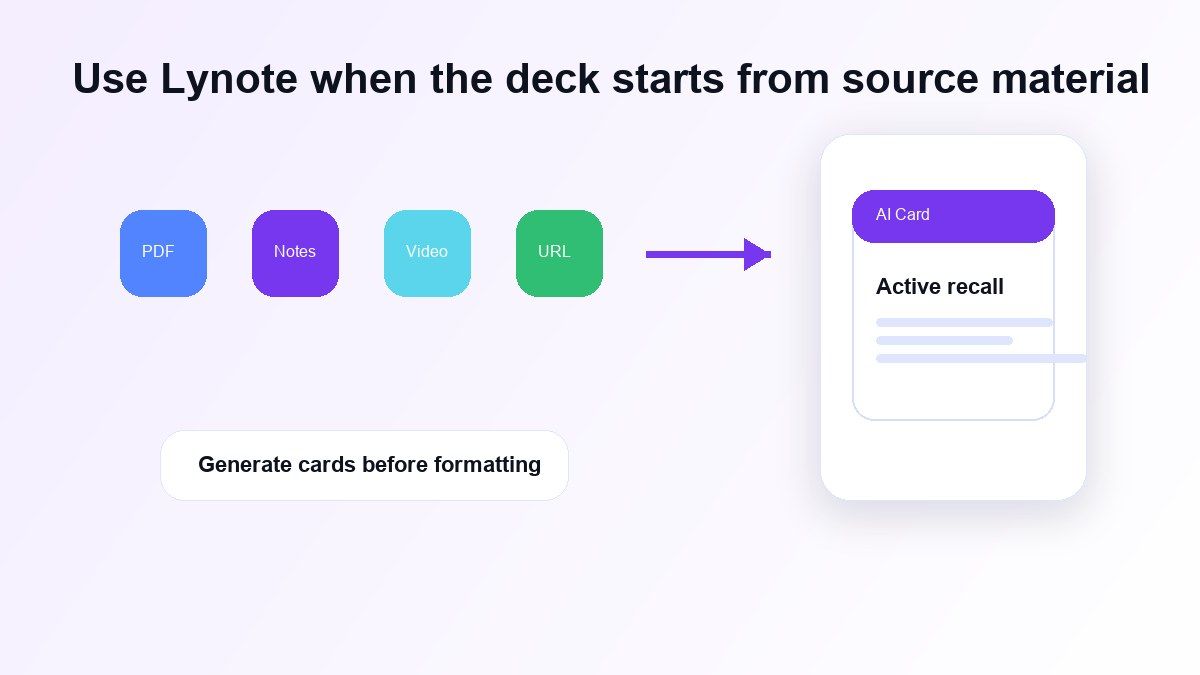
Isso é útil para alunos que já possuem anotações de aula, leituras, slides ou palestras gravadas. O Lynote pode identificar conceitos-chave e transformá-los em cartões de perguntas e respostas para recordação ativa.
O Google Docs ainda é útil para edição ou impressão. O Lynote é melhor para gerar o primeiro baralho de estudo a partir do seu material de origem.
Como Criar Flashcards com Lynote
Passo 1. Adicione Seu Material de Estudo
Abra o Lynote AI Flashcard e adicione seu material de origem. Você pode carregar arquivos de estudo ou colar um link suportado, dependendo do que você deseja revisar.
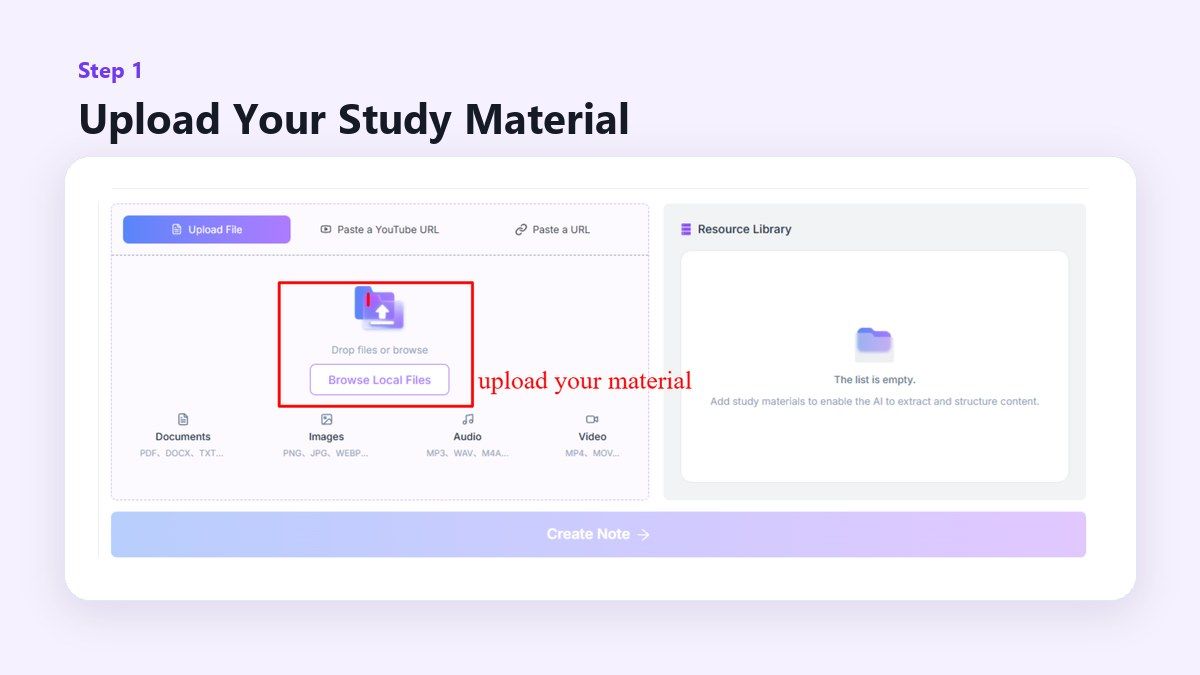
Isso é útil quando seu conteúdo é mais longo do que algumas linhas. Em vez de copiar detalhes para uma tabela do Google Docs, você começa com o material original.
Passo 2. Gere os Flashcards
Depois que a fonte for carregada, crie a anotação e abra o recurso de flashcard. O Lynote transforma fatos-chave, definições, datas e conceitos em cartões de perguntas e respostas.
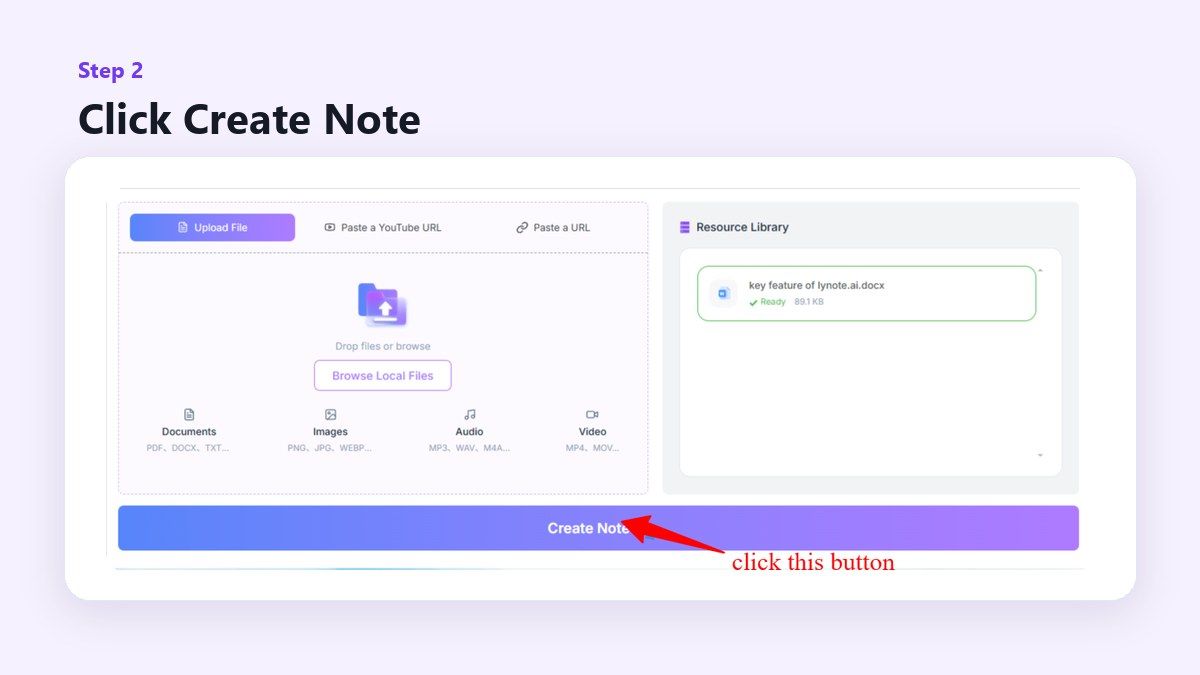
Isso ajuda você a passar da leitura passiva para a recordação ativa. Você pode revisar os cartões em vez de reler as mesmas anotações repetidamente.
Passo 3. Revise e Edite o Baralho
Leia os cartões gerados antes de estudar. Edite qualquer cartão que seja muito amplo, muito fácil ou que esteja faltando contexto.
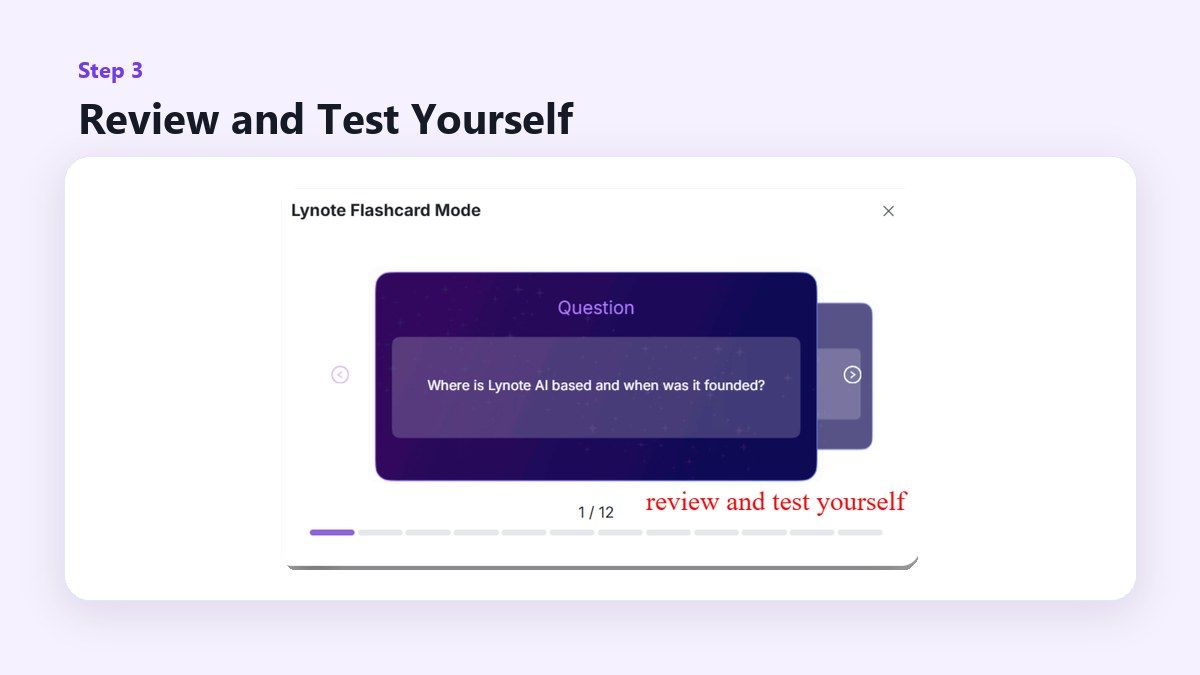
A IA pode acelerar a criação de cartões, mas você ainda deve verificar a saída. Bons flashcards são específicos, precisos e ligados ao que você precisa lembrar.
Quando o Google Docs Ainda é a Melhor Escolha
O Google Docs ainda é uma boa opção quando você deseja um baralho imprimível no estilo de planilha. Também é útil se seu professor exige um documento compartilhado ou se você deseja que colegas de classe colaborem em um único arquivo.
Funciona bem para baralhos pequenos, layouts personalizados e modelos de cartão simples. Se você precisar apenas de dez cartões de vocabulário, o Google Docs pode ser suficiente.
O segredo é saber quando o processo manual está ajudando e quando está atrasando você.
Quando o Lynote é a Melhor Escolha
O Lynote é melhor quando você tem muito material para converter manualmente. Também é útil quando sua fonte é um PDF, gravação de palestra, vídeo, página da web ou um pacote de estudo misto.
Em vez de começar de uma tabela em branco, você começa com o material que já precisa aprender. Isso torna o fluxo de trabalho mais rápido para preparação para exames, revisão de aulas e longas sessões de estudo.
Se você ainda precisar de cartões impressos, pode usar o Lynote para gerar o conteúdo primeiro e depois mover os cartões selecionados para o Google Docs para formatação.
Dicas para Melhores Flashcards
Mantenha cada cartão focado em uma ideia. Um cartão que faz uma pergunta clara é mais fácil de lembrar do que um cartão que tenta cobrir um capítulo inteiro.
Use uma linguagem direta. Se a resposta precisar de três parágrafos, o cartão provavelmente é muito amplo.
Misture definições, exemplos e perguntas de aplicação. Os melhores baralhos ajudam você a recordar fatos e entender como usá-los.
Erros Comuns a Evitar
Não copie frases longas de livros didáticos diretamente para os flashcards. Reescreva-as em prompts simples que o forcem a lembrar a ideia.
Não torne todos os cartões igualmente importantes. Marque conceitos difíceis ou de alto valor para que você possa revisá-los com mais frequência.
Não presuma que o primeiro baralho é final. Quer você use Google Docs ou Lynote, revise e melhore seus cartões após a primeira sessão de estudo.
Perguntas Frequentes Sobre Como Fazer Flashcards no Google Docs
Como faço flashcards no Google Docs?
Crie um documento em branco, defina o layout da página, insira uma tabela e coloque as perguntas em uma coluna e as respostas na outra. Em seguida, formate a tabela e imprima ou compartilhe o documento.
Como faço flashcards de tamanho personalizado no Google Docs?
Use Arquivo > Configuração da página para ajustar o tamanho do papel, orientação e margens. Em seguida, redimensione as linhas e colunas da sua tabela para corresponder ao tamanho de cartão desejado.
Posso fazer flashcards imprimíveis no Google Docs?
Sim. Use bordas de tabela, espaçamento consistente e pré-visualização de impressão para criar flashcards imprimíveis. Teste uma página antes de imprimir um baralho completo.
O Google Docs é a maneira mais rápida de fazer flashcards?
Nem sempre. O Google Docs é bom para layouts manuais, mas o Lynote é mais rápido quando você deseja gerar flashcards a partir de anotações, PDFs, vídeos ou material de palestra.
O Lynote pode substituir o Google Docs para flashcards?
O Lynote pode substituir a etapa manual de geração de cartões para muitos alunos. Você ainda pode usar o Google Docs se quiser layouts imprimíveis personalizados ou edição de documentos compartilhados.
Veredito Final
Aprender como fazer flashcards no Google Docs é útil quando você precisa de cartões imprimíveis simples ou um layout de tabela personalizado. Mas se o seu material de estudo já está em anotações, PDFs, vídeos, palestras ou links, o Lynote pode ajudar você a criar flashcards mais rapidamente e revisá-los com recordação ativa. Use o Google Docs para controle de layout e use o Lynote quando quiser transformar material de origem em cartões prontos para estudo sem começar do zero.

Escrito por Janet L. Harris
Especialista em Escrita com IA
Janet analisa detectores de IA e ferramentas de humanização, com foco na precisão, limitações e uso responsável. Ver todos os artigos →