Como transformar um documento do Word em flashcards: 3 métodos práticos

Você já fez a parte difícil. Assistiu às aulas, organizou as leituras e agora tem um documento no Word cheio de anotações bem estruturadas. Mas, quando a prova se aproxima, bate aquela sensação conhecida de desespero. Ficar olhando para um arquivo de 20 páginas não é estudar; é só reler. A informação está toda ali, mas de forma passiva. Para aprender de verdade, você precisa ativar a memória com recuperação ativa. E é aí que entram os flashcards.
A boa notícia é que seu documento do Word é a matéria-prima perfeita. O desafio é transformar esse bloco de texto em uma ferramenta de estudo dinâmica sem perder o fim de semana inteiro digitando tudo manualmente. É um dilema clássico de estudante: as anotações que deveriam economizar tempo acabam exigindo ainda mais dele.
Você pode fazer flashcards a partir de um documento do Word de três formas principais: pelo método manual de copiar e colar usando tabelas, com um modelo para imprimir e montar cards físicos, ou com uma ferramenta automática de IA que gera tudo na hora. O método manual dá controle total, mas é lento. Os modelos são ótimos para estudo com cartões físicos, mas exigem impressão e recorte. Já as ferramentas com IA são as mais rápidas, transformando o documento inteiro em cards interativos de pergunta e resposta em segundos.
Neste guia, vamos comparar essas três formas de criar flashcards a partir de texto, do processo mais tradicional à opção automatizada com IA. Você vai ver o passo a passo de cada método, os prós e contras de forma honesta e qual caminho faz mais sentido para transformar suas anotações em uma forma de estudo realmente eficiente.
Resumo rápido: qual método de flashcards vale mais a pena?
Antes de entrar nos detalhes de cada técnica, vale ter uma visão geral. O melhor método depende do tempo que você tem, do seu estilo de estudo preferido (digital ou físico) e do nível de controle que você quer ter sobre o resultado final.
Aqui vai uma comparação rápida para ajudar você a decidir onde vale mais investir seu tempo.
| Método | Tempo necessário | Melhor para | Eficiência no estudo (nota de 1 a 5)* |
|---|---|---|---|
| 1. Manual (tabelas) | Alto (1–3 horas por documento) | Controle total; usuários de Anki/Quizlet que querem formatação exata. | 4/5 |
| 2. Modelo (para imprimir) | Moderado (30–60 min + impressão) | Quem aprende melhor no papel; criação de cards físicos para estudo em grupo. | 3/5 |
| 3. Gerador com IA | Baixo (menos de 5 minutos) | Rapidez e praticidade; estudantes com documentos longos e densos. | 5/5 |
As notas são estimativas editoriais com base no potencial de recuperação ativa e integração com repetição espaçada, não resultados medidos em testes.
Em resumo: se você tem um documento longo e pouco tempo até a prova, vá direto para o método com IA. Se prefere flashcards físicos e já tem impressora à mão, o método com modelo para imprimir é a melhor escolha. E, se você usa bastante um app específico como o Anki e precisa de controle máximo, a abordagem manual ainda faz sentido.
Método 1: abordagem manual (copiar e colar ou usar tabelas)
Esse é o método clássico, testado por gerações de estudantes. Ele é mais metódico, dá controle total e ainda faz você revisitar o conteúdo durante a criação dos cards. Embora seja o que mais dá trabalho, muita gente sente que escrever perguntas e respostas manualmente já ajuda a fixar a matéria desde o começo.
A forma mais eficiente de fazer isso manualmente é organizar o conteúdo em uma tabela de duas colunas dentro do próprio Word. Assim, você cria uma base limpa e organizada para depois copiar e colar em programas de flashcards como Anki ou Quizlet, que normalmente permitem importar conteúdo de planilhas ou texto separado por tabulação.
Como fazer:
- Abra suas anotações: comece com o documento do Word já finalizado.
- Crie uma tabela com duas colunas: vá até a aba
Inserir, clique emTabelae selecione um layout com duas colunas. Você pode adicionar quantas linhas precisar. - Nomeie as colunas: na primeira linha, coloque na coluna da esquerda "Pergunta" e na da direita "Resposta" ou "Definição".
- Preencha a tabela: passe pelas suas anotações parágrafo por parágrafo. Para cada conceito importante, copie o termo ou a pergunta para a coluna da esquerda e a definição ou explicação correspondente para a coluna da direita. Essa costuma ser a etapa mais demorada.
- Revise e resuma: enquanto preenche a tabela, reescreva suas anotações em um formato curto de pergunta e resposta. Evite copiar parágrafos inteiros. O objetivo é criar blocos pequenos de informação, fáceis de lembrar.
- Exporte ou copie e cole: quando a tabela estiver pronta, você tem duas opções:
- Para Anki/Quizlet: copie a tabela inteira do Word e cole em uma planilha, como Excel ou Google Sheets. Depois, salve o arquivo em formato
.csv(valores separados por vírgula). A maioria dos apps de flashcards consegue importar um arquivo.csvdiretamente, criando um deck completo em poucos segundos. - Entrada manual: se preferir, você também pode deixar o Word aberto ao lado do app de flashcards e copiar e colar cada pergunta e resposta uma por uma.
- Para Anki/Quizlet: copie a tabela inteira do Word e cole em uma planilha, como Excel ou Google Sheets. Depois, salve o arquivo em formato
A verdade sem enrolação: esse método cansa. Lembro de uma noite antes de uma prova final de história em que tentei transformar 40 páginas de anotações em um deck no Anki desse jeito. Só para organizar a tabela, foram horas — tempo que provavelmente teria sido melhor aproveitado estudando de fato. No fim, eu dominava bem o conteúdo, mas isso não é uma estratégia sustentável para toda matéria, toda semana.
Conclusão prática: o método manual funciona melhor para conjuntos curtos e muito específicos, em que cada card precisa ficar exatamente do seu jeito. Para documentos longos e revisões mais completas, o tempo gasto geralmente pesa mais do que os benefícios.
Método 2: usar um modelo de flashcards para imprimir no Word
Você aprende melhor com algo físico na mão, que dá para separar, organizar e embaralhar? Se sim, soluções só digitais talvez não funcionem tão bem para você. O método com modelo para imprimir faz a ponte entre suas anotações no Word e os flashcards físicos tradicionais.
A ideia é usar um modelo pronto do Word, já formatado para se alinhar corretamente a folhas de cartões destacáveis padrão (como cartões da Avery ou fichas). Isso evita a dor de cabeça de ajustar margens manualmente e facilita separar os cards depois da impressão.
Como fazer:
- Encontre um modelo:
- No próprio Word: abra o Word, vá em
Arquivo>Novoe pesquise por "flashcard" na busca de modelos. A Microsoft oferece algumas opções básicas. - Online: sites como Avery.com disponibilizam modelos gratuitos feitos para produtos específicos da marca (por exemplo, Avery 5371 para cartões de visita). Em muitos casos, essa é a melhor opção para garantir o alinhamento correto.
- No próprio Word: abra o Word, vá em
- Baixe e abra o modelo: abra o arquivo no Word. Você verá uma grade de caixas, cada uma representando a frente ou o verso de um flashcard.
- Copie e cole o conteúdo: essa parte ainda é manual. Volte ao seu documento original de anotações. Copie um termo ou pergunta e cole em uma das caixas do modelo. Depois, copie a resposta correspondente e cole na caixa ao lado (ou na caixa correspondente da página de "verso", dependendo do layout do modelo).
- Ajuste para facilitar a leitura: altere o tamanho e o estilo da fonte para que o texto fique grande e legível depois de impresso. Use negrito para destacar termos importantes.
- Coloque o papel correto na impressora: insira a folha de cartões destacáveis na bandeja, prestando atenção em qual lado deve ser impresso.
- Imprima e destaque os cards: imprima o documento. Se o modelo tiver páginas separadas para frente e verso, talvez seja necessário imprimir um lado primeiro e recolocar o papel para imprimir o outro (verifique se sua impressora faz impressão frente e verso). Depois de imprimir, destaque os cartões com cuidado seguindo as perfurações.
Esse método funciona muito bem para criar materiais de apoio para sala de aula ou estudo em grupo. Ele passa uma sensação mais concreta do que ficar olhando para uma tela, e o ato físico de virar o cartão pode ajudar bastante na memorização. O principal ponto fraco continua sendo o trabalho manual de copiar e colar que, embora seja mais rápido do que formatar tudo do zero, ainda pode ser cansativo em documentos grandes.
Método 3: gerar flashcards com IA na hora
Se os métodos manuais já parecem coisa do passado, você não está errado. Hoje, a forma mais inteligente e rápida de transformar um documento do Word em flashcards é usar um gerador de flashcards com IA. Essas plataformas leem o arquivo, entendem o contexto, identificam os pontos principais e criam automaticamente pares de pergunta e resposta de alta qualidade em segundos.
Essa abordagem elimina quase todo o trabalho manual e libera seu tempo para o que realmente importa: estudar. Uma ótima opção para isso é o gerador de flashcards com IA da Lynote, feito especialmente para estudantes e quem está aprendendo. Ele pega seu material de origem — incluindo documentos do Word — e transforma tudo em um deck de estudo interativo.
Veja como fazer isso em poucos cliques.
Passo 1. Envie seu documento do Word
Primeiro, acesse o workspace da Lynote. A interface é limpa e pensada para você começar sem complicação. Procure a aba Browser Local File. Você pode arrastar e soltar seu arquivo .docx direto na área indicada ou clicar para procurar o arquivo no seu computador e selecioná-lo. O upload é rápido, e a ferramenta já fica pronta para a próxima etapa quase imediatamente. Não é preciso formatar o documento antes nem converter para outro tipo de arquivo; a plataforma cuida disso para você.

Passo 2. Gere flashcards a partir do documento do Word
Depois que o documento for enviado, clique no botão Create Note. Isso processa seu arquivo e leva você para o workspace unificado da Lynote.

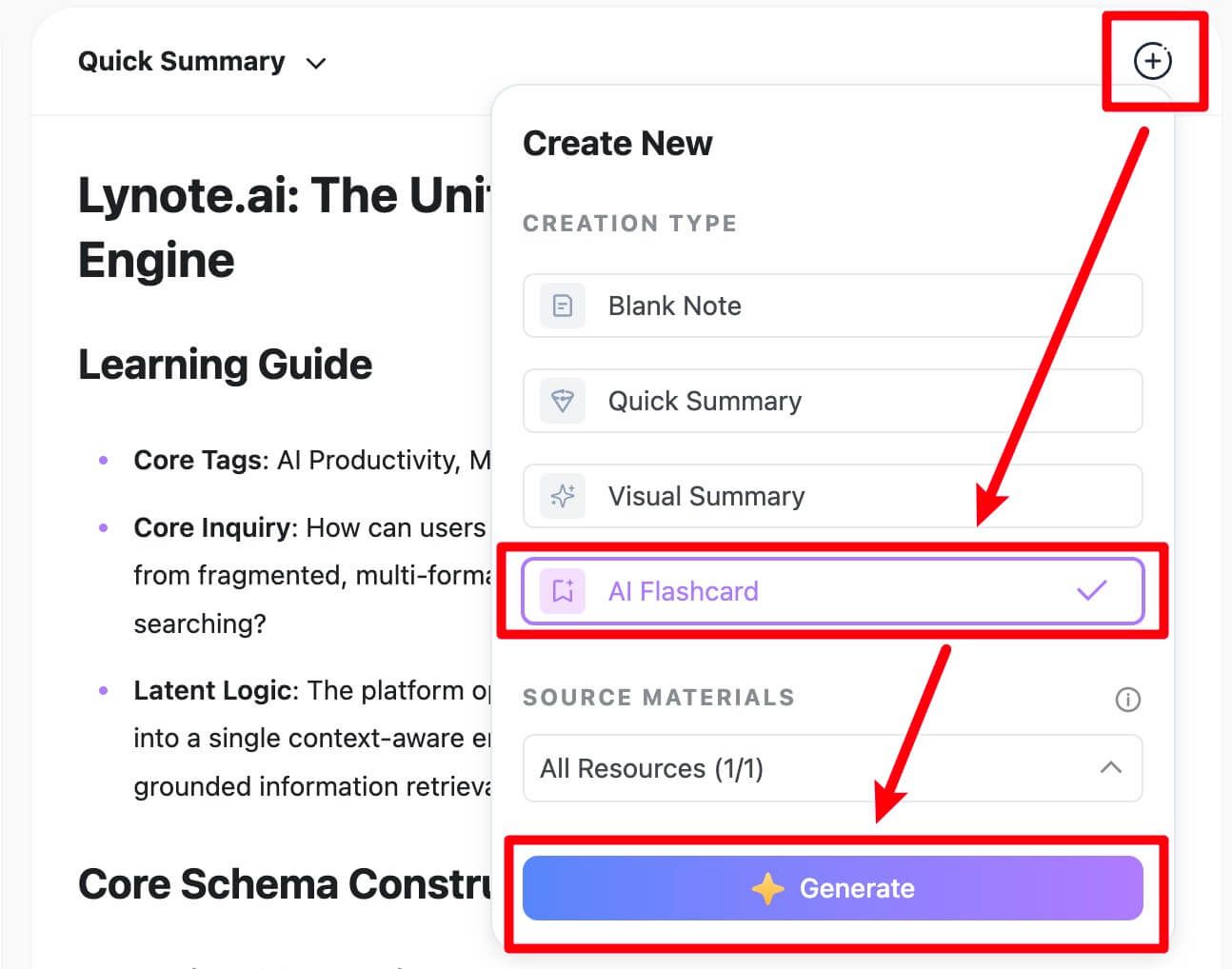
A partir daí, encontre e clique na aba do recurso Flashcard. Você verá um botão simples com o texto Generate. É aí que a mágica acontece. A IA analisa todo o seu documento, identifica termos-chave, datas, definições e relações entre conceitos, e organiza tudo em um formato claro de perguntas e respostas, otimizado para evocação ativa. Em menos de um minuto, um deck completo de flashcards aparece na tela, poupando horas de trabalho manual.
Passo 3. Estude com seus novos flashcards
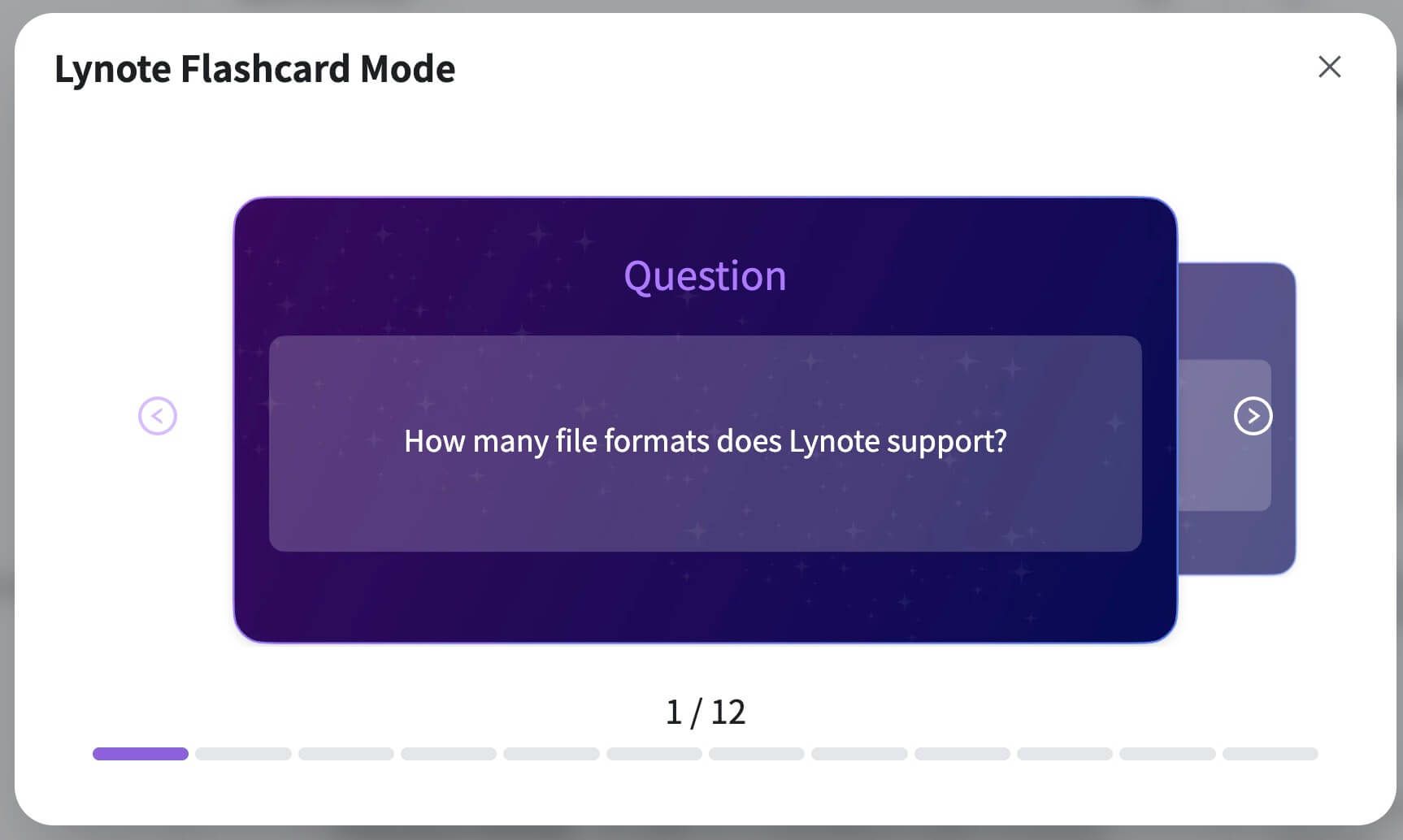
Com os flashcards gerados, você já pode começar a estudar na mesma interface. Vá virando os cards um a um para testar seus conhecimentos. Durante a revisão, você pode marcar os cards em que tem mais dificuldade, o que ajuda a focar nos pontos fracos nas próximas sessões de estudo. Se encontrar algum card que precise de ajuste ou quiser acrescentar mais detalhes, também dá para editar com facilidade. Essa combinação de geração instantânea com estudo interativo cria um ciclo de aprendizagem prático e eficiente, tudo a partir do seu documento original do Word.

Boas práticas para criar flashcards que realmente funcionam
Criar os flashcards é só metade do processo. A forma como você monta e usa cada card é o que define a diferença entre decorar por pouco tempo e realmente entender a matéria. Independentemente do método escolhido, aplicar estes princípios pode melhorar muito suas sessões de estudo.
1. Um conceito por card:
Essa é a regra de ouro. Evite colocar vários fatos no mesmo flashcard. Se você cria um card com a pergunta "Explique as três principais causas da Revolução Francesa", ele já ficou difícil demais. Divida. Faça um card separado para cada causa. Assim, a informação fica mais fácil de absorver e lembrar depois.
2. Faça perguntas que obriguem você a lembrar, não só reconhecer:
Um flashcard mal feito traz uma pergunta que dá para adivinhar pelo contexto. Um bom flashcard força seu cérebro a puxar a informação da memória do zero.
- Fraco (reconhecimento): "Verdadeiro ou falso: a mitocôndria é a usina de energia da célula."
- Forte (evocação): "Qual é a principal função da mitocôndria?"
A segunda pergunta exige que você produza a resposta por conta própria, o que fortalece mais as conexões neurais.
3. Use suas próprias palavras:
Ao criar cards manualmente, não fique só no copiar e colar das anotações. Reescrever uma definição ou explicar um conceito com suas próprias palavras exige um nível mais profundo de processamento mental. Esse ato de reformular já é, por si só, uma forma poderosa de estudar. Mesmo quando você usa flashcards gerados por IA, vale a pena revisar e editar para que eles fiquem mais alinhados ao seu jeito de pensar e entender a matéria.
4. Use repetição espaçada:
Já percebeu como dá para estudar tudo correndo para uma prova e esquecer quase tudo uma semana depois? Isso acontece porque a informação não foi consolidada na memória de longo prazo. Os Sistemas de Repetição Espaçada (SRS) resolvem esse problema. Ferramentas como Anki ou os recursos de revisão de plataformas como a Lynote mostram com mais frequência os cards difíceis e, com menos frequência, os mais fáceis. De longe, essa é uma das formas mais eficientes de estudar. O principal motivo de ferramentas com SRS superarem o embaralhamento manual é que seus algoritmos são otimizados para combater a curva natural do esquecimento.
Perguntas frequentes
Posso transformar um Google Doc em flashcards com esses métodos?
Sim, com certeza. Os três métodos também funcionam muito bem com Google Docs. Nos métodos manual e com modelo, basta baixar o arquivo como Microsoft Word (.docx) em Arquivo > Fazer download > Microsoft Word (.docx). No método com IA, a maioria das ferramentas modernas, como a Lynote, aceita vários formatos de arquivo, mas baixar primeiro em .docx ou .pdf continua sendo um fluxo confiável.
Por que a IA criou um flashcard irrelevante ou incorreto?
Essa é uma pergunta excelente — e muito importante. Isso acontece porque os modelos de linguagem de IA funcionam com base em probabilidades, não como bancos de dados factuais. Eles geram conteúdo a partir de padrões aprendidos nos dados de treinamento. Por isso, a IA pode criar um flashcard estranho por alguns motivos:
- Texto de origem ambíguo: Se uma frase no seu documento do Word estiver mal formulada ou puder ser interpretada de mais de uma forma, a IA pode se confundir.
- Falta de contexto: A IA pode puxar um detalhe secundário para fora do contexto e tratá-lo como se fosse o ponto principal.
- Problemas de formatação: Tabelas complexas, marcadores soltos ou títulos inconsistentes no documento de origem podem atrapalhar a leitura do conteúdo pelo algoritmo.
A solução geralmente é simples: A maioria das ferramentas de flashcards com IA, incluindo o Lynote, permite editar ou excluir qualquer card gerado. Para ter melhores resultados, deixe seu documento do Word com títulos claros e parágrafos bem organizados antes de fazer o upload.
É melhor estudar com flashcards digitais ou físicos?
Nenhum dos dois é "melhor" por si só — tudo depende da sua preferência e do contexto de estudo.
- Flashcards digitais são práticos para levar no celular, fáceis de editar e podem incluir recursos poderosos, como algoritmos de repetição espaçada. São ideais para grandes volumes de conteúdo e para estudar em qualquer lugar.
- Flashcards físicos são ótimos para quem aprende melhor de forma tátil, manuseando e organizando os cards. Eles também eliminam distrações digitais e funcionam muito bem em sessões de estudo em grupo.
Conclusão: escolha a melhor forma de estudar
Seu documento do Word é uma verdadeira mina de conteúdo; você só precisa das ferramentas certas para transformar isso em estudo de verdade. Vimos três caminhos diferentes, cada um com vantagens e limitações bem claras.
- O método manual oferece controle total, mas exige um investimento alto do seu recurso mais valioso: tempo.
- O método com modelo para imprimir é um ótimo meio-termo para quem prefere flashcards físicos e não se importa em fazer parte do processo manualmente.
- O método com IA representa uma mudança real na forma de estudar. Ele prioriza velocidade e eficiência, transformando horas de trabalho repetitivo em poucos segundos de processamento.
Então, qual é a melhor escolha? Se você é estudante, profissional ou alguém que está sempre aprendendo e precisa conciliar várias prioridades, a resposta é clara. O ganho de eficiência ao usar uma ferramenta com IA é grande demais para ignorar. Com isso, você deixa de gastar tempo na criação do material e pode focar quase toda a sua energia no que realmente importa: o aprendizado.
Não deixe suas anotações valiosas paradas em uma pasta. Escolha o método que combina com o seu jeito de estudar e comece a transformar esse texto denso em uma ferramenta dinâmica para dominar a matéria.

Escrito por Janet L. Harris
Especialista em Escrita com IA
Janet analisa detectores de IA e ferramentas de humanização, com foco na precisão, limitações e uso responsável. Ver todos os artigos →