Como Comprimir Imagens Sem Ficar Borrado

Se você quer saber como comprimir uma imagem sem borrar, a resposta curta é esta: reduza o tamanho do arquivo gradualmente, escolha o formato certo, evite compressão extrema e visualize o resultado antes de baixar. A compressão de imagem deve facilitar o upload ou o compartilhamento de um arquivo, não transformar fotos nítidas em gráficos borrados e pixelizados.
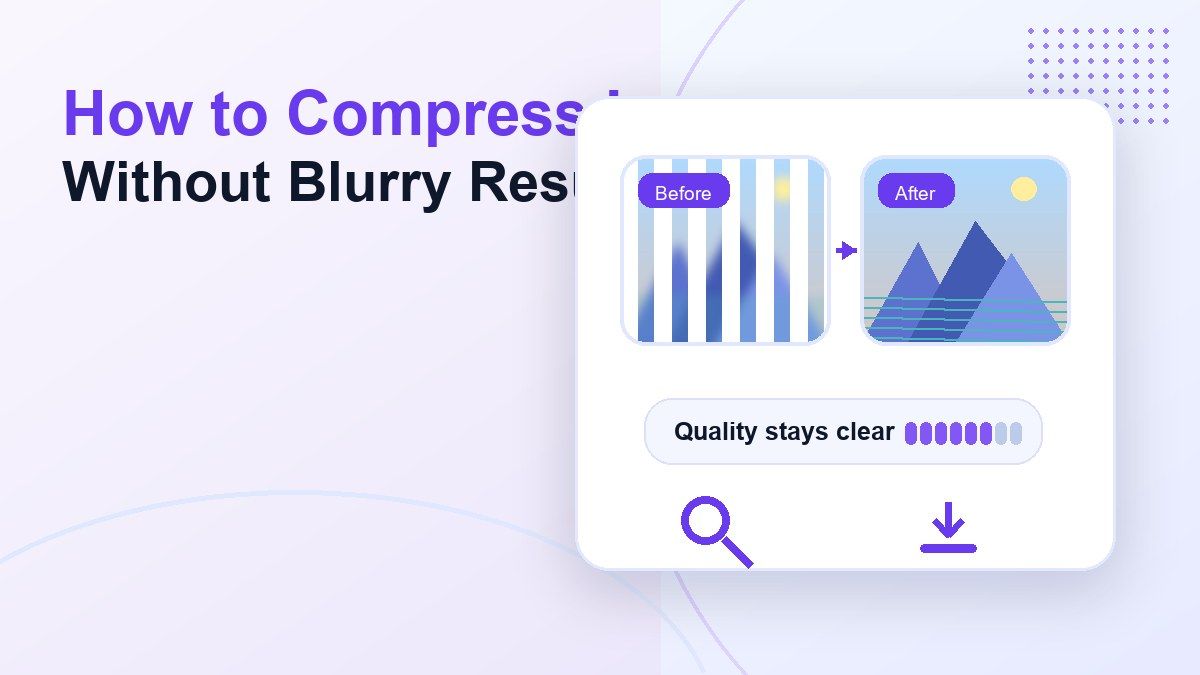
O desafio é que muitas pessoas comprimem imagens apenas depois que uma plataforma rejeita um arquivo. Essa pressa geralmente leva à escolha da menor saída possível, o que pode danificar detalhes, texto, rostos, fotos de produtos e capturas de tela. Este guia mostra como comprimir imagens com clareza usando configurações práticas e um fluxo de trabalho online simples com Lynote Compress Image.
Resposta Rápida: Como Comprimir uma Imagem Sem Borrar
A melhor maneira de comprimir uma imagem sem borrar é começar com um tamanho de destino realista em vez de um extremo. Por exemplo, comprimir uma foto de 12MB para 2MB ainda pode parecer limpo, enquanto forçá-la para 100KB pode criar desfoque visível ou bordas pixelizadas.
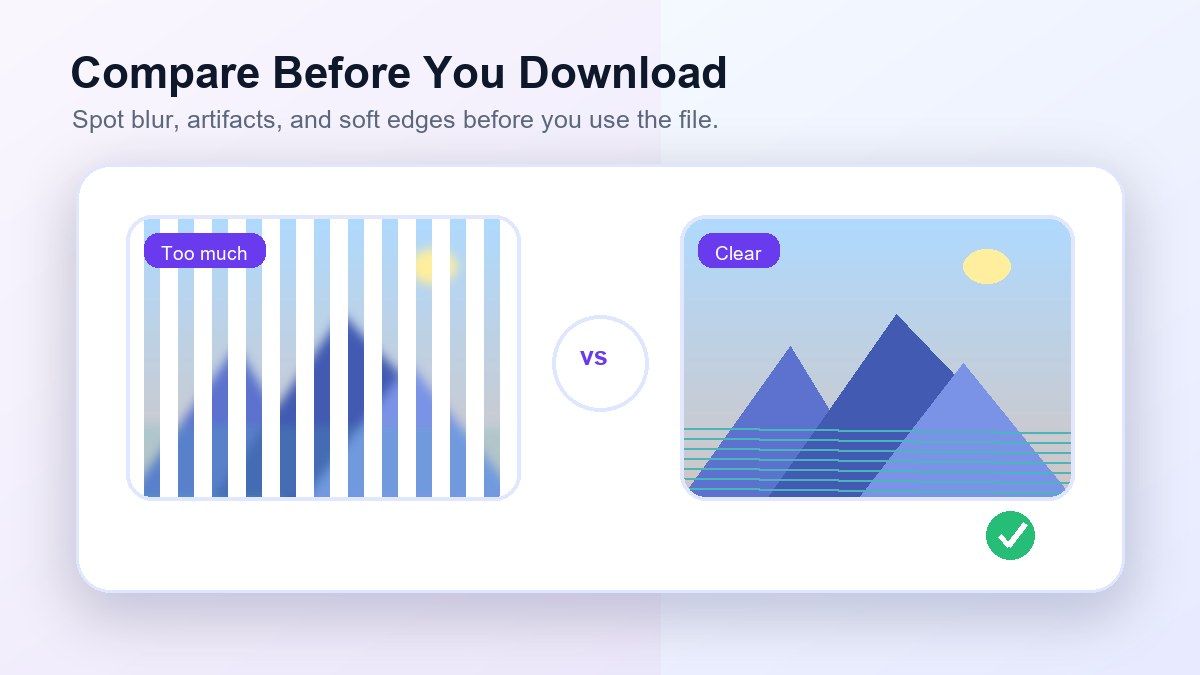
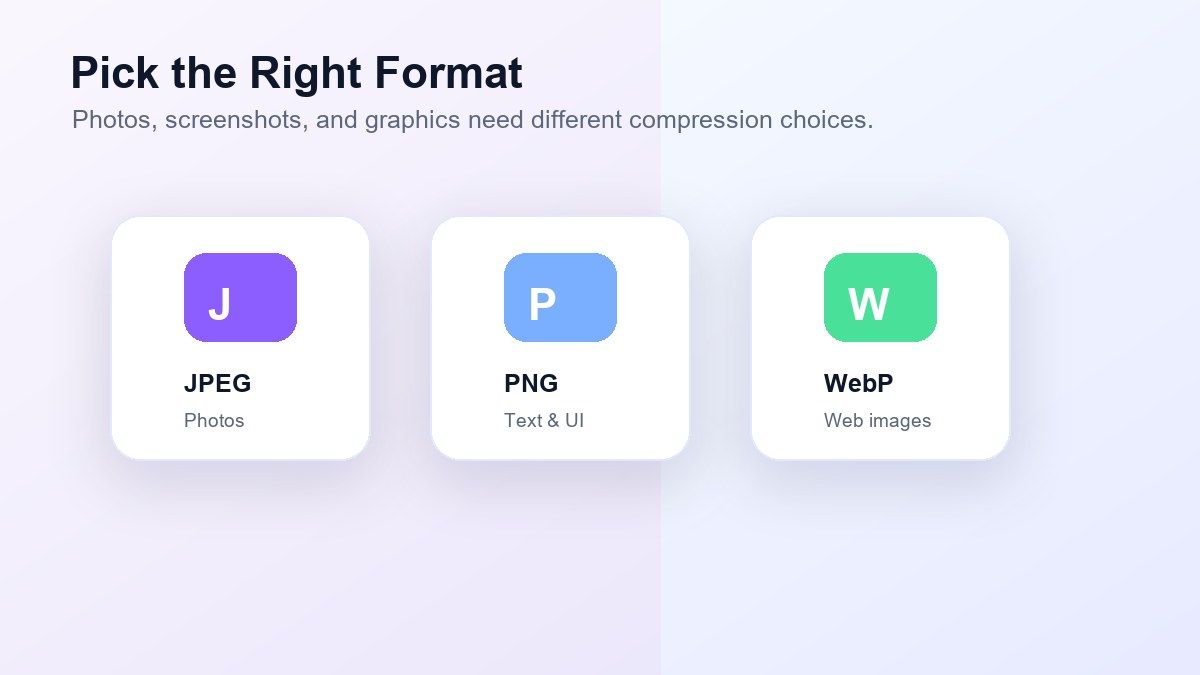
Use JPEG para fotos, PNG quando precisar de texto mais nítido ou transparência, e WebP quando precisar de forte compressão para web. Após a compressão, compare a pré-visualização original e comprimida antes de baixar. O Lynote ajuda com isso porque você pode escolher um tamanho de destino, fazer upload de imagens, comparar resultados e baixar o arquivo otimizado.
Por Que as Imagens Ficam Borradas Após a Compressão
As imagens ficam borradas quando muitos dados visuais são removidos. Algoritmos de compressão reduzem o tamanho do arquivo simplificando cor, textura e detalhes, mas configurações agressivas podem suavizar bordas e remover informações finas.
Isso é especialmente perceptível em fotos com rostos, paisagens, detalhes de produtos, capturas de tela e gráficos com texto pequeno. Se você está aprendendo a comprimir o tamanho de arquivos de imagem para uploads, o objetivo nem sempre é o menor arquivo. O melhor objetivo é o menor arquivo que ainda pareça claro o suficiente para o uso pretendido.
Compressão com Perda vs. Sem Perda
A compressão com perda remove algumas informações da imagem para tornar o arquivo menor. A compressão JPEG é geralmente com perda, e é por isso que pode criar desfoque, artefatos ou bandas de cor quando forçada demais.
A compressão sem perda reduz o tamanho do arquivo sem descartar detalhes visíveis, mas a economia pode ser menor. A otimização PNG geralmente usa métodos sem perda ou quase sem perda. Se sua imagem contém texto, ícones, capturas de tela de UI ou gráficos, a compressão sem perda pode preservar a clareza melhor do que a compressão JPEG pesada.
Melhores Formatos para Compressão de Imagem Clara
| Tipo de Imagem | Melhor Formato | Por Que Ajuda |
|---|---|---|
| Fotos | JPEG ou WebP | Arquivos menores com detalhes aceitáveis |
| Capturas de tela | PNG ou WebP | Melhor para texto e bordas nítidas |
| Imagens de produtos | JPEG ou WebP | Bom equilíbrio entre tamanho e clareza |
| Logotipos ou ícones | PNG ou SVG | Mantém as bordas limpas |
| Imagens sociais | JPEG ou WebP | Tamanho de arquivo amigável para upload |
Se você precisa comprimir o tamanho de imagens JPEG, evite salvar repetidamente o mesmo JPEG várias vezes. Cada exportação pode reduzir ainda mais a qualidade. Comece com o melhor arquivo original que você tem e, em seguida, comprima uma vez com um destino razoável.
Como Comprimir Imagens com Lynote
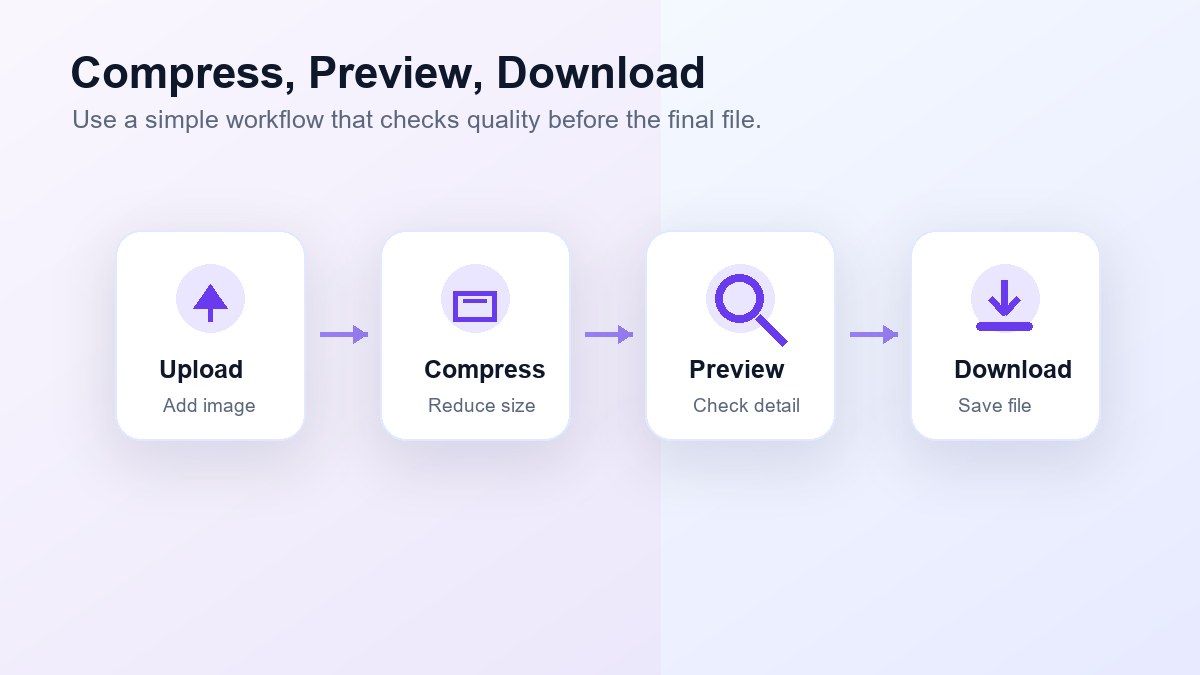
O Lynote é útil quando você precisa de um fluxo de trabalho direto no navegador em vez de abrir um software de design. Você pode usar o Lynote Compress Image para comprimir um ou vários arquivos de imagem online, escolher um tamanho de destino, comparar o resultado antes e depois e baixar a imagem comprimida.
Isso é uma boa opção quando você precisa comprimir o tamanho da imagem para e-mail, sites, formulários, portais escolares, aplicativos online ou compartilhamento. O fluxo de trabalho é simples o suficiente para trabalhos rápidos, mas ainda oferece mais controle do que simplesmente encolher uma imagem cegamente.
Passo 1. Escolha um Tamanho de Destino Realista
Antes de fazer o upload, decida o quão pequena a imagem realmente precisa ser. Se um formulário permite arquivos com menos de 5MB, não comprima a imagem para 100KB, a menos que a plataforma exija especificamente.
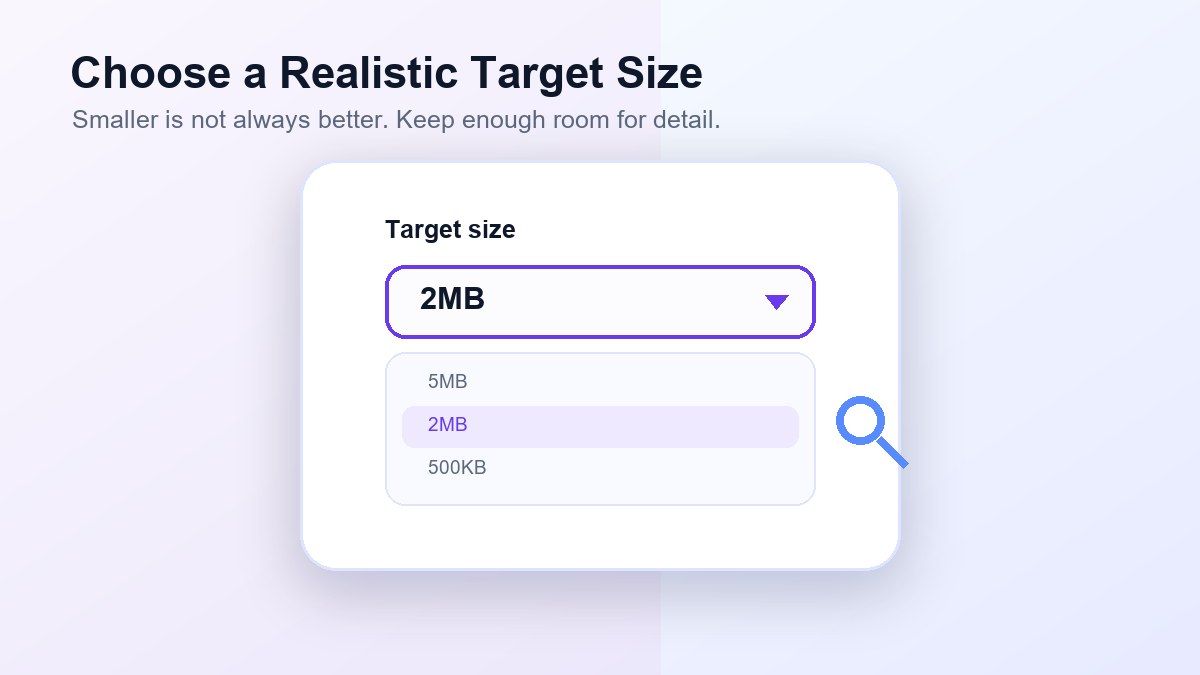
Um destino realista ajuda você a comprimir uma imagem sem perder qualidade. Para fotos grandes, um destino de 1MB a 5MB pode ser suficiente para muitos usos online. Para formulários rigorosos, escolha o limite exigido, mas visualize o resultado cuidadosamente.
Passo 2. Faça Upload de Uma ou Várias Imagens
Arraste sua imagem para a área de upload ou escolha arquivos do seu dispositivo. O Lynote pode lidar com imagens únicas ou múltiplas quando você precisa comprimir imagens em lote.
Isso é útil para imagens de sites, fotos de produtos, capturas de tela, arquivos de portfólio ou anexos de documentos. A compressão em lote economiza tempo quando você precisa de tamanhos de saída consistentes em vários arquivos.
Passo 3. Visualize a Imagem Original e Comprimida
Após a compressão, compare a imagem original e a comprimida. Observe detalhes importantes como rostos, texto, bordas, sombras e gradientes de cor.
Esta etapa de pré-visualização é importante porque o tamanho do arquivo por si só não diz se a imagem ainda está boa. Se o resultado parecer suave ou pixelizado, escolha um tamanho de destino menos agressivo e comprima novamente.
Passo 4. Baixe a Imagem Comprimida
Quando a pré-visualização parecer clara, baixe a imagem comprimida. Use-a para uploads, anexos de e-mail, páginas da web, aplicativos ou compartilhamento na nuvem.
Se você está comprimindo imagens para um site, teste a imagem na página real. Um arquivo que parece bom em uma pequena pré-visualização pode revelar desfoque quando esticado em um banner grande.
Tamanhos de Destino Práticos para Diferentes Usos
| Caso de Uso | Destino Sugerido | Notas |
|---|---|---|
| Anexo de e-mail | 500KB-2MB | Mantém o compartilhamento rápido |
| Imagem de blog | 100KB-500KB | Depende do tamanho de exibição |
| Foto de produto | 500KB-2MB | Preserva detalhes e cores |
| Foto de perfil | 100KB-500KB | Geralmente exibida pequena |
| Formulário de aplicação | Limite da plataforma exigido | Siga a regra de upload |
| Imagem de portfólio | 1MB-5MB | Melhor qualidade para revisão |
Estes são pontos de partida práticos, não regras fixas. O melhor destino depende do tamanho original da imagem, dimensões, conteúdo e requisito da plataforma.
Como Comprimir Imagens JPEG Sem Borrar
JPEG é comum porque comprime bem as fotos. Mas se você quer saber como comprimir o tamanho de arquivos de imagem JPEG sem borrar, a chave é a moderação.
Evite configurações de qualidade muito baixa, a menos que a imagem apareça minúscula. Mantenha as dimensões da imagem próximas ao tamanho de exibição e, em seguida, comprima o arquivo. Se o JPEG contiver texto ou elementos de UI, considere PNG ou WebP em vez disso, porque o JPEG pode fazer com que textos pequenos pareçam borrados.
Como Comprimir o Tamanho de Arquivos de Imagem Sem Perder Qualidade
Não existe uma configuração mágica que mantenha cada imagem idêntica enquanto a torna dramaticamente menor. No entanto, você pode frequentemente comprimir o tamanho de arquivos de imagem sem perda visível de qualidade, removendo peso desnecessário do arquivo.
Redimensione as dimensões excessivas primeiro, use o formato certo e escolha um tamanho de destino que corresponda ao uso final. Uma foto de 4000px de largura não precisa permanecer tão grande se for exibida como uma imagem de blog de 900px. Reduzir as dimensões antes da compressão pode manter o resultado visível mais limpo.
Erros Comuns Que Causam Desfoque
Um erro comum é comprimir demais em uma única etapa. Se você pegar uma foto muito grande e forçá-la a um arquivo minúsculo, o compressor terá que remover muitas informações.
Outro erro é usar o formato errado. Capturas de tela com texto geralmente ficam piores como JPEGs fortemente comprimidos. Um terceiro erro é fazer upload de uma imagem comprimida, baixá-la e, em seguida, comprimir essa versão baixada novamente. Trabalhe a partir do original sempre que possível.
Melhores Práticas para Compressão Clara
Use o original de mais alta qualidade disponível. Uma imagem de origem borrada não pode se tornar nítida apenas porque você a comprime cuidadosamente.
Combine as dimensões da imagem com o tamanho de exibição final. Não mantenha dimensões massivas se a imagem aparecer apenas em um pequeno bloco de conteúdo. Além disso, compare as imagens antes e depois no tamanho em que os usuários realmente as verão.
Quando Usar Lynote em Vez de Software de Desktop
Ferramentas de desktop são úteis quando você precisa de edição avançada, correção de cores, camadas ou controle manual de exportação. Mas elas podem ser lentas quando o único trabalho é reduzir o tamanho do arquivo.
O Lynote é melhor para fluxos de trabalho de compressão online rápidos. É especialmente útil quando você precisa comprimir imagens gratuitamente, lidar com vários arquivos e verificar o resultado antes de baixar. A desvantagem é que a edição criativa avançada ainda pertence a softwares de design.
Checklist: Comprimir uma Imagem Sem Borrar
Use esta lista de verificação antes de baixar o arquivo final:
| Verificação | O Que Procurar |
|---|---|
| Destino do arquivo | O limite de tamanho é realista? |
| Formato | JPEG, PNG ou WebP é a melhor opção? |
| Dimensões | A imagem é maior do que o necessário? |
| Detalhe | Rostos, texto e bordas ainda estão claros? |
| Pré-visualização | A versão comprimida parece aceitável? |
| Uso final | Funciona em e-mail, web, formulário ou contexto de upload? |
Esta lista de verificação mantém o fluxo de trabalho prático. Você não está apenas comprimindo por um número; você está comprimindo para um resultado utilizável.
Perguntas Frequentes Sobre Como Comprimir Imagens Sem Borrar
Como comprimir uma imagem sem borrar?
Para comprimir uma imagem sem borrar, escolha um tamanho de destino realista, evite compressão extrema, use o formato certo e visualize o resultado antes de baixar. O Lynote pode ajudar porque permite escolher um tamanho de destino e comparar o resultado comprimido.
Como comprimir imagens sem perder qualidade?
Use o arquivo original, reduza as dimensões apenas quando necessário e evite forçar a imagem a um tamanho de arquivo muito pequeno. Alguma alteração de qualidade pode ocorrer com a compressão com perda, mas configurações cuidadosas podem tornar a diferença difícil de notar.
Como comprimir uma imagem JPEG?
Para comprimir uma imagem JPEG, faça upload para um compressor de imagem, escolha um tamanho de destino e baixe o arquivo otimizado. Mantenha o destino razoável se quiser evitar desfoque, artefatos ou perda de cor.
Como comprimir o tamanho de arquivos de imagem gratuitamente?
Você pode usar o Lynote Compress Image para comprimir o tamanho de arquivos de imagem online. Faça upload da imagem, escolha um tamanho de destino, visualize o resultado e baixe o arquivo comprimido.
Por que minha imagem fica borrada após a compressão?
Sua imagem pode parecer borrada porque a configuração de compressão foi muito agressiva, o arquivo foi salvo repetidamente ou o formato não era o certo para o conteúdo. Tente um tamanho de destino maior ou um formato mais adequado ao tipo de imagem.
PNG é melhor que JPEG para imagens claras?
PNG é frequentemente melhor para capturas de tela, texto, ícones e gráficos com bordas nítidas. JPEG é geralmente melhor para fotos porque pode reduzir o tamanho do arquivo de forma mais eficiente, mas a compressão JPEG pesada pode criar desfoque.
Veredito Final
Aprender como comprimir uma imagem sem borrar se resume ao equilíbrio. Use um tamanho de destino realista, escolha o formato certo, evite compressão repetida e visualize o resultado antes de baixar. Para um fluxo de trabalho rápido no navegador, Lynote Compress Image oferece uma maneira simples de comprimir imagens, comparar a qualidade e baixar arquivos que são mais fáceis de fazer upload e compartilhar.

Escrito por Janet L. Harris
Especialista em Escrita com IA
Janet analisa detectores de IA e ferramentas de humanização, com foco na precisão, limitações e uso responsável. Ver todos os artigos →