Comprimir Imagem no Google Sheets Sem Perda de Qualidade

Os fluxos de trabalho para comprimir imagens no Google Sheets são importantes quando uma planilha simples começa a ficar lenta, pesada ou difícil de compartilhar. As imagens podem tornar o Google Sheets e o Google Docs mais visuais, mas também podem aumentar o peso do arquivo, atrasar o carregamento e criar problemas de colaboração. A melhor solução é preparar as imagens antes de adicioná-las.
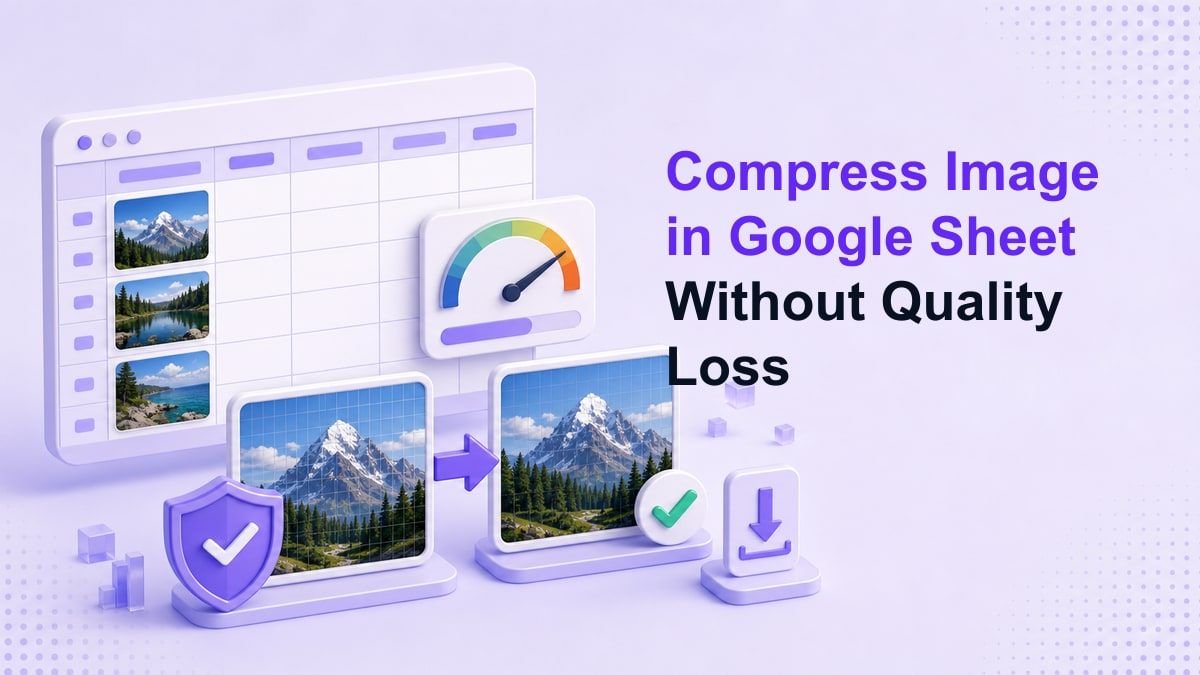
Por que a Compressão de Imagens é Importante no Google Sheets
O Google Sheets é frequentemente usado para dashboards, catálogos, rastreadores de produtos, calendários de campanhas, relatórios e quadros de projetos. Quando essas planilhas incluem capturas de tela, fotos de produtos, recibos ou imagens de referência, o arquivo pode se tornar mais difícil de abrir e editar. É por isso que muitos usuários procuram como comprimir imagens no Google Sheets antes de compartilhar um documento.
Imagens grandes também podem afetar a colaboração. Uma planilha com dezenas de fotos superdimensionadas pode carregar lentamente para colegas de equipe com conexões mais fracas. Imagens menores e otimizadas tornam a planilha mais fácil de abrir, rolar e revisar.
A compressão de imagens também é importante ao exportar ou duplicar arquivos. Se as mesmas imagens forem copiadas em relatórios, modelos ou arquivos de clientes, o custo de armazenamento aumenta rapidamente. Preparar as imagens antes do upload mantém o fluxo de trabalho mais limpo desde o início.
O Google Sheets Comprime Imagens Automaticamente?
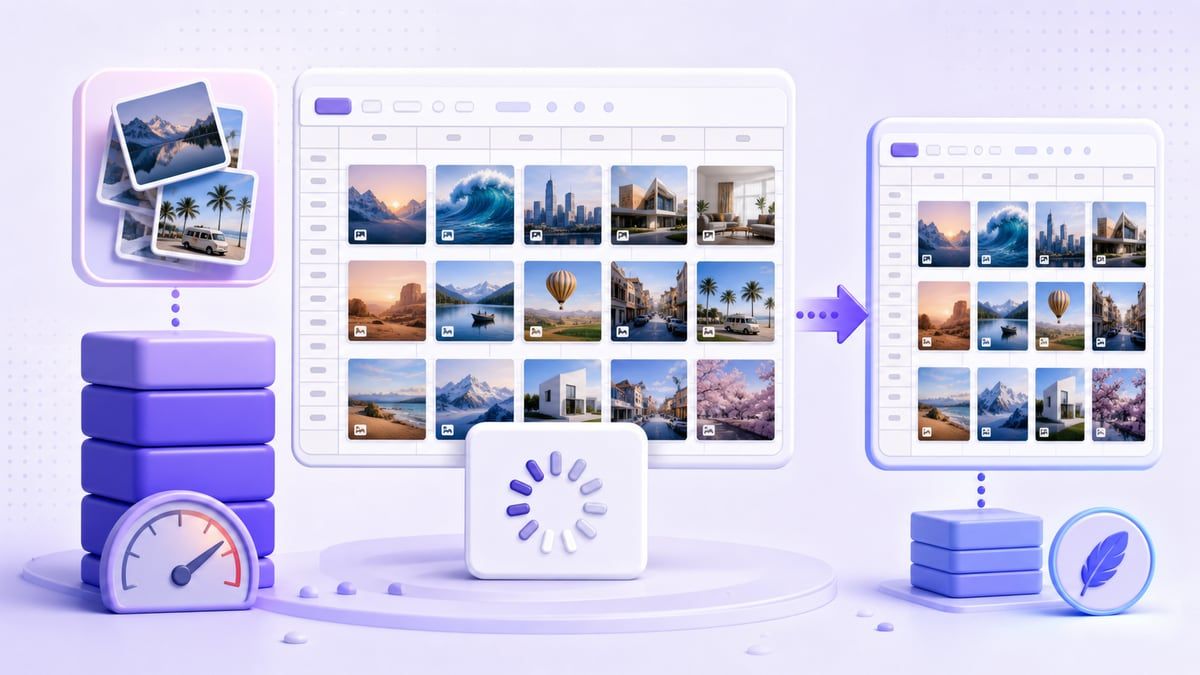
O Google Sheets pode exibir imagens inseridas em dimensões menores, mas isso nem sempre significa que o arquivo de imagem foi otimizado de forma significativa. Uma imagem grande ainda pode carregar um peso de arquivo desnecessário, mesmo que pareça pequena dentro de uma célula ou flutuando sobre a planilha. Redimensionamento visual e compressão real não são a mesma coisa.
É por isso que os fluxos de trabalho para comprimir imagens no Google Sheets devem ocorrer antes do upload, quando o tamanho do arquivo é importante. Se você apenas arrastar os cantos da imagem para diminuir, você muda a aparência da imagem, não necessariamente o peso da imagem original. Para uma planilha leve, prepare a imagem primeiro.
O Google Docs se comporta de forma semelhante em muitos casos práticos. Quando os usuários pesquisam como comprimir imagem no Google Docs ou diminuir imagem no Google Docs, eles geralmente querem um documento menor, não apenas uma imagem com aparência menor. A mesma lógica de preparação se aplica ao Docs e ao Sheets.
Compressão de Imagens no Google Sheets vs Google Docs
O Google Sheets é construído em torno de linhas, colunas, fórmulas, tabelas e colaboração leve. As imagens são geralmente materiais de apoio, como miniaturas de produtos, recibos, exemplos de design ou evidências visuais. Se essas imagens forem superdimensionadas, elas podem fazer uma planilha prática parecer desajeitada.
O Google Docs é mais centrado em documentos. As imagens podem aparecer em relatórios, propostas, manuais, ensaios ou guias. Usuários que comprimem o tamanho da imagem no Google Docs geralmente querem que o documento carregue mais rápido, exporte de forma mais limpa ou seja mais fácil de compartilhar.
O problema compartilhado é simples: ambas as ferramentas podem exibir imagens, mas nenhuma oferece controle de compressão profundo dentro do fluxo de trabalho do documento. Isso torna uma ferramenta de compressão pré-upload útil. Você controla a imagem primeiro e depois a insere no arquivo do Google.
O Que Acontece Quando as Imagens São Muito Grandes?
Imagens superdimensionadas podem causar carregamento lento, edição com atrasos e exportações mais pesadas. Uma planilha com muitas fotos de alta resolução pode parecer muito mais lenta do que uma planilha com miniaturas otimizadas. O problema se torna mais visível quando o arquivo é compartilhado com várias pessoas.
Imagens grandes também dificultam o controle de versão. Colegas de equipe podem duplicar a planilha, copiar imagens para novas abas ou exportar o arquivo para o formato PDF. Cada imagem pesada duplicada adiciona mais atrito.
Também há uma troca de qualidade. Se você comprimir de forma muito agressiva, texto, detalhes do produto ou rótulos de gráficos podem ficar borrados. O objetivo não é tornar todas as imagens minúsculas; o objetivo é tornar cada imagem leve o suficiente, mantendo os detalhes úteis.
Por Que Redimensionar Não é o Mesmo Que Comprimir
Redimensionar altera as dimensões da imagem. Comprimir reduz o peso do arquivo. Essas ações geralmente funcionam juntas, mas resolvem problemas diferentes.
Se você inserir uma imagem de 4000 pixels de largura em uma célula minúscula, o Google Sheets pode exibi-la como uma miniatura. No entanto, o arquivo original ainda pode ser muito maior do que o necessário. É por isso que um fluxo de trabalho para comprimir imagens no Google Sheets deve considerar tanto o tamanho de exibição quanto o tamanho do arquivo.
Uma boa regra é redimensionar com base em como a imagem será usada. Uma miniatura de produto não precisa da mesma resolução que uma prova visual de página inteira. Comprimir depois de escolher um tamanho prático pode ajudar a preservar a clareza sem carregar peso extra.
Como Comprimir Imagens Antes de Adicioná-las ao Google Sheets
Passo 1. Decida o Propósito da Imagem
Antes de comprimir imagens em arquivos do Google Sheets, decida o que a imagem precisa mostrar. Uma imagem de recibo pode precisar de totais e datas legíveis. Uma foto de produto pode precisar de clareza de cor e forma.
Uma captura de tela de dashboard pode precisar de rótulos de gráficos e detalhes da interface do usuário. Uma miniatura simples pode precisar apenas de qualidade suficiente para reconhecimento. Essa decisão ajuda você a evitar arquivos superdimensionados e imagens ilegíveis.
Passo 2. Use o Lynote Compress Image
Abra o Lynote Compress Image antes de inserir imagens no Google Sheets. O Lynote permite que você escolha um tamanho alvo antes de fazer o upload e, em seguida, arraste uma ou várias imagens para a área de upload. A compressão começa automaticamente após o upload.
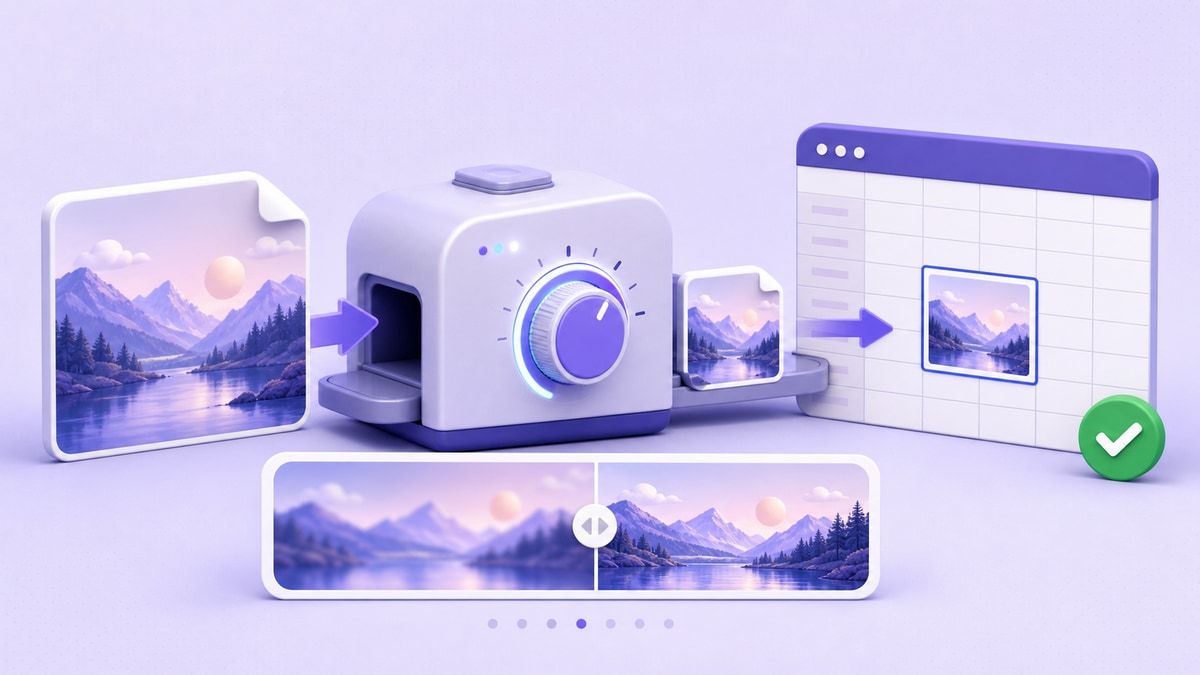
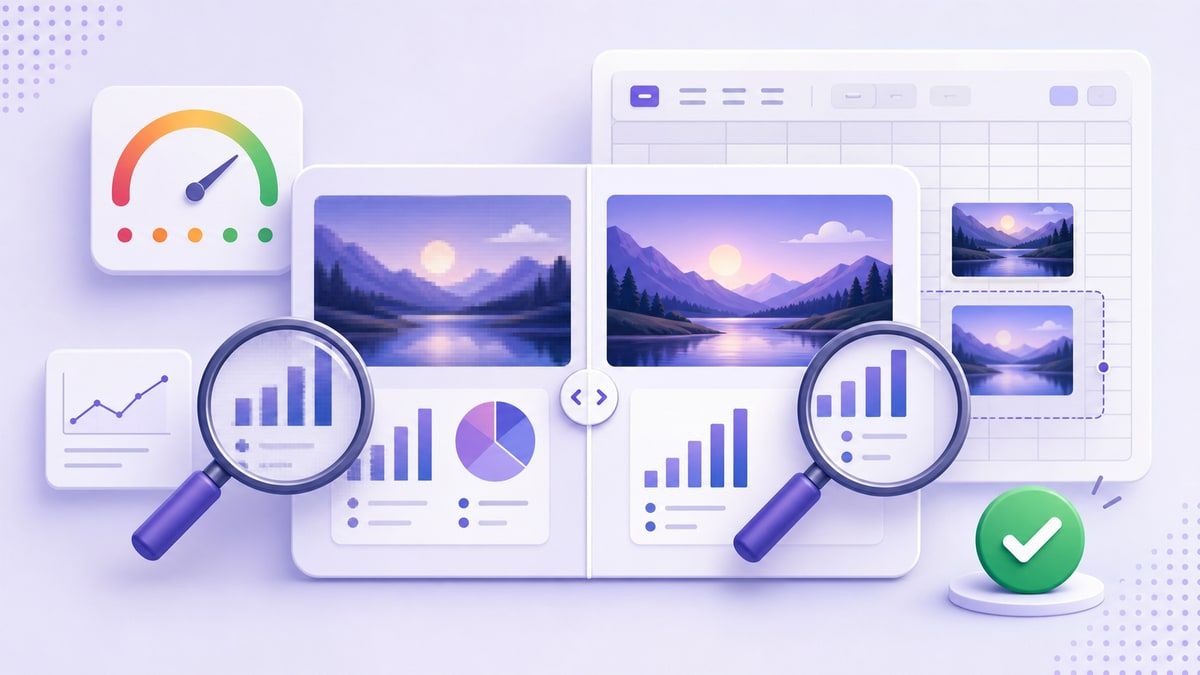
Após a compressão, você pode comparar a pré-visualização da imagem original e da imagem comprimida. Isso é útil porque você pode verificar se o texto, linhas, rostos, detalhes do produto ou elementos da interface do usuário ainda estão claros. Se o resultado funcionar, baixe a imagem comprimida e use-a em sua planilha.
Passo 3. Insira a Imagem Otimizada
Assim que a imagem for comprimida, adicione-a ao Google Sheets. Você pode inseri-la em uma célula ou colocá-la sobre as células, dependendo do seu layout. Use imagens menores para miniaturas e imagens mais claras para conteúdo que exige revisão detalhada.
Este fluxo de trabalho mantém o Google Sheets mais leve desde o início. Também torna o arquivo mais fácil de compartilhar com colegas de equipe, clientes ou colegas de classe. Você não está esperando que o Google Sheets resolva o tamanho da imagem depois do fato.
Como Comprimir Imagens no Google Docs
Muitas das mesmas regras se aplicam quando você comprime imagens no Google Docs. Um relatório, proposta ou guia pode se tornar pesado se cada imagem for carregada em resolução total. Mesmo algumas imagens grandes podem tornar o arquivo mais lento para compartilhar ou exportar.
Comece decidindo onde a imagem aparecerá no documento. Uma imagem de destaque pode precisar de maior qualidade, enquanto uma captura de tela em linha pode ser menor. Comprimir antes do upload oferece mais controle sobre o documento final.
Use o Lynote Compress Image para reduzir o tamanho do arquivo, revisar a pré-visualização e baixar uma versão menor. Em seguida, insira essa versão no Google Docs. Isso é frequentemente mais previsível do que depender apenas do redimensionamento manual dentro do documento.
Melhores Formatos de Imagem para Google Sheets e Docs
Escolher o formato certo ajuda quando você comprime imagens no Google Sheets ou Docs. JPG é frequentemente útil para fotos, imagens de produtos, visuais de estilo de vida e arquivos grandes com muitas imagens. Geralmente, ele reduz bem o tamanho do arquivo, especialmente quando a imagem não contém texto minúsculo.
PNG é frequentemente melhor para capturas de tela, capturas de interface do usuário, diagramas, gráficos e imagens com linhas nítidas. Se a imagem contiver texto ou detalhes da interface, o PNG pode preservar melhor a clareza. O arquivo pode ser maior, mas a legibilidade pode valer a pena.
WebP pode ser útil para fluxos de trabalho da web, mas a compatibilidade deve ser considerada. Se você estiver compartilhando arquivos com muitas pessoas, formatos comuns como JPG e PNG geralmente são mais seguros. O melhor formato depende do conteúdo da imagem e de onde o arquivo será usado.
| Tipo de Imagem | Formato Sugerido | Por que Ajuda |
|---|---|---|
| Foto de produto | JPG | Menor tamanho de arquivo para visuais baseados em fotos |
| Captura de tela da UI | PNG | Mantém o texto da interface mais nítido |
| Digitalização de recibo | JPG ou PNG | Depende das necessidades de legibilidade |
| Gráfico ou diagrama | PNG | Preserva linhas e rótulos |
| Miniatura simples | JPG | Bom equilíbrio para pré-visualizações de planilhas |

Comprimir Tamanho da Imagem no Google Docs Sem Perder o Contexto
Quando as pessoas pesquisam como comprimir o tamanho da imagem no Google Docs, elas frequentemente se preocupam em perder informações visuais importantes. Essa preocupação é válida. A compressão não deve remover a razão pela qual a imagem existe.
Para documentos, o contexto importa. Uma captura de tela em um tutorial deve manter botões e rótulos legíveis. Uma imagem de produto em uma proposta ainda deve parecer profissional o suficiente para revisão.
O fluxo de trabalho mais seguro é baseado em pré-visualização. Comprima a imagem, compare-a com a original e use o resultado apenas se os detalhes importantes permanecerem claros. O Lynote ajuda com isso porque a pré-visualização antes e depois torna a troca visível.
Diminuir Imagem no Google Docs: Um Fluxo de Trabalho Prático
Para diminuir imagens no Google Docs, comece fora do documento. Primeiro, redimensione ou comprima a imagem com base no caso de uso final. Em seguida, insira a versão otimizada no documento.
Dentro do Google Docs, você ainda pode ajustar o layout e o tamanho de exibição. No entanto, o trabalho principal de tamanho de arquivo deve acontecer antes que a imagem entre no documento. Isso mantém o documento mais leve e fácil de compartilhar.
Essa abordagem funciona especialmente bem para relatórios com muitas imagens. Em vez de inserir dez imagens em tamanho real e esperar que o documento se comporte, prepare dez imagens mais leves primeiro. O arquivo final geralmente é mais fácil de gerenciar.
Converter Imagem para Google Sheets: O Que os Usuários Geralmente Querem Dizer
A frase converter imagem para Google Sheets pode significar coisas diferentes. Alguns usuários querem colocar uma imagem dentro de uma planilha. Outros querem extrair dados de tabela de uma imagem, o que é uma tarefa separada de OCR ou extração de dados.
Se o seu objetivo é a inserção visual, comprima a imagem antes de adicioná-la à planilha. Isso mantém a planilha mais leve e fácil de abrir. É o fluxo de trabalho certo para fotos, capturas de tela, recibos, miniaturas de produtos e referências visuais.
Se o seu objetivo é extrair texto ou dados de tabela, a compressão de imagem por si só não é suficiente. Você pode precisar de OCR ou limpeza manual após a extração. Ainda assim, uma imagem clara pode ajudar as ferramentas a jusante a ler o conteúdo com mais precisão.
Testando a Qualidade da Imagem Antes do Upload
O teste é a parte mais negligenciada da compressão de imagens. Um arquivo pode parecer bom como miniatura, mas falhar quando alguém amplia. É por isso que você deve comparar a versão original e a comprimida antes de colocá-la no Google Sheets ou Docs.
Verifique os detalhes que mais importam. Para capturas de tela, revise rótulos, números e elementos da interface. Para fotos de produtos, revise bordas, cores e características visuais principais.
Se a imagem parecer muito suave, tente um tamanho alvo menos agressivo. Se ainda parecer nítida, você pode conseguir reduzi-la ainda mais. O objetivo é um equilíbrio utilizável, não o menor arquivo possível.
Erros Comuns a Evitar
Um erro é fazer upload de fotos de telefone em resolução total diretamente para o Google Sheets. As imagens de telefone podem ser muito maiores do que uma planilha precisa. Comprimi-las primeiro pode tornar a planilha muito mais fácil de compartilhar.
Outro erro é diminuir a imagem visualmente, mas ignorar o tamanho do arquivo. Arrastar os cantos pode ajudar no layout, mas pode não resolver o peso subjacente da imagem. A compressão real oferece melhor controle.
A terceira é usar um formato para cada imagem. Fotos, gráficos, capturas de tela e recibos se comportam de forma diferente. Escolha o formato e o nível de compressão com base no tipo de imagem.
Quando o Lynote é Mais Útil
O Lynote Compress Image é mais útil quando você precisa de controle antes de fazer upload de imagens para as ferramentas do Google. Ele ajuda quando você está preparando planilhas de produtos, relatórios visuais, materiais de sala de aula, rastreadores de projetos, calendários de conteúdo ou documentação. O fluxo de trabalho é simples o suficiente para uma imagem e prático para várias imagens.
Também é útil quando um arquivo do Google precisa ser compartilhado com pessoas em conexões mais lentas. Imagens menores podem fazer o arquivo parecer mais fácil de abrir e revisar. Isso é importante para equipes remotas, estudantes, clientes e colaboradores.
A limitação honesta é que a compressão sempre envolve uma troca. Uma compressão muito agressiva pode reduzir detalhes, especialmente em capturas de tela com muito texto. É por isso que pré-visualizar o resultado antes do download é importante.
Perguntas Frequentes Sobre a Compressão de Imagens no Google Sheets
Você pode comprimir imagens no Google Sheets diretamente?
O Google Sheets permite redimensionar e posicionar imagens, mas não oferece controles detalhados de compressão de imagens. Para um melhor controle, comprima a imagem antes de fazer o upload. Isso ajuda a reduzir o tamanho do arquivo, preservando os detalhes de que você precisa.
Como faço para comprimir imagens no Google Sheets?
Use um compressor de imagens antes de inserir o arquivo. Com o Lynote Compress Image, escolha um tamanho alvo, faça o upload da imagem, pré-visualize o resultado antes e depois e baixe a versão comprimida. Em seguida, insira essa imagem no Google Sheets.
Posso comprimir imagens no Google Docs da mesma forma?
Sim, o mesmo fluxo de trabalho de pré-upload funciona para o Google Docs. Comprima a imagem primeiro, verifique a legibilidade e, em seguida, insira-a no documento. Isso é especialmente útil para relatórios, propostas, guias e documentos com muitas imagens.
Qual é a melhor maneira de diminuir imagens no Google Docs?
A melhor maneira é preparar a imagem antes de adicioná-la. Redimensione-a para o layout do documento, comprima-a para um tamanho de arquivo prático e verifique o resultado. Em seguida, use o Google Docs para posicionamento e formatação.
A compressão de imagens reduz a qualidade?
Pode, dependendo do nível de compressão e do tipo de imagem. Fotos geralmente toleram melhor a compressão do que capturas de tela com texto pequeno. Sempre pré-visualize a imagem comprimida antes de usá-la em uma planilha ou documento importante.
Veredito Final
Para comprimir imagens no Google Sheets de forma eficaz, não confie apenas no redimensionamento visual dentro do Google Sheets. Prepare a imagem primeiro, escolha o formato certo, comprima-a com uma ferramenta como o Lynote Compress Image e revise o resultado antes do upload. Isso lhe dará um arquivo mais leve, mantendo a imagem útil para uma colaboração real.

Escrito por Janet L. Harris
Especialista em Escrita com IA
Janet analisa detectores de IA e ferramentas de humanização, com foco na precisão, limitações e uso responsável. Ver todos os artigos →