Como conversar com PDF no Adobe Acrobat (passo a passo)

Você está encarando a página 3 de um artigo acadêmico de 150 páginas, e o prazo está apertando. Você sabe que a resposta está escondida em algum ponto daquele texto denso, mas encontrar isso parece uma missão impossível. Do jeito antigo, era rolagem sem fim e buscas com CTRL+F que quase nunca levavam ao ponto certo. O jeito novo? Fazer uma pergunta direta ao seu documento. Sim, agora dá para conversar com arquivo PDF — e o Adobe Acrobat finalmente entrou nesse jogo.
A resposta curta é sim: dá para conversar com um PDF usando o novo recurso "AI Assistant" do Adobe Acrobat Pro. Integrada diretamente ao software, essa ferramenta permite fazer perguntas para um PDF no Acrobat, gerar resumos e encontrar informações importantes nos seus documentos sem busca manual. Na prática, ela transforma PDFs estáticos em bases de conhecimento interativas, com potencial para economizar horas de trabalho de estudantes, profissionais do direito e qualquer pessoa sobrecarregada com documentos. Neste guia, você vai ver exatamente como usar esse recurso — e também conhecer uma alternativa mais focada para quem precisa estudar e pesquisar com mais eficiência.
Veredito rápido: Adobe Acrobat AI vs. Lynote no chat com PDF
Se você quer uma resposta rápida, aqui vai o ponto principal. A ferramenta certa depende totalmente do que você precisa: um editor de PDF completo com IA integrada ou uma solução nativa de IA criada especificamente para estudo e pesquisa.
| Recurso | Adobe Acrobat AI Assistant | Lynote AI Chat |
|---|---|---|
| Principal caso de uso | Edição, criação e comentários em PDF em uma solução completa, com chat com PDF como recurso mais recente. | Aprendizado com IA e anotações a partir de documentos para estudo e pesquisa. |
| Facilidade de uso (1-5) | 3/5 (Integrado, mas dentro de um aplicativo profissional mais complexo). | 5/5 (Interface limpa e minimalista, focada totalmente no fluxo de chat e resumo). |
| Recursos principais | Resumos, perguntas e respostas, links de citação e sugestões básicas de formatação. | Chat com documento PDF, resumos gerados por IA, upload em lote de PDFs e futura criação de flashcards/anotações. |
| Usuário ideal | Usuários corporativos, designers e profissionais do direito que já assinam o Acrobat Pro. | Estudantes, acadêmicos, pesquisadores e autodidatas que precisam de uma ferramenta de estudo rápida e eficiente. |
As notas são heurísticas editoriais baseadas na experiência de uso para a tarefa específica de chat com PDF, não benchmarks medidos.
Em resumo, se você já vive no ecossistema Adobe e paga pelo Acrobat Pro, o AI Assistant é um complemento prático e poderoso. Mas, se o seu objetivo principal é fazer upload, entender e aprender com documentos rapidamente, sem a complexidade de um editor de PDF completo, uma ferramenta especializada como o Lynote oferece uma experiência mais direta.
Como conversar com PDF no Adobe Acrobat: método oficial
A Adobe integrou a função de chat com PDF, o "AI Assistant", diretamente às versões mais recentes do Acrobat Pro. É um recurso poderoso, mas você precisa saber onde encontrá-lo. Veja o passo a passo.
Antes de começar:
- Assinatura do Acrobat Pro: o AI Assistant é um recurso premium. Você precisa ter uma assinatura ativa do Adobe Acrobat Pro (desktop ou web). Ele não está disponível na versão gratuita do Adobe Reader.
- Versão mais recente: verifique se o seu Acrobat está atualizado, já que os recursos de IA foram adicionados recentemente.
- Conexão com a internet: o processamento por IA acontece na nuvem, então é necessário ter uma conexão estável.
Etapa 1: abra seu PDF no Adobe Acrobat Pro
Antes de tudo, abra o aplicativo de desktop do Adobe Acrobat Pro. Em seguida, abra o PDF com o qual você quer trabalhar indo em File > Open ou simplesmente arrastando e soltando o arquivo na janela do Acrobat. Esse método funciona tanto para arquivos salvos localmente quanto para documentos no Adobe Cloud Storage.
Etapa 2: encontre e abra o AI Assistant
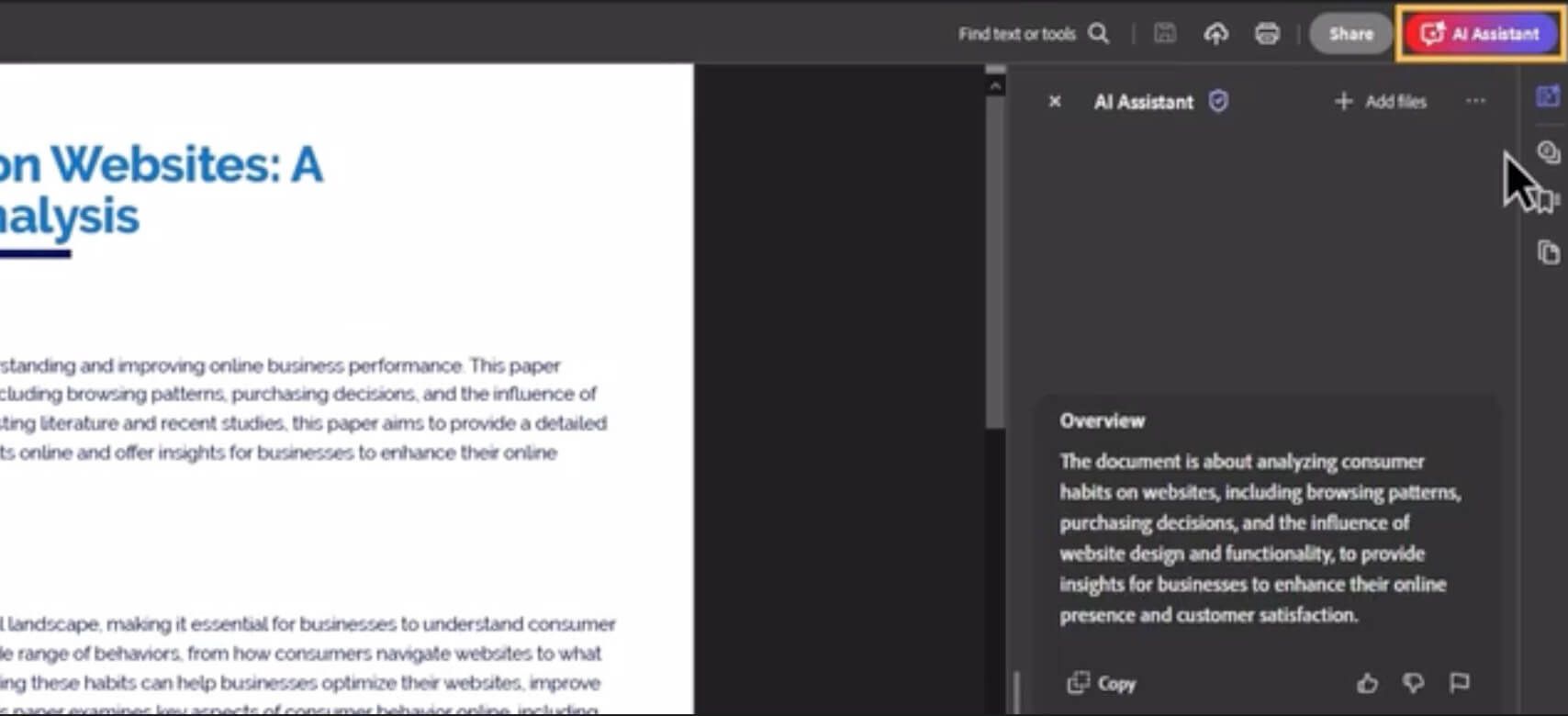
Com o documento aberto, procure o ícone do AI Assistant. A Adobe o posicionou no canto superior direito da barra global, geralmente representado por um ícone azul brilhante parecido com um chat.
Como alternativa, você também pode encontrá-lo no painel All tools no lado esquerdo da tela. Role até a seção "Generative AI" e selecione AI Assistant. Ao clicar, um novo painel será aberto no lado direito do documento.
Etapa 3: deixe a IA gerar um resumo inicial
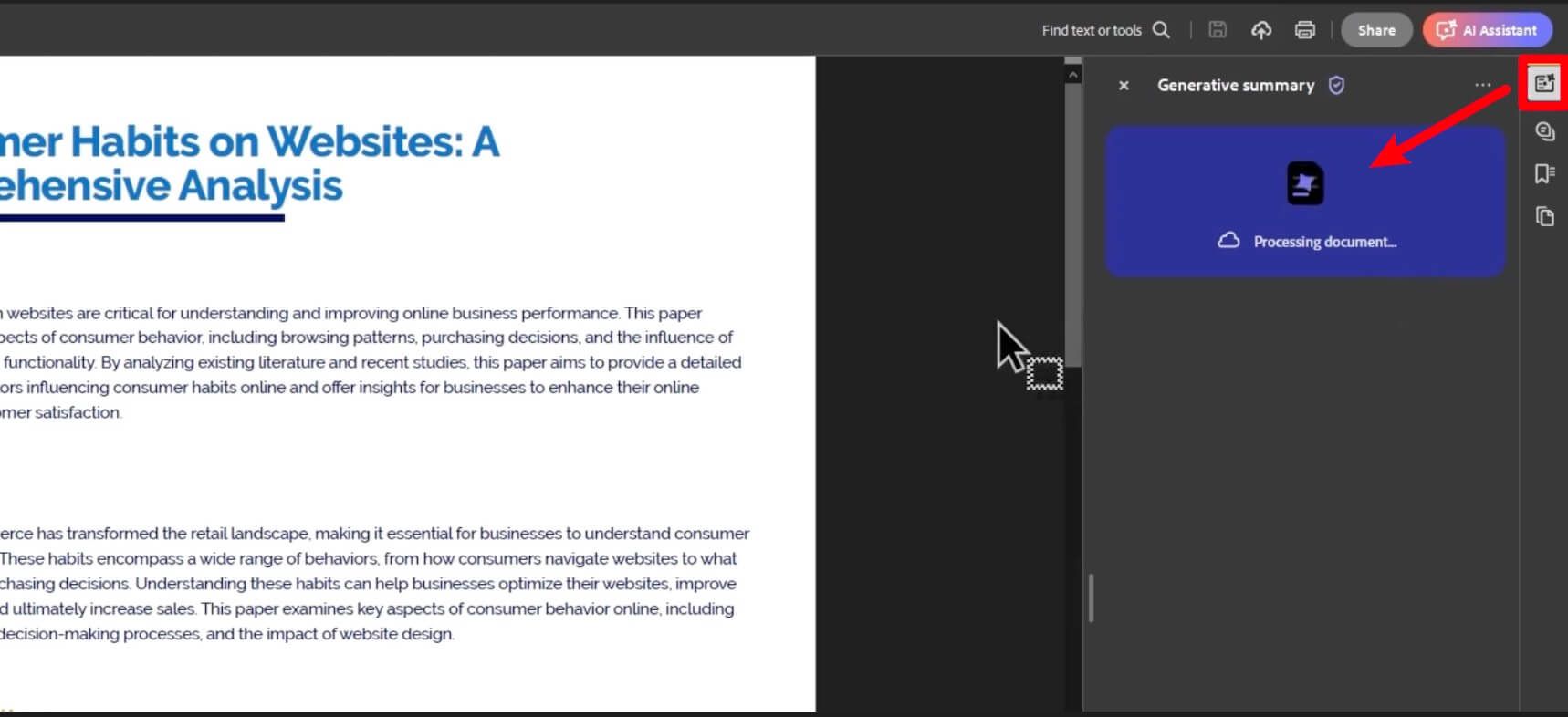
A primeira coisa que o AI Assistant faz é processar o seu documento. Em arquivos curtos, isso acontece quase instantaneamente. Já em documentos mais longos e complexos (por exemplo, um manual técnico de 200 páginas), pode levar alguns segundos.
Depois do processamento, o assistente fornece automaticamente um resumo breve gerado por IA. Esse é um ótimo ponto de partida para entender a ideia principal do conteúdo antes de partir para perguntas mais específicas.
Etapa 4: faça suas perguntas
É aqui que a coisa fica realmente útil. Na caixa de chat na parte inferior do painel do AI Assistant, você pode digitar qualquer pergunta sobre o conteúdo do documento.
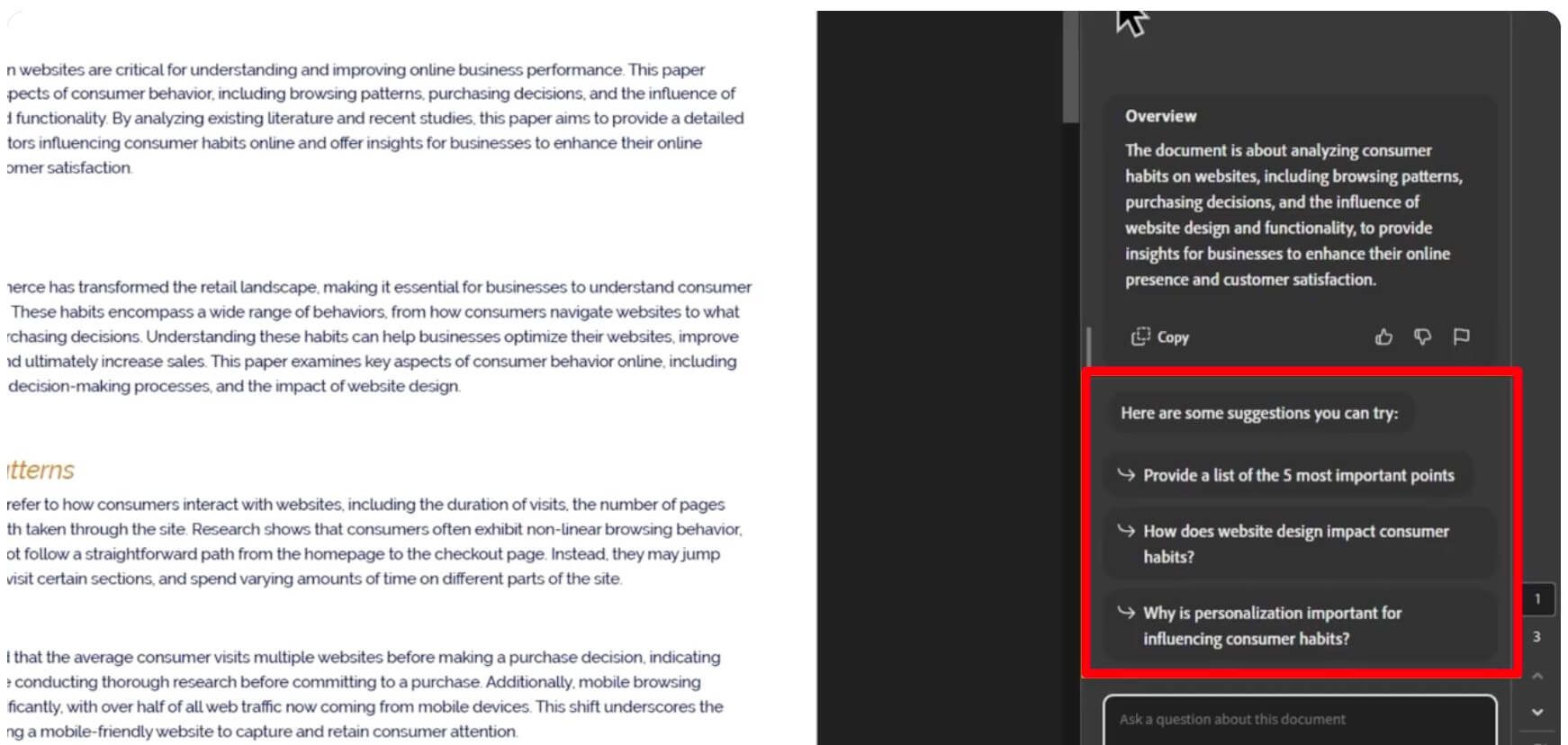
Por exemplo, você pode perguntar:
- "Quais são as principais conclusões deste estudo?"
- "Liste todas as referências a 'Project Titan' neste relatório."
- "Explique a metodologia usada na seção 4."
- "Resuma os principais argumentos da página 32."
A IA analisa o documento e entrega uma resposta objetiva, muitas vezes com citações clicáveis que levam você direto para a página relevante do PDF. Isso é muito útil para conferir informações e entender o contexto da resposta. Você também pode continuar a conversa e fazer perguntas de acompanhamento para se aprofundar no tema.
Uma alternativa poderosa: como usar o chat com PDF do Lynote
Embora a ferramenta da Adobe seja ótima para quem já usa o ecossistema da marca, ela pode parecer mais robusta do que o necessário se o seu objetivo for apenas conversar com PDF de forma rápida e eficiente para estudar. É aí que uma ferramenta dedicada como o Lynote se destaca. A plataforma foi criada com um foco claro: ajudar você a aprender com seus documentos de um jeito mais prático. A interface é limpa, o processo é simples e tudo foi pensado para a rotina de estudantes e pesquisadores.
Veja como começar em poucos passos.
Passo 1. Envie seu(s) documento(s) em PDF
Colocar seus arquivos no resumidor de PDF com IA do Lynote é bem simples. O painel mostra uma área de upload limpa, onde você pode arrastar e soltar seus arquivos PDF diretamente. Não há menus complicados para navegar.
Um dos grandes destaques aqui é o upload em lote. Se você tiver uma semana inteira de leituras de uma disciplina, pode selecionar e enviar tudo de uma vez, economizando tempo e deixando todos os materiais prontos para análise em uma única etapa.

Passo 2. Analise e resuma o PDF
Depois que o documento é enviado, basta clicar no botão "Criar nota". Esse é o comando que ativa o mecanismo de IA do Lynote. Ele não apenas prepara o arquivo para o chat com documento PDF, mas faz uma análise profunda do conteúdo para gerar um resumo estruturado e de alta qualidade. Esse resumo inicial funciona como um guia de estudo, trazendo os conceitos centrais, os principais argumentos e os pontos mais importantes antes mesmo de você fazer a primeira pergunta. É uma etapa essencial para organizar seu entendimento e ajudar a formular perguntas melhores.

Passo 3. Converse com seu PDF
Com a análise concluída, a interface de chat é aberta. Esse é o seu acesso direto ao conhecimento do documento. A partir daí, você pode perguntar o que quiser. Travou em um conceito complexo de um artigo científico? Peça uma explicação mais simples. Quer entender a motivação de um personagem em um texto literário? É só perguntar. As respostas chegam na hora, ajudando você a construir uma compreensão mais profunda e detalhada do material, sem complicação.
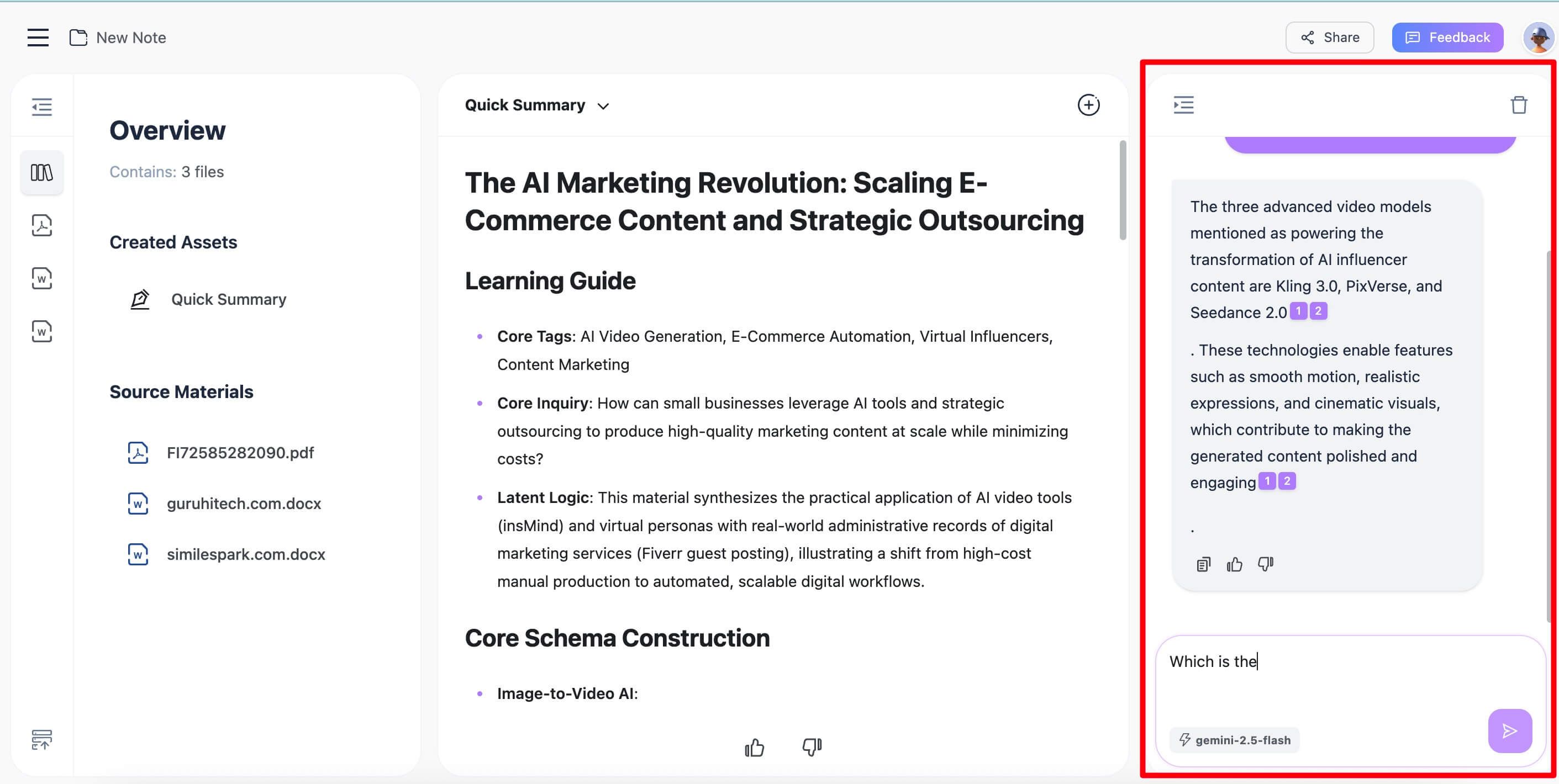
Em resumo: no Lynote, o processo foi pensado para levar você do documento ao entendimento de forma direta. Sem distrações, sem recursos desnecessários — apenas uma ferramenta poderosa para aprender melhor.
Comparativo de recursos: Adobe AI Assistant vs. Lynote
Um veredito rápido ajuda, mas para tomar uma decisão mais séria, vale olhar o desempenho de perto. Como essas ferramentas lidam com documentos complexos no uso real?
Qualidade dos resumos
O AI Assistant da Adobe oferece um resumo sólido e mais geral, útil para ter uma visão rápida de um relatório empresarial ou de um documento jurídico. É funcional e preciso.
Já o Lynote, por ter sido desenvolvido para aprendizado a partir de documentos, costuma gerar resumos mais estruturados e focados em conceitos. Ele tende a identificar melhor a tese central, os argumentos de apoio e as conclusões em textos acadêmicos ou educacionais. Na prática, parece menos um recurso adicional e mais o núcleo do produto.
Consultas complexas e documentos escaneados (OCR)
É aqui que aparece uma diferença real. Vamos pegar um caso mais exigente: um PDF acadêmico em várias colunas, com notas de rodapé e tabelas.
- Adobe Acrobat, por sua longa experiência com o formato PDF, em geral faz um excelente trabalho ao preservar a integridade do layout. A IA normalmente consegue distinguir o texto principal de elementos laterais. O OCR (reconhecimento óptico de caracteres) para documentos escaneados também está entre os melhores do mercado, o que significa que muitas vezes ele consegue transformar uma imagem de texto pouco nítida em um documento pesquisável. Ainda assim, a IA pode se confundir em alguns casos com dados de tabelas complexas.
- Lynote foi pensado para análise de texto limpa e direta. Ele funciona muito bem com PDFs padrão baseados em texto. Já em documentos escaneados, a eficácia depende da qualidade da digitalização original.
O principal motivo de o Adobe Acrobat ter desempenho melhor em scans de baixa qualidade é o seu mecanismo de OCR integrado e mais maduro, que pré-processa o documento antes de a IA analisá-lo. Já em PDFs limpos e nativamente digitais, a disputa fica bem mais equilibrada, e a IA focada do Lynote muitas vezes entrega respostas mais claras e diretas para estudo e pesquisa.
Experiência de uso e fluxo de trabalho
A experiência de uso dessas duas ferramentas é, na prática, bem diferente.
- Usar o Adobe AI Assistant é como adicionar uma ferramenta nova e poderosa a um grande canivete suíço. Ele fica ali, ao lado dos recursos de edição, assinatura e preenchimento de formulários. Isso faz muito sentido para profissionais que precisam alternar entre essas tarefas com frequência.
- Usar o Lynote é mais como pegar um instrumento especializado. Toda a interface foi pensada para o fluxo de enviar, analisar e conversar com o documento. Não há menus extras nem recursos paralelos para desviar sua atenção. Esse foco total é ideal para sessões de estudo profundo, como se preparar para uma prova ou fazer uma revisão de literatura.
Preço e limitações: o chat com PDF do Adobe é grátis?
Vamos direto ao ponto: o AI Assistant da Adobe não é gratuito. É um recurso premium com mais de uma camada de custo.
- Assinatura base: você precisa ter uma assinatura paga do Adobe Acrobat Pro. Um plano individual padrão costuma custar em torno de US$ 20 a US$ 30 por mês. O AI Assistant não está disponível na versão gratuita do Adobe Reader.
- Complemento do AI Assistant: além da assinatura do Acrobat Pro, a Adobe passou a oferecer uma assinatura extra do “AI Assistant add-on”. Houve um período inicial de beta gratuito, mas hoje os recursos completos exigem esse pagamento mensal adicional.
- Limites de uso: ferramentas de IA generativa consomem bastante processamento, então a maioria dos serviços impõe limites de uso. Os planos da Adobe incluem uma certa quantidade de “créditos generativos” ou consultas por mês. Quem usa com mais intensidade pode precisar comprar créditos extras.
Talvez você esteja se perguntando sobre os limites de arquivo. Em geral, a Adobe lida bem com arquivos muito grandes, mas pode haver restrições de processamento para documentos extremamente longos (por exemplo, com mais de 500 páginas) na análise por IA. Sempre vale conferir a política de uso justo mais recente da Adobe para ver as informações atualizadas.
Essa estrutura de preços faz sentido para empresas que conseguem absorver o custo como despesa de produtividade. Já para estudantes ou pesquisadores independentes, o valor total pode ser uma barreira considerável.
Dicas para conseguir respostas melhores no chat com PDF
Independentemente da ferramenta escolhida, a qualidade da resposta depende muito da qualidade do que você pede. Aqui vão algumas dicas práticas para obter respostas mais precisas e úteis.
- Seja específico, não genérico: em vez de perguntar “Sobre o que é este documento?”, o que provavelmente vai trazer apenas um resumo geral de novo, faça uma pergunta mais direcionada. Por exemplo: “Quais são os três principais riscos identificados na seção de gestão de projetos?”
- Peça um formato de resposta: muitas vezes, você pode orientar a IA a estruturar melhor a resposta. Por exemplo, tente acrescentar “...liste as respostas em tópicos” ou “...apresente esses dados em uma tabela simples”. Isso facilita bastante a leitura de informações mais complexas.
- Mencione seções específicas: se você sabe que a informação está em uma determinada página ou capítulo, diga isso na pergunta. Exemplo: “De acordo com o capítulo ‘Metodologia’, qual foi o tamanho da amostra do estudo?” Isso ajuda a IA a focar a busca e reduz a chance de trazer algo irrelevante.
- Use a IA como guia, não como autoridade absoluta: esta é a dica mais importante. A IA pode, às vezes, “alucinar” ou interpretar mal frases complexas. Sempre use as citações de fonte fornecidas para voltar ao texto original e verificar a informação. Encare a resposta da IA como um atalho inteligente, não como verdade incontestável.
Perguntas frequentes
O Adobe consegue conversar com PDFs escaneados?
Sim. O Adobe Acrobat Pro tem um mecanismo de OCR (reconhecimento óptico de caracteres) robusto e integrado. Quando você abre um PDF escaneado, baseado em imagem, o Acrobat geralmente sugere executar o OCR para reconhecer o texto. Depois disso, o AI Assistant consegue ler e analisar o conteúdo como faria com um PDF comum. Ainda assim, a precisão depende bastante da qualidade do escaneamento original.
Meus dados ficam privados ao usar uma ferramenta de PDF com IA?
Essa é uma pergunta essencial. A maioria das ferramentas de IA baseadas em nuvem, incluindo a da Adobe e outras como o Lynote, envia o conteúdo do seu documento para os servidores do serviço para processamento. Empresas sérias costumam ter políticas de privacidade rígidas, afirmando que não treinam seus modelos com seus dados privados sem consentimento. Mesmo assim, você nunca deve enviar documentos altamente sensíveis ou confidenciais (por exemplo, dados financeiros internos da empresa ou casos jurídicos sigilosos) para qualquer serviço público de IA sem antes validar isso com a política de segurança de TI da sua organização.
Por que a IA às vezes dá respostas erradas sobre o meu PDF?
Essa é uma ótima pergunta, e a resposta não é tão intuitiva. A IA não “lê” nem “entende” como um ser humano. Ela converte o texto em representações matemáticas (tokens) e identifica padrões estatísticos. Uma resposta errada pode acontecer por vários motivos:
- Confusão com o layout: a IA pode interpretar uma tabela, uma nota de rodapé ou a legenda de uma figura como parte do texto principal, gerando uma resposta sem sentido.
- Linguagem sutil: ela pode não captar sarcasmo, ironia ou argumentos muito sutis que um leitor humano perceberia.
- Alucinação: em casos raros, a IA pode combinar dois fatos separados do documento de um jeito que cria uma afirmação nova, mas incorreta.
Como corrigir: é por isso que o recurso de links para a fonte é tão importante. Se uma resposta parecer estranha, clique sempre na citação para ler a frase original no contexto.
Conclusão: qual ferramenta de chat com PDF vale mais a pena?
Poder conversar com seus documentos deixou de ser algo futurista e virou uma ferramenta prática para aumentar muito a produtividade e a compreensão. A escolha entre uma suíte completa como o Adobe Acrobat e uma ferramenta focada como o Lynote depende, no fim, da sua principal necessidade.
- Adobe Acrobat AI Assistant é a escolha mais lógica para profissionais que já trabalham dentro do ecossistema criativo e documental da Adobe. Se você passa o dia editando, assinando e colaborando em PDFs no Acrobat Pro, a IA integrada é um upgrade poderoso, prático e que pode valer o investimento.
- Lynote se destaca claramente para estudantes, acadêmicos e pesquisadores. O design minimalista, o foco total em aprender com documentos e o fluxo simples reduzem o atrito ao máximo, ajudando você a sair da pergunta para o entendimento mais rápido.
Escolha do editor
Para a tarefa específica de estudo e pesquisa, o Lynote é a nossa principal recomendação.
Motivo: ele foi criado com um objetivo único, o que resulta em uma experiência mais rápida e intuitiva para aprender com documentos. Como não há distrações de um editor de PDF completo, você consegue manter o foco no que realmente importa: absorver conhecimento.
Ponto fraco, sem rodeios: o Lynote não é um editor de PDF. Você não pode usá-lo para alterar texto, assinar formulários ou redesenhar o layout de um documento. É uma ferramenta dedicada a aprendizado e análise — e funciona muito bem exatamente nessa proposta.

Escrito por Janet L. Harris
Especialista em Escrita com IA
Janet analisa detectores de IA e ferramentas de humanização, com foco na precisão, limitações e uso responsável. Ver todos os artigos →