Transkrybuj nagranie Zoom na tekst za darmo z Lynote AI

Chcesz transkrybować nagranie Zoom na tekst za darmo, bez odtwarzania całego spotkania? Lynote AI pomaga przekształcić zapisane nagrania audio i wideo z Zoom w przejrzyste, przeszukiwalne transkrypcje z etykietami mówców, znacznikami czasu i podsumowaniami AI.

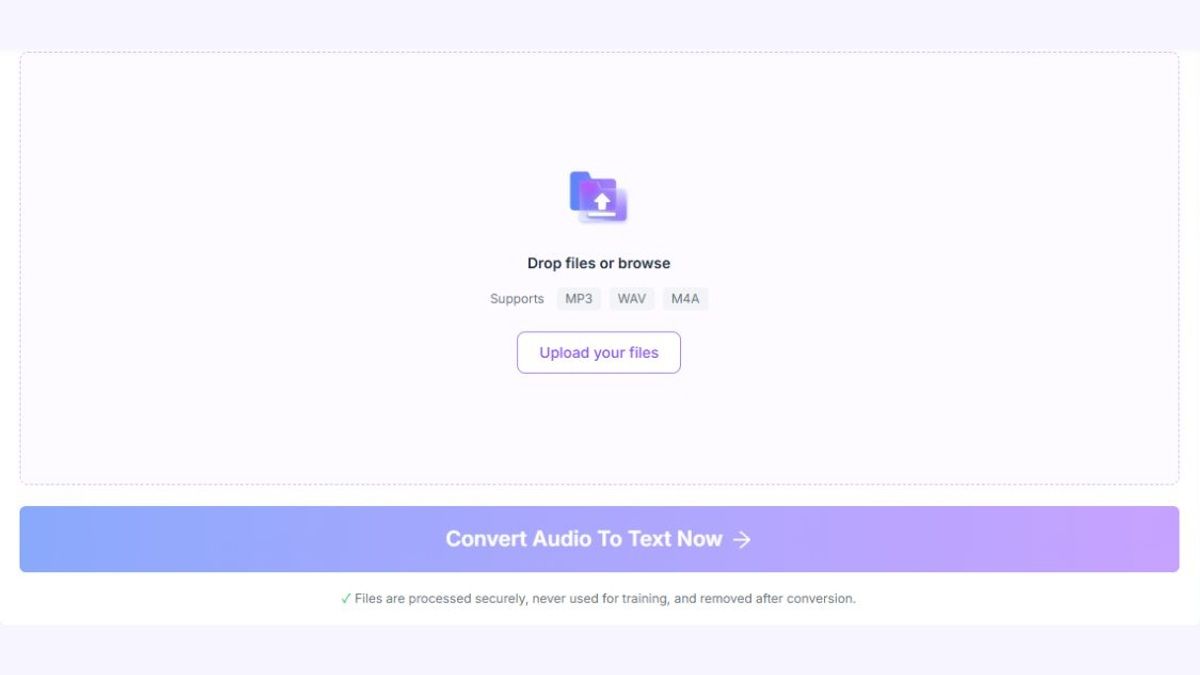
Prześlij swoje zapisane nagranie audio z Zoom

Obsługiwane formatyMP3WAVM4A

✓Pliki są przetwarzane bezpiecznie, nigdy nie są używane do trenowania i są usuwane po konwersji.

Prześlij obsługiwany plik audio M4A, MP3 lub WAV. W przypadku nagrania wideo MP4, użyj Lynote Video to Text (https://lynote.ai/video-to-text), a następnie przejrzyj, skopiuj lub wyeksportuj swoją transkrypcję i edytuj swoje notatki online. Niezależnie od tego, czy dokumentujesz spotkania zespołowe, zajęcia, wywiady czy webinary, ułatw znajdowanie i ponowne wykorzystywanie nagranych rozmów.

Masz już nagranie Zoom? Pobierz lub znajdź zapisany plik audio lub wideo, a następnie prześlij go do Lynote, aby rozpocząć.

Dlaczego wybrać Lynote do transkrypcji nagrań Zoom?

Nagrane spotkanie Zoom może zawierać cenne rozmowy, ważne decyzje i wyjaśnienia, które trudno później odnaleźć. Lynote konwertuje obsługiwane nagrania na czytelny tekst, pomagając Ci ponownie przeglądać informacje bez ponownego słuchania całego spotkania.

transkrybuj nagranie zoom na tekst - konwertuj audio i wideo zoom na tekst

Konwertuj audio i wideo Zoom na tekst

Prześlij zapisane nagrania M4A, MP3 lub WAV za pomocą Audio na Tekst. W przypadku zapisanych filmów MP4, użyj Lynote Video to Text (https://lynote.ai/video-to-text). Lynote konwertuje treści mówione na tekst pisany, który możesz czytać, przeszukiwać i przeglądać.

transkrybuj nagranie zoom na tekst - identyfikuj mówców w rozmowach

Identyfikuj mówców w rozmowach

Ułatw śledzenie rozmów z wieloma mówcami dzięki automatycznemu wykrywaniu mówców. Etykiety mówców pomagają oddzielić różne części dyskusji, chociaż tożsamość mówców należy sprawdzić przed udostępnieniem transkrypcji.

transkrybuj nagranie zoom na tekst - znajdź rozmowy ze znacznikami czasu

Znajdź rozmowy ze znacznikami czasu

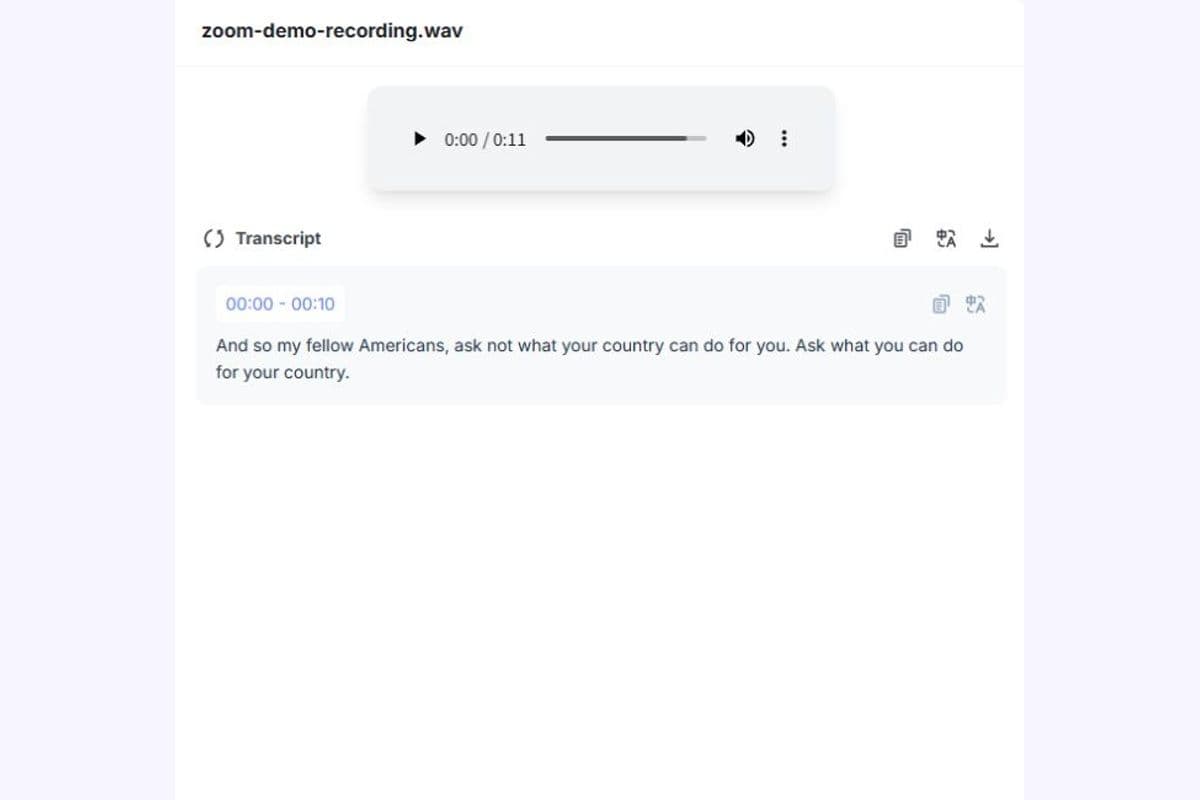
Znajdź istotne momenty w nagraniu Zoom, korzystając z transkrypcji ze znacznikami czasu. Zamiast ręcznie przeszukiwać długie nagranie, zidentyfikuj sekcję, którą chcesz przejrzeć i wróć do oryginalnego audio, gdy zajdzie taka potrzeba.

transkrybuj nagranie zoom na tekst - edytuj i przeszukuj swoją transkrypcję

Edytuj i przeszukuj swoją transkrypcję

Przejrzyj transkrypcję, a następnie skopiuj lub wyeksportuj tekst, aby poprawić nazwy, słownictwo techniczne lub błędnie usłyszane słowa. Użyj wyszukiwania tekstu w przeglądarce lub edytorze, aby znaleźć terminy i tematy dyskusji. Lynote zapewnia również edytowalną przestrzeń roboczą na notatki do Twoich materiałów roboczych.

transkrybuj nagranie zoom na tekst - podsumuj nagrania spotkań zoom

Podsumuj nagrania spotkań Zoom

Przekształć długie transkrypcje spotkań w krótsze, generowane przez AI podsumowania. Przejrzyj główne punkty dyskusji i ważne tematy bez ręcznego przepisywania każdej sekcji nagrania.

transkrybuj nagranie zoom na tekst - transkrybuj spotkania w wielu językach

Transkrybuj spotkania w wielu językach

Korzystaj z wielojęzycznych możliwości transkrypcji Lynote dla obsługiwanych nagrań w różnych językach i z różnymi akcentami. Dokładnie przeglądaj wyniki, zwłaszcza gdy mówcy zmieniają języki lub używają specjalistycznej terminologii.

Jak transkrybować nagranie Zoom na tekst w 3 krokach

Konwersja zapisanego nagrania Zoom na tekst nie wymaga ręcznego przepisywania rozmowy. Wykonaj te trzy kroki, aby przesłać nagranie, wygenerować transkrypcję i przygotować tekst do przyszłego użytku.

transkrybuj dźwięk zoom na tekst - prześlij nagranie audio

Krok 1. Prześlij zapisane nagranie Zoom

Znajdź lub pobierz nagranie Zoom na swoim urządzeniu. Prześlij obsługiwane nagranie audio w formacie M4A, MP3 lub WAV tutaj. Użyj Lynote Video to Text (https://lynote.ai/video-to-text) dla wideo ze spotkania w formacie MP4.

Możesz również użyć innych obsługiwanych formatów, w tym MP3 i WAV. Upewnij się, że masz niezbędne pozwolenie na przetwarzanie nagrania przed jego przesłaniem.
konwerter dźwięku zoom na tekst - wygenerowana transkrypcja

Krok 2. Konwertuj dźwięk Zoom na tekst za pomocą AI

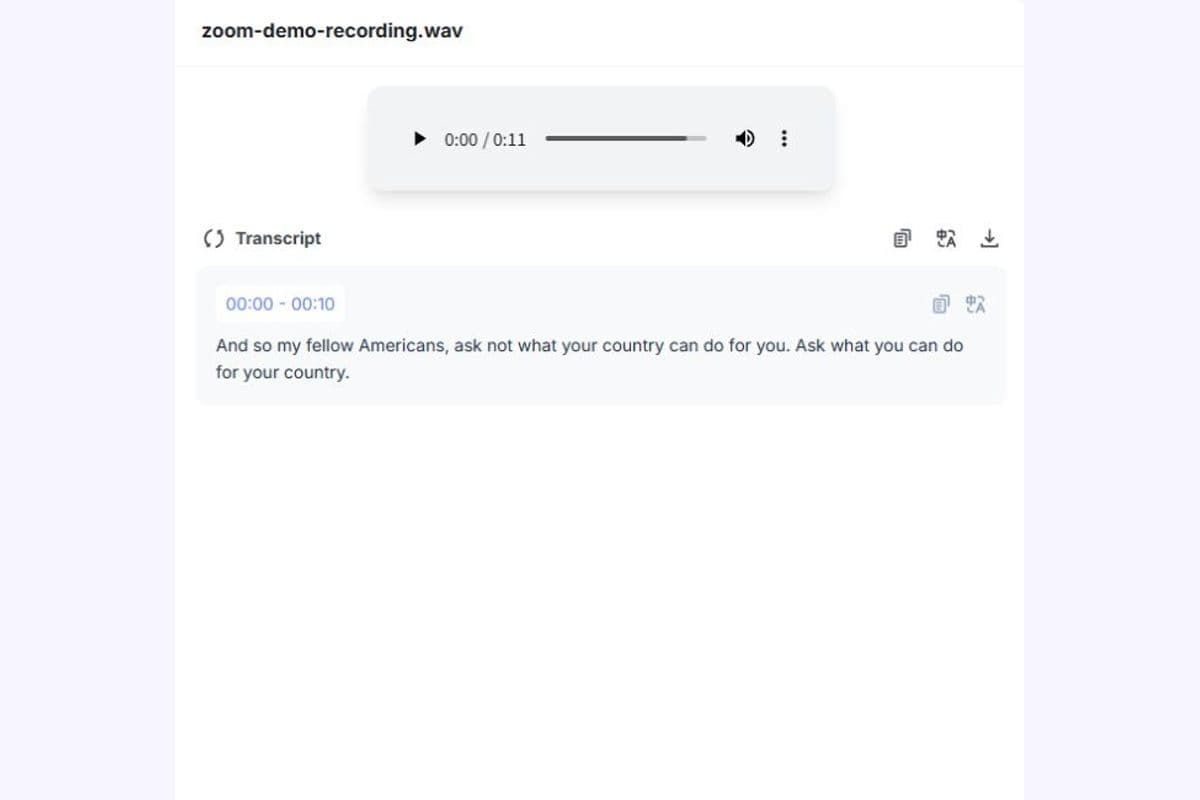
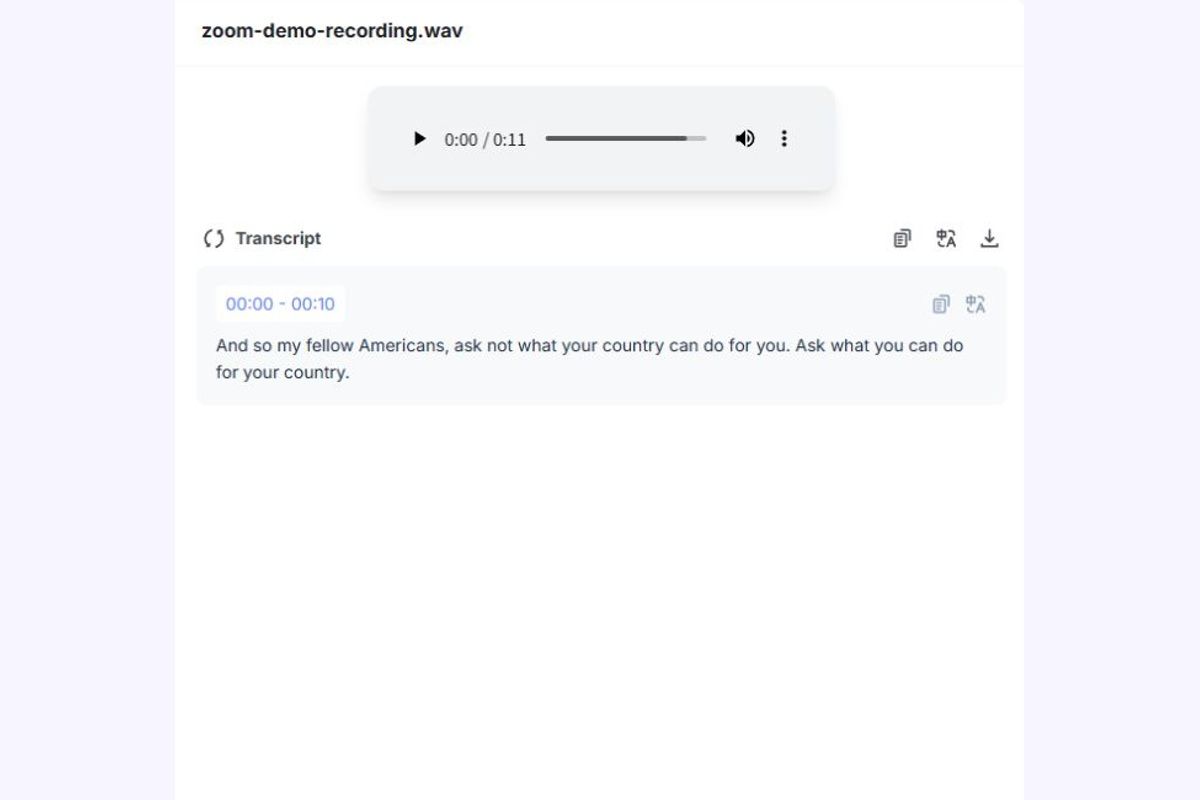
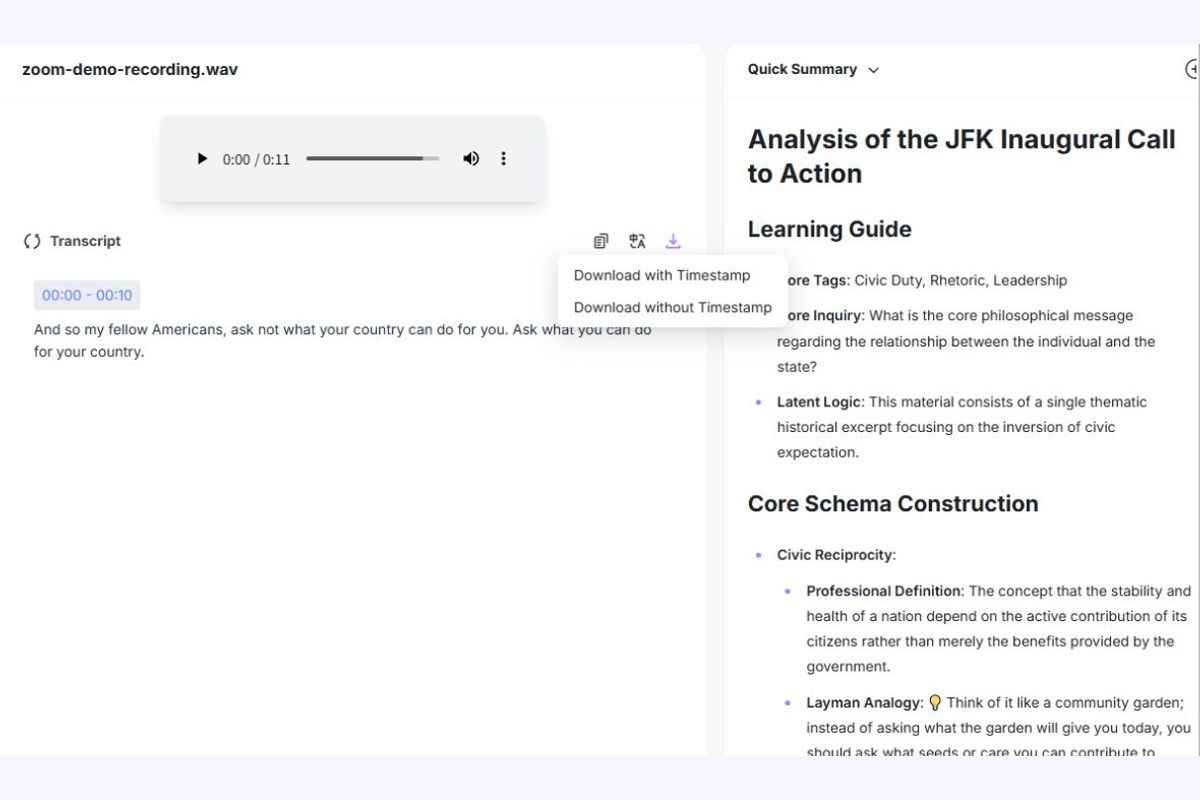
Po przesłaniu nagrania Lynote przetwarza mowę i generuje pisemną transkrypcję. Obsługiwane funkcje transkrypcji obejmują etykiety mówców i znaczniki czasu, aby pomóc w organizacji nagranych rozmów.

Możesz przeglądać transkrypcję wraz z oryginalnym nagraniem, aby zidentyfikować ważne dyskusje i zweryfikować niejasne fragmenty.

transkrybuj nagranie zoom na tekst - eksportuj transkrypcję i edytuj notatki

Krok 3. Przeglądaj, edytuj, podsumowuj i eksportuj

Przeczytaj transkrypcję i popraw wszelkie błędy w nazwach, liczbach lub terminach specjalistycznych. Użyj wyszukiwania tekstu w przeglądarce lub edytorze oraz dostępnego podsumowania AI, aby uporządkować ważną treść.

Gdy tekst jest gotowy, skopiuj go lub wyeksportuj, korzystając z dostępnych opcji w narzędziu. Zachowaj odniesienie do oryginalnego nagrania, gdy ważne szczegóły mogą wymagać weryfikacji.

Jak pobrać nagranie Zoom przed transkrypcją

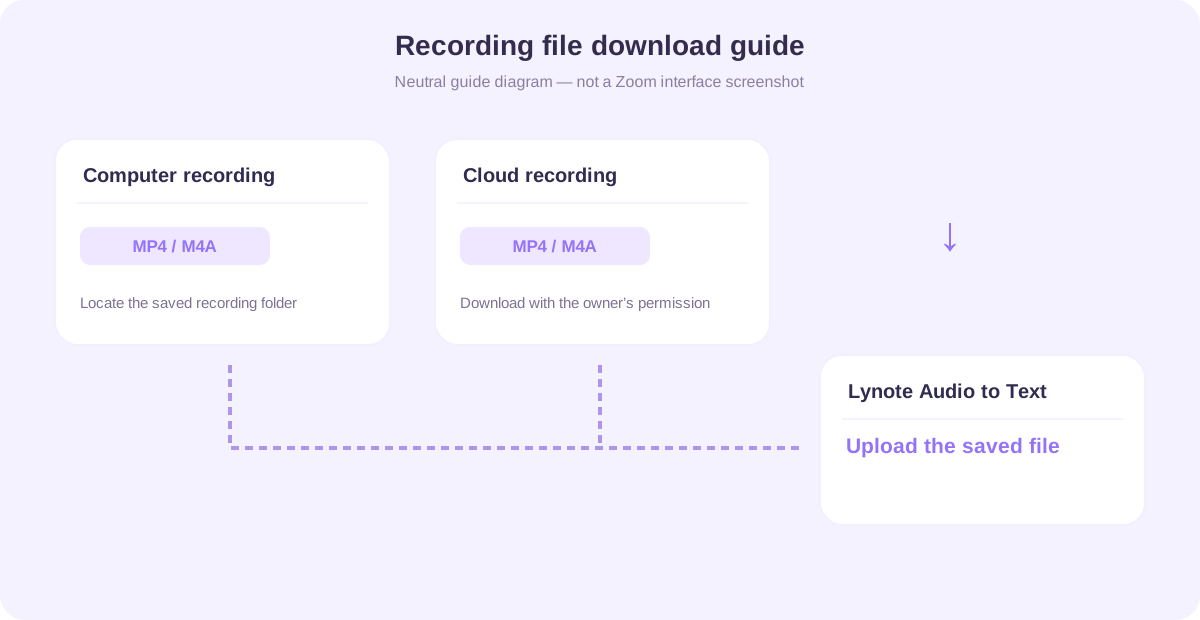
Aby transkrybować nagranie Zoom za pomocą Lynote, najpierw potrzebujesz dostępu do zapisanego pliku nagrania. Zoom obsługuje nagrania komputerowe i nagrania w chmurze, ale to, gdzie znajdziesz plik, zależy od sposobu nagrania spotkania.

jak pobrać nagranie zoom do transkrypcji
01

Znajdź nagranie Zoom na komputerze

Jeśli spotkanie zostało nagrane lokalnie, Zoom zapisuje pliki nagrania w folderze na komputerze używanym do nagrywania. Otwórz lokalizację nagrania i poszukaj ukończonych plików audio lub wideo.

Zoom zazwyczaj zapisuje nagrania wideo jako MP4, a nagrania tylko audio jako M4A. Wybierz plik zawierający rozmowę, którą chcesz transkrybować.

Jeśli nagranie nie zostało jeszcze przetworzone, poczekaj, aż Zoom zakończy konwersję pliku przed jego przesłaniem.

02

Pobierz nagranie Zoom z chmury

Jeśli spotkanie zostało nagrane w chmurze Zoom, zaloguj się na odpowiednie konto Zoom i znajdź nagranie za pomocą dostępnego interfejsu zarządzania nagraniami. Otwórz nagranie i pobierz plik audio lub wideo, jeśli Twoje konto i uprawnienia do udostępniania na to pozwalają.

Dostępność nagrań w chmurze i możliwość pobierania zależą od planu Zoom, uprawnień hosta i ustawień nagrywania. Jeśli nie możesz pobrać udostępnionego nagrania, poproś uprawnionego właściciela o dostęp.

03

Prześlij nagranie do Lynote

Po pobraniu pliku wróć do Lynote i prześlij go do narzędzia do transkrypcji. Wybierz obsługiwany plik nagrania, zamiast wklejać zaproszenie na spotkanie Zoom lub link do udostępniania nagrania w chmurze.

Ważne: Proces transkrypcji Lynote oparty na plikach nie uzyskuje automatycznie dostępu do Twojego konta Zoom, nie pobiera nagrań z chmury ani nie dołącza do spotkań na żywo.

transkrypcja głosu zoom - tekst spotkania z możliwością wyszukiwania

Zmień długie nagrania Zoom w tekst spotkania z możliwością wyszukiwania

Odtwarzanie długiego spotkania tylko po to, by znaleźć jeden komentarz, może zakłócić Twój przepływ pracy. Transkrypcja z możliwością wyszukiwania ułatwia lokalizowanie informacji i powracanie do odpowiedniej części rozmowy.

Lynote konwertuje obsługiwane nagrania Zoom na tekst, który możesz przeszukiwać w przeglądarce oraz kopiować lub eksportować do edycji. Jest to przydatne podczas przeglądania aktualizacji projektów, badania odpowiedzi na wywiady lub sprawdzania, co było omawiane podczas zajęć.

Zamiast polegać wyłącznie na pamięci, możesz wrócić do nagranych słów i potwierdzić ważne szczegóły.

    Konwertuj nagranie Zoom na tekst
    transkrypcja spotkania zoom - znaczniki czasu w demonstracji jednego mówcy

    Utrzymuj porządek wśród mówców i momentów dyskusji

    Spotkania często angażują kilku uczestników omawiających różne tematy. Bez jasnej organizacji, ciągły blok tekstu transkrypcji może być trudny do zrozumienia.

    Wykrywanie mówców i znaczniki czasu Lynote pomagają oddzielić wypowiedzi i zlokalizować istotne punkty w nagraniu. Następnie możesz przejrzeć oryginalne nagranie audio, aby potwierdzić tożsamość mówcy lub zweryfikować wypowiedź.

    Jest to szczególnie pomocne w przypadku wywiadów, dyskusji projektowych i nagranych spotkań zespołowych.

      Transkrybuj audio z etykietami mówców
      konwertuj dźwięk zoom na tekst - podsumowanie spotkania AI

      Zmień transkrypcje Zoom w przydatne podsumowania

      Pełna transkrypcja zachowuje treść mówioną, podczas gdy podsumowanie pomaga czytelnikom szybciej zrozumieć główną dyskusję. Oba mogą być przydatne do różnych zadań uzupełniających.

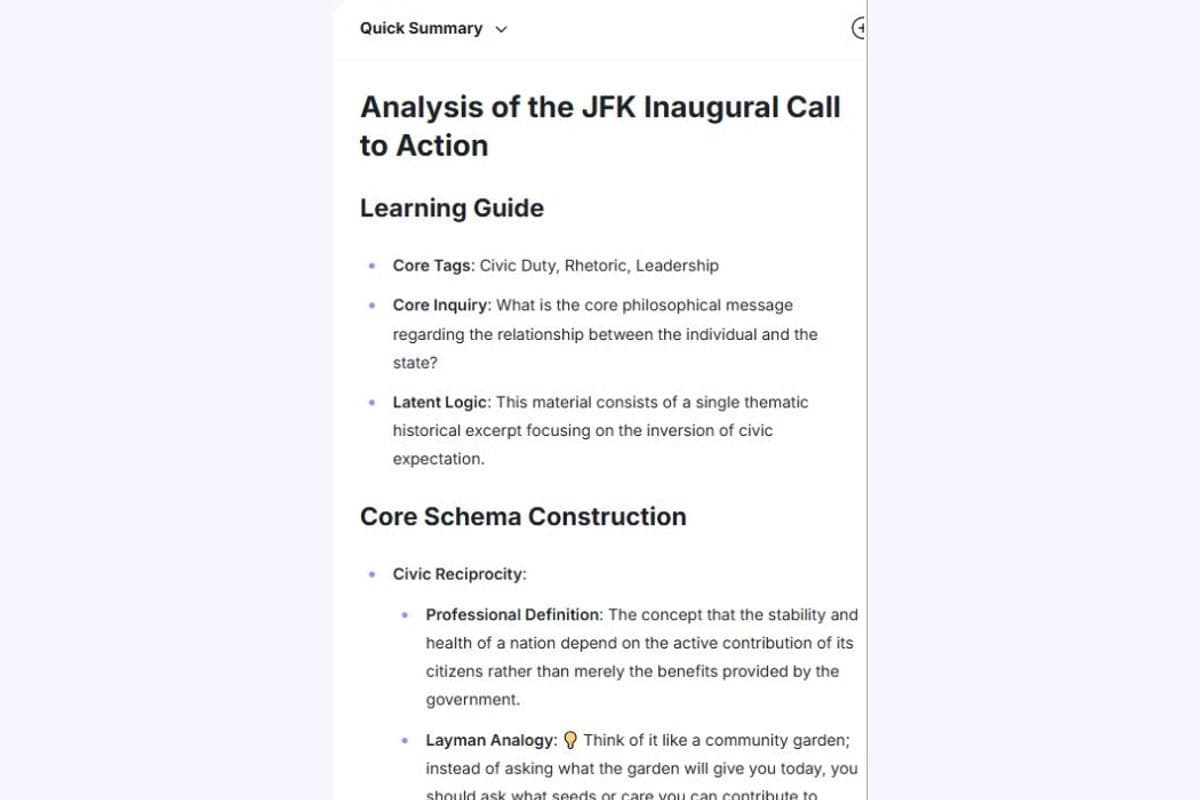
      Lynote oferuje podsumowanie wspomagane AI wraz z transkrypcją, pomagając przeglądać długie nagrania poprzez krótszą, uporządkowaną treść. Użyj podsumowania jako wstępnego szkicu, a następnie zweryfikuj ważne decyzje, elementy działań i fakty.

      Ostateczny zapis powinien odzwierciedlać to, co faktycznie zostało omówione, a nie założenia wygenerowane z niekompletnego kontekstu.

        Transkrybuj i podsumuj

        Przykład transkrypcji nagrania Zoom

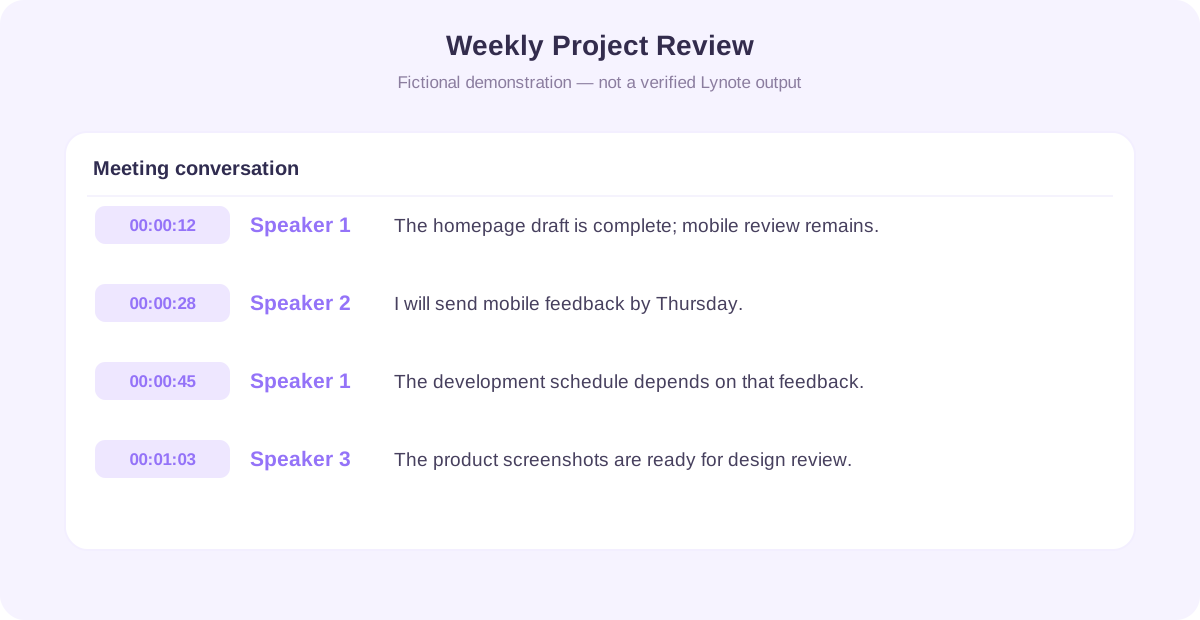
        Zastanawiasz się, jak wygląda transkrypcja głosu Zoom? Oto uproszczony przykład nagranego spotkania projektowego przekształconego w tekst z etykietami mówców.

        Poniższa rozmowa i znaczniki czasu to fikcyjna treść demonstracyjna, a nie rzeczywiste spotkanie klienta ani zweryfikowany wynik Lynote.

        przykład transkrypcji nagrania zoom - rozmowa ze spotkania
        01

        Przykład: Cotygodniowy przegląd projektu

        00:00:12 | Mówca 1

        Ukończyliśmy projekt strony głównej, ale układ mobilny nadal wymaga przeglądu.

        00:00:28 | Mówca 2

        Przejrzę ekrany mobilne do czwartku i prześlę uwagi zespołowi projektowemu.

        00:00:45 | Mówca 1

        Świetnie. Poczekamy na te uwagi przed sfinalizowaniem harmonogramu rozwoju.

        00:01:03 | Mówca 3

        Zaktualizowane zrzuty ekranu produktu są również gotowe do następnego przeglądu projektu.

        02

        Przykład podsumowania spotkania AI

        Przegląd dyskusji

        Zespół przejrzał postępy w bieżącym przeprojektowaniu strony internetowej i omówił zaległe prace nad projektem mobilnym.

        Główne punkty

        • Projekt strony głównej ukończony.
        • Układ mobilny nadal wymaga przeglądu.
        • Zaktualizowane zrzuty ekranu produktu są gotowe.

        Potencjalne dalsze działania

        • Mówca 2 powiedział, że prześle uwagi dotyczące układu mobilnego do czwartku.
        • Harmonogram rozwoju pozostaje zależny od tego przeglądu.

        Ten przykład pokazuje, jak znaczniki czasu i etykiety mówców mogą ułatwić ponowne przeglądanie spotkania. Zawsze potwierdzaj tożsamość mówców i szczegóły wszelkich dalszych działań przed rozpowszechnieniem ostatecznego zapisu spotkania.

        Co możesz zrobić z transkrypcją Zoom?

        Konwersja nagrań Zoom na tekst może wspierać różne profesjonalne i edukacyjne przepływy pracy. Rekord z możliwością wyszukiwania pomaga użytkownikom wracać do rozmów bez wielokrotnego odtwarzania całego audio lub wideo.

        transkrypcja spotkań Zoom - przypadek użycia: spotkania zespołowe

        Spotkania zespołowe

        Transkrybuj nagrane dyskusje zespołowe, aby zachować ważne wyjaśnienia, aktualizacje projektów i decyzje. Przejrzyj treść przed rozpowszechnieniem notatek ze spotkania lub użyciem ich do przypisania dalszych zadań.

        transkrypcja spotkań Zoom - przypadek użycia: wywiady z klientami

        Wywiady z klientami

        Konwertuj autoryzowane wywiady z klientami i rozmowy badawcze na tekst. Wyszukuj powtarzające się tematy i weryfikuj ważne cytaty z oryginalnym nagraniem przed użyciem ich w raportach.

        transkrypcja spotkań Zoom - przypadek użycia: zajęcia online

        Zajęcia online

        Przekształć nagrane wykłady Zoom w czytelne materiały do nauki. Znajdź definicje i wyjaśnienia, a następnie uporządkuj ważne koncepcje do powtórki.

        transkrypcja spotkań Zoom - przypadek użycia: webinary i szkolenia

        Webinary i szkolenia

        Twórz transkrypcje z nagranych webinarów, warsztatów i sesji szkoleniowych. Ułatw przeglądanie informacji podczas przygotowywania materiałów referencyjnych lub ponownego zapoznawania się z instrukcjami.

        transkrypcja spotkań Zoom - przypadek użycia: dyskusje badawcze

        Dyskusje badawcze

        Konwertuj wywiady, grupy fokusowe lub dyskusje akademickie na tekst z możliwością wyszukiwania, gdy nagrywanie i przetwarzanie są autoryzowane. Zachowaj oryginalne nagrania w celu dokładnego cytowania i sprawdzania kontekstu.

        transkrypcja spotkań Zoom - przypadek użycia: przeglądy projektów

        Przeglądy projektów

        Przejrzyj decyzje i nierozwiązane pytania z nagranych spotkań projektowych. Użyj transkrypcji jako źródła podczas przygotowywania niezależnie zweryfikowanego podsumowania projektu.

        Obsługiwane formaty nagrań Zoom

        Zoom zazwyczaj tworzy pliki wideo MP4 i pliki audio M4A. Kontrolka przesyłania Audio na Tekst obecnie akceptuje pliki M4A, MP3 i WAV. Użyj Lynote Video na Tekst (https://lynote.ai/video-to-text) dla nagrań wideo; przed przesłaniem sprawdź jego aktualnie obsługiwane formaty.

        Format plikuTypowe zastosowaniePrzebieg pracy Lynote
        MP4Nagranie wideo ZoomUżyj Lynote Video na Tekst zamiast tej kontrolki przesyłania audio
        M4ANagranie Zoom tylko audioPrześlij audio bezpośrednio do transkrypcji
        MP3Skonwertowane audio ze spotkaniaPrześlij obsługiwany plik audio
        WAVWyeksportowane lub skonwertowane nagraniePrześlij i wygeneruj transkrypcję
        MOVKompatybilne wideo ze spotkaniaPrzed przesłaniem sprawdź aktualne wsparcie w Lynote Video na Tekst
        01

        Zoom MP4 na Tekst

        Użyj MP4, gdy masz zapisane nagranie wideo Zoom. Użyj Lynote Video na Tekst (https://lynote.ai/video-to-text) dla obsługiwanego pliku wideo; kontrolka Audio na Tekst na tej stronie akceptuje pliki audio.

        02

        Zoom M4A na Tekst

        M4A jest powszechnie używany do nagrań Zoom tylko audio. Jeśli Twoim celem jest transkrypcja, a nie oglądanie wideo, plik audio może być wygodnym źródłem.

        03

        Czy musisz najpierw skonwertować plik?

        Zazwyczaj nie dla obsługiwanego pliku audio M4A. Prześlij go tutaj po sprawdzeniu aktualnego rozmiaru pliku i wymagań użytkowania. Dla nagrania MP4 użyj Lynote Video na Tekst (https://lynote.ai/video-to-text) lub najpierw uzyskaj nagranie tylko audio.

        Zoom może również tworzyć pliki TXT, VTT i inne pliki związane z nagrywaniem. Nie są one zamienne z nagraniami audio lub wideo, dlatego wybierz kompatybilny plik multimedialny do transkrypcji mowy.

        Zoom Audio na Tekst a Transkrypcja Zoom na żywo

        Osoby szukające funkcji mowy na tekst w spotkaniach Zoom mogą mieć na myśli dwa różne procesy. Jeden tworzy tekst z nagrania po spotkaniu, podczas gdy drugi wyświetla lub generuje tekst podczas rozmowy na żywo.

        FunkcjaTranskrypcja nagrania po spotkaniuTranskrypcja spotkania na żywo
        Kiedy to się dziejePo zapisaniu nagraniaPodczas aktywnego spotkania
        WejścieZapisany plik audio lub wideoAudio ze spotkania na żywo
        Typowy celDokumentacja i późniejszy przeglądDostępność w czasie rzeczywistym i odniesienie
        Główny wymógDostęp do pliku nagraniaMożliwość transkrypcji na żywo i uprawnienia
        Lynote Audio na TekstObsługiwany przepływ pracy oparty na plikachNie reklamowane jako integracja Zoom na żywo
        01

        Transkrybuj zapisane spotkanie Zoom

        Użyj Lynote, gdy masz już kompatybilne nagranie Zoom. Prześlij plik, wygeneruj tekst i przejrzyj go po zakończeniu spotkania.

        02

        Mowa na tekst podczas spotkania Zoom na żywo

        Zoom oferuje własne funkcje napisów na żywo i transkrypcji, w zależności od dostępnych funkcji i ustawień konta. Są one oddzielne od przesyłania ukończonego nagrania do Lynote.

        Jeśli potrzebujesz napisów w czasie rzeczywistym podczas spotkania, użyj odpowiedniej funkcji napisów na żywo, zamiast zakładać, że narzędzie do transkrypcji plików offline może to zapewnić.

        Wskazówki dotyczące dokładniejszej transkrypcji głosu Zoom

        Jakość dźwięku może wpływać na czytelność i dokładność transkrypcji. Hałas w tle, nakładająca się mowa, nieznane nazwy i słownictwo techniczne mogą stanowić wyzwania dla transkrypcji.

        transkrypcja głosu Zoom - użyj najczystszego dostępnego nagrania

        Użyj najczystszego dostępnego nagrania

        Wybierz nagranie z wyraźną mową i minimalnym hałasem w tle. Jeśli Zoom zapisał oddzielny plik tylko audio, porównaj go z wersją wideo, decydując, który jest łatwiejszy do przetworzenia.

        Transkrypcja głosowa Zoom - ogranicz nakładanie się mowy

        Ogranicz nakładanie się mowy

        Gdy kilka osób mówi jednocześnie, automatyczne etykietowanie mówców i rozpoznawanie słów może stać się mniej wiarygodne. Porównaj fragmenty z nakładającymi się głosami z oryginalnym nagraniem.

        Transkrypcja głosowa Zoom - sprawdź nazwy i terminy techniczne

        Sprawdź nazwy i terminy techniczne

        Transkrypcja AI może błędnie interpretować nazwy produktów, akronimy, nazwiska osób i specjalistyczne słownictwo. Edytuj te szczegóły przed użyciem transkrypcji w oficjalnym dokumencie.

        Transkrypcja głosowa Zoom - zweryfikuj decyzje i terminy

        Zweryfikuj decyzje i terminy

        Nie traktuj sugerowanego terminu jako potwierdzonego zobowiązania. Sprawdź oryginalne oświadczenie i wyjaśnij kwestię odpowiedzialności lub harmonogramu z odpowiednimi uczestnikami.

        Transkrypcja głosowa Zoom - zachowaj oryginalne nagranie

        Zachowaj oryginalne nagranie

        Jeśli to dozwolone, zachowaj oryginalny plik, dopóki nie zweryfikujesz transkrypcji i nie wykonasz wszelkich niezbędnych działań następczych. Stanowi to punkt odniesienia, gdy tekst jest niejasny lub brakuje kontekstu.

        Transkrybuj spotkania Zoom odpowiedzialnie

        Nagrania Zoom mogą zawierać dane osobowe, poufne dyskusje biznesowe lub chronione materiały edukacyjne. Przed przesłaniem nagrania do usługi online upewnij się, że masz niezbędne pozwolenie na nagrywanie i przetwarzanie rozmowy.

        Przestrzegaj obowiązujących przepisów prawa, wymogów dotyczących zgody oraz zasad przetwarzania danych w Twojej organizacji. Unikaj przesyłania wrażliwych informacji, chyba że udokumentowane praktyki prywatności i bezpieczeństwa usługi spełniają Twoje wymagania.

        Lynote udostępnia informacje o swoich zasadach przetwarzania plików i danych na swojej stronie internetowej. Zapoznaj się z aktualną dokumentacją dotyczącą prywatności, zamiast zakładać, że produkt opisany jako bezpieczny koniecznie oferuje szyfrowanie end-to-end lub określone certyfikaty regulacyjne.

        Często zadawane pytania dotyczące transkrypcji Zoom

        Najpierw znajdź lub pobierz nagranie Zoom na swoje urządzenie. Prześlij obsługiwany plik audio do Lynote Audio to Text i użyj narzędzia do transkrypcji AI, aby wygenerować tekst. W przypadku nagrania wideo użyj Lynote Video to Text (https://lynote.ai/video-to-text). Darmowy dostęp podlega aktualnym limitom użytkowania Lynote, obsługiwanym formatom plików i wymaganiom konta. Sprawdź narzędzie pod kątem najnowszego darmowego limitu przed przetworzeniem długiego nagrania.

        Tak. Lynote oferuje transkrypcję audio online dla obsługiwanych plików, w tym popularnych formatów używanych w nagraniach Zoom. Pobierz lub znajdź zapisany plik, prześlij go do narzędzia i przejrzyj wygenerowany tekst. Dłuższe nagrania lub dodatkowe użycie mogą podlegać limitom planu.

        Znajdź zapisane nagranie audio Zoom, zazwyczaj plik M4A, i prześlij je do kompatybilnego narzędzia do transkrypcji. Lynote konwertuje obsługiwane nagrania audio na tekst, który możesz skopiować lub wyeksportować do edycji. Przejrzyj etykiety mówców i ważne szczegóły przed wyeksportowaniem lub udostępnieniem transkrypcji.

        Tak. Jeśli masz zapisane nagranie i pozwolenie na jego przetwarzanie, możesz transkrybować spotkanie później. Lynote wykorzystuje nagrany plik audio lub wideo jako swoje źródło. Nie musi dołączać do oryginalnego spotkania, aby przetworzyć ten zapisany plik.

        Kontrola przesyłania Audio to Text obecnie akceptuje pliki M4A, MP3 i WAV. Użyj Lynote Video to Text (https://lynote.ai/video-to-text) dla obsługiwanych nagrań wideo MP4. Zoom zazwyczaj tworzy te dwa typy plików nagrań. Przed przesłaniem potwierdź rozmiar pliku i inne limity.

        Tak, po pobraniu dostępnego nagrania z chmury na swoje urządzenie. Musisz mieć odpowiednie konto lub uprawnienia do udostępniania, aby uzyskać plik. Prześlij zapisany plik audio lub wideo do Lynote. Wklejenie adresu URL nagrania z chmury Zoom nie jest tym samym, co przesłanie obsługiwanego pliku multimedialnego.

        Nie. Opisany tutaj proces transkrypcji Zoom opiera się na przesyłaniu wcześniej zapisanych plików nagrań. Lynote nie powinien być przedstawiany jako bot do spotkań Zoom, automatyczny rejestrator ani integracja transkrypcji na żywo, chyba że te funkcje staną się dostępne i zostaną udokumentowane.

        Zoom oferuje wbudowane napisy na żywo i powiązane funkcje transkrypcji, w zależności od ustawień i uprawnień. Różnią się one od procesu transkrypcji opartego na plikach oferowanego przez Lynote. Jeśli szukasz funkcji zamiany głosu na tekst podczas spotkania Zoom na żywo, sprawdź aktualne opcje dostępności i napisów w Zoomie.

        Lynote obsługuje automatyczne wykrywanie mówców i etykiety mówców w transkrypcjach. Pomaga to rozdzielić wypowiedzi w nagranych rozmowach. Jednak automatyczne etykiety nie gwarantują, że każdy mówca zostanie poprawnie zidentyfikowany. Zweryfikuj tożsamość mówców, szczególnie w spotkaniach z udziałem wielu uczestników lub nakładających się wypowiedzi.

        Lynote obsługuje transkrypcje ze znacznikami czasu, co pozwala na lokalizowanie konkretnych fragmentów nagrania. Znaczniki czasu mogą pomóc wrócić do ważnej dyskusji lub zweryfikować oryginalne sformułowanie. Dokładne opcje wyświetlania i nawigacji znaczników czasu zależą od interfejsu narzędzia.

        Możesz przeglądać, kopiować i eksportować transkrypcję, a następnie poprawiać niedokładne nazwy, terminologię i wypowiedziane frazy w preferowanym edytorze. Wygenerowany obszar roboczy notatek w Lynote jest edytowalny. Skopiuj lub wyeksportuj surowy tekst transkrypcji, aby wprowadzić poprawki w preferowanym edytorze. Przejrzyj tekst przed użyciem go w protokołach spotkań, raportach lub materiałach publikowanych. Ważne cytaty należy sprawdzić w nagraniu.

        Tak. Lynote oferuje podsumowanie AI wraz z transkrypcją, pomagając przeglądać główne punkty nagranej rozmowy. Podsumowania AI mogą pomijać kontekst lub błędnie interpretować decyzje. Zweryfikuj wynik przed potraktowaniem go jako zatwierdzonego protokołu spotkania.

        Lynote obsługuje wielojęzyczną transkrypcję audio, w tym liczne języki i akcenty. Możesz go używać z obsługiwanymi nagraniami Zoom, w których mówi się w różnych językach. Wyniki mogą się różnić w zależności od akcentu, jakości dźwięku, przełączania języków i terminologii. Ważne fragmenty należy sprawdzić w oryginalnym nagraniu.

        Dokładność zależy od jakości dźwięku nagrania, klarowności mówcy, hałasu w tle, języka i tematyki. Automatyczna transkrypcja może zawierać błędy, nawet gdy mowa jest ogólnie wyraźna. Użyj transkrypcji jako edytowalnego szkicu i zweryfikuj ważną treść, zanim na niej polegasz.

        Narzędzie Lynote Audio to Text obsługuje przetwarzanie wsadowe wielu obsługiwanych plików audio. Może to być pomocne przy organizacji kilku nagranych spotkań lub sesji szkoleniowych. Sprawdź aktualne limity przesyłania wsadowego, rozmiaru plików i użytkowania przed przetworzeniem dużej kolekcji.

        Odpowiedź zależy od informacji zawartych w nagraniu, polityki Twojej organizacji oraz udokumentowanych zabezpieczeń usługi transkrypcji. Poufne nagranie nie powinno być przesyłane wyłącznie dlatego, że narzędzie jest wygodne. Przed przesłaniem potwierdź zgodę na nagrywanie, uprawnienia, wymagania dotyczące obsługi danych oraz wszelkie ograniczenia umowne. Usuń niepotrzebne wrażliwe informacje, jeśli to możliwe.

        Przewodniki po transkrypcji i robieniu notatek

        Poznaj praktyczne sposoby organizacji nagranych treści, wydobywania przydatnych informacji i tworzenia lepszych notatek.


        Zmień swoje nagranie Zoom w tekst do przeszukiwania

        Przestań odtwarzać długie spotkania tylko po to, by znaleźć jedno ważne stwierdzenie. Prześlij zapisane nagranie z Zoom do Lynote i zamień rozmowę w przeszukiwalny tekst z sygnaturami czasowymi i podsumowaniami AI, które możesz skopiować lub wyeksportować do edycji. Przejrzyj etykiety mówców dostarczone z wynikiem. Przejrzyj ważne informacje, popraw błędy transkrypcji i zachowaj wynik dostępny do następnego zadania.