Jak tworzyć fiszki z dokumentu Word: 3 sprytne metody

Wykonałeś ciężką pracę. Przesiedziałeś wykłady, zsyntetyzowałeś lektury, a teraz masz skrupulatnie przygotowany dokument Word pełen notatek. Ale gdy zbliża się data egzaminu, wkrada się znajome uczucie strachu. Wpatrywanie się w 20-stronicowy dokument to nie nauka; to tylko ponowne czytanie. Informacje są tam, ale są pasywne. Aby naprawdę się ich nauczyć, musisz się z nimi zaangażować poprzez aktywne przypominanie. Potrzebujesz fiszek.
Dobra wiadomość jest taka, że Twój dokument Word to idealny surowiec. Wyzwaniem jest przekształcenie tej ściany tekstu w dynamiczne narzędzie do nauki, nie spędzając całego weekendu na ręcznym wprowadzaniu danych. To klasyczny dylemat studenta: same notatki, które miały zaoszczędzić Ci czas, teraz wymagają go więcej.
Fiszki z dokumentu Word możesz tworzyć na trzy główne sposoby: ręczną metodą kopiuj-wklej z użyciem tabel, szablonem do wydruku dla fizycznych kart lub zautomatyzowanym narzędziem AI, które generuje je natychmiast. Metoda ręczna oferuje pełną kontrolę, ale jest wolna. Szablony są świetne do nauki fizycznej, ale wymagają drukowania i cięcia. Narzędzia AI są najszybsze, konwertując cały dokument na interaktywne karty pytań i odpowiedzi w kilka sekund.
Ten przewodnik szczegółowo omawia każdą z tych trzech metod, od tradycyjnego, żmudnego podejścia po nowoczesne, zautomatyzowane rozwiązanie. Omówimy krok po kroku proces dla każdej z nich, przedstawimy szczere zalety i wady oraz pomożemy Ci wybrać właściwą ścieżkę, aby przekształcić Twoje notatki ze statycznego dokumentu w potężne narzędzie do nauki.
Szybki werdykt: Która metoda tworzenia fiszek jest dla Ciebie odpowiednia?
Zanim zagłębimy się w szczegóły każdej techniki, przyjrzyjmy się ogólnemu obrazowi. Najlepsza metoda zależy wyłącznie od dostępnego czasu, preferowanego stylu nauki (cyfrowy vs. fizyczny) i tego, ile kontroli chcesz mieć nad końcowym produktem.
Oto szybkie porównanie, które pomoże Ci zdecydować, na czym skupić swoją energię.
| Metoda | Nakład czasu | Najlepsze dla | Skuteczność nauki (Ocena 1-5)* |
|---|---|---|---|
| 1. Ręczna (Tabele) | Wysoki (1–3 godziny na dokument) | Pełna kontrola; użytkownicy Anki/Quizlet, którzy chcą idealnego formatowania. | 4/5 |
| 2. Szablon (Do wydruku) | Umiarkowany (30–60 min + drukowanie) | Uczący się dotykowo; tworzenie fizycznych kart do nauki grupowej. | 3/5 |
| 3. Generator AI | Niski (Poniżej 5 minut) | Szybkość i wydajność; studenci z gęstymi, długimi dokumentami. | 5/5 |
Wyniki są heurystykami redakcyjnymi opartymi na potencjale aktywnego przypominania i integracji powtórzeń rozłożonych w czasie, a nie zmierzonymi punktami odniesienia.
Podsumowując, sprawa jest prosta: Jeśli masz długi dokument i krótki termin, przejdź od razu do metody AI. Jeśli przysięgasz na fizyczne fiszki i masz gotową drukarkę, metoda szablonowa jest najlepszym rozwiązaniem. A jeśli jesteś zaawansowanym użytkownikiem konkretnej aplikacji, takiej jak Anki, i wymagasz absolutnej precyzji, podejście ręczne nadal ma swoje miejsce.
Metoda 1: Podejście ręczne (Kopiuj-Wklej lub Tabele)
To klasyczna, sprawdzona metoda. Jest metodyczna, daje pełną kontrolę i zmusza do ponownego zaangażowania się w notatki podczas procesu tworzenia. Chociaż jest najbardziej pracochłonna, niektórzy uczący się uważają, że ręczne formatowanie pytań i odpowiedzi pomaga wzmocnić materiał od samego początku.
Najbardziej efektywnym sposobem na ręczne wykonanie tego jest ustrukturyzowanie treści w dwukolumnowej tabeli bezpośrednio w dokumencie Word. Tworzy to czyste, zorganizowane źródło, które można łatwo skopiować i wkleić do dedykowanego oprogramowania do fiszek, takiego jak Anki lub Quizlet, które często obsługują importowanie z arkuszy kalkulacyjnych lub tekstu rozdzielanego tabulatorami.
Jak to zrobić:
- Otwórz swoje notatki: Zacznij od ukończonego dokumentu Word.
- Utwórz tabelę dwukolumnową: Przejdź do zakładki
Wstawianie, kliknijTabelai wybierz układ dwukolumnowy. Możesz dodać tyle wierszy, ile potrzebujesz. - Oznacz kolumny: W pierwszym wierszu oznacz lewą kolumnę jako „Pytanie” lub „Zapytanie”, a prawą kolumnę jako „Odpowiedź” lub „Definicja”.
- Wypełnij tabelę: Przejdź przez swoje notatki akapit po akapicie. Dla każdej kluczowej koncepcji skopiuj termin lub pytanie do lewej kolumny, a odpowiadającą mu definicję lub wyjaśnienie do prawej kolumny. Jest to najbardziej czasochłonny krok.
- Udoskonal i skondensuj: W miarę wypełniania tabeli, przepisz swoje notatki w zwięzłym formacie pytań i odpowiedzi. Unikaj kopiowania całych akapitów. Celem jest stworzenie małych fragmentów informacji, które łatwo zapamiętać.
- Eksportuj lub Kopiuj-Wklej: Po ukończeniu tabeli masz dwie opcje:
- Dla Anki/Quizlet: Skopiuj całą tabelę z Worda i wklej ją do programu arkusza kalkulacyjnego, takiego jak Excel lub Arkusze Google. Następnie zapisz ten plik jako plik
.csv(wartości rozdzielane przecinkami). Większość aplikacji do fiszek może bezpośrednio importować plik.csv, natychmiast tworząc pełną talię. - Ręczne wprowadzanie: Jeśli wolisz, możesz po prostu mieć otwarty dokument Word obok aplikacji do fiszek i ręcznie kopiować i wklejać każde pytanie i odpowiedź pojedynczo.
- Dla Anki/Quizlet: Skopiuj całą tabelę z Worda i wklej ją do programu arkusza kalkulacyjnego, takiego jak Excel lub Arkusze Google. Następnie zapisz ten plik jako plik
Szczera prawda: Ta metoda jest żmudna. Pamiętam jedną późną noc przed egzaminem z historii, próbując w ten sposób zamienić 40 stron notatek z wykładów w talię Anki. Proces organizacji tabeli zajął godziny – czas, który prawdopodobnie powinienem był poświęcić na faktyczną naukę. Chociaż na koniec znałem materiał na wylot, nie jest to zrównoważona strategia na każde zajęcia, co tydzień.
Wskazówka eksperta: Metoda ręczna jest najlepsza dla krótkich, bardzo specyficznych zestawów do nauki, gdzie każda karta musi być idealna. W przypadku długich, kompleksowych dokumentów przeglądowych, jej koszt czasowy często przewyższa korzyści.
Metoda 2: Korzystanie z szablonu fiszek Word do wydruku
Czy uczysz się najlepiej z fizycznymi przedmiotami, które możesz trzymać, sortować i tasować? Jeśli tak, rozwiązania wyłącznie cyfrowe mogą nie wystarczyć. Metoda szablonu do wydruku wypełnia lukę między Twoimi cyfrowymi notatkami w Wordzie a namacalnymi, tradycyjnymi fiszkami.
Pomysł polega na użyciu wstępnie sformatowanego szablonu Word, zaprojektowanego tak, aby idealnie pasował do standardowego, perforowanego kartonu (takiego jak wizytówki Avery lub karty indeksowe). To oszczędza Ci bólu głowy związanego z mierzeniem marginesów i zapewnia, że Twoje karty są łatwe do oddzielenia po wydrukowaniu.
Jak to zrobić:
- Znajdź szablon:
- Wbudowany: Otwórz Worda, przejdź do
Plik>Nowyi wyszukaj „fiszki” w pasku wyszukiwania szablonów. Microsoft oferuje kilka podstawowych opcji. - Online: Strony internetowe takie jak Avery.com oferują darmowe szablony zaprojektowane dla ich konkretnych produktów kartonowych (np. Avery 5371 dla wizytówek). Jest to często najlepszy wybór dla gwarantowanego wyrównania.
- Wbudowany: Otwórz Worda, przejdź do
- Pobierz i otwórz szablon: Otwórz plik szablonu w Wordzie. Zobaczysz siatkę pól, z których każde reprezentuje przód lub tył fiszki.
- Kopiuj i wklej swoją treść: Ta część jest nadal ręczna. Wróć do oryginalnego dokumentu z notatkami. Skopiuj termin lub pytanie i wklej je do jednego z pól w szablonie. Następnie skopiuj odpowiadającą mu odpowiedź i wklej ją do sąsiedniego pola (lub do odpowiadającego pola na stronie „tylnej”, w zależności od układu szablonu).
- Sformatuj dla czytelności: Dostosuj rozmiar i styl czcionki, aby tekst był wystarczająco duży i wyraźny, aby łatwo go było czytać po wydrukowaniu. Użyj pogrubienia, aby podkreślić kluczowe terminy.
- Załaduj karton: Umieść perforowany karton w podajniku papieru drukarki, upewniając się, że wiesz, która strona jest stroną „do druku”.
- Drukuj i oddzielaj: Wydrukuj dokument. Jeśli Twój szablon ma oddzielne strony dla przodów i tyłów, może być konieczne wydrukowanie jednej strony, a następnie ponowne załadowanie papieru, aby wydrukować drugą (sprawdź możliwości drukowania dwustronnego drukarki). Po wydrukowaniu ostrożnie złóż wzdłuż perforacji, aby oddzielić karty.
Ta metoda doskonale sprawdza się przy tworzeniu pomocy naukowych do klasy lub grupy studyjnej. Daje poczucie większej „realności” niż wpatrywanie się w ekran, a fizyczne przewracanie karty może być potężnym wyzwalaczem pamięci. Główną pułapką jest ręczna praca kopiowania i wklejania, która, choć szybsza niż formatowanie od zera, nadal może być żmudna w przypadku dużych dokumentów.
Metoda 3: Natychmiastowa metoda z generatorem fiszek AI
Jeśli metody ręczne wydają Ci się reliktami minionej epoki, masz rację. Dziś najmądrzejszym i najszybszym sposobem na przekształcenie dokumentu Word w fiszki jest użycie narzędzia opartego na sztucznej inteligencji. Te platformy potrafią czytać Twój dokument, rozumieć kontekst, identyfikować kluczowe informacje i automatycznie generować wysokiej jakości pary pytań i odpowiedzi w ciągu kilku sekund.
To podejście eliminuje niemal całą pracę ręczną, uwalniając Cię do poświęcenia czasu na to, co naprawdę ważne: naukę. Świetnym narzędziem do tego jest Lynote AI Flashcard Generator, który został stworzony specjalnie dla studentów i osób uczących się. Pobiera on Twój materiał źródłowy – w tym dokumenty Word – i przekształca go w interaktywną talię do nauki.
Oto jak możesz to zrobić w zaledwie kilka kliknięć.
Krok 1. Prześlij swój dokument Word
Najpierw przejdź do obszaru roboczego Lynote. Interfejs jest przejrzysty i zaprojektowany tak, abyś mógł zacząć bez żadnych problemów. Poszukaj zakładki Przeglądaj plik lokalny. Możesz przeciągnąć i upuścić plik .docx bezpośrednio w wyznaczonym obszarze lub kliknąć, aby przeglądać pliki na komputerze i go wybrać. Proces przesyłania jest szybki, a narzędzie jest gotowe do następnego kroku niemal natychmiast. Nie ma potrzeby wstępnego formatowania dokumentu ani konwertowania go na inny typ pliku; platforma zajmuje się wszystkim.

Krok 2. Generuj fiszki z dokumentu Word
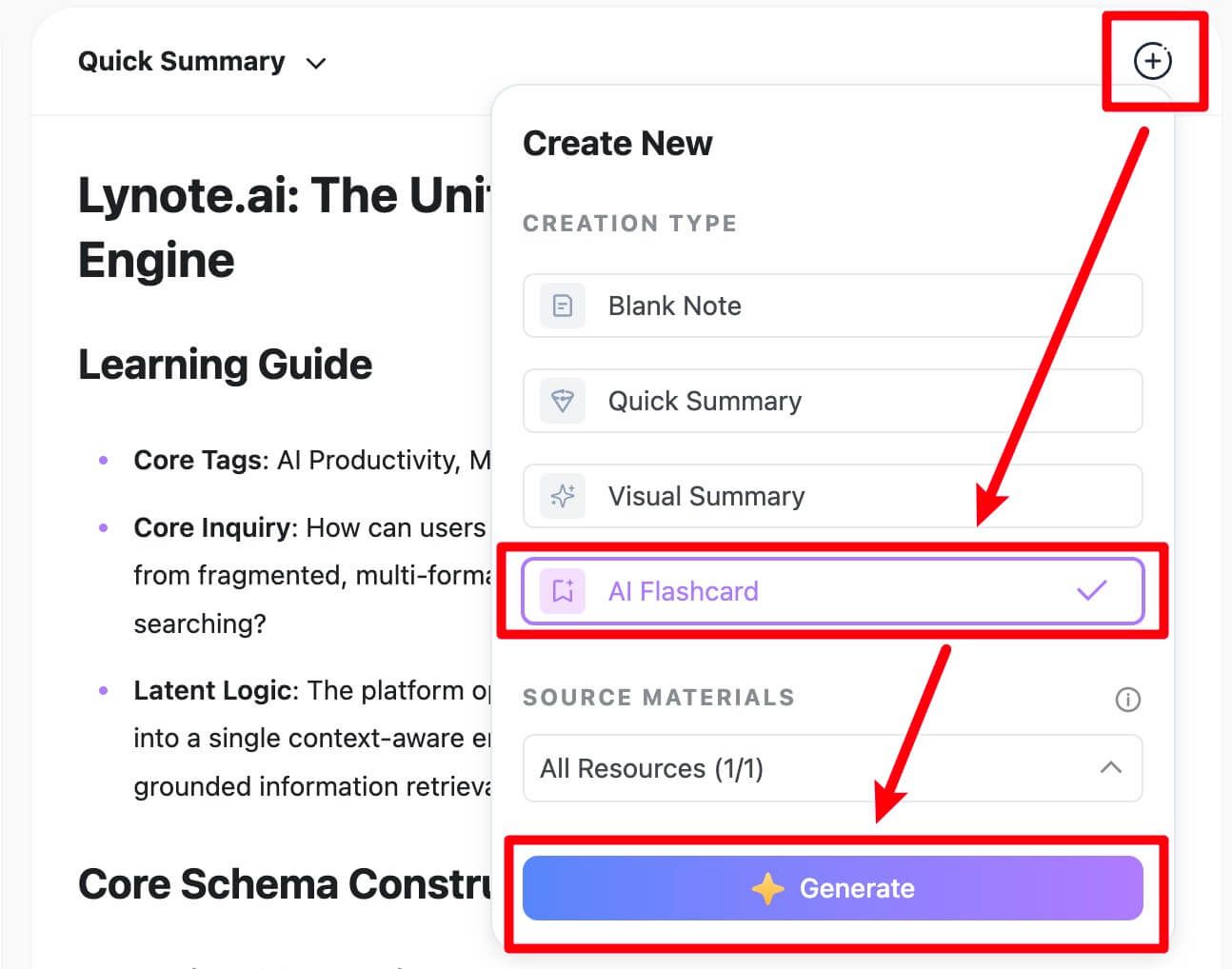
Po przesłaniu dokumentu kliknij przycisk Utwórz notatkę. Spowoduje to przetworzenie dokumentu i przeniesienie Cię do ujednoliconego obszaru roboczego Lynote.

Stąd znajdź i kliknij zakładkę funkcji Fiszki. Zobaczysz prosty przycisk oznaczony jako Generuj. Kliknięcie go to moment, w którym dzieje się magia. AI skanuje cały Twój dokument, identyfikuje kluczowe terminy, daty, definicje i relacje pojęciowe, a następnie formułuje je w przejrzysty format pytań i odpowiedzi zoptymalizowany pod kątem aktywnego przypominania. W mniej niż minutę pojawia się pełna talia fiszek, oszczędzając Ci godzin ręcznej pracy.
Krok 3. Ucz się swoich nowych fiszek
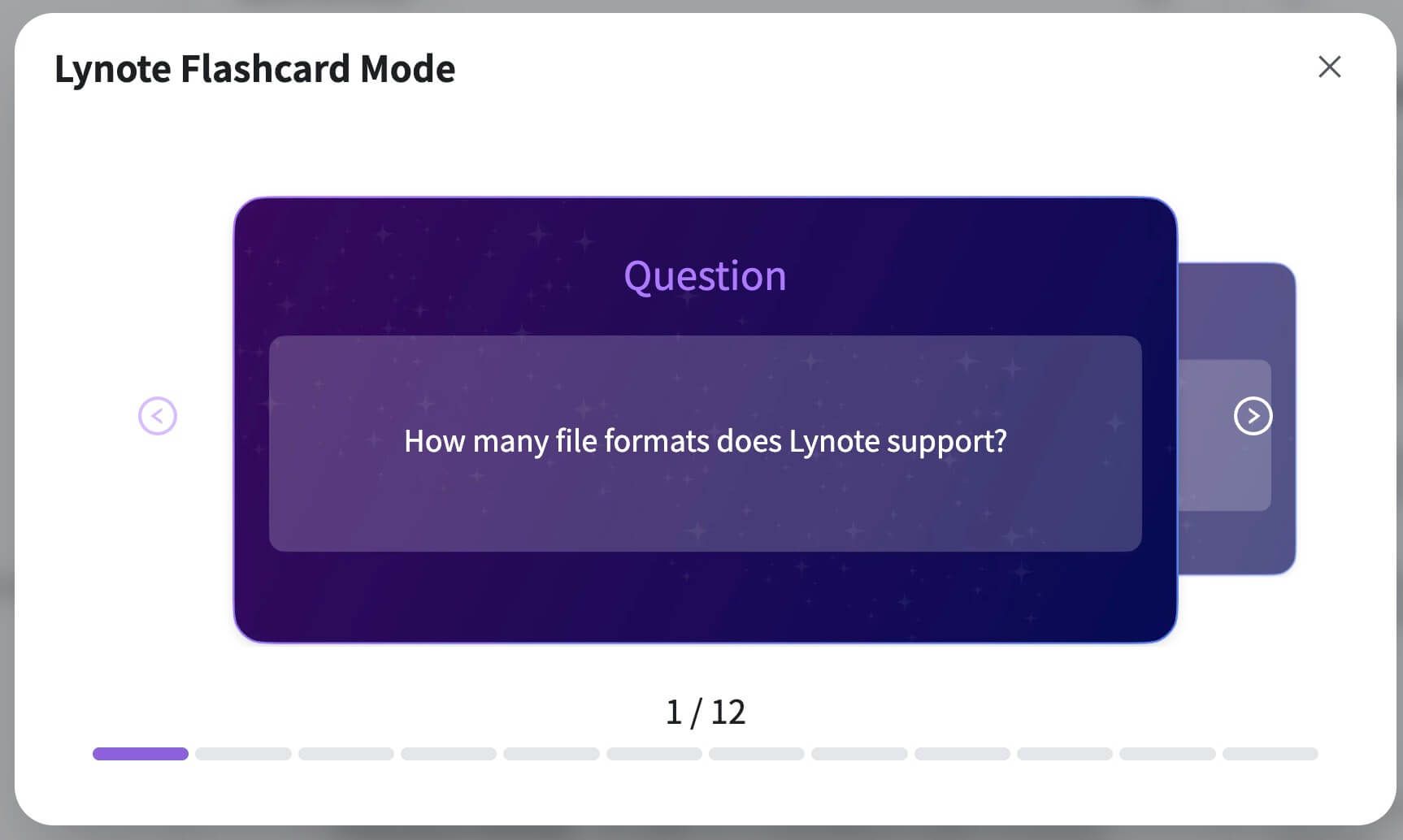
Po wygenerowaniu fiszek możesz od razu rozpocząć naukę w tym samym interfejsie. Przewracaj karty jedna po drugiej, aby sprawdzić swoją wiedzę. Podczas przeglądania możesz oznaczać karty, z którymi masz trudności, co pozwoli Ci skupić wysiłki na słabych obszarach podczas kolejnych sesji nauki. Jeśli znajdziesz kartę, która nie jest do końca poprawna lub chcesz dodać więcej szczegółów, możesz ją łatwo edytować. Ta kombinacja natychmiastowego generowania i interaktywnej nauki tworzy potężną i efektywną pętlę uczenia się, wszystko z Twojego oryginalnego dokumentu Word.

Najlepsze praktyki dla efektywnych fiszek (poza tworzeniem)
Tworzenie fiszek to tylko połowa sukcesu. To, jak je zaprojektujesz i wykorzystasz, decyduje o różnicy między mechanicznym zapamiętywaniem a prawdziwym zrozumieniem. Niezależnie od wybranej metody, zastosowanie tych zasad przyspieszy Twoje sesje nauki.
1. Jedna koncepcja na kartę: To złota zasada. Oprzyj się pokusie upychania wielu faktów na jednej karcie. Jeśli masz kartę, która mówi „Wyjaśnij trzy główne przyczyny rewolucji francuskiej”, utrudniasz sobie zadanie. Rozbij to. Stwórz oddzielne karty dla każdej przyczyny. Dzięki temu informacje są łatwiejsze do przyswojenia i zapamiętania.
2. Formułuj pytania, aby wymusić przypominanie, a nie rozpoznawanie: Źle zaprojektowana fiszka zadaje pytanie, które można odgadnąć z kontekstu. Świetna fiszka zmusza mózg do aktywnego odzyskiwania informacji od podstaw.
- Słabe (Rozpoznawanie): „Prawda czy fałsz: Mitochondrium to elektrownia komórki.”
- Silne (Przypominanie): „Jaka jest podstawowa funkcja mitochondrium?”
Drugie pytanie wymaga samodzielnego wygenerowania odpowiedzi, co buduje silniejsze połączenia neuronowe.
3. Używaj własnych słów: Tworząc karty ręcznie, nie kopiuj i nie wklejaj po prostu z notatek. Parafrazowanie definicji lub wyjaśnianie pojęcia własnymi słowami wymusza głębszy poziom przetwarzania poznawczego. Ten akt tłumaczenia jest sam w sobie potężną formą nauki. Nawet w przypadku kart generowanych przez AI, dobrą praktyką jest ich przeglądanie i edytowanie, aby dopasować je do własnego głosu i zrozumienia.
4. Włącz powtórzenia rozłożone w czasie: Czy zastanawiałeś się kiedyś, dlaczego możesz wkuwać do testu i zapomnieć wszystko tydzień później? Dzieje się tak, ponieważ nie przeniosłeś informacji do pamięci długotrwałej. Systemy powtórzeń rozłożonych w czasie (SRS) rozwiązują ten problem. Oprogramowanie takie jak Anki lub funkcje przeglądania w narzędziach takich jak Lynote pokazują trudne karty częściej, a łatwe rzadziej. Jest to zdecydowanie najbardziej efektywny sposób nauki. Głównym powodem, dla którego narzędzia oparte na SRS przewyższają ręczne tasowanie, jest to, że ich algorytmy są zoptymalizowane do walki z naturalną krzywą zapominania mózgu.
Często zadawane pytania
Czy mogę przekształcić dokument Google Doc w fiszki za pomocą tych metod?
Tak, absolutnie. Wszystkie trzy metody działają równie dobrze dla Dokumentów Google. W przypadku metod ręcznych i szablonowych, po prostu pobierz swój dokument Google Doc jako plik Microsoft Word (.docx), przechodząc do Plik > Pobierz > Microsoft Word (.docx). W przypadku metody AI, większość nowoczesnych narzędzi, takich jak Lynote, akceptuje różne formaty plików, ale pobranie go najpierw jako .docx lub .pdf jest niezawodnym sposobem pracy.
Dlaczego AI stworzyło nieistotną lub niepoprawną fiszkę?
To świetne i ważne pytanie. Dzieje się tak, ponieważ modele językowe AI są probabilistyczne, a nie bazami danych faktów. Generują treści na podstawie wzorców w swoich danych treningowych. AI może stworzyć dziwną fiszkę z kilku powodów:
- Niejasny tekst źródłowy: Jeśli zdanie w Twoim dokumencie Word jest źle sformułowane lub może być interpretowane na wiele sposobów, AI może się pomylić.
- Brak kontekstu: AI może wyciągnąć drobny szczegół z kontekstu i potraktować go jako główny punkt.
- Problemy z formatowaniem: Złożone tabele, luźne punkty wypunktowania lub niespójne nagłówki w dokumencie źródłowym mogą czasami zakłócić algorytm parsowania.
Rozwiązanie jest zazwyczaj proste: Większość narzędzi do fiszek AI, w tym Lynote, pozwala na edycję lub usunięcie dowolnej wygenerowanej karty. Aby uzyskać najlepsze wyniki, upewnij się, że Twój dokument Word ma jasne nagłówki i dobrze ustrukturyzowane akapity przed przesłaniem go.
Czy lepiej uczyć się z fiszek cyfrowych czy fizycznych?
Żadne nie jest z natury „lepsze” – wszystko zależy od osobistych preferencji i kontekstu.
- Fiszki cyfrowe są przenośne (na telefonie), łatwe do edycji i mogą zawierać potężne funkcje, takie jak algorytmy powtórzeń rozłożonych w czasie. Są idealne do dużych ilości informacji i nauki w podróży.
- Fiszki fizyczne są świetne dla uczących się dotykowo, którzy czerpią korzyści z trzymania i sortowania kart. Eliminują również cyfrowe rozpraszacze i są doskonałe do wspólnych sesji nauki w grupie.
Podsumowanie: Wybierz swoją ścieżkę do mądrzejszej nauki
Twój dokument Word to kopalnia wiedzy; potrzebujesz tylko odpowiednich narzędzi, aby ją wydobyć. Zbadaliśmy trzy różne ścieżki, każda z wyraźnymi kompromisami.
- Metoda ręczna oferuje niezrównaną kontrolę, ale wymaga znacznej inwestycji Twojego najcenniejszego zasobu: czasu.
- Metoda szablonu do wydruku to idealny kompromis dla tych, którzy czerpią korzyści z fizycznych pomocy naukowych i nie przeszkadza im trochę pracy ręcznej.
- Metoda oparta na AI stanowi prawdziwą zmianę paradygmatu. Priorytetem jest szybkość i wydajność, przekształcając godziny żmudnej pracy w kilka sekund przetwarzania.
Więc, jaki jest właściwy wybór? Jeśli jesteś studentem, profesjonalistą lub uczącym się przez całe życie, żonglującym wieloma priorytetami, odpowiedź jest jasna. Zysk na wydajności wynikający z użycia narzędzia AI jest zbyt znaczący, aby go zignorować. Pozwala Ci to przejść od tworzenia materiałów do nauki i poświęcić prawie cały swój czas na akt uczenia się.
Przestań pozwalać, by Twoje cenne notatki leżały pasywnie w folderze. Wybierz metodę, która pasuje do Twojego stylu, i zacznij przekształcać ten gęsty tekst w dynamiczne narzędzie do opanowania przedmiotu.

Autor: Janet L. Harris
Specjalista ds. pisania AI
Janet recenzuje detektory AI i narzędzia do humanizacji, koncentrując się na ich dokładności, ograniczeniach i odpowiedzialnym użytkowaniu. Zobacz wszystkie artykuły →