Jak skopiować tekst ze zrzutu ekranu na dowolnym urządzeniu

Tak, możesz skopiować tekst ze zrzutu ekranu. Najszybszą metodą jest użycie funkcji rozpoznawania tekstu wbudowanej w systemy Windows, macOS, ChromeOS, iOS lub Android. Jeśli Twoje urządzenie nie oferuje opcji zaznaczania tekstu, prześlij zrzut ekranu do internetowego narzędzia OCR i skopiuj uzyskany wynik.
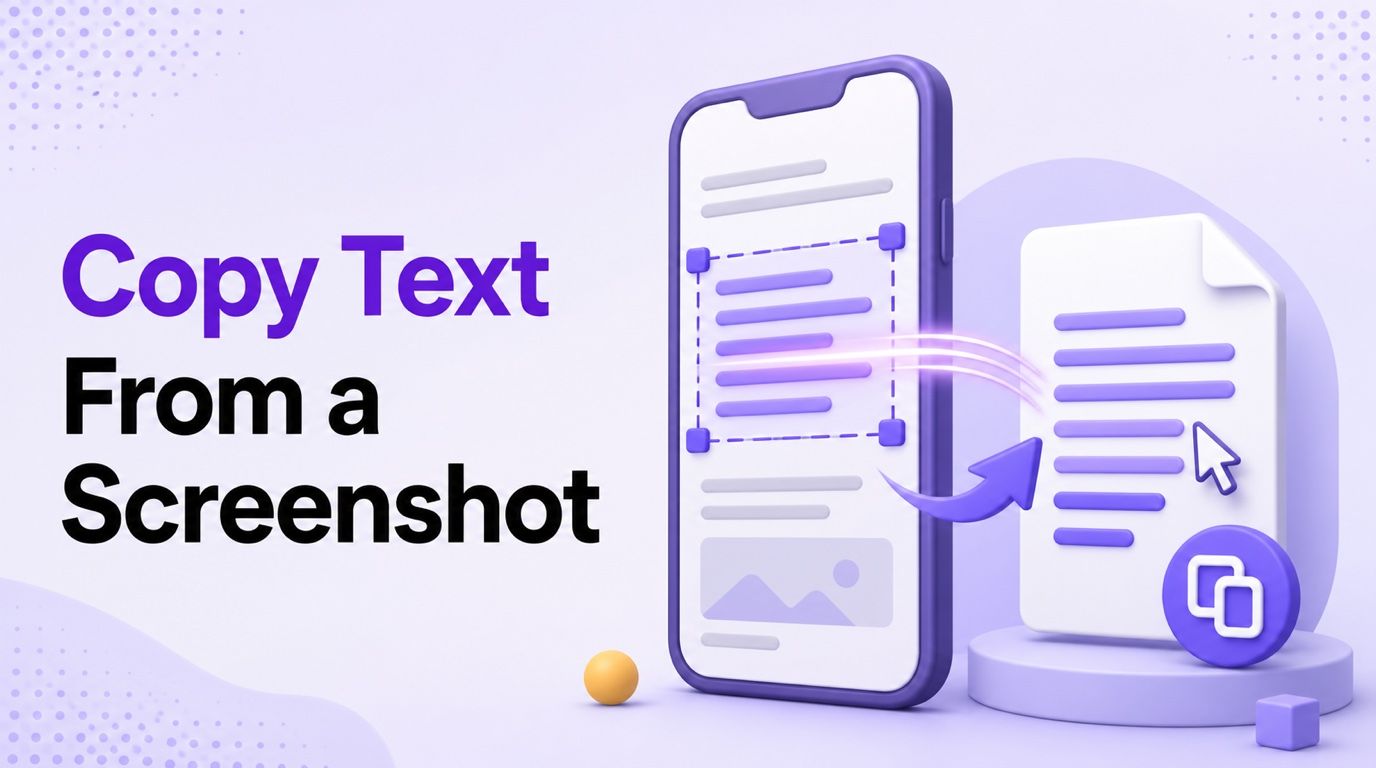
Ważne jest rozróżnienie, że skopiowanie samego zrzutu ekranu kopiuje tylko obraz. Aby skopiować znajdujące się w nim słowa, Twoje urządzenie lub narzędzie online musi najpierw rozpoznać te piksele jako tekst edytowalny. Oto sześć praktycznych sposobów, aby to zrobić.
| Urządzenie lub sytuacja | Najszybsza metoda | Podstawowa czynność |
|---|---|---|
| Dowolne urządzenie z przeglądarką | Lynote Screenshot to Text | Prześlij, przekonwertuj i skopiuj |
| Windows 11 | Narzędzie Wycinanie (Akcje tekstowe) | Otwórz wycinek, wybierz Akcje tekstowe, a następnie skopiuj |
| Mac | Live Text | Zaznacz rozpoznany tekst i naciśnij Command-C |
| Chromebook | Google Lens | Zaznacz obszar zrzutu ekranu i wybierz Kopiuj tekst |
| iPhone | Live Text w Zdjęciach | Dotknij i przytrzymaj tekst, a następnie stuknij Kopiuj |
| Android | Google Lens w Zdjęciach Google | Zeskanuj zrzut ekranu, zaznacz tekst i stuknij Kopiuj tekst |
1. Kopiowanie tekstu ze zrzutu ekranu online za pomocą Lynote
Konwerter online jest przydatny, gdy przenosisz się między urządzeniami, nie możesz znaleźć natywnej kontroli OCR lub chcesz zrobić coś więcej niż tylko umieścić wynik w schowku. Konwerter zrzutów ekranu na tekst Lynote działa w przeglądarce, dzięki czemu przepływ pracy jest spójny na systemach Windows, Mac, Chromebook, iPhone i Android.
Ta metoda sprawdza się w przypadku zrzutów ekranu slajdów z wykładów, wiadomości czatowych, ekranów aplikacji, stron internetowych, podpisów, komunikatów o błędach i przeglądarek dokumentów. Wyodrębnia użyteczny tekst, zamiast odtwarzać dokładny układ zrzutu ekranu, dlatego nadal należy przeglądać kolumny, tabele, kod i nietypową typografię.
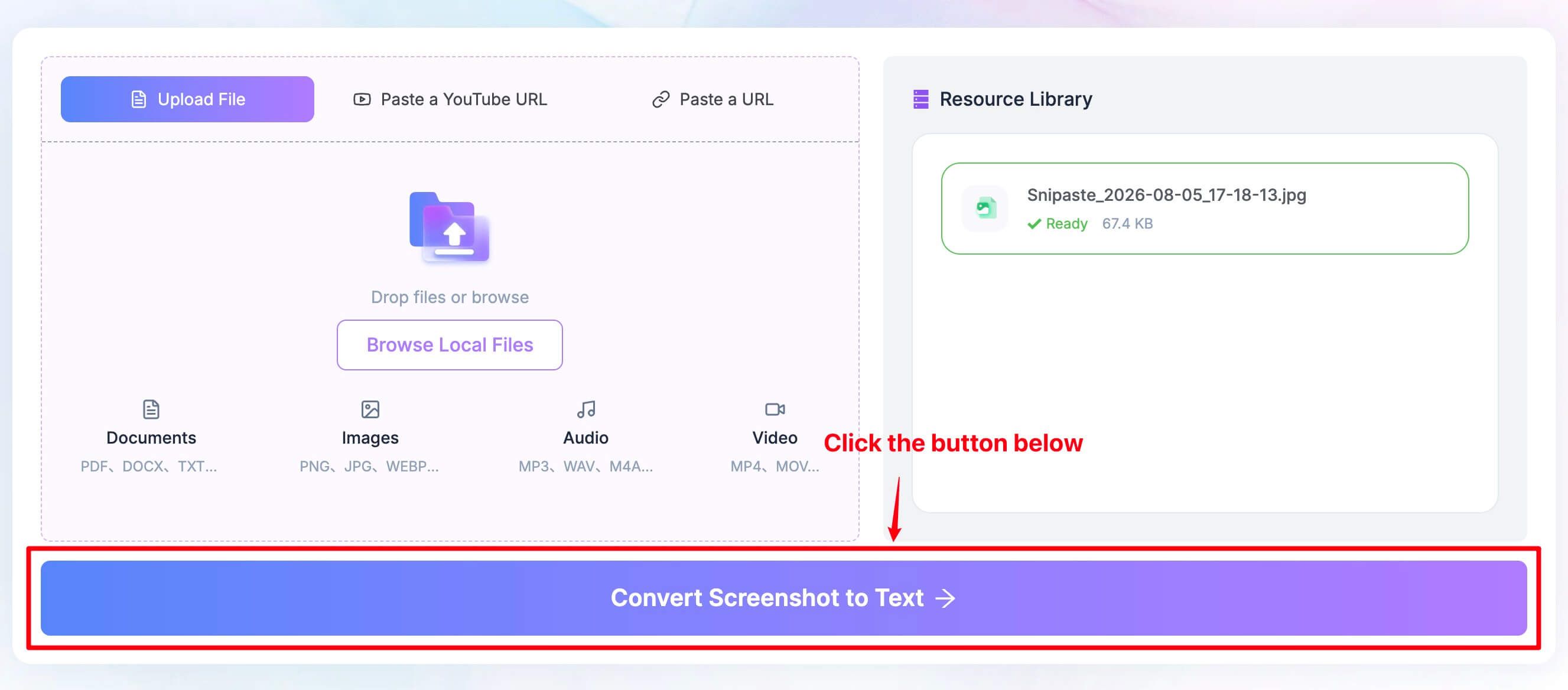
Krok 1: Prześlij swój zrzut ekranu
Otwórz narzędzie i wybierz zrzut ekranu z telefonu lub komputera. Jeśli to możliwe, użyj oryginalnego obrazu zamiast kopii, która była wielokrotnie udostępniana lub kompresowana.
Dokładnie przycięty, pionowy zrzut ekranu z ostrym, wysokokontrastowym tekstem daje OCR mniej nieistotnego materiału do interpretacji. Przed przesłaniem przytnij hasła, informacje o płatnościach, prywatne wiadomości, dane konta i niepowiązane dane osobowe.
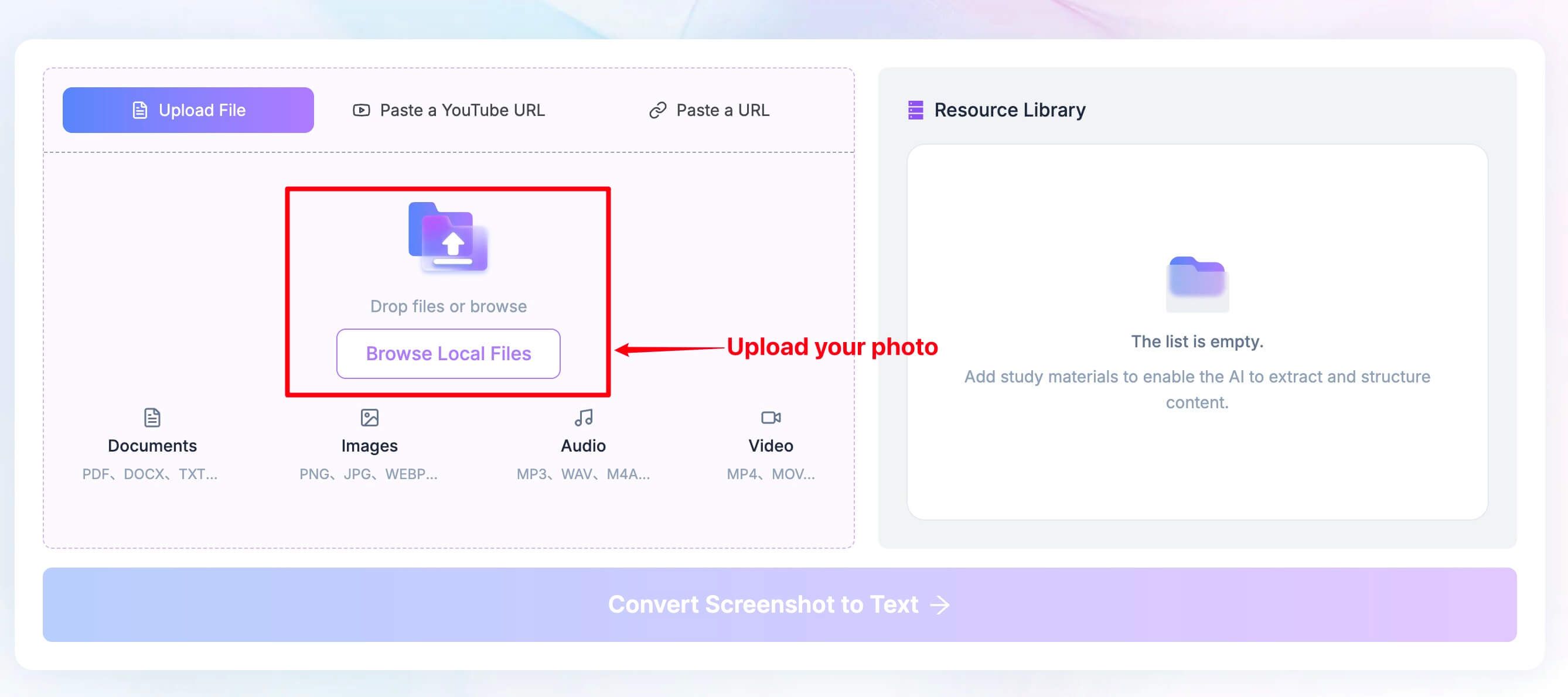
Krok 2: Konwertuj zrzut ekranu na tekst
Kliknij Konwertuj zrzut ekranu na tekst. Lynote analizuje widoczny tekst i zwraca edytowalny wynik tekstowy.
Jeśli zrzut ekranu ma wiele paneli lub kolumn, przeczytaj wynik raz przed skopiowaniem. OCR może poprawnie rozpoznać każde słowo, ale ułożyć je w innej kolejności czytania niż na oryginalnym ekranie.
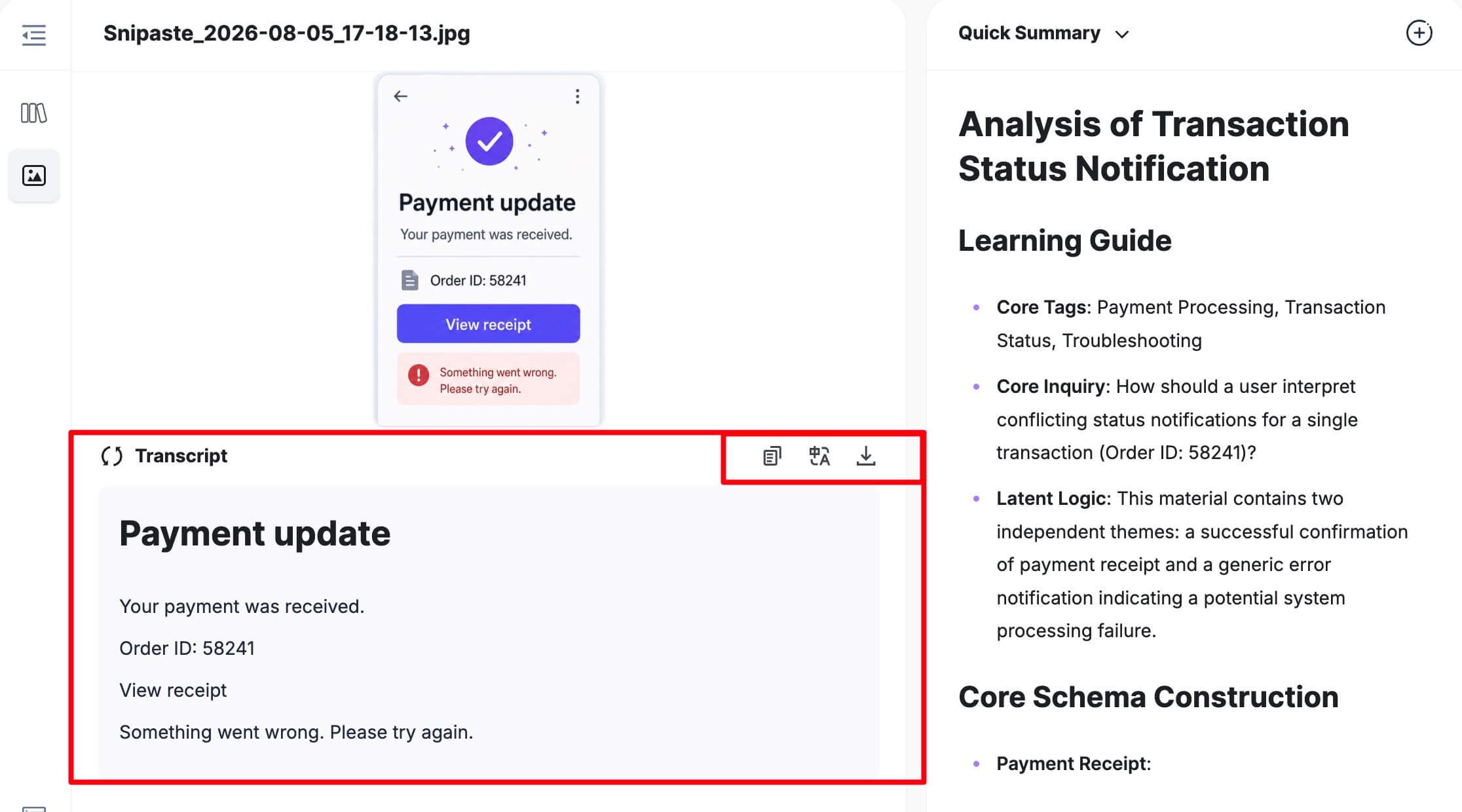
Krok 3: Kopiuj, tłumacz lub pobieraj
Przejrzyj wyodrębniony wynik, a następnie skopiuj, przetłumacz lub pobierz go, w zależności od tego, co jest Ci potrzebne. Kopiowanie jest najszybszym wyborem dla krótkiej wiadomości lub cytatu, natomiast pobieranie jest wygodniejsze, gdy chcesz zachować dłuższy wynik jako osobny plik.
Sprawdź nazwy, daty, linki, numery seryjne, formuły i kod znak po znaku. Pojedynczy błędny 0, O, 1, l, myślnik lub cudzysłów może zmienić znaczenie, nawet jeśli reszta ekstrakcji wygląda na czystą.
2. Kopiowanie tekstu ze zrzutu ekranu w systemie Windows
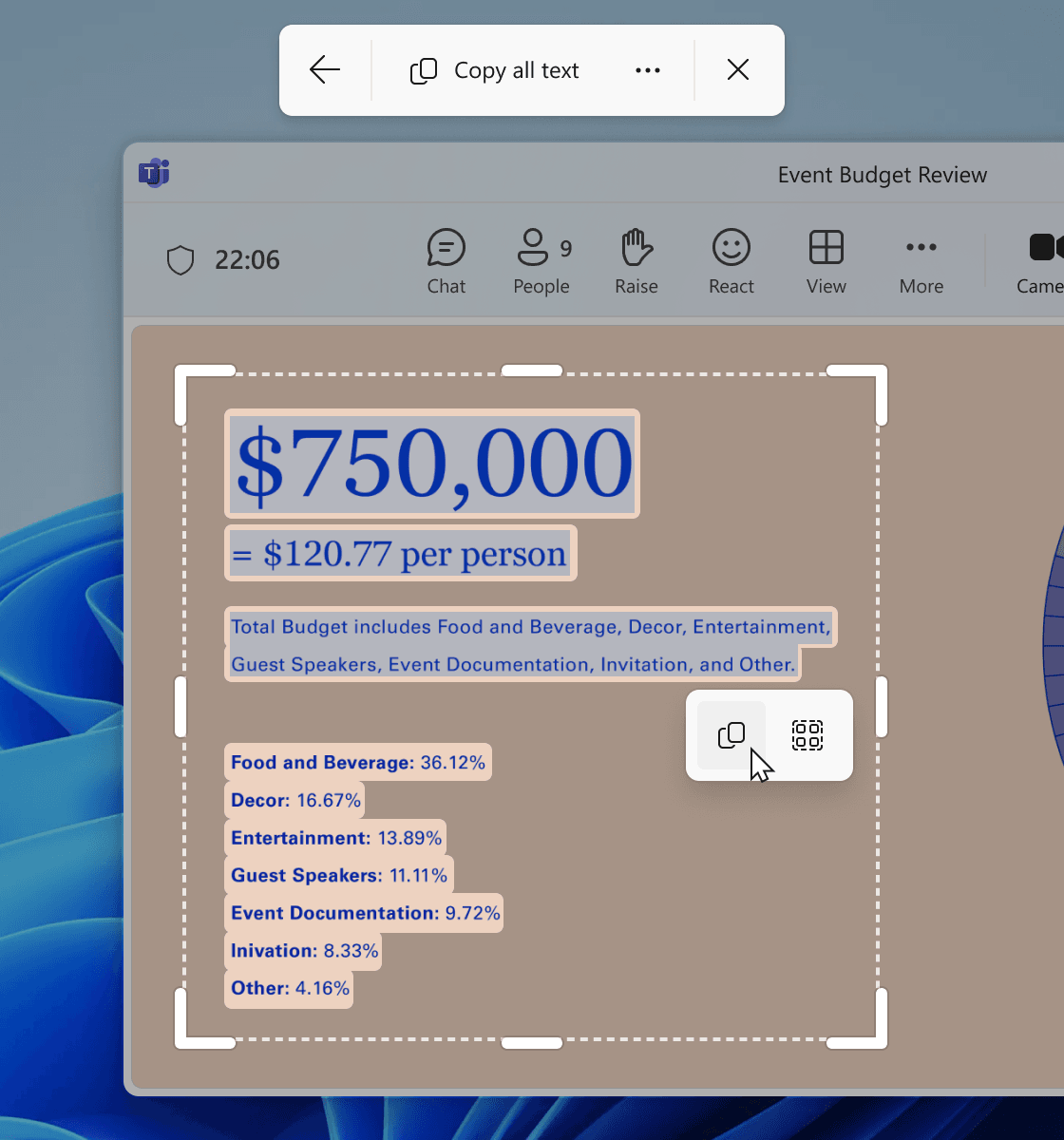
Windows 11 zawiera funkcję rozpoznawania tekstu w Narzędziu Wycinanie. Jest to zazwyczaj najlepszy pierwszy wybór, ponieważ nie wymaga przesyłania zrzutu ekranu na stronę internetową, a rozpoznany tekst można skopiować bezpośrednio z wycinka.
Użyj Akcji tekstowych Narzędzia Wycinanie
-
Otwórz Narzędzie Wycinanie i zrób nowy zrzut ekranu lub otwórz istniejące przechwycenie w aplikacji.
-
Wybierz Akcje tekstowe na pasku narzędzi.
-
Poczekaj, aż system Windows zidentyfikuje obszary tekstu.
-
Przeciągnij, aby zaznaczyć potrzebne słowa i skopiuj je, lub wybierz Kopiuj cały tekst.
-
Wklej wynik do Worda, Notatnika, wiadomości e-mail lub innego miejsca docelowego.
Microsoft twierdzi, że proces rozpoznawania tekstu używany przez Narzędzie Wycinanie działa lokalnie na urządzeniu. Czyni to z niego rozsądną opcję dla zrzutów ekranu, których nie chcesz przesyłać, chociaż nadal należy ostrożnie obchodzić się ze skopiowanym poufnym tekstem po tym, jak trafi do schowka.
Narzędzie Wycinanie może również szybko redagować wykryte adresy e-mail i numery telefonów. Traktuj automatyczną redakcję jako udogodnienie, a nie ostateczną weryfikację prywatności: sprawdź obraz samodzielnie przed udostępnieniem.
Użyj PowerToys Text Extractor do powtarzalnych zadań
Jeśli często kopiujesz tekst z aplikacji, filmów, pulpitów zdalnych lub obszarów, które trudno zapisać jako pliki graficzne, Microsoft PowerToys Text Extractor oferuje szybszy przepływ pracy dla regionów ekranu.
Zainstaluj PowerToys, włącz Text Extractor, aktywuj jego skrót i przeciągnij nad obszarem zawierającym tekst. Rozpoznany wynik jest wysyłany do schowka, gotowy do wklejenia. Jest to szczególnie wygodne, gdy słowa są widoczne na ekranie, ale aplikacja nie pozwala na normalne zaznaczanie.
PowerToys lepiej nadaje się do powtarzalnego przechwytywania pulpitu, podczas gdy Narzędzie Wycinanie jest prostsze dla istniejącego zrzutu ekranu. Jeśli żadna z tych opcji nie pojawia się w Twojej wersji systemu Windows, użyj zamiast tego metody online Lynote.
Dlaczego Akcje tekstowe mogą być niedostępne
Zaktualizuj Narzędzie Wycinanie za pośrednictwem Microsoft Store i zainstaluj bieżące aktualizacje systemu Windows. Następnie ponownie otwórz zrzut ekranu w Narzędziu Wycinanie, zamiast przeglądać go tylko w przeglądarce lub zewnętrznej przeglądarce obrazów.
Na zarządzanym komputerze szkolnym lub służbowym wersje oprogramowania i opcjonalne narzędzia mogą być kontrolowane przez administratora. W takim przypadku dozwolony konwerter oparty na przeglądarce może być bardziej praktyczny, pod warunkiem, że zrzut ekranu nadaje się do przesłania.
3. Kopiowanie tekstu ze zrzutu ekranu na Macu
Na obsługiwanym Macu funkcja Live Text może identyfikować słowa na zrzutach ekranu i zdjęciach. Często możesz zaznaczyć tekst tak naturalnie, jak zaznaczyłbyś zdanie na stronie internetowej.
-
Otwórz zrzut ekranu w Zdjęciach lub Podglądzie.
-
Przesuń wskaźnik nad widoczny tekst.
-
Przeciągnij, aby zaznaczyć żądane słowa.
-
Naciśnij Command-C lub kliknij Control i wybierz Kopiuj tekst.
-
Wklej wynik za pomocą Command-V.
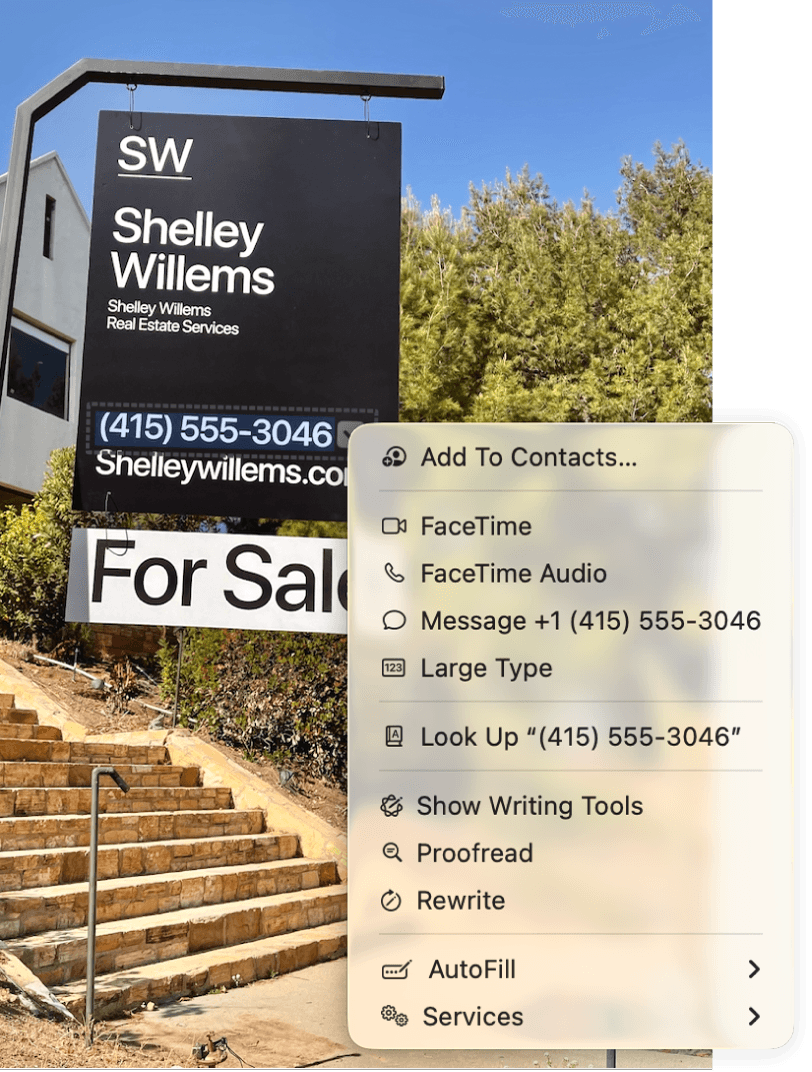
W przypadku krótkiego cytatu, adresu, numeru śledzenia lub komunikatu o błędzie, jest to zazwyczaj szybsze niż przesyłanie obrazu w inne miejsce. Zachowujesz również większą kontrolę, ponieważ możesz zaznaczyć tylko dokładnie tę linię, której potrzebujesz.
Jeśli wskaźnik nie zmienia się w kursor zaznaczania tekstu, upewnij się, że Twój Mac i wersja macOS obsługują Live Text. Spróbuj otworzyć plik w Zdjęciach lub Podglądzie, powiększyć zrzut ekranu i sprawdzić, czy tekst jest wystarczająco wyraźny, aby go odczytać przy normalnym powiększeniu.
Dostępność Live Text może również różnić się w zależności od języka i kontekstu aplikacji. Gdy zrzut ekranu zawiera mieszane systemy pisma, stylizowane litery lub gęsty interfejs wielokolumnowy, wynik OCR online może być łatwiejszy do przejrzenia jako jeden edytowalny blok.
4. Kopiowanie tekstu ze zrzutu ekranu na Chromebooku
Chromebooki mogą używać Google Lens do rozpoznawania tekstu z wybranego obszaru ekranu. Ta metoda jest przydatna do kopiowania słów ze zrzutu ekranu, klatki wideo, obrazu lub interfejsu aplikacji.
-
Otwórz zrzut ekranu lub wyświetl obszar zawierający tekst.
-
Uruchom Przechwytywanie ekranu lub Wyszukaj mój ekran za pomocą Google Lens.
-
Przeciągnij wokół odpowiedniego regionu.
-
Wybierz Szukaj w Google, gdy zostaniesz o to poproszony.
-
Zaznacz rozpoznane słowa i wybierz Kopiuj tekst.
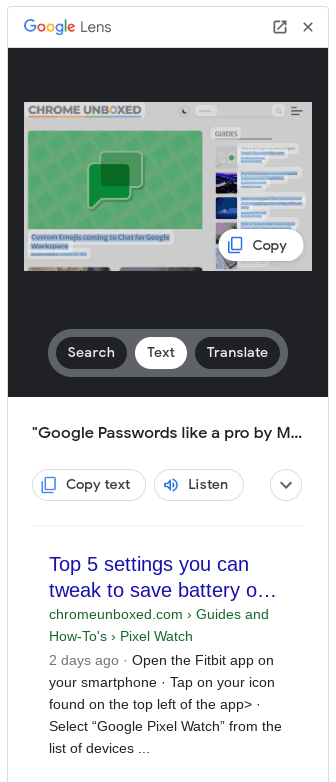
Udokumentowany przepływ pracy wyszukiwania ekranu wymaga, aby Google było ustawione jako domyślna wyszukiwarka. Etykiety Chromebooka mogą się nieznacznie różnić w miarę zmian ChromeOS, a niektóre modele Chromebook Plus mogą wyświetlać dodatkowe opcje przechwytywania lub Lens.
Jeśli Lens znajdzie obraz, ale nie oferuje opcji Kopiuj tekst, zmniejsz zaznaczenie i skup je na jednym akapicie. Przechwycenie zawierające nawigację, dymki czatu, ikony i wiele kart może utrudnić wnioskowanie o kolejności czytania.
W przypadku Chromebooków zarządzanych przez szkołę, ustawienia Lens lub wyszukiwania mogą być ograniczone. Narzędzie przeglądarkowe Lynote jest przydatną alternatywą, gdy administrator zezwala na witrynę, a zrzut ekranu nie zawiera chronionych lub prywatnych materiałów.
5. Kopiowanie tekstu ze zrzutu ekranu na iPhonie
Live Text umożliwia kopiowanie słów ze zrzutu ekranu bez instalowania oddzielnej aplikacji OCR. Apple obsługuje Live Text na iPhone'ach XS, iPhone'ach XR i nowszych modelach z systemem iOS 15 lub nowszym, chociaż dostępność języków i regionów może się różnić.
-
Otwórz Zdjęcia i wybierz zrzut ekranu.
-
Dotknij i przytrzymaj rozpoznane słowo.
-
Przesuń uchwyty zaznaczenia, aby objąć potrzebny tekst.
-
Stuknij Kopiuj lub użyj Zaznacz wszystko, gdy dostępne zaznaczenie odpowiada tekstowi zrzutu ekranu.
-
Otwórz aplikację docelową, dotknij i przytrzymaj, a następnie stuknij Wklej.
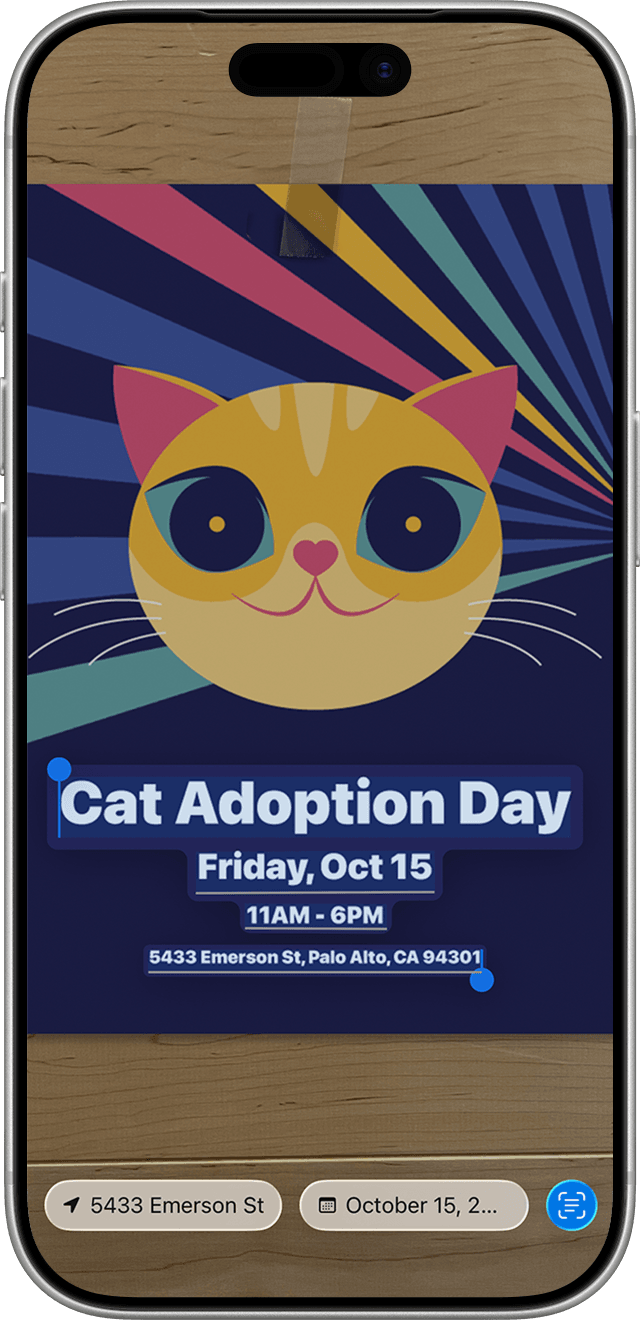
Możesz również zobaczyć ikonę Live Text, gdy iOS rozpozna tekst na obrazie. Wybranie jej może ułatwić dostęp do wszystkich wykrytych regionów tekstu.
Jeśli zaznaczanie tekstu nie pojawia się, otwórz Ustawienia, przejdź do Ogólne > Język i region i sprawdź, czy Live Text jest włączony. Następnie wróć do Zdjęć i spróbuj ponownie z powiększonym zrzutem ekranu.
W przypadku zrzutów ekranu czatów lub postów społecznościowych, opcja Zaznacz wszystko może obejmować znaczniki czasu, etykiety przycisków i inny tekst interfejsu. Zaznaczanie jednej wiadomości na raz często daje czystszy wynik niż kopiowanie wszystkiego z obrazu.
6. Kopiowanie tekstu ze zrzutu ekranu na Androidzie
Najbardziej spójną metodą na Androidzie jest Google Lens w Zdjęciach Google. Dokładne etykiety mogą się różnić między telefonami Pixel, Samsung i innymi telefonami z Androidem, ale przepływ pracy jest podobny.
-
Otwórz zrzut ekranu w Zdjęciach Google.
-
Stuknij Lens.
-
Poczekaj, aż Lens rozpozna obraz.
-
Zaznacz odpowiednie słowa lub wybierz tryb tekstowy, jeśli się pojawi.
-
Stuknij Kopiuj tekst i wklej wynik do innej aplikacji.
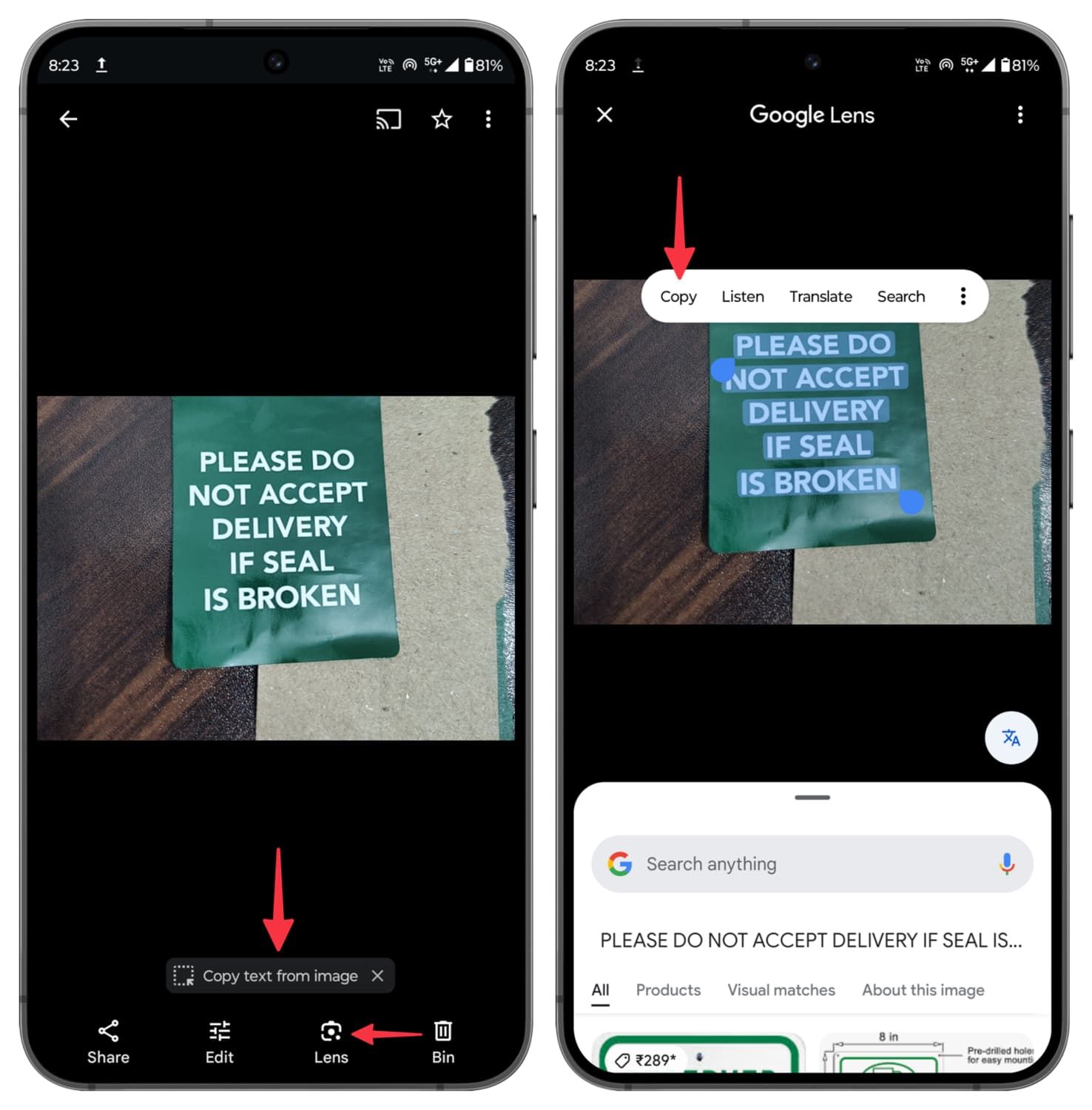
Niektóre urządzenia z Androidem również udostępniają zaznaczanie tekstu z ekranu ostatnich aplikacji, Galerii, Circle to Search lub narzędzia inteligentnego zaznaczania specyficznego dla producenta. Te skróty są wygodne, ale Google Lens pozostaje przydatną alternatywą, ponieważ jego kroki są szeroko rozpoznawalne na różnych urządzeniach.
Jeśli Lens zaznaczy niewłaściwą treść, najpierw przytnij zrzut ekranu lub przeciągnij zaznaczenie na mniejszy blok. Gdy tekst jest bardzo mały, powiększenie przed wykonaniem nowego zrzutu ekranu może poprawić obraz źródłowy bardziej niż późniejsze powiększanie rozmytego przechwycenia.
Użyj Lynote, gdy Lens jest niedostępny, gdy już pracujesz w przeglądarce lub gdy chcesz przetłumaczyć lub pobrać wyodrębniony wynik po jego przejrzeniu.
Którą metodę kopiowania tekstu ze zrzutu ekranu wybrać?
Najlepsza metoda zależy od tego, gdzie przechowywany jest zrzut ekranu, jak wrażliwe są dane i co planujesz zrobić z wyodrębnionymi słowami.
| Potrzeba | Zalecana metoda | Dlaczego |
|---|---|---|
| Skopiuj jedną krótką linię na bieżącym urządzeniu | Wbudowany Live Text, Lens lub Akcje tekstowe | Szybko i wymaga mniej kroków |
| Zachowaj wrażliwy zrzut ekranu na urządzeniu | Obsługiwana natywna funkcja OCR | Unika przesyłania obrazu do konwertera online |
| Pracuj na kilku systemach operacyjnych | Lynote Screenshot to Text | Zapewnia jeden przepływ pracy oparty na przeglądarce |
| Tłumacz lub pobieraj wynik | Lynote Screenshot to Text | Oferuje dalsze działania po konwersji |
| Kopiuj tekst wielokrotnie z obszarów pulpitu | PowerToys Text Extractor | Zaprojektowany do szybkiego przechwytywania obszarów ekranu |
| Wyodrębnij złożoną tabelę lub blok kodu | Użyj OCR, a następnie zweryfikuj ręcznie | Żaden ogólny przepływ pracy OCR nie powinien być ślepo zaufany w kwestii dokładnej struktury |
Natywne narzędzia są najlepszym punktem wyjścia dla szybkości i przetwarzania lokalnego. Narzędzie online jest bardziej przydatne, gdy urządzenie nie ma kompatybilnej funkcji, natywna kontrola jest trudna do zlokalizowania lub potrzebujesz spójnego przepływu pracy wyników na wielu urządzeniach.
W przypadku zeskanowanej strony, odręcznej notatki lub zdjęcia z aparatu, a nie zrzutu ekranu, zapoznaj się z szerszym przewodnikiem dotyczącym wyodrębniania tekstu z obrazu. Podstawowa zasada OCR jest podobna, ale zdjęcia wprowadzają dodatkowe problemy, takie jak odblaski, perspektywa, cienie i ostrość.
Dlaczego tekst ze zrzutu ekranu czasami kopiuje się niepoprawnie
Zrzuty ekranu zazwyczaj zapewniają czystsze dane wejściowe dla OCR niż zdjęcia z aparatu, ponieważ są płaskie, równomiernie oświetlone i wolne od zniekształceń perspektywy. Nadal mogą być trudne do interpretacji, gdy interfejs nie został zaprojektowany jak prosty dokument.
Tekst jest zbyt mały lub skompresowany
Wyświetlacz o wysokiej rozdzielczości może umieścić wiele drobnego tekstu na jednym zrzucie ekranu. Aplikacje do przesyłania wiadomości i platformy społecznościowe mogą następnie kompresować obraz podczas wysyłania, usuwając szczegóły krawędzi, które pomagały odróżnić podobne znaki.
Wróć do oryginalnego ekranu, zwiększ rozmiar tekstu lub poziom powiększenia i przechwyć tylko odpowiedni region. Nie zapisuj i nie udostępniaj wielokrotnie tego samego pliku JPEG, gdy dostępny jest oryginalny plik PNG.
Kolejność czytania jest niejednoznaczna
OCR musi zdecydować, który tekst jest pierwszy. Zrzut ekranu z paskiem bocznym, dwiema kolumnami, pływającymi etykietami, powiadomieniami lub kilkoma dymkami czatu może generować dokładne pojedyncze słowa w nielogicznej kolejności.
Przycinaj i przetwarzaj jeden region na raz. Jeśli relacja wizualna ma znaczenie, odtwórz strukturę ręcznie, zamiast zakładać, że zwykły wyodrębniony tekst ją zachowuje.
Zrzut ekranu zawiera stylizowany tekst
Ozdobne czcionki, kontury, cienie, niski kontrast, zakrzywione linie bazowe i tekst umieszczony na zajętym obrazie mogą obniżyć jakość rozpoznawania. Podobne znaki są szczególnie łatwe do pomylenia.
Jeśli to możliwe, przełącz aplikację źródłową na prostszy motyw, popraw kontrast lub przechwyć podstawowy tekst z innego widoku. W przeciwnym razie porównaj wynik OCR bezpośrednio ze zrzutem ekranu przed ponownym użyciem.
Kod, formuły i identyfikatory wymagają dokładnej weryfikacji
Ogólne narzędzia OCR są zoptymalizowane pod kątem zwykłego języka, niekoniecznie pod kątem znaczących białych znaków i symboli. Wcięcia w kodzie mogą zniknąć, inteligentne cudzysłowy mogą zastąpić proste cudzysłowy, a operatory matematyczne mogą być błędnie odczytane.
Nigdy nie uruchamiaj skopiowanego kodu, nie używaj wyodrębnionego klucza odzyskiwania ani nie przesyłaj formuły bez sprawdzenia każdego znaku. W przypadku kodu, najpierw wklej go do edytora zwykłego tekstu, aby ukryte formatowanie nie tworzyło kolejnej warstwy błędów.
Wiele języków jest ze sobą pomieszanych
Rozpoznawanie tekstu może być mniej przewidywalne, gdy zrzut ekranu przełącza się między systemami pisma, zawiera transliterowane nazwy lub używa języka nieobsługiwanego przez bieżącą funkcję OCR urządzenia.
Wyodrębnij mniejsze regiony specyficzne dla języka i dokładnie przejrzyj nazwy własne. Tłumaczenie powinno nastąpić po rozpoznaniu, ponieważ błąd OCR w oryginalnym tekście może stać się pewnym, ale niepoprawnym tłumaczeniem.
Jak uzyskać czystszy tekst z dowolnego zrzutu ekranu
Większość ulepszeń OCR następuje przed konwersją. Czystrze dane wejściowe zmniejszają zarówno błędy rozpoznawania, jak i czas poświęcony na poprawianie wyniku.
-
Użyj oryginalnego zrzutu ekranu. Unikaj skompresowanego obrazu skopiowanego z czatu lub kanału społecznościowego.
-
Przytnij dokładnie. Usuń paski narzędzi, awatary, reklamy i niepowiązane panele.
-
Zwiększ powiększenie źródła. Powiększ tekst przed wykonaniem zrzutu ekranu.
-
Zachowaj pionową orientację zrzutu ekranu. Obróć przechwycone obrazy boczne przed przetworzeniem.
-
Przetwarzaj jeden region na raz. Oddziel kolumny, wiadomości czatowe, sekcje tabel lub panele kodu.
-
Najpierw wklej do edytora zwykłego tekstu. To ujawnia niechciane podziały wierszy i usuwa mylące formatowanie wizualne.
-
Porównaj przed ponownym użyciem. Zweryfikuj nazwy, numery, interpunkcję, adresy URL, formuły i daty z obrazem.
W przypadku długich fragmentów, sprawdź tekst dwukrotnie. Najpierw sprawdź, czy każda linia jest obecna i we właściwej kolejności. Następnie sprawdź znaki, które mają dokładne znaczenie, takie jak kropki dziesiętne, znaki minus, cudzysłowy, ukośniki i wielkie litery.
Prywatność: Sprawdź zrzut ekranu przed przesłaniem
Zrzut ekranu może zawierać więcej prywatnych informacji niż tekst, który zamierzasz skopiować. Paski stanu, karty przeglądarki, nazwy kont, powiadomienia, podglądy wiadomości, wskazówki dotyczące lokalizacji i metadane dokumentów mogą być widoczne wokół docelowego akapitu.
Użyj OCR na urządzeniu dla wrażliwych materiałów, gdy dostępna jest odpowiednia natywna funkcja. Jeśli wybierzesz konwerter online, najpierw przytnij obraz i upewnij się, że masz pozwolenie na przesłanie jego zawartości. Nie przesyłaj haseł, kodów uwierzytelniających, poufnych dokumentów służbowych, chronionych informacji studenckich, danych finansowych ani prywatnych rozmów tylko po to, aby uniknąć ponownego wpisywania kilku linii.
Po ekstrakcji pamiętaj, że zawartość schowka może być również udostępniona innym aplikacjom lub wklejona w niewłaściwe miejsce. Wyczyść lub zastąp bardzo wrażliwy skopiowany tekst, gdy skończysz z nim pracę.
Często zadawane pytania dotyczące kopiowania tekstu ze zrzutów ekranu
Czy można kopiować i wklejać tekst bezpośrednio ze zrzutu ekranu?
Tak, ale zrzut ekranu musi najpierw zostać przetworzony przez OCR. Akcje tekstowe systemu Windows, Apple Live Text, Google Lens i internetowe narzędzia do konwersji zrzutów ekranu na tekst mogą rozpoznawać słowa i sprawiać, że stają się one możliwe do zaznaczenia. Samo skopiowanie obrazu nie kopiuje słów jako edytowalnego tekstu.
Jak skopiować cały tekst ze zrzutu ekranu naraz?
W systemie Windows Narzędzie Wycinanie oferuje opcję Kopiuj cały tekst po wybraniu Akcji tekstowych. Inne platformy mogą oferować opcję Zaznacz wszystko, gdy rozpoznają spójny region tekstu. W przypadku złożonego interfejsu, kopiowanie jednej sekcji na raz często lepiej zachowuje zamierzoną kolejność czytania.
Czy mogę skopiować tekst ze zrzutu ekranu bez instalowania aplikacji?
Tak. Użyj funkcji OCR wbudowanej w Twój system operacyjny lub otwórz Lynote Screenshot to Text w przeglądarce. Windows 11, obsługiwane urządzenia Apple, Chromebooki i wiele telefonów z Androidem już zawierają natywną ścieżkę rozpoznawania tekstu.
Dlaczego mogę zaznaczyć tekst na niektórych zrzutach ekranu, a na innych nie?
Rozpoznawanie zależy od przejrzystości obrazu, rozmiaru tekstu, kontrastu, obsługi języka, kompatybilności urządzenia i aplikacji używanej do przeglądania zrzutu ekranu. Spróbuj otworzyć obraz w domyślnej aplikacji Zdjęcia lub zrzutów ekranu platformy, powiększyć go lub przetworzyć ciaśniejsze przycięcie.
Czy OCR może kopiować kod ze zrzutu ekranu?
Może odzyskać tekst podobny do kodu, ale musisz zweryfikować interpunkcję, wielkość liter, wcięcia i wizualnie podobne znaki. Traktuj wynik jako szkic, a nie jako kod, który jest automatycznie bezpieczny do uruchomienia.
Czy mogę skopiować tekst w innym języku ze zrzutu ekranu?
Często tak, ale obsługiwane języki różnią się w zależności od platformy i narzędzia. Rozpoznawanie i tłumaczenie to oddzielne kroki: najpierw sprawdź, czy oryginalny tekst został poprawnie wyodrębniony, a następnie przetłumacz go.
Czy internetowy konwerter zrzutów ekranu na tekst jest bezpieczny dla prywatnych obrazów?
Żadne przesyłanie online nie powinno być uważane za odpowiednie dla każdego prywatnego obrazu. Przytnij wrażliwe informacje, sprawdź, czy masz uprawnienia do przesłania zrzutu ekranu i preferuj metodę na urządzeniu dla poufnych materiałów.
Podsumowanie
Aby skopiować tekst ze zrzutu ekranu, użyj funkcji OCR najbliższej miejsca, w którym obraz już się znajduje: Narzędzia Wycinanie w systemie Windows, Live Text na Macu lub iPhonie, Google Lens na Chromebooku lub Androidzie, lub Lynote dla spójnego przepływu pracy online.
Natywne rozpoznawanie jest zazwyczaj najszybszą i najbardziej prywatną drogą dla krótkiego zaznaczenia. Lynote jest przydatne, gdy potrzebujesz jednej metody opartej na przeglądarce na różnych urządzeniach lub musisz skopiować, przetłumaczyć lub pobrać wyodrębniony tekst. Niezależnie od wybranej metody, zweryfikuj zawartość techniczną, wrażliwą i zależną od układu przed jej użyciem.

Autor: Janet L. Harris
Specjalista ds. pisania AI
Janet recenzuje detektory AI i narzędzia do humanizacji, koncentrując się na ich dokładności, ograniczeniach i odpowiedzialnym użytkowaniu. Zobacz wszystkie artykuły →