

Konwerter zrzutów ekranu na tekst

Upuść pliki lub przeglądaj

Dodaj materiały do nauki, aby umożliwić AI wyodrębnienie i uporządkowanie treści.



Dlaczego warto wybrać nasz konwerter zrzutów ekranu na tekst?

Koniec z przepisywaniem
Unikaj ręcznego przepisywania długich fragmentów. Odzyskaj słowa ze zrzutów ekranu, nawet jeśli oryginalny tekst nie może być zaznaczony.

Edytowalny tekst wyjściowy
Uzyskaj edytowalny tekst wyjściowy, który możesz poprawić przed ponownym użyciem, niezależnie od tego, czy musisz poprawić nazwę, przywrócić podział wiersza, czy oczyścić interpunkcję.

Niewybieralny tekst? Rozwiązane!
Zamień niewybieralny tekst z ekranów aplikacji, stron internetowych, slajdów i przeglądarek dokumentów w słowa, które możesz kopiować i edytować.

Przechwytuj komunikaty o błędach
Przechwytuj komunikaty o błędach z alertów, okien terminala lub zrzutów ekranu wsparcia, a następnie wklej tekst do zgłoszenia lub wyszukiwarki.

Zapisz slajdy z wykładów
Zapisz slajdy z wykładów jako edytowalny tekst do notatek, podsumowań lub późniejszego przeglądu, bez konieczności zatrzymywania się, aby wpisać każdą linijkę.

Gotowy do tłumaczenia
Najpierw wyodrębnij tekst w języku obcym ze zrzutu ekranu, a następnie skopiuj wynik do preferowanego procesu tłumaczenia.

Działa na różnych urządzeniach
Pracuj na różnych urządzeniach, przesyłając zapisany zrzut ekranu z telefonu, tabletu lub komputera, gdy tekst utknął w obrazie.

Bezpieczne przetwarzanie
Zrzuty ekranu mogą zawierać prywatne rozmowy lub dane konta, dlatego Lynote stosuje bezpieczne przetwarzanie na każdym etapie konwersji.
Konwertuj zrzuty ekranu na edytowalny tekst
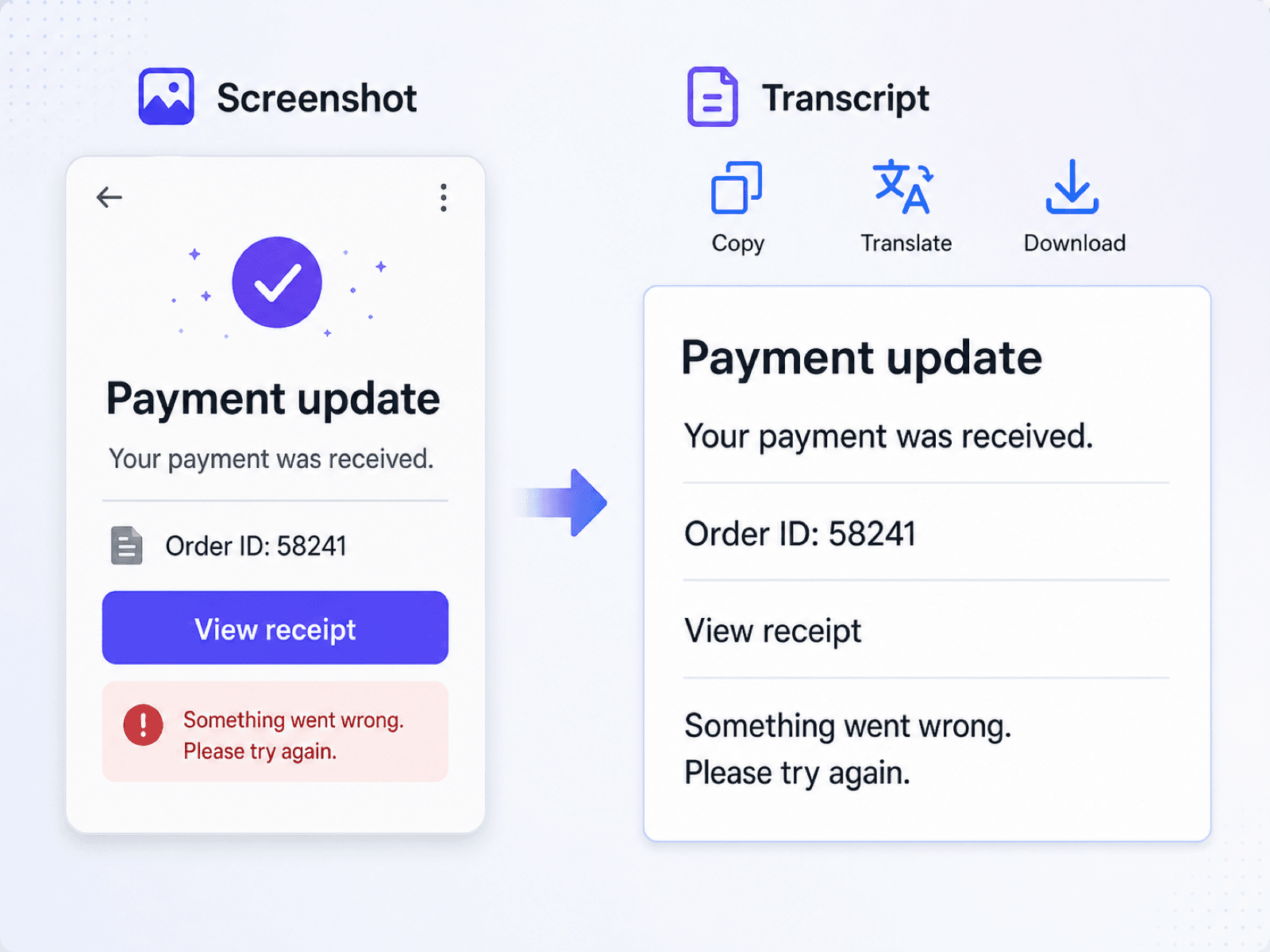
Wyodrębnij tekst, którego nie można zaznaczyć
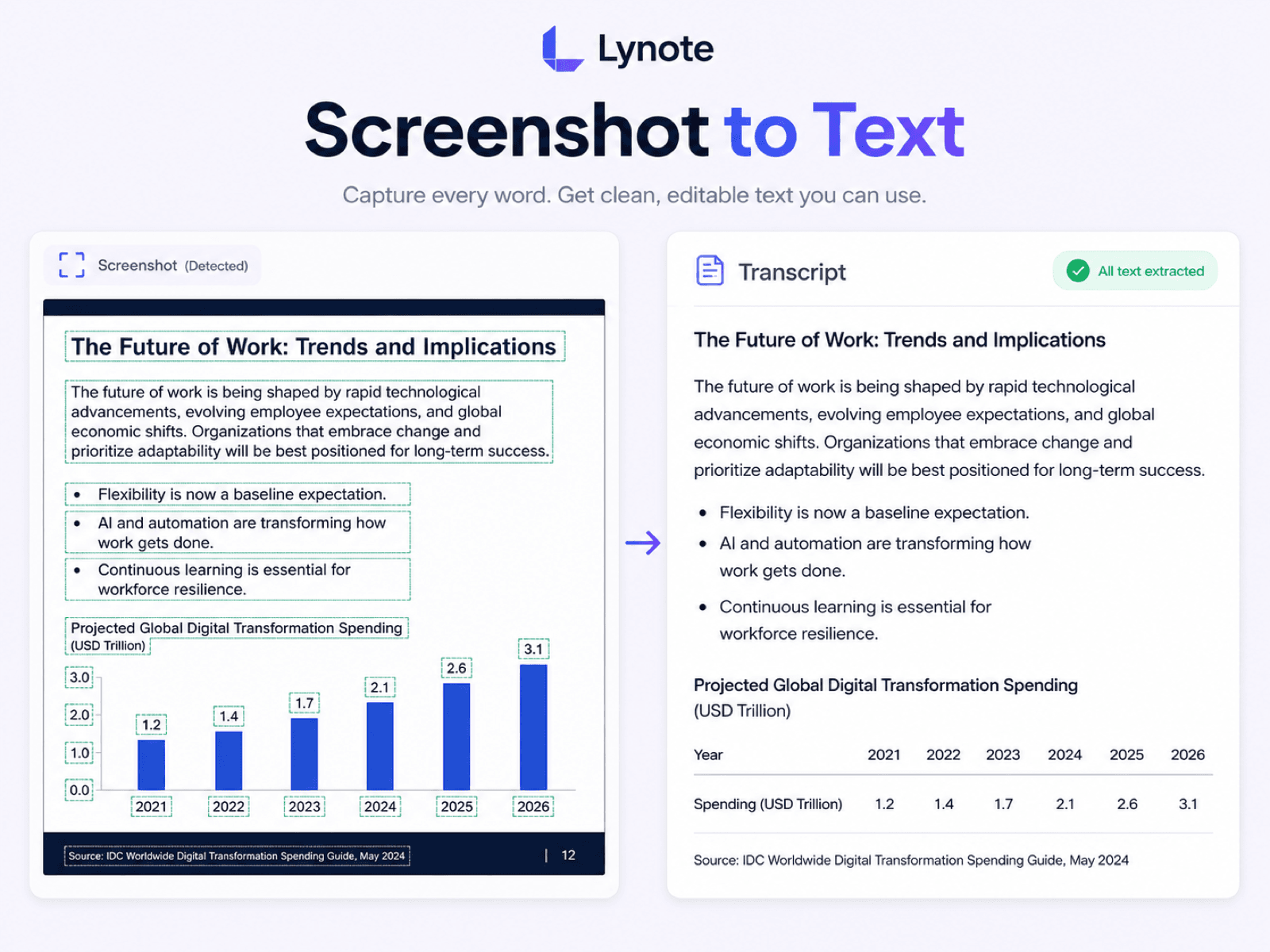
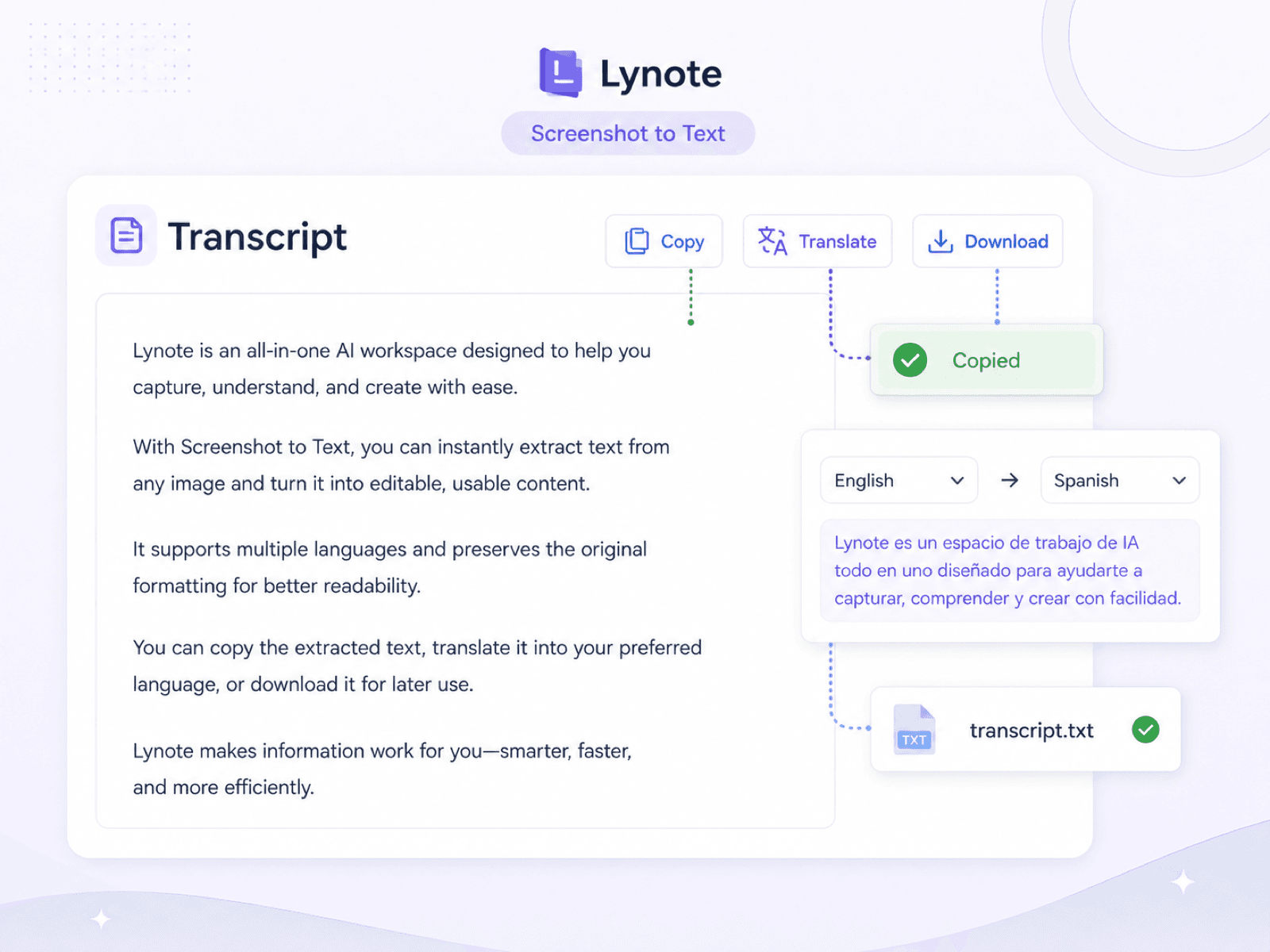
Kopiuj, tłumacz lub pobieraj tekst ze zrzutów ekranu
Jak działa OCR dla zrzutów ekranu?
OCR dla zrzutów ekranu znajduje tekst w obrazie, odczytuje go w kontekście i zamienia na edytowalne słowa, które możesz przeglądać i ponownie wykorzystywać.
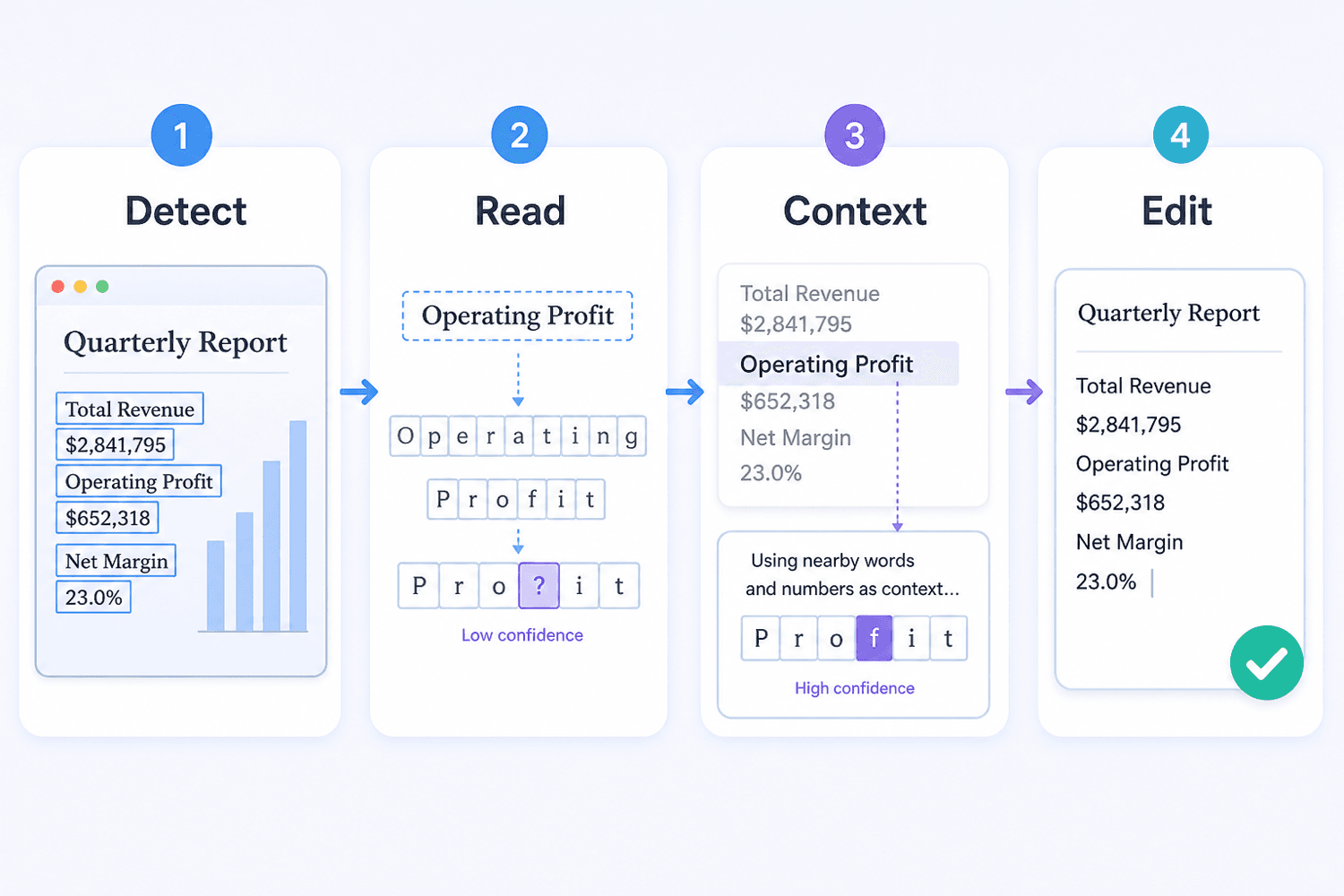
Konwersja odbywa się w kilku praktycznych etapach:
- Znajdź obszary tekstu: System oddziela słowa od przycisków, ikon, zdjęć i innych elementów interfejsu.
- Odczytaj linie i znaki: Śledzi każdą linię i rozpoznaje litery, cyfry, interpunkcję oraz popularne symbole.
- Użyj pobliskiego kontekstu: Otaczające słowa pomagają rozpoznać znaki, które wyglądają podobnie na małych lub skompresowanych zrzutach ekranu.
- Zwróć edytowalny tekst: Wynik jest uporządkowany jako tekst do skopiowania do notatek, wyszukiwania, tłumaczenia lub zgłoszeń serwisowych.
- Przejrzyj ważne szczegóły: Sprawdź nazwy, kody, adresy URL, daty i nietypowe formatowanie, porównując je z oryginalnym zrzutem ekranu.
Jak przekonwertować zrzut ekranu na tekst
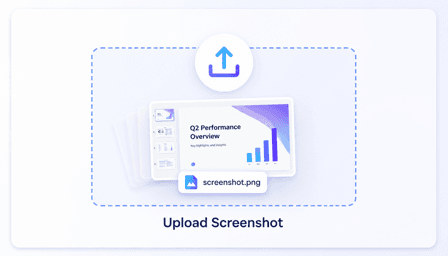
Krok 1. Prześlij swój zrzut ekranu
Wybierz wyraźny zrzut ekranu z telefonu lub komputera. Ostry, pionowy i kontrastowy tekst zapewnia konwerterowi najlepsze źródło do odczytu.
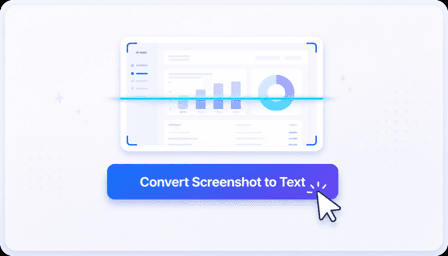
Krok 2. Konwertuj zrzut ekranu na tekst
Po przesłaniu zrzutu ekranu kliknij „Konwertuj zrzut ekranu na tekst”, aby rozpocząć analizę. Edytowalny tekst otrzymasz w ciągu kilku sekund.
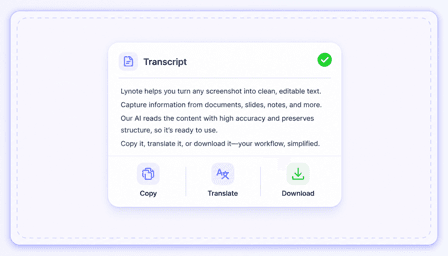
Krok 3. Kopiuj, tłumacz lub pobieraj
Przejrzyj wyodrębniony tekst, a następnie skopiuj go, przetłumacz na inny język lub pobierz transkrypcję do późniejszego wykorzystania.
Kto powinien używać tego konwertera zrzutów ekranu na tekst?

Studenci
Przekształć przechwycone slajdy z wykładów i ekrany prezentacji w edytowalny materiał do nauki, zamiast przepisywać każdą linijkę.

Agenci obsługi klienta
Kopiuj komunikaty o błędach, szczegóły czatów i potwierdzenia konta ze zrzutów ekranu klientów do zgłoszeń serwisowych.

Deweloperzy
Wyodrębnij ślady stosu, dane wyjściowe terminala i błędy interfejsu użytkownika ze zrzutów ekranu do debugowania lub dokumentacji problemów.

Badacze
Odzyskuj cytaty i etykiety ze zarchiwizowanych zrzutów ekranu, aby można je było wyszukiwać, cytować i organizować z przypisami źródłowymi.

Tłumacze
Wyodrębniaj tekst w języku obcym ze zrzutu ekranu aplikacji lub strony internetowej przed przetłumaczeniem i sprawdzeniem ostatecznego brzmienia.

Redaktorzy treści
Przenoś podpisy, teksty interfejsu i tekst widoczny w projektach wizualnych do edytowalnego dokumentu w celu przeglądu.
Co mówią nasi użytkownicy

Specjalista ds. Obsługi Klienta

"Klienci często wysyłają zrzuty ekranu zamiast kopiować błąd. Mogę wyciągnąć wiadomość do zgłoszenia, wyszukać ją i kontynuować rozmowę."

Student uniwersytetu
"Używam tego po wykładach, gdy slajd zawiera więcej tekstu, niż jestem w stanie zapisać. Wynik nadal wymaga szybkiego sprawdzenia, ale oszczędza mi to przepisywania całego ekranu."

Asystent badawczy
"Wiele moich materiałów źródłowych to stare zrzuty ekranu. Przekształcenie widocznych etykiet i cytatów w tekst możliwy do wyszukania znacznie ułatwia pracę z archiwum."

Programista frontendowy
"Kiedy ktoś publikuje zrzut ekranu terminala na czacie, wyodrębniam polecenie i błąd, zamiast próbować odczytywać drobne znaki z obrazu."

Tłumacz
"Zrzuty ekranu z aplikacji mobilnych są częste w prośbach o lokalizację. Wyodrębnienie tekstu źródłowego najpierw daje mi coś edytowalnego do przetłumaczenia i korekty."

Redaktor treści
"Używam tego do podpisów i tekstów interfejsu widocznych w projektach wizualnych. Mogę przenieść treść do naszego dokumentu przeglądowego, nie prosząc projektanta o ponowne jej wpisywanie."
Często Zadawane Pytania
Częste pytania dotyczące zamiany zrzutów ekranu na tekst edytowalny.
Konwerter zrzutów ekranu na tekst wykorzystuje optyczne rozpoznawanie znaków do odczytywania słów widocznych na zrzucie ekranu. Aby wyodrębnić tekst z plików zrzutów ekranu, prześlij obraz i przejrzyj edytowalny wynik, zanim go skopiujesz, wyszukasz lub ponownie wykorzystasz.
Możesz używać wyraźnych zrzutów slajdów, czatów, ekranów aplikacji, stron internetowych, komunikatów o błędach, podpisów i stron dokumentów. Wyniki zależą od czytelności tekstu na zapisanym obrazie.
Konwerter koncentruje się na odzyskiwaniu użytecznego tekstu, a nie na odtwarzaniu dokładnych czcionek, kolorów, odstępów czy układu wizualnego. Sprawdź nagłówki, kolumny, tabele i podziały wierszy w porównaniu ze zrzutem ekranu.
Wyraźne, wysokiej rozdzielczości zrzuty ekranu z pionowym, wysokokontrastowym tekstem zazwyczaj dają najlepsze wyniki. Mała czcionka, rozmycie, kompresja, ozdobne czcionki, nakładające się elementy i złożone układy mogą wymagać ręcznej korekty.
Może odzyskać widoczny kod, polecenia i komunikaty o błędach, ale techniczna interpunkcja i wcięcia zasługują na szczególną uwagę. Zawsze porównuj symbole, liczby i podziały wierszy z oryginalnym obrazem przed uruchomieniem kodu.
Tak. Najpierw wyodrębnienie słów ułatwia przeniesienie tekstu z ekranów aplikacji, znaków lub obcojęzycznych stron internetowych do procesu tłumaczenia. Sprawdź nazwy i specjalistyczne terminy przed sfinalizowaniem tłumaczenia.
W miarę możliwości przycinaj hasła, dane płatnicze, prywatne wiadomości i niepowiązane dane osobowe. Przesyłaj tylko zrzuty ekranu, do których przetwarzania masz uprawnienia, i przejrzyj ostateczny tekst przed jego udostępnieniem.


