Jak skompresować obraz w Google Sheets bez utraty jakości

Kompresja obrazów w Google Sheets jest istotna, gdy prosty arkusz kalkulacyjny zaczyna działać wolno, jest ciężki lub trudny do udostępnienia. Obrazy mogą uczynić Google Sheets i Google Docs bardziej wizualnymi, ale mogą również zwiększać wagę pliku, spowalniać ładowanie i powodować problemy z współpracą. Najlepszym rozwiązaniem jest przygotowanie obrazów przed ich dodaniem.
Dlaczego kompresja obrazów ma znaczenie w Google Sheets
Google Sheets często używa się do tworzenia pulpitów nawigacyjnych, katalogów, śledzenia produktów, kalendarzy kampanii, raportów i tablic projektowych. Gdy te arkusze zawierają zrzuty ekranu, zdjęcia produktów, paragony lub obrazy referencyjne, plik może stać się trudniejszy do otwarcia i edytowania. Dlatego wielu użytkowników szuka sposobów na kompresję obrazów w Google Sheets przed udostępnieniem dokumentu.
Duże obrazy mogą również wpływać na współpracę. Arkusz z dziesiątkami zbyt dużych zdjęć może ładować się wolno dla współpracowników z słabszymi połączeniami. Mniejsze, zoptymalizowane obrazy ułatwiają otwieranie, przewijanie i przeglądanie arkusza.
Kompresja obrazów ma również znaczenie, gdy eksportujesz lub duplikujesz pliki. Jeśli te same obrazy są kopiowane w raportach, szablonach lub plikach klientów, koszty przechowywania szybko rosną. Przygotowanie obrazów przed przesłaniem utrzymuje workflow w czystości od samego początku.
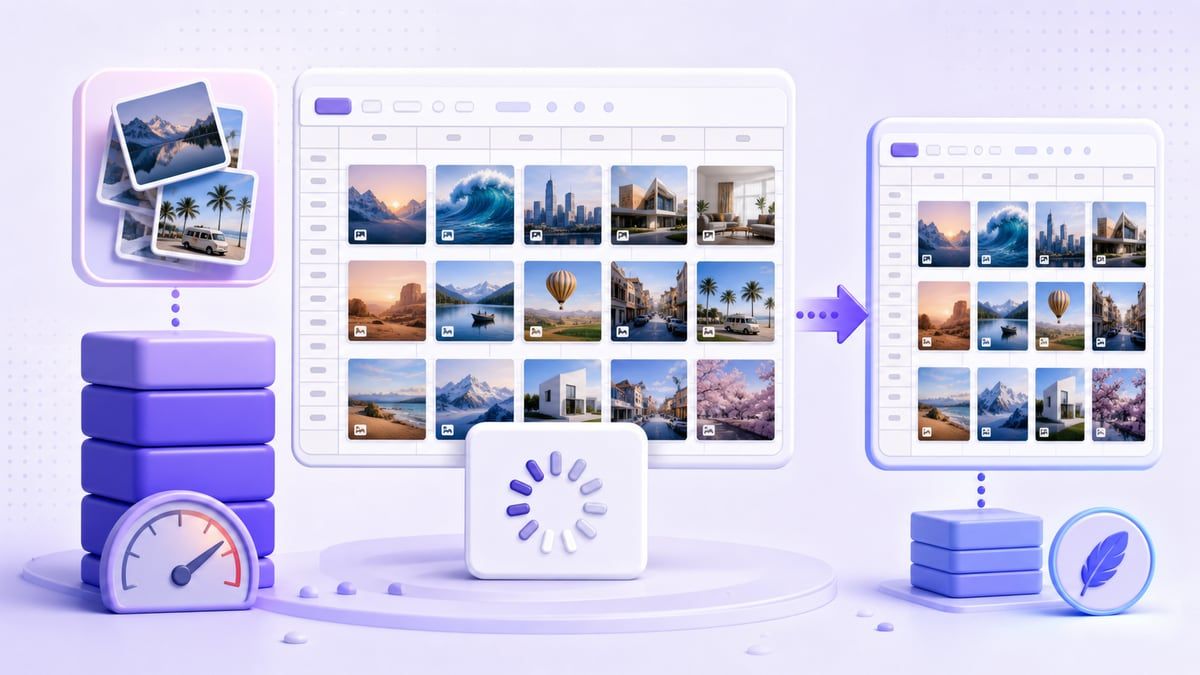
Czy Google Sheets automatycznie kompresuje obrazy?
Google Sheets może wyświetlać wstawione obrazy w mniejszych wymiarach, ale to nie zawsze oznacza, że plik obrazu został znacząco zoptymalizowany. Duży obraz może nadal mieć niepotrzebną wagę pliku, nawet jeśli wygląda na mały w komórce lub unosząc się nad arkuszem. Zmiana rozmiaru wizualnego i rzeczywista kompresja to nie to samo.
Dlatego proces kompresji obrazów w Google Sheets powinien odbywać się przed przesłaniem, gdy rozmiar pliku ma znaczenie. Jeśli tylko zmniejszysz rogi obrazu, zmieniasz sposób, w jaki obraz się pojawia, a niekoniecznie jego oryginalną wagę. Aby uzyskać lekki arkusz kalkulacyjny, najpierw przygotuj obraz.
Google Docs działa podobnie w wielu praktycznych przypadkach. Gdy użytkownicy szukają kompresji obrazów w Google Docs lub zmniejszenia obrazów w Google Docs, zazwyczaj chcą mniejszego dokumentu, a nie tylko mniejszego wyglądającego zdjęcia. Ta sama logika przygotowania dotyczy zarówno Docs, jak i Sheets.
Kompresja obrazów w Google Sheets vs Google Docs
Google Sheets jest zbudowany wokół wierszy, kolumn, formuł, tabel i lekkiej współpracy. Obrazy zazwyczaj są materiałami wspierającymi, takimi jak miniatury produktów, paragony, przykłady projektów lub dowody wizualne. Jeśli te obrazy są zbyt duże, mogą sprawić, że praktyczny arkusz kalkulacyjny stanie się nieporęczny.
Google Docs jest bardziej skoncentrowany na dokumentach. Obrazy mogą pojawiać się w raportach, propozycjach, podręcznikach, esejach lub przewodnikach. Użytkownicy, którzy kompresują rozmiar obrazów w Google Docs, często chcą, aby dokument ładował się szybciej, eksportował się bardziej czysto lub łatwiej się udostępniał.
Wspólnym problemem jest prosta kwestia: oba narzędzia mogą wyświetlać obrazy, ale żadne z nich nie daje głębokiej kontroli nad kompresją w ramach workflow dokumentu. To sprawia, że narzędzie do kompresji przed przesłaniem jest przydatne. Najpierw kontrolujesz obraz, a potem umieszczasz go w pliku Google.
Co się dzieje, gdy obrazy są zbyt duże?
Zbyt duże obrazy mogą powodować wolne ładowanie, opóźnione edytowanie i cięższe eksporty. Arkusz kalkulacyjny z wieloma zdjęciami o wysokiej rozdzielczości może działać znacznie wolniej niż arkusz z zoptymalizowanymi miniaturami. Problem staje się bardziej widoczny, gdy plik jest udostępniany wielu osobom.
Duże obrazy utrudniają również kontrolę wersji. Współpracownicy mogą duplikować arkusz, kopiować obrazy do nowych zakładek lub eksportować plik do formatu PDF. Każdy zduplikowany ciężki obraz dodaje więcej tarcia.
Istnieje również kompromis jakości. Jeśli skompresujesz zbyt agresywnie, tekst, szczegóły produktu lub etykiety wykresów mogą się rozmywać. Celem nie jest uczynienie każdego obrazu małym; celem jest uczynienie każdego obrazu wystarczająco lekkim, zachowując jednocześnie użyteczne szczegóły.
Dlaczego zmiana rozmiaru nie jest tym samym co kompresja
Zmiana rozmiaru zmienia wymiary obrazu. Kompresja zmniejsza wagę pliku. Te działania często współdziałają, ale rozwiązują różne problemy.
Jeśli wstawisz obraz o szerokości 4000 pikseli do małej komórki, Google Sheets może wyświetlić go jako miniaturę. Jednak oryginalny plik może wciąż być znacznie większy niż potrzebny. Dlatego proces kompresji obrazów w Google Sheets powinien uwzględniać zarówno rozmiar wyświetlania, jak i rozmiar pliku.
Dobrą zasadą jest zmiana rozmiaru na podstawie tego, jak obraz będzie używany. Miniatura produktu nie potrzebuje tej samej rozdzielczości co wizualne dowody na pełnej stronie. Kompresja po wybraniu praktycznego rozmiaru może pomóc zachować klarowność bez noszenia dodatkowej wagi.
Jak skompresować obrazy przed dodaniem ich do Google Sheets
Krok 1. Określ cel obrazu
Zanim skompresujesz obraz w plikach Google Sheets, zdecyduj, co obraz ma pokazać. Obraz paragonu może wymagać czytelnych sum i dat. Zdjęcie produktu może potrzebować wyraźnych kolorów i kształtów.
Zrzut ekranu pulpitu może wymagać etykiet wykresów i szczegółów interfejsu. Prosty miniaturka może potrzebować tylko wystarczającej jakości do rozpoznania. Ta decyzja pomoże Ci uniknąć zarówno zbyt dużych plików, jak i nieczytelnych obrazów.
Krok 2. Użyj Lynote do kompresji obrazów
Otwórz Lynote Compress Image przed dodaniem obrazów do Google Sheets. Lynote pozwala wybrać docelowy rozmiar przed przesłaniem, a następnie przeciągnij jeden lub wiele obrazów do obszaru przesyłania. Kompresja rozpoczyna się automatycznie po przesłaniu.
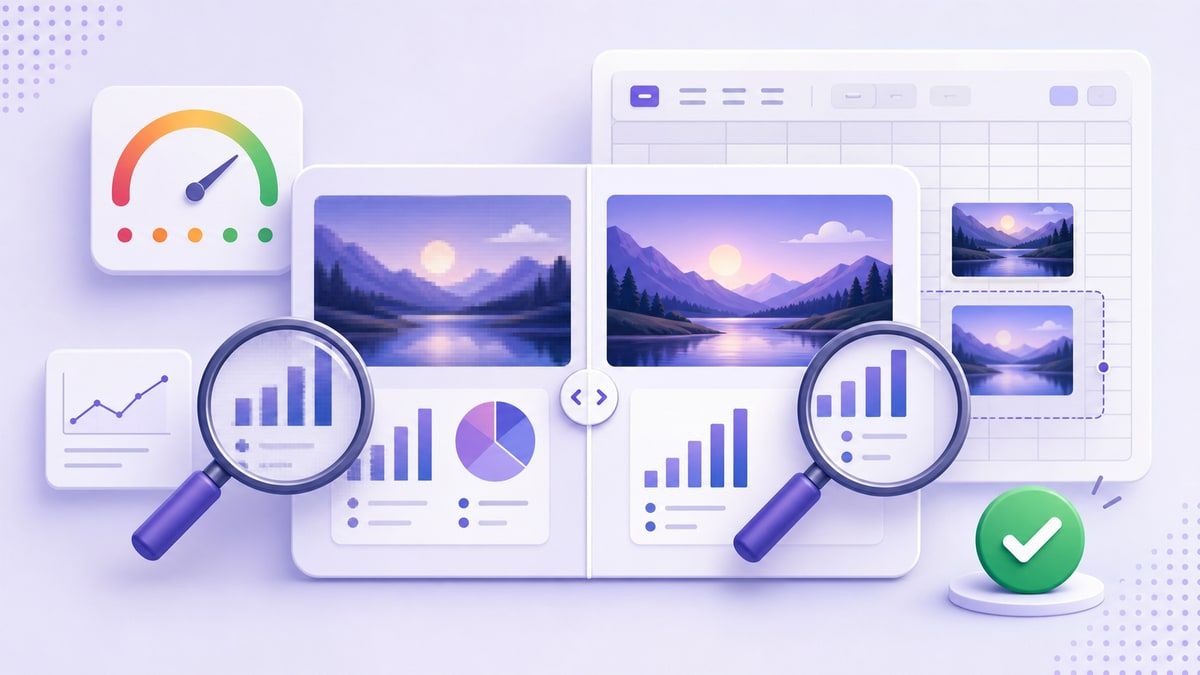
Po kompresji możesz porównać podgląd oryginalnego i skompresowanego obrazu. Jest to przydatne, ponieważ możesz sprawdzić, czy tekst, linie, twarze, szczegóły produktu lub elementy interfejsu nadal wyglądają wyraźnie. Jeśli wynik jest zadowalający, pobierz skompresowany obraz i użyj go w swoim arkuszu.
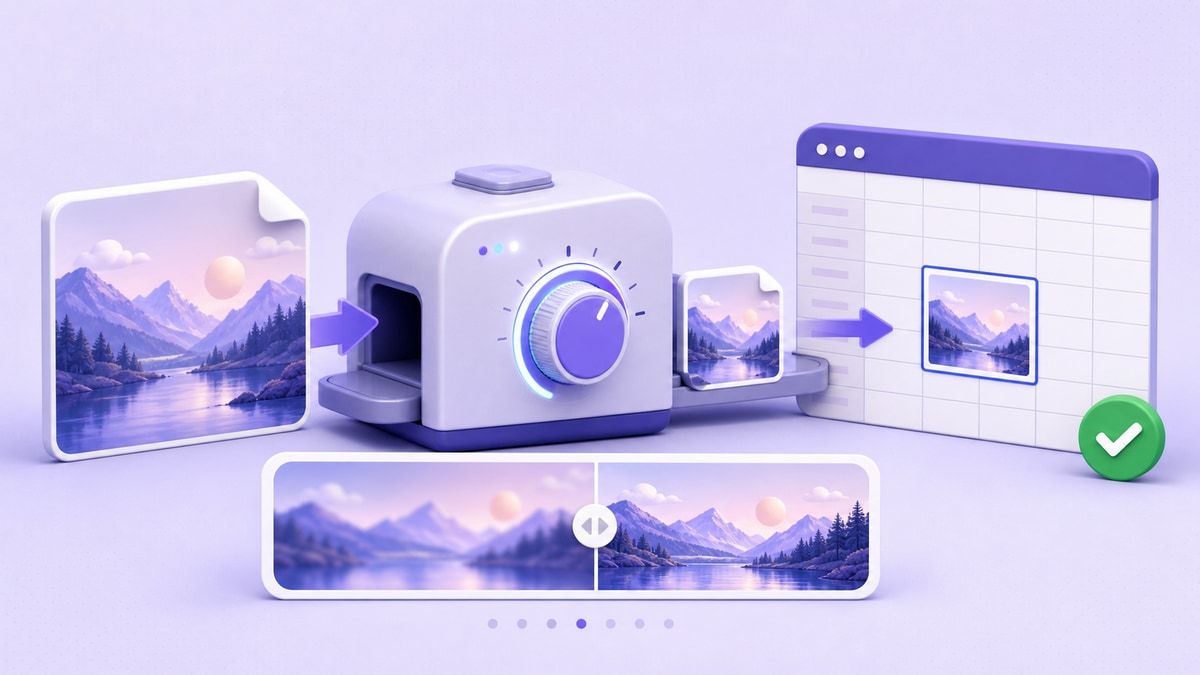
Krok 3. Wstaw zoptymalizowany obraz
Gdy obraz jest skompresowany, dodaj go do Google Sheets. Możesz wstawić go do komórki lub umieścić go nad komórkami, w zależności od układu. Używaj mniejszych obrazów dla miniaturek i wyraźniejszych obrazów dla treści wymagających przeglądu.
Ten proces sprawia, że Google Sheets jest lżejszy od samego początku. Ułatwia to również udostępnianie pliku współpracownikom, klientom lub kolegom z klasy. Nie czekasz na to, aż Google Sheets rozwiąże problem z rozmiarem obrazu po fakcie.
Jak skompresować obraz w Google Docs
Wiele tych samych zasad dotyczy kompresji obrazów w Google Docs. Raport, propozycja lub przewodnik mogą stać się ciężkie, jeśli każdy obraz jest przesyłany w pełnej rozdzielczości. Nawet kilka dużych obrazów może spowolnić udostępnianie lub eksport pliku.
Zacznij od zdecydowania, gdzie obraz będzie się pojawiał w dokumencie. Obraz główny może wymagać wyższej jakości, podczas gdy zrzut ekranu w treści może być często mniejszy. Kompresja przed przesłaniem daje Ci większą kontrolę nad ostatecznym dokumentem.
Użyj Lynote do kompresji obrazów, aby zmniejszyć rozmiar pliku, sprawdź podgląd i pobierz mniejszą wersję. Następnie wstaw tę wersję do Google Docs. To często jest bardziej przewidywalne niż poleganie tylko na ręcznym dostosowywaniu rozmiaru w dokumencie.
Najlepsze formaty obrazów dla Google Sheets i Docs
Wybór odpowiedniego formatu pomaga, gdy kompresujesz obrazy w Google Sheets lub Docs. JPG jest często przydatny dla zdjęć, obrazów produktów, wizualizacji stylu życia i dużych plików z wieloma obrazami. Zwykle dobrze zmniejsza rozmiar pliku, szczególnie gdy obraz nie zawiera małego tekstu.
PNG jest często lepszy dla zrzutów ekranu, uchwyconych interfejsów, diagramów, wykresów i obrazów z ostrymi liniami. Jeśli obraz zawiera tekst lub szczegóły interfejsu, PNG może lepiej zachować wyrazistość. Plik może być większy, ale czytelność może być tego warta.
WebP może być przydatny w procesach internetowych, ale należy wziąć pod uwagę zgodność. Jeśli dzielisz się plikami z wieloma osobami, powszechne formaty, takie jak JPG i PNG, są zazwyczaj bezpieczniejsze. Najlepszy format zależy od zawartości obrazu i miejsca, w którym plik będzie używany.
| Typ obrazu | Sugerowany format | Dlaczego to pomaga |
|---|---|---|
| Zdjęcie produktu | JPG | Mniejszy rozmiar pliku dla wizualizacji opartych na zdjęciach |
| Zrzut ekranu UI | PNG | Zachowuje ostrzejszy tekst interfejsu |
| Skany paragonów | JPG lub PNG | Zależy od potrzeb czytelności |
| Wykres lub diagram | PNG | Zachowuje linie i etykiety |
| Prosta miniaturka | JPG | Dobry balans dla podglądów arkuszy kalkulacyjnych |
Kompresja rozmiaru obrazu w Google Docs bez utraty kontekstu
Kiedy ludzie szukają kompresji rozmiaru obrazu w Google Docs, często martwią się o utratę ważnych informacji wizualnych. To zmartwienie jest uzasadnione. Kompresja nie powinna usuwać powodu istnienia obrazu.
W przypadku dokumentów kontekst ma znaczenie. Zrzut ekranu w samouczku musi zachować czytelność przycisków i etykiet. Obraz produktu w propozycji musi nadal wyglądać wystarczająco profesjonalnie do przeglądu.
Najbezpieczniejszy proces to oparty na podglądzie. Skompresuj obraz, porównaj go z oryginałem i użyj wyniku tylko wtedy, gdy ważne szczegóły pozostaną wyraźne. Lynote pomaga w tym, ponieważ podgląd przed i po sprawia, że kompromis jest widoczny.
Zmniejszanie obrazu w Google Docs: praktyczny proces
Aby zmniejszyć obraz w Google Docs, zacznij poza dokumentem. Najpierw zmień rozmiar lub skompresuj obraz w zależności od ostatecznego przypadku użycia. Następnie wstaw zoptymalizowaną wersję do dokumentu.
W Google Docs nadal możesz dostosować układ i rozmiar wyświetlania. Jednak kluczowa praca nad rozmiarem pliku powinna odbywać się przed wprowadzeniem obrazu do dokumentu. To sprawia, że dokument jest lżejszy i łatwiejszy do udostępnienia.
To podejście działa szczególnie dobrze dla raportów bogatych w obrazy. Zamiast wstawiać dziesięć obrazów w pełnym rozmiarze i mieć nadzieję, że dokument będzie działał, przygotuj najpierw dziesięć lżejszych obrazów. Ostateczny plik jest zazwyczaj łatwiejszy do zarządzania.
Konwersja obrazu do Google Sheets: co użytkownicy zazwyczaj mają na myśli
Fraza "przenieś obraz do Google Sheets" może mieć różne znaczenia. Niektórzy użytkownicy chcą umieścić obraz w arkuszu kalkulacyjnym. Inni chcą wyodrębnić dane tabeli z obrazu, co jest osobnym zadaniem OCR lub ekstrakcji danych.
Jeśli Twoim celem jest wizualne wstawienie, skompresuj obraz przed dodaniem go do arkusza. Utrzyma to arkusz w lżejszej formie i łatwiejszym do otwarcia. To odpowiedni sposób pracy dla zdjęć, zrzutów ekranu, paragonów, miniaturek produktów i odniesień wizualnych.
Jeśli Twoim celem jest wyodrębnienie tekstu lub danych tabeli, sama kompresja obrazu nie wystarczy. Może być konieczne użycie OCR lub ręczne czyszczenie po ekstrakcji. Mimo to, wyraźny obraz może pomóc narzędziom downstream w dokładniejszym odczytaniu treści.
Testowanie jakości obrazu przed przesłaniem
Testowanie to najczęściej pomijana część kompresji obrazów. Plik może wyglądać dobrze jako miniatura, ale zawieść, gdy ktoś powiększy. Dlatego powinieneś porównać oryginalną i skompresowaną wersję przed umieszczeniem jej w Google Sheets lub Docs.
Sprawdź szczegóły, które mają największe znaczenie. W przypadku zrzutów ekranu sprawdź etykiety, liczby i elementy interfejsu. W przypadku zdjęć produktów sprawdź krawędzie, kolory i kluczowe cechy wizualne.
Jeśli obraz wygląda zbyt miękko, spróbuj mniej agresywnego rozmiaru docelowego. Jeśli nadal wygląda ostro, być może będziesz mógł go jeszcze bardziej zmniejszyć. Celem jest użyteczna równowaga, a nie najmniejszy możliwy plik.
Najczęstsze błędy do unikania
Jednym z błędów jest przesyłanie zdjęć z telefonu w pełnej rozdzielczości bezpośrednio do Google Sheets. Obrazy z telefonu mogą być znacznie większe, niż potrzebuje arkusz kalkulacyjny. Skompresowanie ich najpierw może znacznie ułatwić udostępnianie arkusza.
Innym błędem jest wizualne zmniejszenie obrazu, ale ignorowanie rozmiaru pliku. Przeciąganie rogów może pomóc w układzie, ale może nie rozwiązać problemu z wagą obrazu. Prawdziwa kompresja daje lepszą kontrolę.
Trzecim błędem jest używanie jednego formatu dla każdego obrazu. Zdjęcia, wykresy, zrzuty ekranu i paragony zachowują się inaczej. Wybierz format i poziom kompresji w zależności od typu obrazu.
Kiedy Lynote jest najbardziej przydatny
Lynote Kompresja Obrazów jest najbardziej przydatna, gdy potrzebujesz kontroli przed przesłaniem obrazów do narzędzi Google. Pomaga, gdy przygotowujesz arkusze produktowe, raporty wizualne, materiały do zajęć, śledzenie projektów, kalendarze treści lub dokumentację. Proces jest wystarczająco prosty dla jednego obrazu i praktyczny dla wielu obrazów.
Jest również przydatny, gdy plik Google musi być udostępniony osobom na wolniejszych połączeniach. Mniejsze obrazy mogą sprawić, że plik będzie łatwiejszy do otwarcia i przeglądania. Ma to znaczenie dla zespołów zdalnych, studentów, klientów i współpracowników.
Szczera ograniczenie polega na tym, że kompresja zawsze wiąże się z kompromisem. Bardzo agresywna kompresja może zmniejszyć szczegóły, zwłaszcza w zrzutach ekranu z dużą ilością tekstu. Dlatego ważne jest, aby podglądać wynik przed pobraniem.
FAQ dotyczące kompresji obrazów w Google Sheets
Czy można bezpośrednio skompresować obraz w Google Sheets?
Google Sheets pozwala na zmianę rozmiaru i położenia obrazów, ale nie oferuje szczegółowych kontrolerów kompresji obrazów. Aby uzyskać lepszą kontrolę, skompresuj obraz przed przesłaniem. Pomaga to zmniejszyć rozmiar pliku, zachowując potrzebne szczegóły.
Jak skompresować obraz w Google Sheets?
Użyj kompresora obrazów przed wstawieniem pliku. Z Lynote Kompresja Obrazów wybierz docelowy rozmiar, przesyłaj obraz, podglądaj wynik przed i po, a następnie pobierz skompresowaną wersję. Następnie wstaw ten obraz do Google Sheets.
Czy mogę skompresować obraz w Google Docs w ten sam sposób?
Tak, ten sam proces przed przesłaniem działa w Google Docs. Najpierw skompresuj obraz, sprawdź czytelność, a następnie wstaw go do dokumentu. Jest to szczególnie przydatne w raportach, propozycjach, przewodnikach i dokumentach bogatych w obrazy.
Jaki jest najlepszy sposób na zmniejszenie obrazu w Google Docs?
Najlepszym sposobem jest przygotowanie obrazu przed dodaniem go. Zmień jego rozmiar do układu dokumentu, skompresuj do praktycznego rozmiaru pliku i sprawdź wynik. Następnie użyj Google Docs do umiejscowienia i formatowania.
Czy kompresja obrazów zmniejsza jakość?
Może, w zależności od poziomu kompresji i typu obrazu. Zdjęcia zazwyczaj lepiej tolerują kompresję niż zrzuty ekranu z małym tekstem. Zawsze podglądaj skompresowany obraz przed użyciem go w ważnym arkuszu kalkulacyjnym lub dokumencie.
Ostateczny werdykt
Aby skompresować obraz w Google Sheets w sposób efektywny, nie polegaj tylko na wizualnym zmniejszaniu rozmiaru w Google Sheets. Przygotuj najpierw obraz, wybierz odpowiedni format, skompresuj go za pomocą narzędzia takiego jak Lynote Compress Image, a następnie sprawdź wynik przed przesłaniem. Dzięki temu uzyskasz lżejszy plik, zachowując jednocześnie użyteczność obrazu do rzeczywistej współpracy.

Autor: Janet L. Harris
Specjalista ds. pisania AI
Janet recenzuje detektory AI i narzędzia do humanizacji, koncentrując się na ich dokładności, ograniczeniach i odpowiedzialnym użytkowaniu. Zobacz wszystkie artykuły →