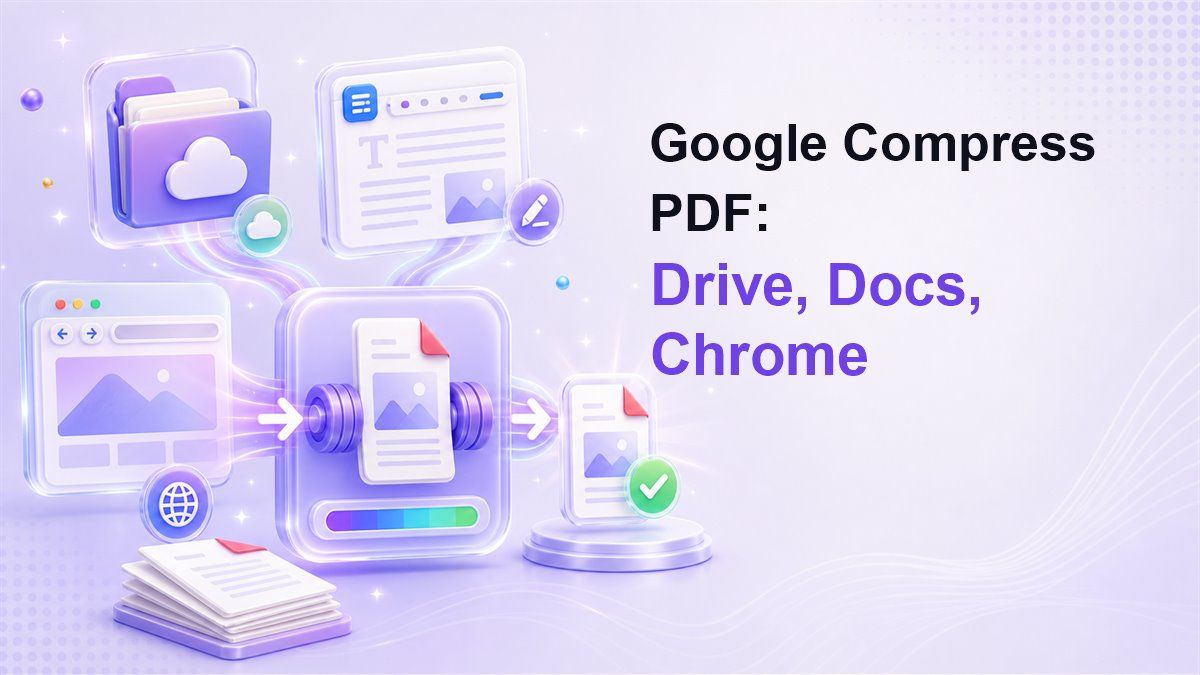
Google PDF Comprimeren: Drive, Docs, Chrome en een Eenvoudigere Online Optie

Google PDF comprimeren is een veelvoorkomende zoekopdracht wanneer een PDF is opgeslagen in Google Drive, geopend in Google Docs of bekeken in Chrome, maar het bestand nog steeds te groot is om te uploaden, e-mailen of delen. Het korte antwoord is dat Google-tools u kunnen helpen bij het beheren, bekijken, exporteren of opnieuw opslaan van bestanden, maar ze bieden geen speciale workflow voor PDF-compressie. Als u de PDF-bestandsgrootte direct wilt verkleinen, is Lynote PDF comprimeren meestal de eenvoudigere weg.
Kan Google PDF-bestanden comprimeren?
Google Drive is uitstekend voor het opslaan, synchroniseren, bekijken en delen van PDF-bestanden. Google Docs kan sommige PDF-inhoud openen via conversie, en Chrome kan webpagina's of afdrukbare bestanden opslaan als PDF's. Maar als uw doel een echte Google PDF-compressieworkflow is met een doelgrootte, compressie, preview en download, dan biedt Google dat niet als een speciale Drive- of Docs-knop.
Dat onderscheid is belangrijk omdat veel gebruikers vragen "kan Google Drive PDF comprimeren?" wanneer ze eigenlijk een kleinere bijlage of een voor een portaal geschikt bestand nodig hebben. Drive kan het bestand opslaan, maar opslag is geen compressie. Docs kan een nieuwe PDF maken van bewerkbare inhoud, maar dat is niet hetzelfde als het comprimeren van de originele PDF.
Chrome kan inhoud afdrukken of opslaan als PDF, maar dat creëert voornamelijk een PDF van een pagina of afdrukbare weergave. Het is nuttig voor exporteren, niet voor gecontroleerde reductie van de PDF-bestandsgrootte. Voor een directe online PDF-compressieworkflow is Lynote gerichter.
PDF comprimeren vanuit Google Drive met Lynote
Als uw PDF al in Google Drive staat, is de eenvoudigste weg om deze eerst te downloaden en vervolgens te comprimeren met Lynote. Dit voorkomt het vallen en opstaan van het openen van de PDF in Docs, het wijzigen van de lay-out, opnieuw exporteren en handmatig controleren van de bestandsgrootte.
Stap 1. Download de PDF van Google Drive
Open Google Drive en zoek de PDF die u wilt verkleinen. Download het bestand naar uw apparaat, zodat u de exacte originele PDF kunt uploaden naar een compressor.
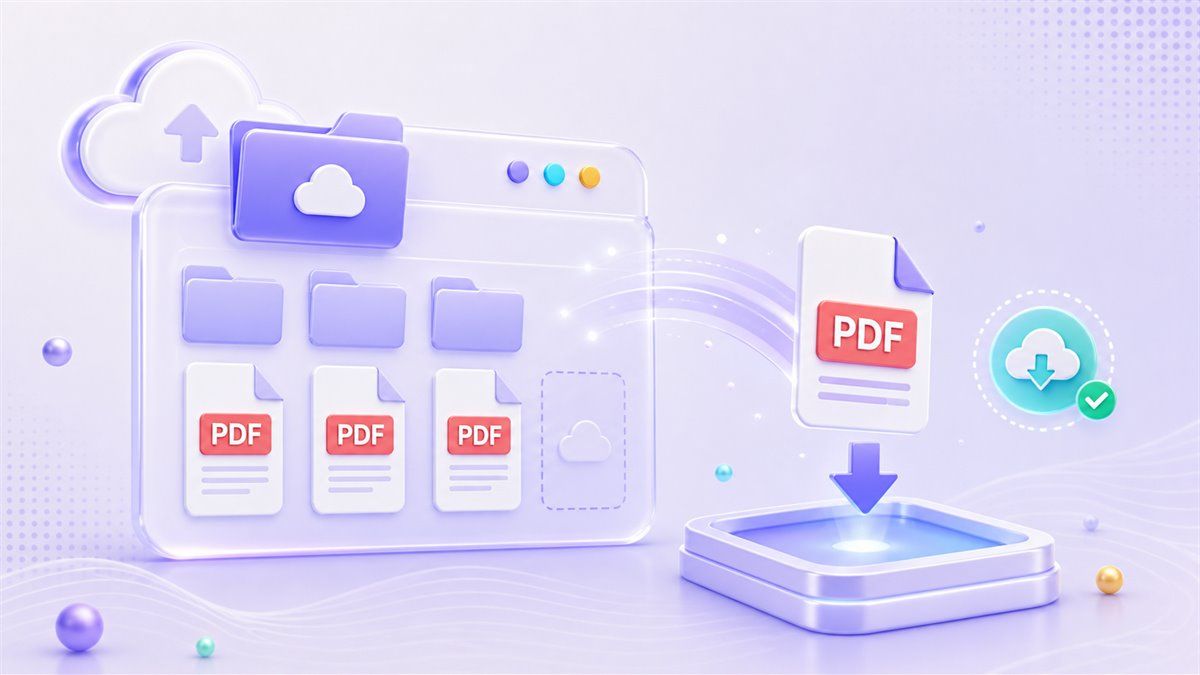
Deze methode is handig wanneer u een PDF vanuit Google Drive wilt comprimeren zonder de inhoud van het document te wijzigen. Het helpt ook om het originele bestand in Drive te bewaren als back-up. Na compressie kunt u de kleinere versie terug uploaden naar Drive en die kopie delen.
Stap 2. Open Lynote PDF comprimeren
Ga naar Lynote PDF comprimeren. Kies een doelgrootte voordat u uploadt, wanneer u wilt dat de PDF past binnen een specifieke e-mail, formulier, schoolportaal of bestandsdeellimiet.
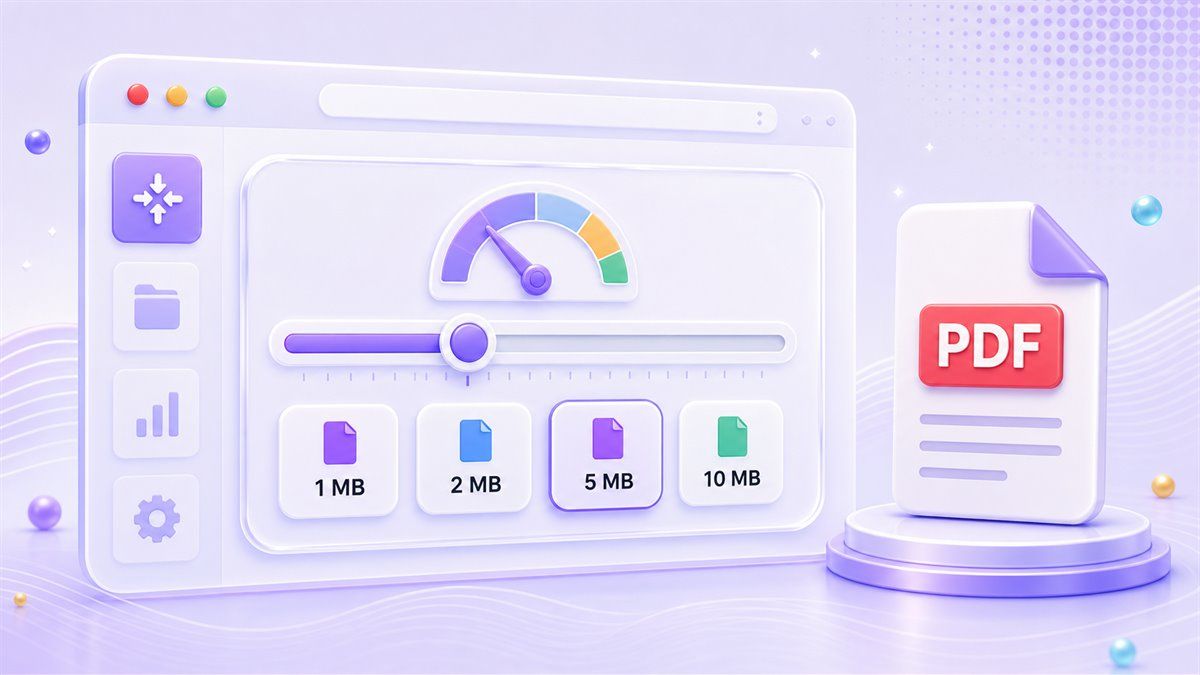
Dit is waar Lynote verschilt van een eenvoudige Google PDF-compressie-oplossing. In plaats van te raden hoe klein het bestand zou kunnen worden, kunt u beginnen met een doel. Dat is handig wanneer een formulier slechts 1 MB, 2 MB, 5 MB of een andere strikte limiet accepteert.
Stap 3. Upload de PDF en laat de compressie lopen
Sleep de PDF naar Lynote of kies deze vanaf uw apparaat. Na het uploaden start de compressie automatisch, zodat u geen technische instellingen hoeft aan te passen.
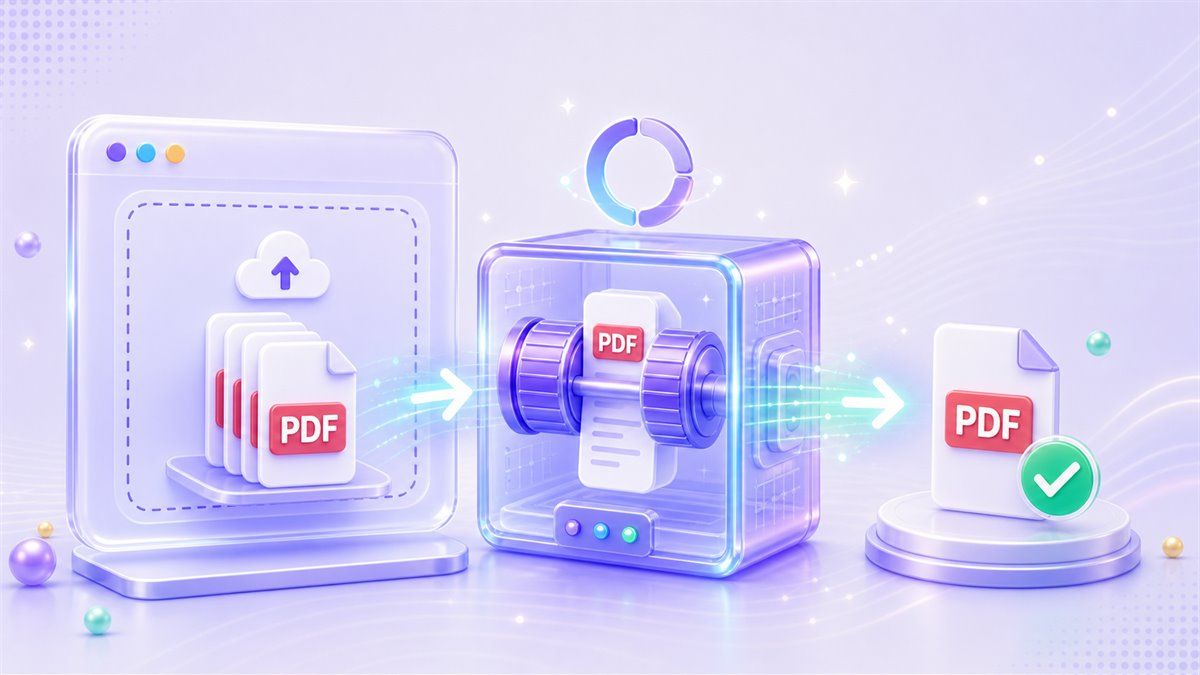
Dit werkt voor één bestand of meerdere PDF's. Als u zocht naar 'PDF-bestandsgrootte comprimeren in Google Drive' omdat u meerdere grote Drive-bestanden heeft, kunt u de bestanden downloaden en ze verwerken in een batch-workflow. Dan kunt u de kleinere versies in Drive bewaren voor eenvoudiger delen.
Stap 4. Bekijk een voorbeeld van de originele en gecomprimeerde PDF
Voordat u downloadt, bekijkt u een voorbeeld van het gecomprimeerde resultaat. Vergelijk de originele PDF en de gecomprimeerde PDF om er zeker van te zijn dat de tekst, grafieken, afbeeldingen en lay-out nog steeds bruikbaar zijn.
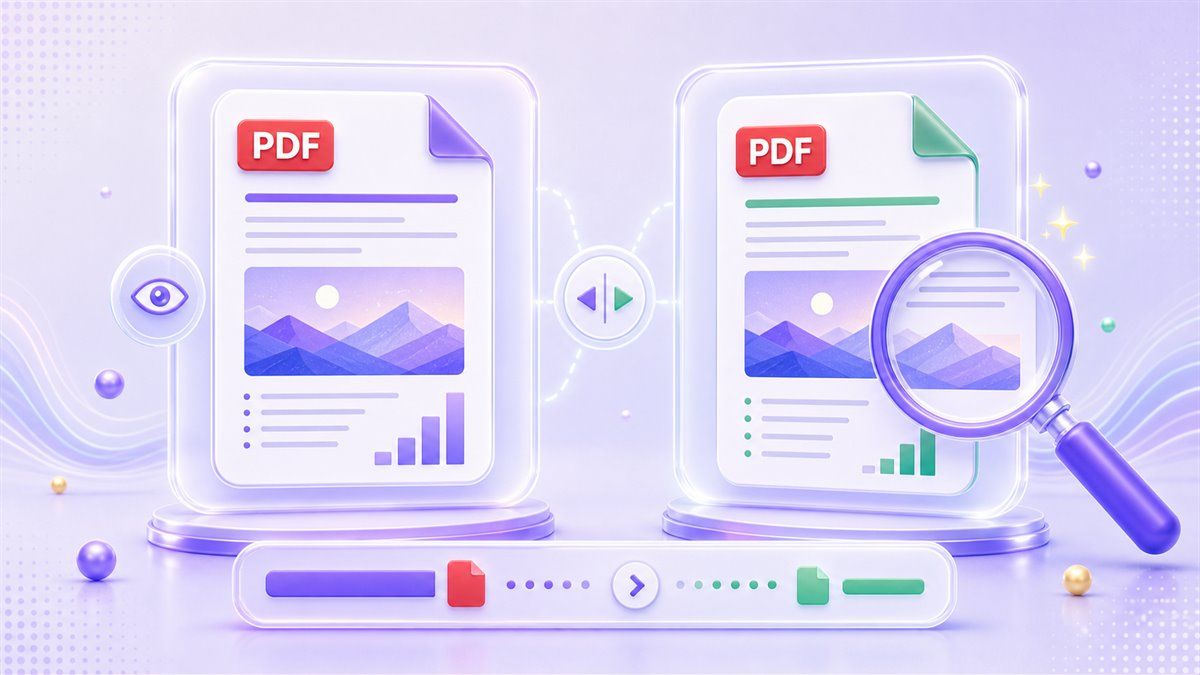
Deze preview-stap is belangrijk omdat een kleiner bestand niet automatisch een beter bestand is. Als de PDF gescande pagina's, screenshots of ontwerpfoto's bevat, is kwaliteitscontrole van belang. Met Lynote kunt u het resultaat controleren voordat u het gebruikt.
Stap 5. Downloaden en opnieuw uploaden naar Google Drive
Na het bekijken van het voorbeeld downloadt u de gecomprimeerde PDF. U kunt deze vervolgens terug uploaden naar Google Drive, de oudere grote versie vervangen indien van toepassing, of beide versies bewaren.
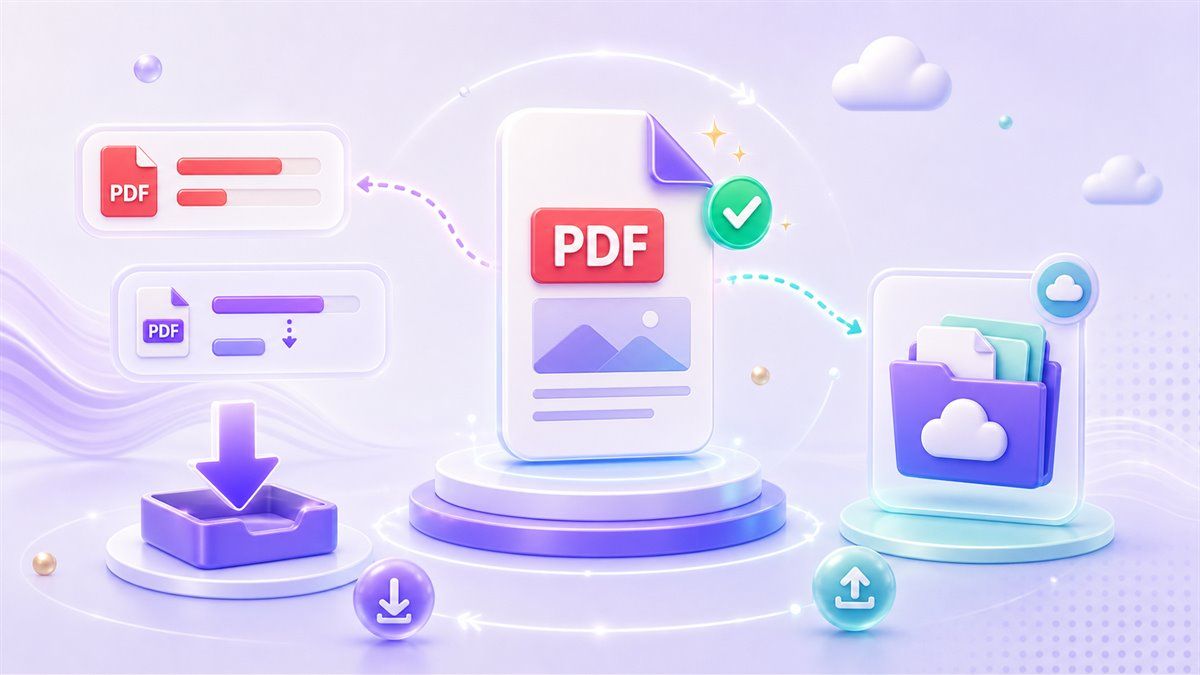
Dit geeft u het beste van beide workflows. Google Drive blijft uw opslag- en deelhub, terwijl Lynote de daadwerkelijke PDF-compressie afhandelt. Dat is het duidelijkste antwoord voor gebruikers die zoeken naar hoe ze een PDF kunnen comprimeren in Google Drive.
Google Drive PDF comprimeren: Wat werkt en wat niet
Google Drive kan PDF's bekijken, bestanden organiseren en links delen. Het kan ook verbinding maken met apps van derden, afhankelijk van uw account- en werkruimte-instellingen. Maar Drive zelf is niet gebouwd rond PDF-compressie met een doelgrootte.
Als u zoekt naar 'PDF comprimeren Google Drive', vindt u mogelijk suggesties om het bestand te downloaden, een andere tool te gebruiken en het opnieuw te uploaden. Dat komt omdat Drive geen native "PDF comprimeren"-actie biedt voor bestaande PDF-bestanden. Het bestand blijft dezelfde grootte, tenzij u het ergens anders verwerkt.
Hier is de praktische vergelijking:
| Workflow | Wat het doet | Het beste voor | Beperking |
|---|---|---|---|
| Google Drive | Slaat PDF's op, bekijkt ze en deelt ze | Bestandstoegang en samenwerking | Geen native PDF-compressie op basis van doelgrootte |
| Google Docs | Converteert sommige PDF-inhoud naar bewerkbare tekst | Bewerken van eenvoudige tekstbestanden | Lay-out en afbeeldingen kunnen veranderen |
| Chrome | Slaat afdrukbare pagina's op als PDF | PDF's maken van webpagina's | Geen directe compressor voor bestaande PDF's |
| Lynote PDF comprimeren | Verkleint de PDF-bestandsgrootte en toont voorbeelden | Kleinere PDF's voor upload, e-mail of delen | Compressieresultaat hangt af van de originele PDF-inhoud |
Voor de meeste gebruikers is de snelste methode niet om Google Drive te dwingen PDF-bestanden te comprimeren. Gebruik Drive voor opslag en Lynote voor compressie.
Google Docs PDF comprimeren: Wanneer het kan helpen
Google Docs kan soms een PDF openen als een bewerkbaar document. U kunt dat document dan opnieuw downloaden als een PDF. In sommige gevallen kan de nieuwe export kleiner zijn dan het originele bestand.
Dit is echter geen betrouwbare Google Docs PDF-compressiemethode. Wanneer een PDF wordt geconverteerd naar Docs, kan de opmaak verschuiven, afbeeldingen kunnen verplaatsen en gescande inhoud wordt mogelijk niet schoon geconverteerd. Als uw PDF tabellen, handtekeningen, een merkgebonden lay-out of pagina's met veel design bevat, kan deze workaround meer opruimwerk creëren.
Gebruik Google Docs alleen wanneer uw hoofddoel het bewerken van tekst is. Als uw hoofddoel het comprimeren van de PDF-bestandsgrootte is, gebruik dan een speciaal daarvoor gebouwde compressor. Lynote is directer omdat het de taak gericht houdt op het verkleinen van de PDF, terwijl u het resultaat kunt bekijken.
Chrome PDF comprimeren: Wat Chrome daadwerkelijk kan doen
Chrome is handig voor het openen van PDF's en het opslaan van webpagina's als PDF's. U kunt ook het afdrukvenster gebruiken om een PDF te maken van afdrukbare inhoud. Dit is de reden waarom veel mensen zoeken naar 'PDF comprimeren Google Search' of 'Google Chrome PDF-compressie'.
Maar Chrome is niet hetzelfde als een speciale compressor. Het biedt geen eenvoudige controle over de doelgrootte voor een bestaande PDF. Het biedt ook geen voor-en-na PDF-voorbeeld gericht op bestandsgroottevermindering.
Chrome werkt goed wanneer u een nieuwe PDF maakt van een webpagina of afdrukbaar document. Als u al een grote PDF heeft en een kleinere versie nodig heeft, open dan Lynote. Dat houdt de workflow kort en voorkomt verwarrende afdrukinstellingen.
Beste manier om PDF online te comprimeren na een Google-zoekopdracht
Als u merkt dat u 'Google PDF comprimeren online' typt, is de echte vraag meestal: "Wat is de snelste veilige manier om deze PDF kleiner te maken?" Het beste antwoord is om een tool te gebruiken die specifiek is gebouwd voor PDF-compressie.
Lynote biedt u een duidelijke volgorde. Kies een doelgrootte, upload uw PDF, laat de compressie lopen, bekijk het resultaat en download het kleinere bestand. U kunt het vervolgens opslaan in Google Drive, bijvoegen aan Gmail, indienen bij een portaal of delen met een klant.
Deze workflow helpt ook wanneer u gratis alternatieven voor Google PDF comprimeren nodig heeft. U hoeft geen desktop-app te installeren of een ontwikkelaarsworkflow te gebruiken. U kunt in de browser werken en Drive als uw bestands-hub behouden.
Wanneer Google-tools nog steeds nuttig zijn
Google-tools zijn nog steeds waardevol rond de compressieworkflow. Drive is handig voor het opslaan van de originele PDF, het delen van de gecomprimeerde kopie en het bewaren van een cloudback-up. Docs is handig wanneer u tekstinhoud moet bewerken voordat u een nieuwe PDF maakt.
Chrome is handig wanneer de broninhoud een webpagina, een online bon of een afdrukbare weergave is. In dat geval kan opslaan als PDF voldoende zijn. Maar voor een bestaande grote PDF is Chrome niet het meest directe antwoord.
Zie Google als de werkruimte en Lynote als de compressiestap. Dat geeft u een schonere workflow dan proberen Drive, Docs of Chrome een taak te laten uitvoeren waarvoor ze niet primair zijn ontworpen.
Veelvoorkomende gebruiksscenario's
Uploads voor school en universiteit
Studenten moeten vaak PDF's uploaden naar portals met strikte bestandsbeperkingen. Als het bestand in Google Drive staat, download het dan, comprimeer het met Lynote en upload de kleinere versie.
Dit is beter dan herhaaldelijk exporteren vanuit Google Docs en hopen dat het bestand kleiner wordt. U kunt een doelgrootte kiezen en het resultaat bekijken voordat u het indient.
Zakelijk en klant delen
Grote PDF's kunnen e-mail, klantbeoordeling en het delen van bestanden vertragen. Een gecomprimeerde PDF is gemakkelijker bij te voegen en sneller te openen.
Als uw team al Google Drive gebruikt, bewaar het originele bestand daar. Gebruik Lynote om een kleinere versie te maken voor levering. Upload die gecomprimeerde versie vervolgens terug naar dezelfde projectmap.
Formulieren, aanvragen en portals
Veel overheids-, werk- en serviceportals stellen strikte uploadlimieten in. Gebruikers zoeken vaak hoe ze de PDF-bestandsgrootte in Google Drive kunnen comprimeren, omdat het bestand daar al is opgeslagen.
De betere workflow is eenvoudig. Download van Drive, comprimeer in Lynote, bekijk het bestand en dien de kleinere PDF in. Bewaar de originele Drive-versie voor het geval u later het bestand van volledige kwaliteit nodig heeft.
Veelgestelde vragen over Google PDF comprimeren
Kan Google Drive PDF-bestanden comprimeren?
Nee, Google Drive biedt geen speciale native knop om PDF-bestanden te comprimeren op basis van een doelgrootte. Drive is het beste voor het opslaan, bekijken en delen van PDF's. Om de bestandsgrootte te verkleinen, downloadt u de PDF en gebruikt u een tool zoals Lynote PDF comprimeren.
Hoe comprimeer ik een PDF in Google Drive?
De praktische methode is om de PDF van Google Drive te downloaden, deze te comprimeren met Lynote en vervolgens het kleinere bestand terug te uploaden naar Drive. Dit houdt het origineel beschikbaar terwijl u een gecomprimeerde versie krijgt voor delen of uploaden.
Kan Google Docs PDF-bestanden comprimeren?
Google Docs kan sommige bestanden openen en exporteren als PDF's, maar het is geen speciale PDF-compressor. Het converteren van een PDF via Docs kan de lay-out, afbeeldingen en opmaak wijzigen. Gebruik het voor het bewerken van tekst, niet voor betrouwbare compressie.
Kan Chrome een PDF comprimeren?
Chrome kan afdrukbare inhoud opslaan als een PDF en PDF-bestanden openen in de browser. Het biedt geen speciale workflow voor PDF-compressie op basis van doelgrootte voor bestaande PDF's. Voor compressie gebruikt u Lynote na het downloaden van het bestand.
Is er een gratis optie voor Google PDF comprimeren?
Google-tools kunnen u helpen bij het opslaan, bekijken of exporteren van bestanden, maar ze bieden geen directe gratis PDF-compressor binnen Drive. Lynote biedt een browsergebaseerde workflow voor PDF-compressie, waarbij u een doelgrootte kunt kiezen, PDF's kunt uploaden, resultaten kunt bekijken en het kleinere bestand kunt downloaden.
Conclusie
Als u zocht naar Google PDF comprimeren, is de belangrijkste conclusie eenvoudig: Google Drive, Google Docs en Chrome kunnen helpen bij de PDF-workflow, maar het zijn geen speciale PDF-compressors. Gebruik Google Drive voor opslag, Docs voor het bewerken van eenvoudige inhoud en Chrome voor het maken van afdrukbare PDF's. Voor daadwerkelijke bestandsgroottevermindering gebruikt u Lynote PDF comprimeren en slaat u de kleinere PDF vervolgens weer op in Google Drive wanneer u klaar bent.

Geschreven door Janet L. Harris
AI Schrijfspecialist
Janet beoordeelt AI-detectors en humaniseringstools, met een focus op nauwkeurigheid, beperkingen en verantwoord gebruik. Alle artikelen bekijken →