Hoe PDF online comprimeren zonder kwaliteitsverlies

PDF comprimeren zonder kwaliteitsverlies is het doel wanneer een bestand te groot is voor e-mail, formulieren, schoolportalen, klantbeoordeling of cloudsharing, maar de tekst en afbeeldingen er nog steeds netjes uit moeten zien. Een goede PDF-compressor moet de bestandsgrootte verkleinen en u helpen het resultaat te controleren voordat u het downloadt. Met Lynote PDF Comprimeren kunt u een doelgrootte kiezen, een of meerdere PDF's uploaden, de originele en gecomprimeerde bestanden bekijken en de kleinere versie downloaden.
Wat is PDF-compressie?
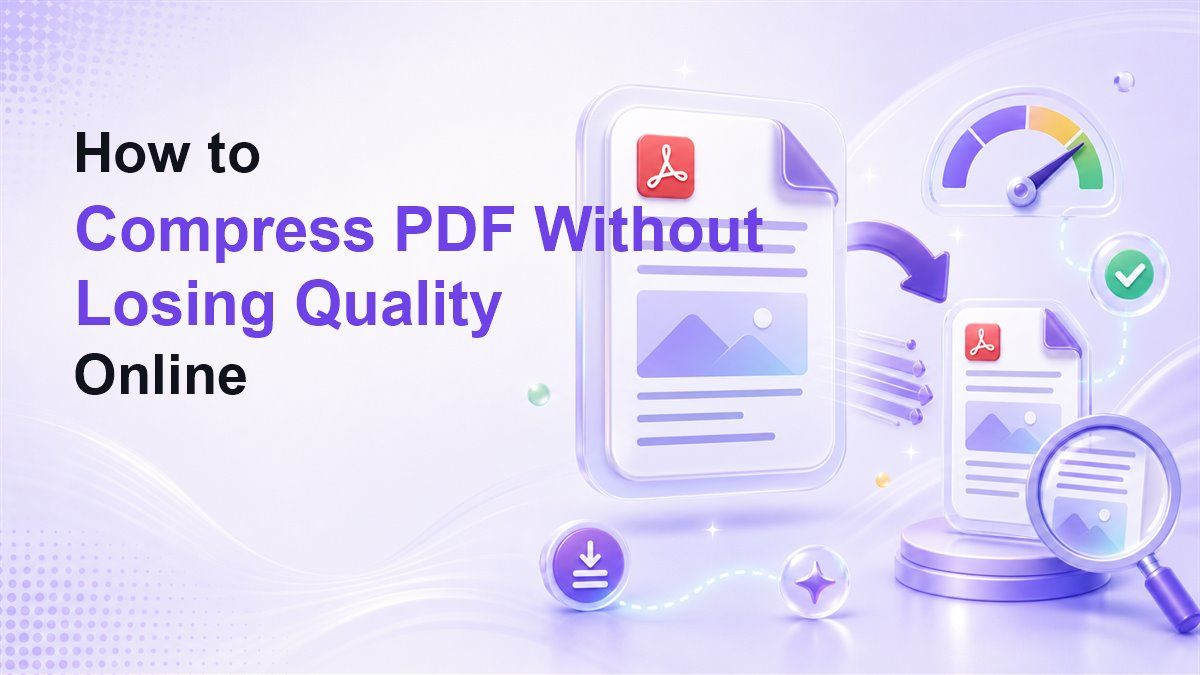
PDF-compressie verkleint de bestandsgrootte van een PDF door onnodige gegevens te verwijderen, afbeeldingen te optimaliseren en de manier waarop het document wordt opgeslagen te stroomlijnen. De uitdaging is dat elke PDF anders is. Een gescande PDF, een ontwerpportfolio, een rapport met grafieken en een tekstzwaar contract zullen niet op dezelfde manier krimpen.
Wanneer mensen zoeken naar hoe ze een PDF kunnen comprimeren zonder kwaliteitsverlies, willen ze meestal een kleiner bestand dat nog steeds normaal opent en leesbaar is. "Zonder kwaliteitsverlies" betekent niet dat het bestand helemaal niet zal veranderen. Het betekent dat de gecomprimeerde PDF duidelijk genoeg moet blijven voor het beoogde doel, vooral wanneer tekst, afbeeldingen, tabellen en paginalay-out belangrijk zijn.
De beste manier om PDF te comprimeren zonder kwaliteitsverlies is door blinde compressie te vermijden. Kies in plaats daarvan een redelijke doelgrootte, bekijk het gecomprimeerde resultaat en download alleen wanneer de pagina's er nog steeds goed uitzien.
Hoe PDF te comprimeren zonder kwaliteitsverlies met Lynote
U kunt PDF online comprimeren zonder kwaliteitsverlies door een workflow te gebruiken die u controle geeft voor en na compressie. Lynote is handig omdat u hiermee een doelgrootte kunt kiezen voordat u uploadt, en vervolgens de originele en gecomprimeerde PDF kunt bekijken voordat u het uiteindelijke bestand opslaat.
Stap 1. Kies een doelgrootte
Open Lynote PDF Comprimeren en kies de gewenste doelbestandsgrootte. Dit is handig wanneer u een PDF moet comprimeren tot 1 MB zonder kwaliteitsverlies, een PDF moet comprimeren tot 2 MB zonder kwaliteitsverlies, of een bestand moet laten passen onder een portaallimiet zoals 5 MB, 10 MB of 25 MB.
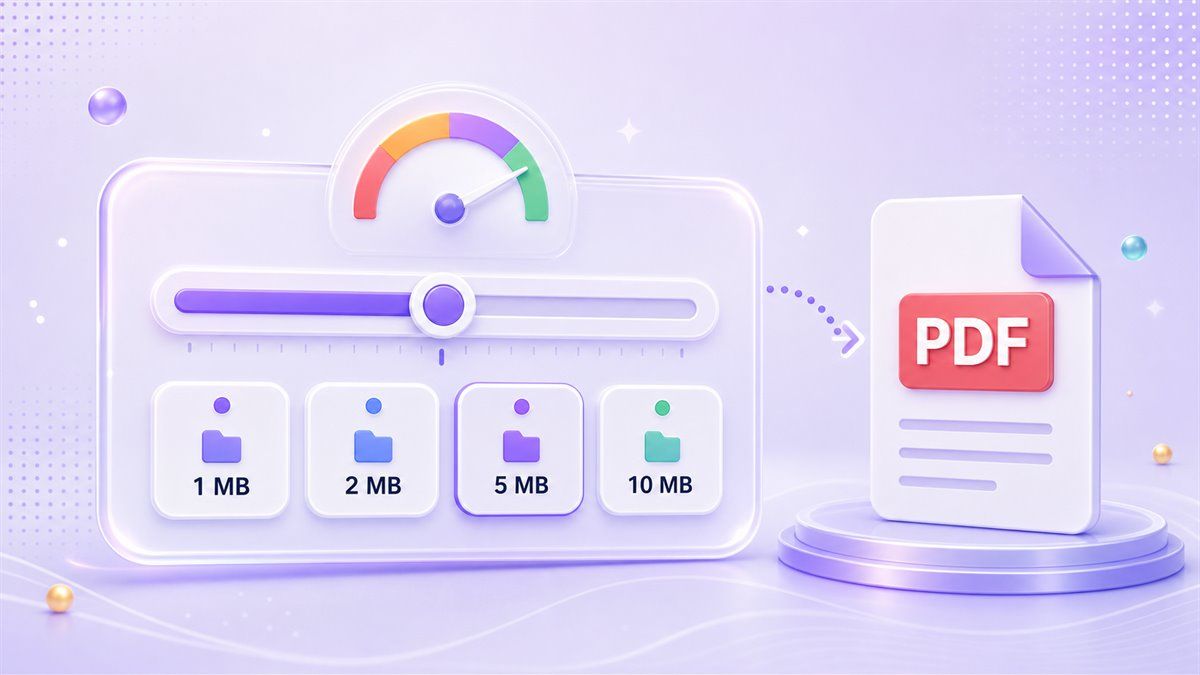
De doelgrootte is belangrijk omdat "kleiner" niet altijd het juiste doel is. Een cv-PDF, een lesmateriaal en een visueel portfolio kunnen verschillende compressieniveaus vereisen. Als kwaliteit belangrijk is, kies dan de kleinste grootte die uw upload- of deelprobleem oplost zonder de compressie te ver ver door te voeren.
Stap 2. Upload één of meerdere PDF's
Sleep vervolgens uw PDF naar het uploadgebied of kies bestanden van uw apparaat. Lynote kan één PDF of meerdere PDF's verwerken, dus het werkt ook wanneer u meerdere PDF's tegelijk moet comprimeren zonder kwaliteitsverlies.
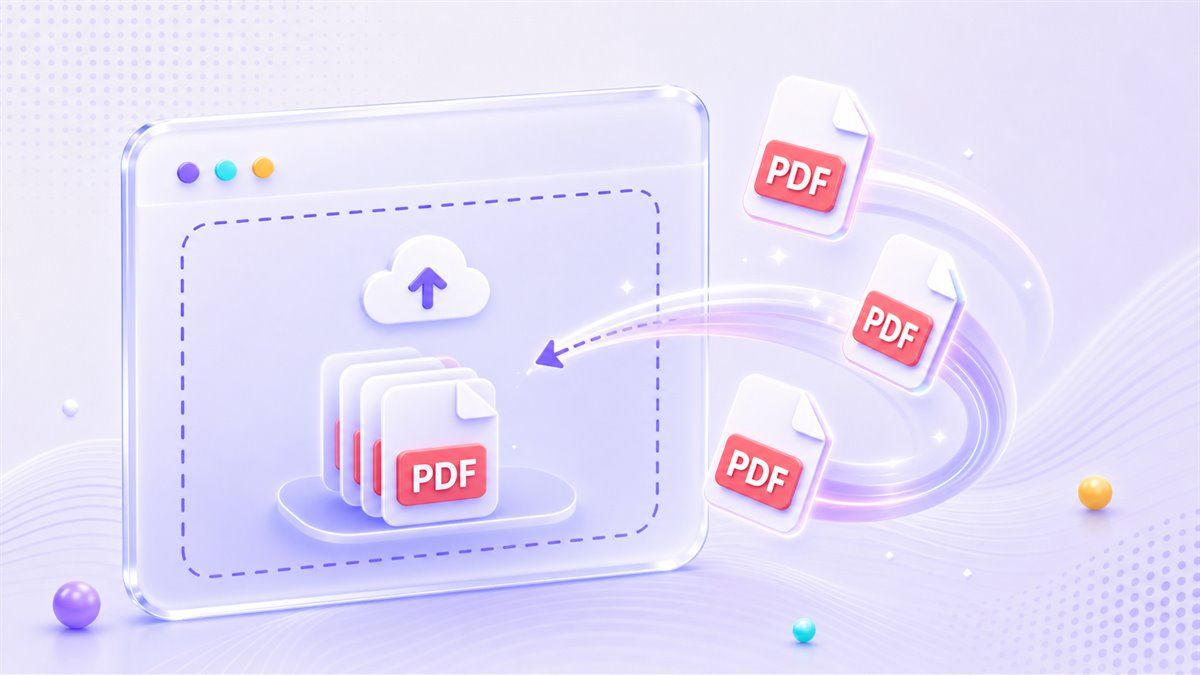
Deze stap is handig voor studenten, docenten, freelancers en teams die meerdere rapporten, formulieren of bijlagen tegelijk moeten verkleinen. U hoeft geen desktopsoftware te installeren om PDF online te comprimeren zonder kwaliteitsverlies. De browsergebaseerde workflow houdt het proces eenvoudig.
Stap 3. Laat compressie automatisch starten
Na het uploaden begint Lynote automatisch met het comprimeren van de PDF. Dit houdt het proces snel, omdat u niet voor elk bestand geavanceerde technische instellingen hoeft te configureren.
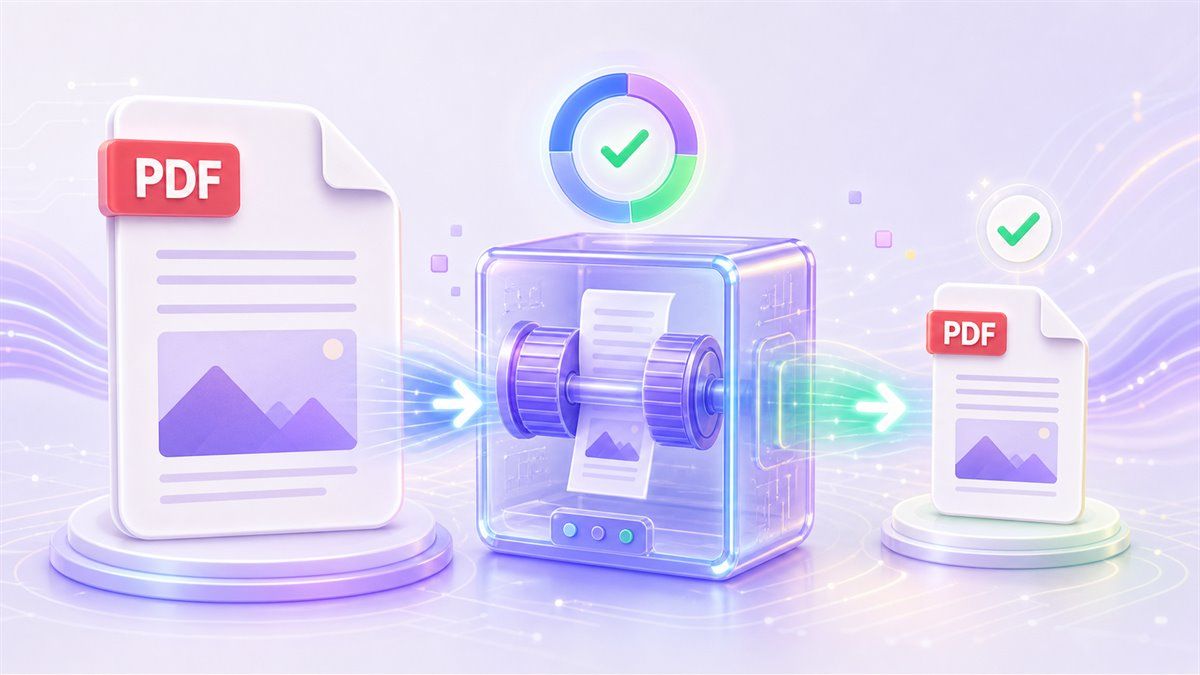
Als u probeert grote PDF's te comprimeren zonder kwaliteitsverlies, bedenk dan dat de originele inhoud het resultaat beïnvloedt. PDF's met veel afbeeldingen vereisen mogelijk een zorgvuldigere beoordeling dan tekstzware bestanden. Een bestand gemaakt in Photoshop, Illustrator of InDesign kan ook anders reageren, omdat ontwerpexporten vaak grote afbeeldingen, lettertypen of gelaagde visuele gegevens bevatten.
Stap 4. Bekijk de originele en gecomprimeerde PDF
Dit is de stap die veel snelle PDF-compressoren overslaan, maar het is belangrijk. Met Lynote kunt u de originele en gecomprimeerde PDF-bestanden bekijken, ertussen schakelen en het voor-en-na-resultaat vergelijken.
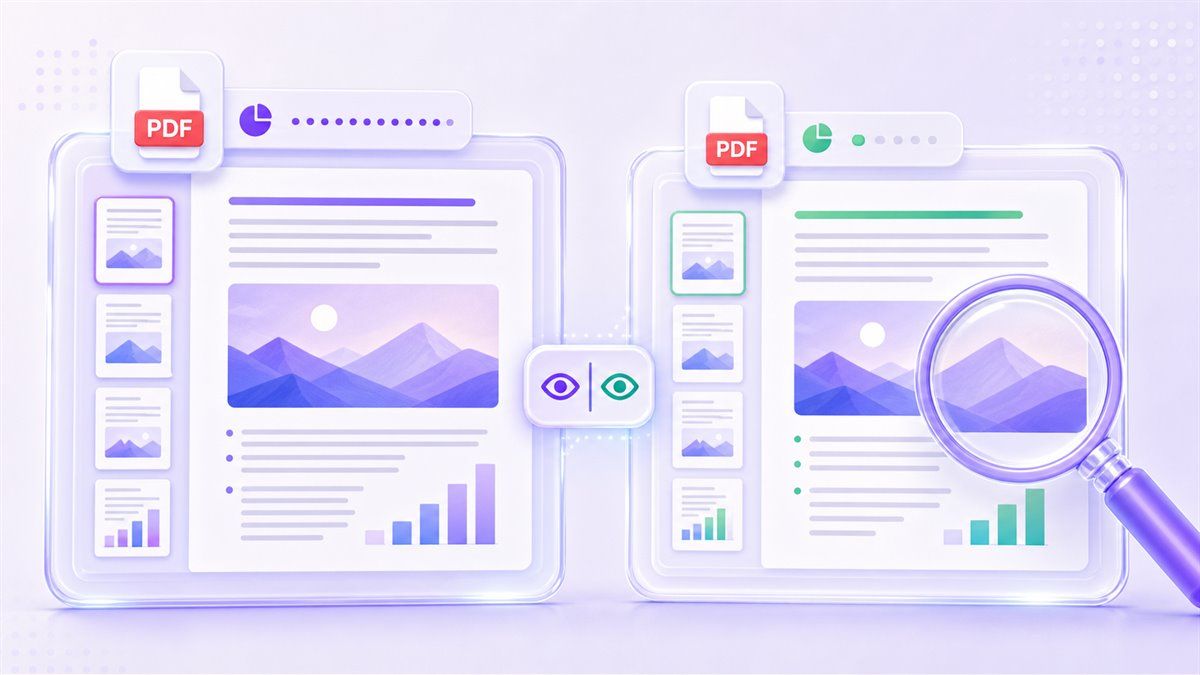
Voorbeeldweergave helpt wanneer u PDF wilt comprimeren zonder verlies van beeldkwaliteit. Controleer kleine tekst, screenshots, grafieken, handtekeningen, gescande pagina's en productafbeeldingen. Als het gecomprimeerde bestand er nog steeds goed uitziet, kunt u met vertrouwen verdergaan.
Stap 5. Download de gecomprimeerde PDF
Zodra de preview en het bestandsgrootteresultaat er goed uitzien, downloadt u de gecomprimeerde PDF. Het bestand blijft een PDF, dus de ontvanger heeft geen decompressiesoftware of een speciale viewer nodig.
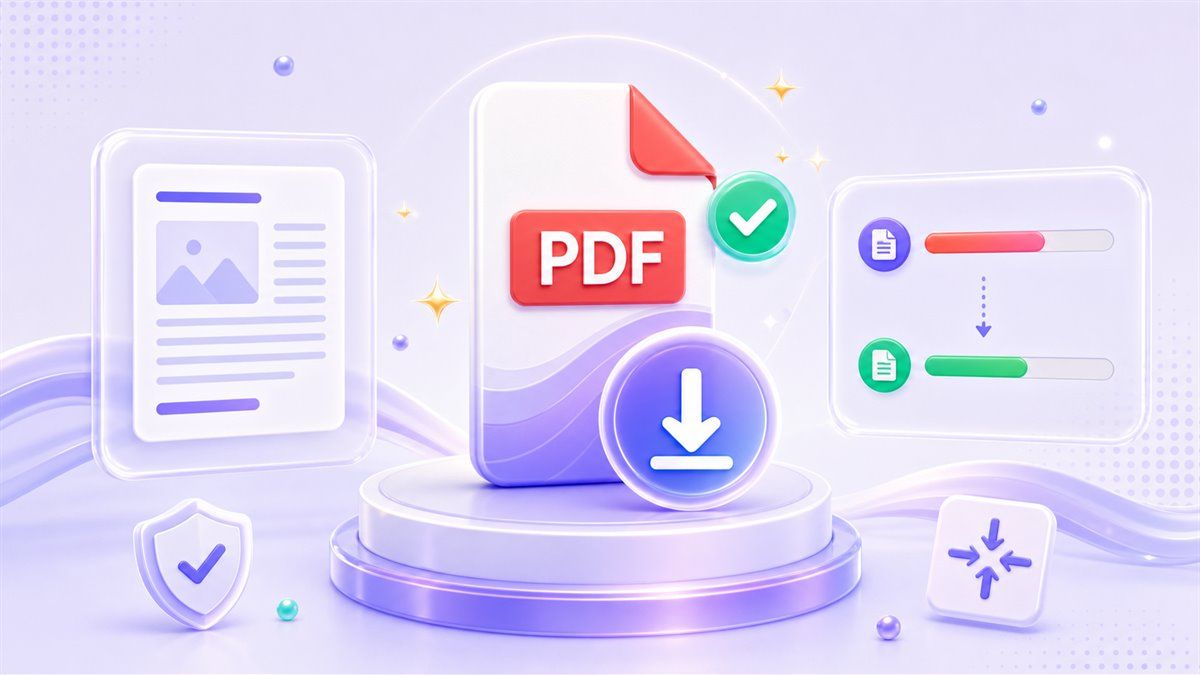
Deze workflow is het praktische antwoord op "hoe comprimeer ik een PDF zonder kwaliteitsverlies?" U kiest een doel, uploadt het bestand, laat Lynote de grootte verkleinen, bekijkt het resultaat en downloadt de versie die aan uw behoeften voldoet.
Beste compressie-instellingen voor veelvoorkomende PDF-doelen
Verschillende gebruikers bedoelen verschillende dingen wanneer ze zoeken naar 'pdf comprimeren zonder kwaliteitsverlies'. Sommigen hebben een bestand nodig dat klein genoeg is voor e-mail. Anderen hebben een document nodig dat onder een strikte applicatielimiet valt.
| Doel | Praktische aanpak |
|---|---|
| PDF comprimeren tot 1 MB zonder kwaliteitsverlies | Gebruik een zorgvuldig doel en bekijk pagina's met veel afbeeldingen nauwkeurig. |
| PDF comprimeren tot 2 MB zonder kwaliteitsverlies | Goed voor cv's, rapporten, formulieren en korte portfolio's. |
| PDF gratis comprimeren tot 5 MB zonder kwaliteitsverlies | Handig voor schoolportalen, klantbijlagen en online formulieren. |
| PDF comprimeren tot 10 MB zonder kwaliteitsverlies | Werkt vaak voor langere rapporten met matige afbeeldingen. |
| PDF comprimeren tot 200 KB zonder kwaliteitsverlies | Alleen mogelijk voor eenvoudige bestanden; visuele kwaliteit kan moeilijker te behouden zijn. |
| PDF comprimeren tot een kleiner formaat zonder kwaliteitsverlies | Begin met een realistisch doel en bekijk de gecomprimeerde preview. |
De beste manier om een PDF te comprimeren zonder kwaliteitsverlies is niet altijd extreme compressie. Als een bestand scherp moet blijven, gebruik dan eerst een gematigd doel. Vergelijk vervolgens het resultaat en verklein verder alleen als het bestand nog steeds te groot is.
Waarom PDF's comprimeren helpt
Gemakkelijker e-mailen en bestanden delen
Grote PDF's kunnen mislukken als e-mailbijlagen of te lang duren om te uploaden. Wanneer u een PDF-bestand comprimeert zonder kwaliteitsverlies, wordt het bestand gemakkelijker te verzenden, ontvangen en opslaan.
Dit is belangrijk voor klantvoorstellen, facturen, schoolopdrachten, juridische formulieren en interne rapporten. Een kleinere PDF helpt mensen met langzamere verbindingen ook om het bestand sneller te openen. Dat kan de ervaring voor zowel afzender als ontvanger verbeteren.
Betere uploadsucces
Veel portalen hebben strikte bestandsbeperkingen. Mogelijk moet u een PDF comprimeren tot minder dan 1 MB zonder kwaliteitsverlies voor een formulier, of een PDF comprimeren tot 4 MB zonder kwaliteitsverlies voor een sollicitatie.
De workflow met doelgrootte van Lynote is hier nuttig omdat u begint met de limiet in gedachten. In plaats van willekeurig te comprimeren en de bestandsgrootte later te controleren, kunt u het proces vanaf het begin sturen. Dat maakt de workflow voorspelbaarder.
Snellere downloads en paginaladen
Als u PDF's op een website publiceert, kunnen kleinere bestanden de bezoekerservaring verbeteren. Een grote PDF kan langzaam laden, vooral op mobiele netwerken.
Het comprimeren van een PDF vóór publicatie helpt gebruikers om handleidingen, menu's, rapporten, catalogi en handouts sneller te openen. Voor contentteams kan dit ook het beheer van PDF-middelen op een site vergemakkelijken. Het doel is niet alleen een kleiner bestand, maar een soepelere ervaring.
Minder opslag- en bandbreedteverspilling
PDF's kunnen snel oplopen in cloudmappen, projectschijven en gedeelde werkruimtes. Het comprimeren van bestanden kan de opslagdruk verminderen, vooral wanneer dezelfde PDF met veel mensen wordt gedeeld.
Dit is handig voor teams die terugkerende rapporten, lesmateriaal of klantdocumenten verzenden. Wanneer u de bestandsgrootte van een PDF comprimeert zonder kwaliteitsverlies, vermindert u wrijving zonder het document moeilijker leesbaar te maken. Het is een kleine workflowwijziging die veel tijd kan besparen over meerdere bestanden.
Kunt u PDF's op Mac comprimeren zonder kwaliteitsverlies?
Ja, u kunt PDF op Mac comprimeren zonder kwaliteitsverlies door een online tool zoals Lynote in uw browser te gebruiken. Dit voorkomt de noodzaak om alleen te vertrouwen op lokale preview-tools of exportinstellingen.
Als u zoekt naar hoe u een PDF op Mac kunt comprimeren zonder kwaliteitsverlies, geldt dezelfde regel: bekijk het resultaat voordat u het gebruikt. Mac-gebruikers werken vaak met ontwerpbestanden, gescande documenten of geëxporteerde presentaties, dus visuele controle is belangrijk. Upload de PDF, kies een doelgrootte, vergelijk de preview en download de gecomprimeerde versie.
Dit werkt ook als u PDF-bestanden op Mac moet comprimeren zonder kwaliteitsverlies voor meerdere documenten. Een browsergebaseerde tool kan eenvoudiger zijn dan het herhalen van handmatige exportinstellingen voor elk bestand.
Hoe zit het met Photoshop, Illustrator en InDesign PDF's?
Ontwerp-PDF's kunnen moeilijker te comprimeren zijn omdat ze afbeeldingen met hoge resolutie, ingesloten lettertypen en gedetailleerde grafieken kunnen bevatten. Als u Photoshop PDF wilt comprimeren zonder kwaliteitsverlies, Illustrator PDF wilt comprimeren zonder kwaliteitsverlies, of InDesign PDF wilt comprimeren zonder kwaliteitsverlies, vermijd dan om de doelgrootte bij de eerste poging te laag in te stellen.
Begin met een redelijk doel en bekijk pagina's met veel afbeeldingen zorgvuldig. Let op logo's, grafieken, productfoto's, verlopen en kleine typografie. Als de PDF voor professionele afdrukken is, moet u mogelijk een hogere kwaliteit behouden dan een bestand dat alleen bedoeld is voor e-mailbeoordeling.
Lynote kan helpen de grootte te verminderen, maar de uiteindelijke keuze hangt af van het doel van het document. Een portfolio, brochure of drukproef vereist een zorgvuldigere beoordeling dan een eenvoudige tekst-PDF.
Wanneer "Zonder kwaliteitsverlies" zijn grenzen heeft
Geen enkele PDF-compressor kan garanderen dat elk bestand drastisch zal krimpen terwijl het er identiek uitziet. Compressie hangt af van de originele PDF-structuur, ingesloten activa, beeldresolutie en hoeveel grootteductie u aanvraagt.
Bijvoorbeeld, proberen een PDF gratis online te comprimeren tot 1 MB zonder kwaliteitsverlies kan goed werken voor een voornamelijk tekstgebaseerd document. Het kan onrealistisch zijn voor een 60 pagina's tellende, afbeeldingrijke catalogus. Als u extreme compressie van een PDF zonder kwaliteitsverlies nodig heeft, verwacht dan het resultaat nauwkeurig te controleren.
Het praktische doel is om PDF van hoge kwaliteit te comprimeren zonder kwaliteitsverlies dat belangrijk is voor de lezer. Tekst moet leesbaar blijven, belangrijke afbeeldingen moeten duidelijk blijven en het bestand moet binnen de groottelimiet passen.
Waarom Lynote PDF Comprimeren gebruiken?
Lynote is gebouwd voor een eenvoudige compressie- en controleworkflow. U kunt een doelgrootte kiezen voordat u uploadt, één of meerdere PDF's comprimeren, de originele en gecomprimeerde versies bekijken, bestandsgroottes vergelijken en de uiteindelijke PDF downloaden.
Dat maakt het een goede keuze wanneer u PDF online gratis wilt comprimeren zonder kwaliteitsverlies, de PDF-grootte wilt comprimeren zonder kwaliteitsverlies, of een document wilt verkleinen voordat u het ergens belangrijks uploadt. De preview-stap is vooral handig omdat het u helpt te voorkomen dat u een bestand downloadt dat technisch kleiner is, maar visueel teleurstellend.
Gebruik Lynote PDF Comprimeren wanneer u een eenvoudige online methode wilt in plaats van commandoregel PDF comprimeren zonder kwaliteitsverlies, SDK-workflows, API-automatisering of ontwikkelaarsgerichte oplossingen. Voor de meeste alledaagse documenten is een duidelijke browserworkflow sneller.
Veelgestelde vragen over PDF comprimeren zonder kwaliteitsverlies
Kan ik PDF online comprimeren zonder kwaliteitsverlies?
Ja. U kunt PDF online comprimeren zonder kwaliteitsverlies door een redelijke doelgrootte te kiezen en het gecomprimeerde resultaat te bekijken voordat u het downloadt. Lynote ondersteunt dit door de originele en gecomprimeerde PDF-bestanden ter beoordeling te tonen.
Wat is de beste manier om PDF te comprimeren zonder kwaliteitsverlies?
De beste manier om PDF te comprimeren zonder kwaliteitsverlies is om extreme compressie te vermijden, tenzij u die nodig heeft. Kies een doelgrootte, comprimeer het bestand, bekijk de uitvoer en bevestig dat tekst, afbeeldingen en lay-out er nog steeds duidelijk uitzien.
Kan ik grote PDF-bestanden comprimeren zonder kwaliteitsverlies?
U kunt grote PDF-bestanden vaak comprimeren zonder kwaliteitsverlies dat de leesbaarheid beïnvloedt, maar het resultaat hangt af van het bestand. Gescande pagina's, afbeeldingen met hoge resolutie en ontwerpzware PDF's vereisen mogelijk een zorgvuldigere beoordeling.
Kan ik meerdere PDF's tegelijk comprimeren zonder kwaliteitsverlies?
Ja, Lynote ondersteunt het comprimeren van één of meerdere PDF-bestanden. Dit helpt wanneer u meerdere bijlagen, rapporten of lesdocumenten in één workflow moet verkleinen.
Kan ik PDF comprimeren tot 1 MB zonder kwaliteitsverlies?
Soms. Een voornamelijk tekstgebaseerd bestand kan comprimeren tot 1 MB en er nog steeds netjes uitzien, maar afbeeldingrijke PDF's kunnen zichtbare veranderingen vertonen als het doel te agressief is.
Kan ik PDF comprimeren zonder verlies van beeldkwaliteit?
U kunt de bestandsgrootte verkleinen terwijl afbeeldingen bruikbaar blijven, maar de beeldkwaliteit hangt af van de originele resolutie en de doelgrootte. Bekijk altijd foto's, grafieken, scans en screenshots voordat u de gecomprimeerde PDF downloadt.
Heb ik software nodig om een gecomprimeerde PDF te openen?
Nee. Een gecomprimeerde PDF is nog steeds een normaal PDF-bestand. De ontvanger kan het openen met een standaardbrowser, PDF-viewer of document-app.
Conclusie
De eenvoudigste manier om PDF te comprimeren zonder kwaliteitsverlies is door een workflow te gebruiken die u controle geeft voor en na compressie. Kies een doelgrootte, upload uw PDF, bekijk de originele en gecomprimeerde versies en download alleen wanneer het resultaat er nog steeds goed uitziet. Probeer Lynote PDF Comprimeren wanneer u een kleinere PDF nodig heeft voor e-mail, formulieren, schoolportalen, klantbeoordeling of online delen.

Geschreven door Janet L. Harris
AI Schrijfspecialist
Janet beoordeelt AI-detectors en humaniseringstools, met een focus op nauwkeurigheid, beperkingen en verantwoord gebruik. Alle artikelen bekijken →