Hoe een PDF te comprimeren op Windows: 5 Eenvoudige Methoden

Moet u een grote PDF vanaf uw pc verzenden, maar is het bestand te groot? Deze gids legt uit hoe u PDF-bestanden in Windows kunt comprimeren met vijf praktische methoden, waaronder ingebouwde oplossingen, offline opties en Lynote Compress PDF voor een sneller online resultaat.
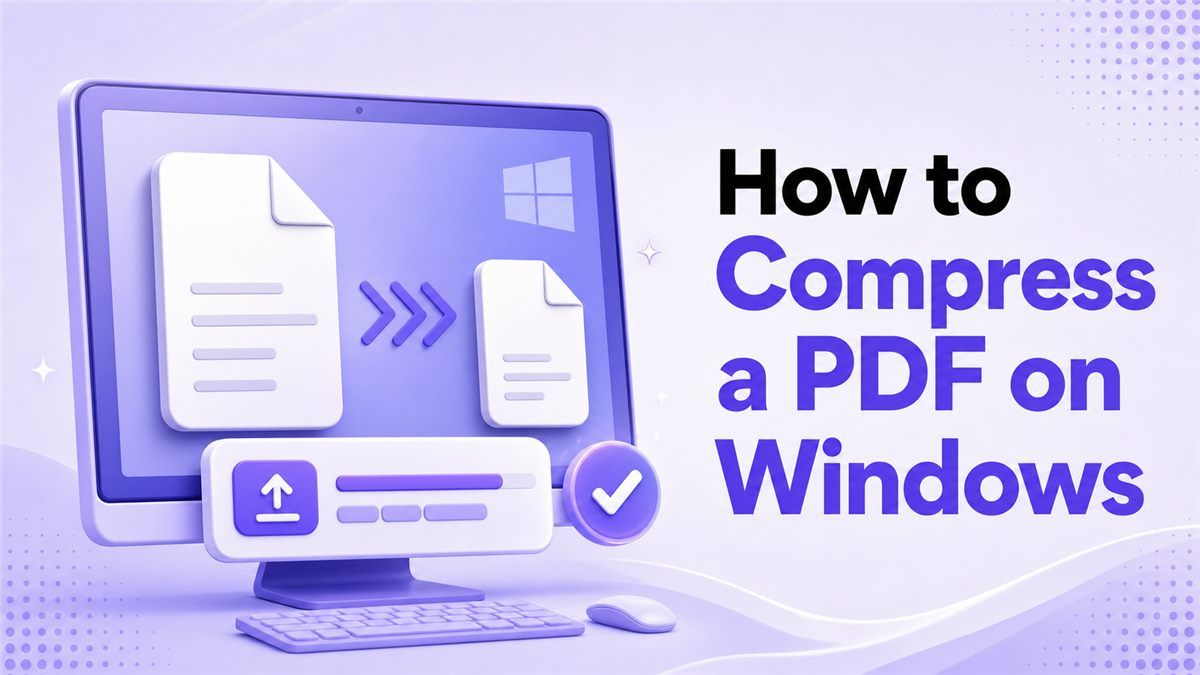
Grote PDF's kunnen e-mail vertragen, uploadlimieten overschrijden en opslagruimte in beslag nemen. Dit komt vaak voor bij gescande documenten, rapporten met veel afbeeldingen, contracten, presentaties en applicatiebestanden. Het goede nieuws is dat Windows-gebruikers verschillende manieren hebben om PDF's kleiner te maken zonder het document helemaal opnieuw op te bouwen.
Waarom PDF's comprimeren op Windows?
Een kleinere PDF is gemakkelijker te uploaden, e-mailen, opslaan en delen. Als u werkt met schoolportalen, sollicitaties, bedrijfsrapporten of klantdocumenten, kunnen bestandsgroottelimieten snel vervelend worden. Leren hoe u PDF-bestanden in Windows kunt comprimeren, helpt u die last-minute uploadfouten te voorkomen.
Compressie gaat niet alleen over het verkleinen van een bestand. Het echte doel is om het document leesbaar te houden en tegelijkertijd onnodig bestandsgewicht te verminderen. Een goede methode moet de teksthelderheid, afbeeldingen, handtekeningen, tabellen en de algehele lay-out behouden.
Methode 1: Comprimeer een PDF online met Lynote
De eenvoudigste optie is om een online compressor te gebruiken, zoals Lynote Compress PDF.
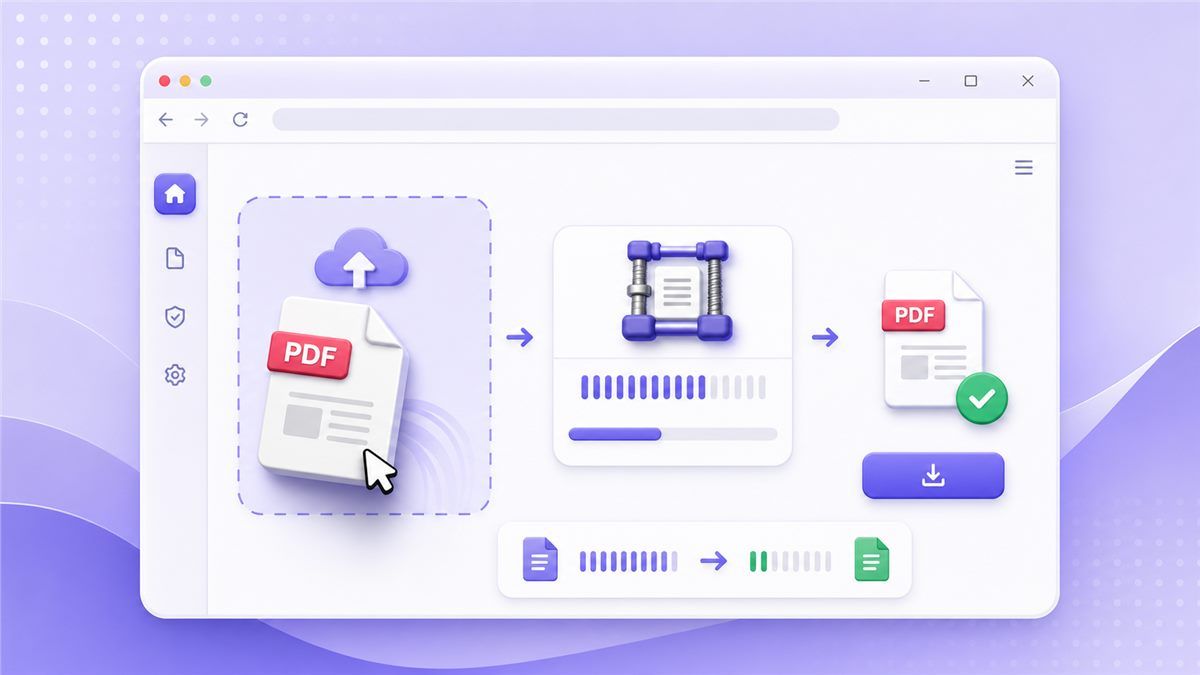
Het werkt in uw browser, dus u hoeft geen software te installeren of te zoeken in verborgen Windows-instellingen. Dit is het eenvoudigste antwoord als u snel wilt weten hoe u een PDF op Windows kunt comprimeren.
Hoe Lynote Compress PDF te gebruiken
- Open Lynote Compress PDF.
- Upload of sleep uw PDF naar de tool.
- Laat Lynote het document online comprimeren.
- Download de kleinere PDF.
- Open het bestand en controleer de kwaliteit.
Lynote is handig wanneer u de bestandsgrootte van een PDF op Windows moet comprimeren zonder een ingewikkelde workflow te leren. Het is ook nuttig wanneer de PDF afbeeldingen, gescande pagina's of grafieken bevat. U kunt het gebruiken voor cv's, rapporten, facturen, cursussen en zakelijke documenten.
Waarom deze methode het beste werkt voor de meeste gebruikers
Veel mensen zoeken naar hoe ze gratis een PDF-bestand op Windows kunnen comprimeren, omdat ze een snel resultaat nodig hebben, geen technisch proces. Lynote houdt de workflow eenvoudig: uploaden, comprimeren, downloaden. Dat maakt het een sterke keuze wanneer snelheid belangrijk is.
Het vermijdt ook het 'trial-and-error'-probleem van desktop-oplossingen. U hoeft de PDF niet naar een ander formaat te converteren of een zip-bestand te maken dat mogelijk niet helpt bij uploadformulieren. Voor de meeste alledaagse bestanden is Lynote de schoonste weg.
Methode 2: Gebruik Microsoft Word om de PDF-grootte te verkleinen
Microsoft Word kan soms helpen als uw PDF is gemaakt vanuit een Word-document.
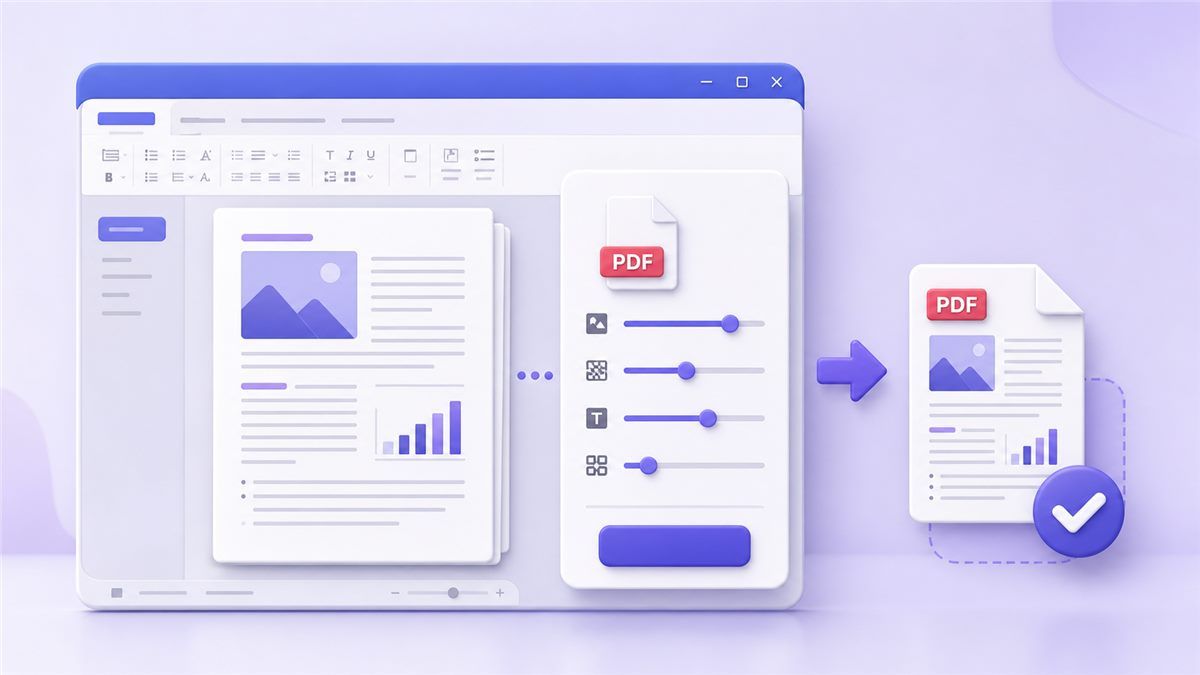
U kunt het bronbestand openen, opnieuw exporteren en optimalisatie-instellingen kiezen tijdens het exporteren. Dit is een praktische optie als u zich afvraagt hoe u de PDF-bestandsgrootte in Windows 10 kunt verkleinen zonder een andere app.
Hoe te comprimeren met Word
Open het originele Word-document als u het nog heeft. Klik op Bestand, kies Opslaan als of Exporteren en selecteer PDF als bestandstype. Kies, indien beschikbaar, een optie zoals minimale grootte of online publiceren.
Deze methode werkt het beste voordat de PDF is voltooid. Als u alleen de PDF heeft en niet het brondocument, kan Word de opmaak wijzigen wanneer het bestand wordt geconverteerd. Dat maakt het minder betrouwbaar voor contracten, ontworpen documenten en gescande bestanden.
Wanneer Word een goede keuze is
Gebruik Word wanneer uw bestand voornamelijk tekst bevat en u het originele document beheert. Het kan u helpen een PDF-bestand kleiner te maken, zodat Windows-gebruikers het gemakkelijker kunnen delen. Het is niet ideaal voor PDF's met complexe lay-outs, formulieren of ingesloten afbeeldingen.
Als de opmaak verandert, stop dan en gebruik Lynote. Een kleiner bestand is niet nuttig als uw pagina's er anders uitzien. Vergelijk altijd de geëxporteerde PDF met het origineel voordat u deze verzendt.
Methode 3: Comprimeer afbeeldingen voordat u de PDF maakt
Als uw PDF groot is vanwege foto's of screenshots, verklein dan eerst die afbeeldingen.
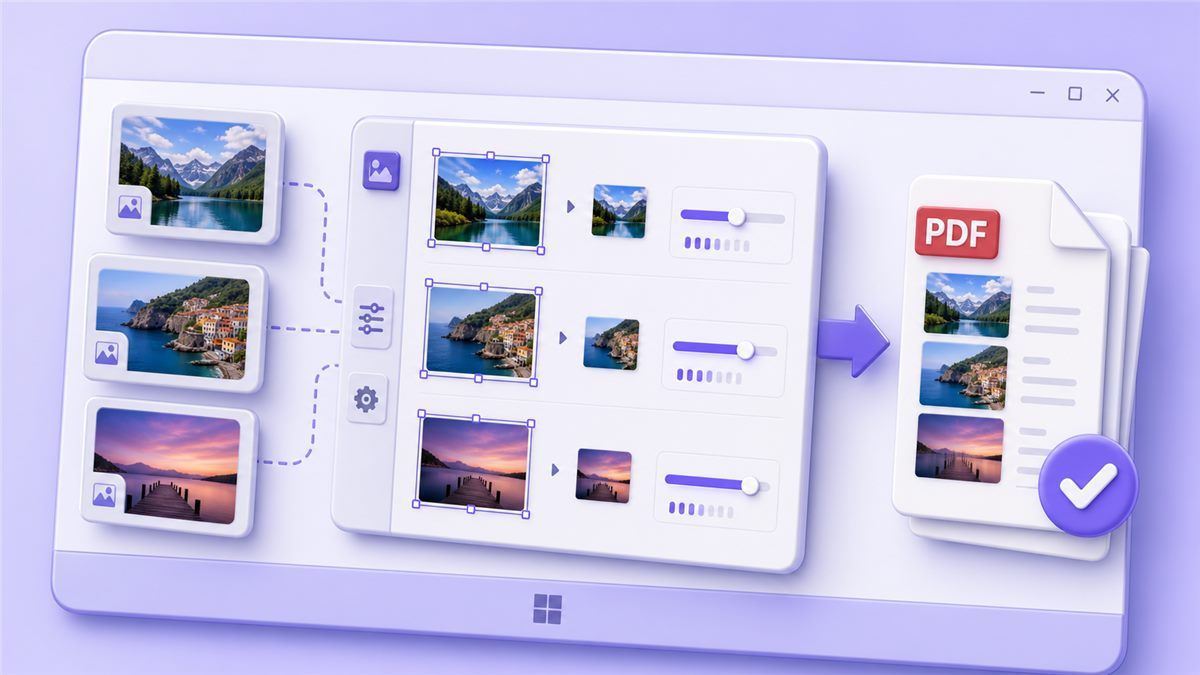
Dit werkt goed voor rapporten, portfolio's, handleidingen en documenten in dia-stijl. Het is een slimme oplossing voor iedereen die vraagt hoe de grootte van een PDF op Windows te verkleinen vóór het exporteren.
Hoe kleinere afbeeldingen voor te bereiden
Open de afbeeldingen in een foto-editor of Windows-afbeeldingstool. Wijzig de grootte van grote afbeeldingen naar een redelijke breedte en sla ze op met een gebalanceerde kwaliteitsinstelling. Bouw of exporteer de PDF vervolgens opnieuw.
Dit kan de uiteindelijke PDF-grootte aanzienlijk verminderen. Het kost echter meer tijd omdat u de bronafbeeldingen handmatig moet verwerken. Het is het beste voor mensen die nog steeds toegang hebben tot de originele projectbestanden.
Let goed op de beeldkwaliteit
Verklein afbeeldingen niet zo veel dat ze wazig worden. Productfoto's, ID-scans, certificaten, grafieken en diagrammen hebben voldoende detail nodig om bruikbaar te blijven. Als de PDF al bestaat, is Lynote meestal sneller dan het hele document opnieuw op te bouwen.
Deze methode is nuttig voor makers en teams. Maar als u een PDF in Windows binnen een minuut moet comprimeren, is een online compressor meestal handiger. Handmatige beeldreductie is beter voor geplande documenten, niet voor urgente uploads.
Methode 4: Zip het PDF-bestand op Windows
Windows kan gecomprimeerde zip-mappen maken zonder extra software.
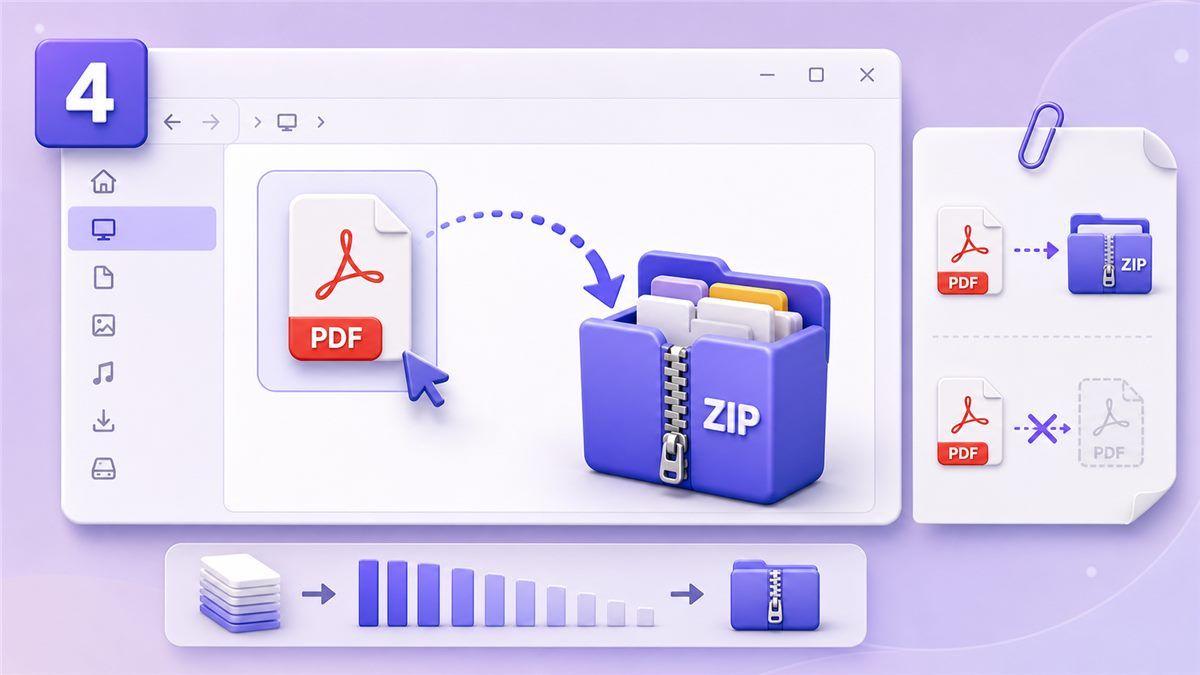
Klik met de rechtermuisknop op uw PDF, kies Verzenden naar en selecteer Gecomprimeerde (gezipte) map. Dit creëert een zip-bestand dat mogelijk iets kleiner is.
Wanneer zip-compressie helpt
Zip-compressie werkt het beste voor bestanden die nog niet zijn gecomprimeerd. Helaas bevatten PDF's vaak al gecomprimeerde afbeeldingen en ingesloten gegevens. Dat betekent dat zippen de grootte mogelijk niet veel vermindert.
Deze methode kan nog steeds nuttig zijn als u meerdere PDF's samen moet verpakken. Het is niet het beste antwoord op de vraag hoe u de bestandsgrootte van een PDF op Windows kunt verkleinen wanneer een website vereist dat de PDF zelf onder een limiet blijft. Veel portals accepteren geen zip-bestand in plaats van een PDF.
Beste gebruiksscenario voor zip-bestanden
Gebruik zip wanneer u meerdere documenten e-mailt naar een persoon die ze kan uitpakken. Vertrouw niet op zip voor applicatieportals, schoolsystemen of overheidsformulieren. Deze systemen vereisen meestal het PDF-bestand direct.
Als uw uploadsysteem zegt "alleen PDF", gebruik dan Lynote. Het verkleint het daadwerkelijke PDF-bestand in plaats van het in een ander archief te verpakken. Dat maakt het nuttiger voor echte uploadlimieten.
Methode 5: Gebruik een desktop PDF-app
Desktop PDF-apps kunnen bestanden offline comprimeren en bieden mogelijk geavanceerde instellingen.
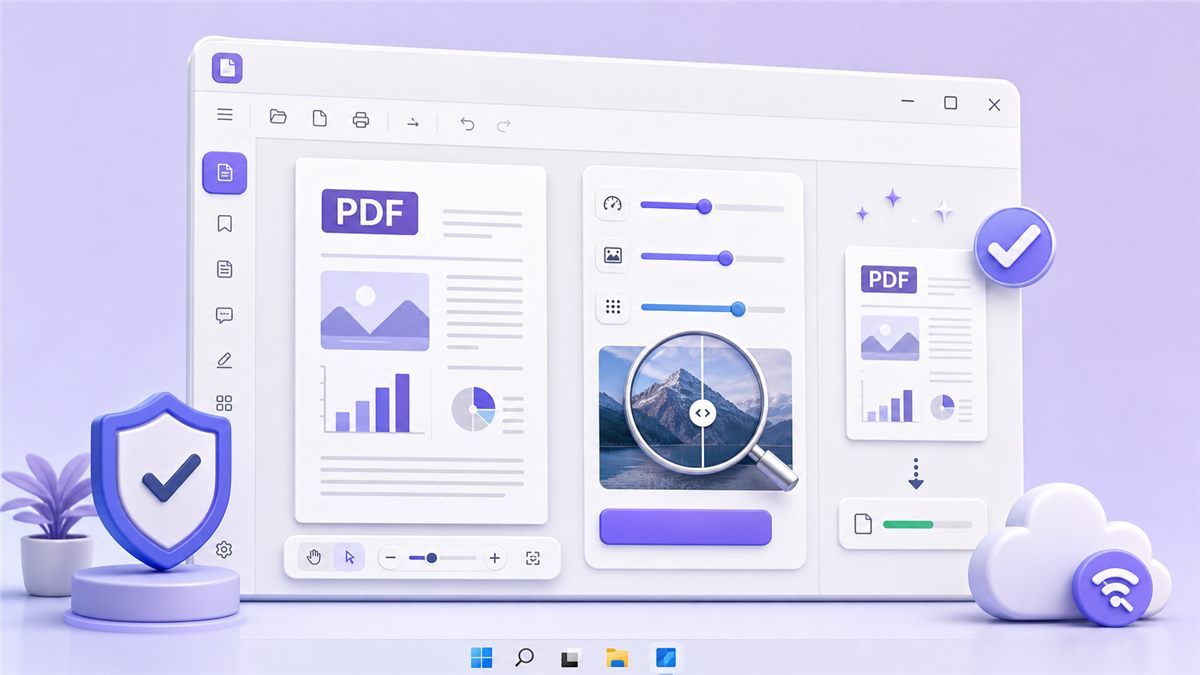
Sommige tools laten u de beeldkwaliteit, resolutie of compressieniveau kiezen. Dit helpt als u vaak PDF-bestandsgrootte offline moet verkleinen in Windows 10-workflows.
Hoe desktopcompressie meestal werkt
Open de PDF in de desktop-app. Zoek naar opties zoals optimaliseren, bestandsgrootte verkleinen of PDF comprimeren. Kies een compressieniveau, sla een kopie op en controleer de uitvoer.
Het voordeel is offline toegang en meer controle. Het nadeel is dat veel desktoptools installatie, updates of betaalde abonnementen vereisen. Ze kunnen ook te zwaar aanvoelen als u slechts één bestand hoeft te comprimeren.
Wanneer desktop-apps zinvol zijn
Gebruik een desktop-app als u gevoelige bestanden verwerkt en de voorkeur geeft aan offline verwerking. Het kan ook helpen als u dagelijks PDF's comprimeert. Voor incidenteel gebruik is Lynote sneller omdat het direct in uw browser werkt.
Een desktop-app is een goede workflow op lange termijn voor ervaren gebruikers. Maar voor een eenmalige taak kan het meer instellingen vereisen dan u nodig heeft. Daarom kiezen veel gebruikers eerst voor online compressie.
Voor- en nadelen van elke methode
| Methode | Beste voor | Voordelen | Nadelen |
|---|---|---|---|
| Lynote Compress PDF | Snelle online compressie | Eenvoudig, geen installatie, browsergebaseerd | Vereist internet |
| Microsoft Word | Bronbestanden | Goed voor tekstzware bestanden | Kan opmaak wijzigen |
| Afbeeldingsreductie | Geplande PDF's | Sterke controle over afbeeldingsgrootte | Handmatig en langzamer |
| Zip-map | Meerdere bestanden delen | Ingebouwd in Windows | Verkleint PDF's vaak niet veel |
| Desktop PDF-app | Offline workflows | Meer instellingen | Kan installatie of betaling vereisen |
Als u snel een PDF op Windows 10 moet comprimeren, is Lynote het gemakkelijkste startpunt. Als u offline controle nodig heeft, is een desktop-app wellicht beter. Als u het originele Word-bestand nog heeft, kan het exporteren van een kleinere PDF ook werken.
Expert tips voor betere PDF-compressie
Begin waar mogelijk met de originele PDF. Het herhaaldelijk comprimeren van een bestand kan de beeldkwaliteit aantasten zonder veel extra ruimte te besparen. Bewaar één onaangetaste back-up voordat u een methode test.
Controleer de uiteindelijke PDF voordat u deze verzendt. Zoom in op kleine tekst, handtekeningen, grafieken en screenshots. Een goed compressieresultaat moet het bestand kleiner maken en tegelijkertijd het document professioneel houden.
Denk na over de uploadvereiste. Als de limiet 10 MB is, hoeft u het bestand niet tot 1 MB te verkleinen. Het beste antwoord op de vraag hoe u de PDF-bestandsgrootte in Windows kunt verkleinen, is de methode die aan de limiet voldoet en tegelijkertijd de helderheid behoudt.
Welke methode moet u kiezen?
Kies Lynote als u de snelste browsergebaseerde optie wilt. Het is vooral handig wanneer u PDF-bestanden in Windows kleiner moet maken zonder software te installeren. Voor studenten, werkzoekenden, freelancers en kantoorteams is dit meestal de meest praktische methode.
Kies Word als u het brondocument nog heeft. Kies afbeeldingsreductie als de PDF veel afbeeldingen bevat en u deze opnieuw opbouwt. Kies een desktop-app als u vaak offline compressie nodig heeft.
Zip is de minst betrouwbare methode voor PDF-groottelimieten. Het is prima voor het verpakken van bestanden, maar het lost meestal geen strikte uploadvereisten op. Voor daadwerkelijke PDF-compressie gebruikt u Lynote of een geschikte PDF-tool.
Veelgestelde vragen
Hoe comprimeer ik een PDF-bestand op Windows?
U kunt een online tool, Microsoft Word-exportinstellingen, afbeeldingscompressie vóór export, een zip-map of een desktop PDF-app gebruiken. De snelste methode is om het bestand te uploaden naar Lynote Compress PDF. Het helpt u het daadwerkelijke PDF-bestand te comprimeren zonder iets te installeren.
Hoe comprimeer ik een PDF in Windows 10?
Als u een PDF in Windows 10 moet comprimeren, gebruikt u Lynote in uw browser of exporteert u een kleinere PDF vanuit Word. U kunt ook een desktop PDF-app gebruiken voor offline compressie. Controleer altijd het resultaat voordat u het deelt.
Hoe verklein ik de PDF-bestandsgrootte op Windows 11?
Dezelfde methoden werken op Windows 11. U kunt Lynote online gebruiken, Word-exportinstellingen, het formaat van afbeeldingen wijzigen, zip-mappen of desktop PDF-software. Voor de meeste gebruikers is Lynote de eenvoudigste manier om de bestandsgrootte direct te verkleinen.
Kan ik een PDF op Windows gratis comprimeren?
Ja. U kunt de ingebouwde Windows zip-compressie, Word-exportinstellingen of een gratis online compressor proberen. Als u een PDF-bestand op Windows gratis wilt comprimeren, is Lynote een handige browsergebaseerde optie.
Hoe maak ik een PDF kleiner op Windows?
Gebruik een PDF-compressor in plaats van alleen het bestand te zippen. Upload de PDF naar Lynote, comprimeer deze en download vervolgens de kleinere versie. Dit is meestal gemakkelijker dan handmatig afbeeldingen wijzigen of het document opnieuw opbouwen.
Hoe comprimeer ik PDF-bestanden in Windows 7?
Als uw browser de online tool nog steeds ondersteunt, kunt u Lynote op Windows 7 gebruiken. U kunt ook oudere desktop PDF-tools proberen of een kleiner bestand exporteren vanuit Word. De online methode is vaak eenvoudiger omdat deze niet afhankelijk is van nieuwere Windows-functies.
Conclusie
Nu weet u hoe u PDF-bestanden in Windows kunt comprimeren met vijf praktische methoden. Voor het snelste resultaat gebruikt u Lynote Compress PDF om een kleinere PDF online te uploaden, comprimeren en downloaden zonder extra software.

Geschreven door Danny
Productmarketingmanager
Danny legt uit hoe de functies van Lynote passen bij echte workflows, van dagelijkse productiviteit tot productgerichte schrijfgebruiksscenario's. Alle artikelen bekijken →