

Riverside 영상 텍스트 변환기

파일을 끌어다 놓거나 찾아보기

학습 자료를 추가하면 AI가 콘텐츠를 추출하고 구조화할 수 있습니다.



저희 Riverside 영상 텍스트 변환기를 선택해야 하는 이유

Riverside 녹화 파일에 최적화
Riverside는 인터뷰, 팟캐스트, 웨비나, 원격 대화에 자주 사용됩니다. Lynote는 Riverside 영상을 텍스트로 변환하여 전체 녹화 파일을 다시 재생하지 않고도 내용을 검토할 수 있도록 돕습니다.

먼저 다운로드한 다음 업로드
안정적인 녹취록 생성을 위해 Riverside 계정에서 Riverside 영상을 다운로드한 다음 Lynote에 파일을 업로드하세요. 이렇게 하면 비공개 녹화 링크, 작업 공간 권한 또는 만료된 공유 링크로 인한 액세스 문제를 방지할 수 있습니다.

팟캐스트 및 인터뷰를 위한 더 깔끔한 텍스트
긴 Riverside 대화를 편집, 검색, 요약, 인용할 수 있는 읽기 쉬운 텍스트로 변환하세요. 이는 팟캐스트 쇼 노트, 게스트 인터뷰, 회의 문서화 및 콘텐츠 제작에 유용합니다.

콘텐츠 재활용에 유용
Riverside 녹화 파일은 블로그 게시물, 뉴스레터, 스크립트, 자막 초안, 소셜 미디어 클립 요약 또는 연구 노트가 될 수 있습니다. Lynote는 원본 영상에서 사용 가능한 텍스트 콘텐츠로 더 빠르게 전환할 수 있도록 돕습니다.

다운로드한 영상 파일과 호환
Riverside 녹화 파일을 내보낸 후 저장된 영상 파일을 Lynote에 업로드하세요. MP4는 일반적으로 Riverside 영상 텍스트 녹취에 가장 쉬운 옵션입니다.

기본 녹취 그 이상
스크립트가 준비되면 복사하고, 정리하고, 요약하고, 번역하거나, 메모로 만들 수 있습니다. 그 결과는 긴 영상 파일보다 정리하기가 더 쉽습니다.
Riverside 다운로드 후 Lynote에 업로드
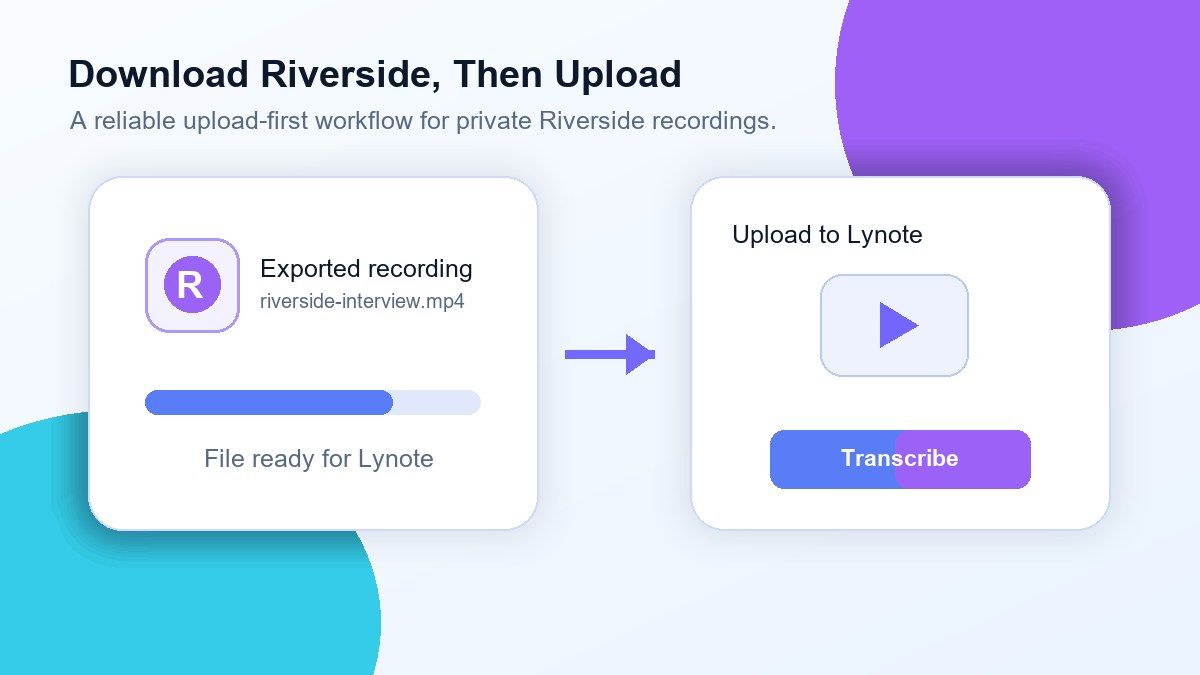
팟캐스트 및 인터뷰 음성을 텍스트로 변환
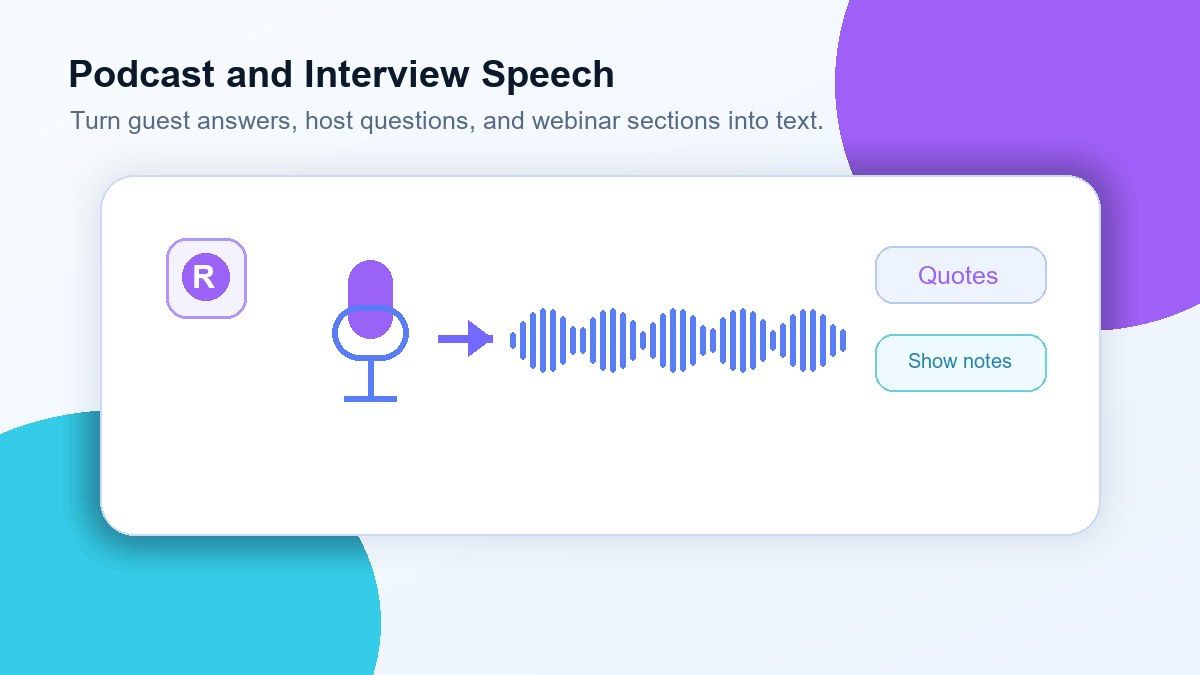
Riverside 비디오를 노트 및 콘텐츠로 재활용
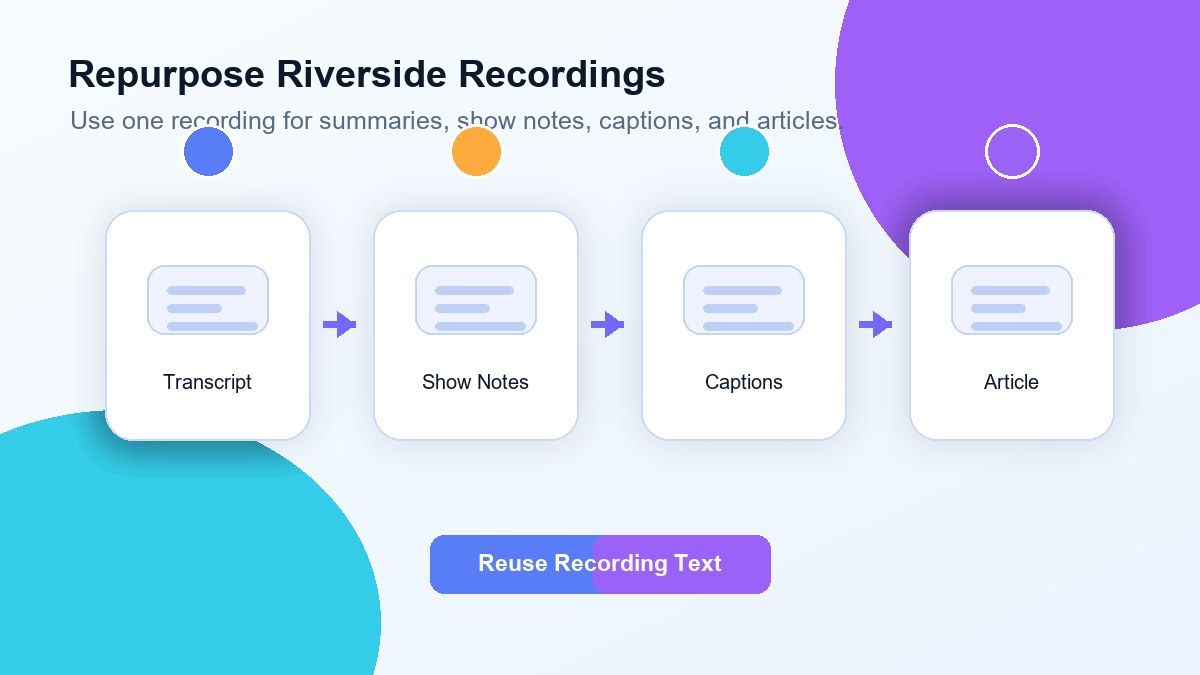
모든 것을 다시 시청하지 않고 긴 인터뷰 검토
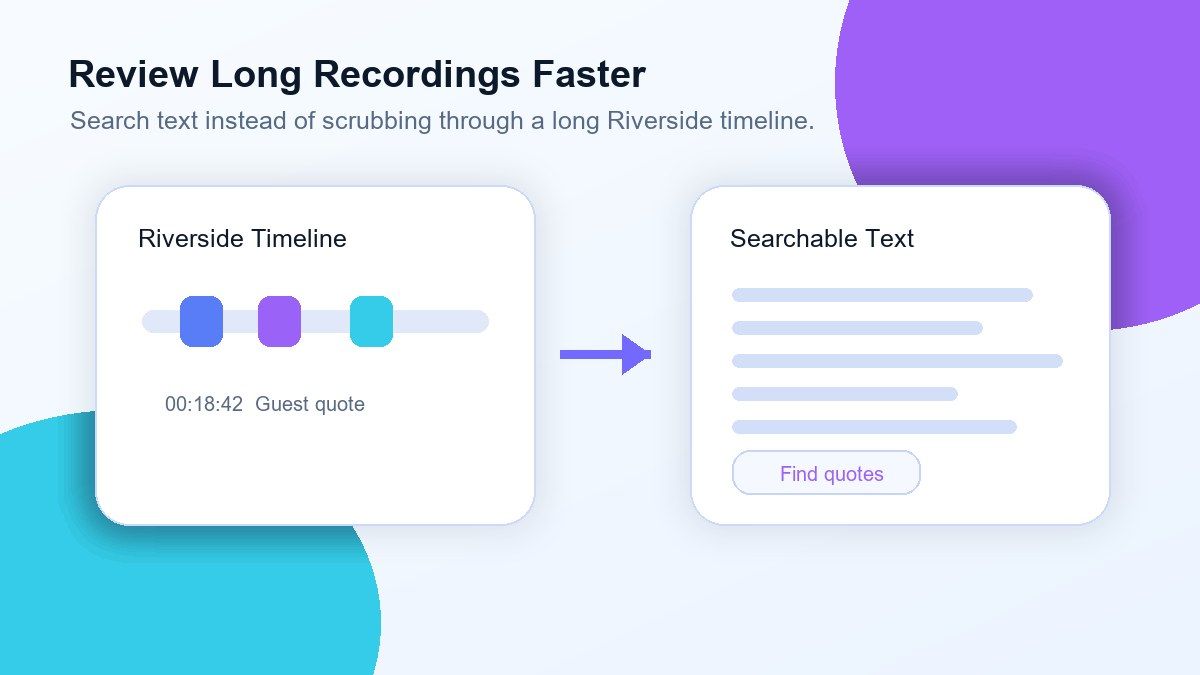
Riverside 비디오를 온라인에서 텍스트로 변환하는 방법
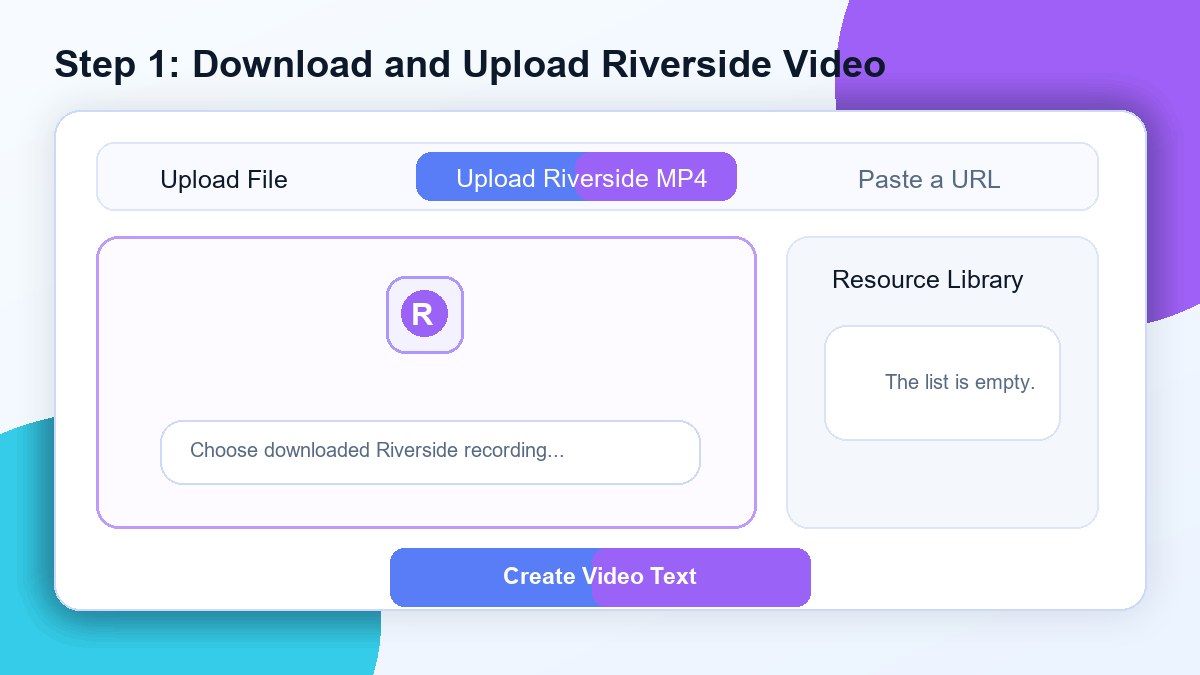
1단계. Riverside 비디오 다운로드
Riverside를 열고 텍스트로 변환하려는 녹화 파일을 선택한 다음, 비디오 파일을 기기에 다운로드하세요. 최상의 결과를 얻으려면 최종 내보내기된 녹화 파일 또는 가장 선명한 오디오가 포함된 트랙을 사용하세요.
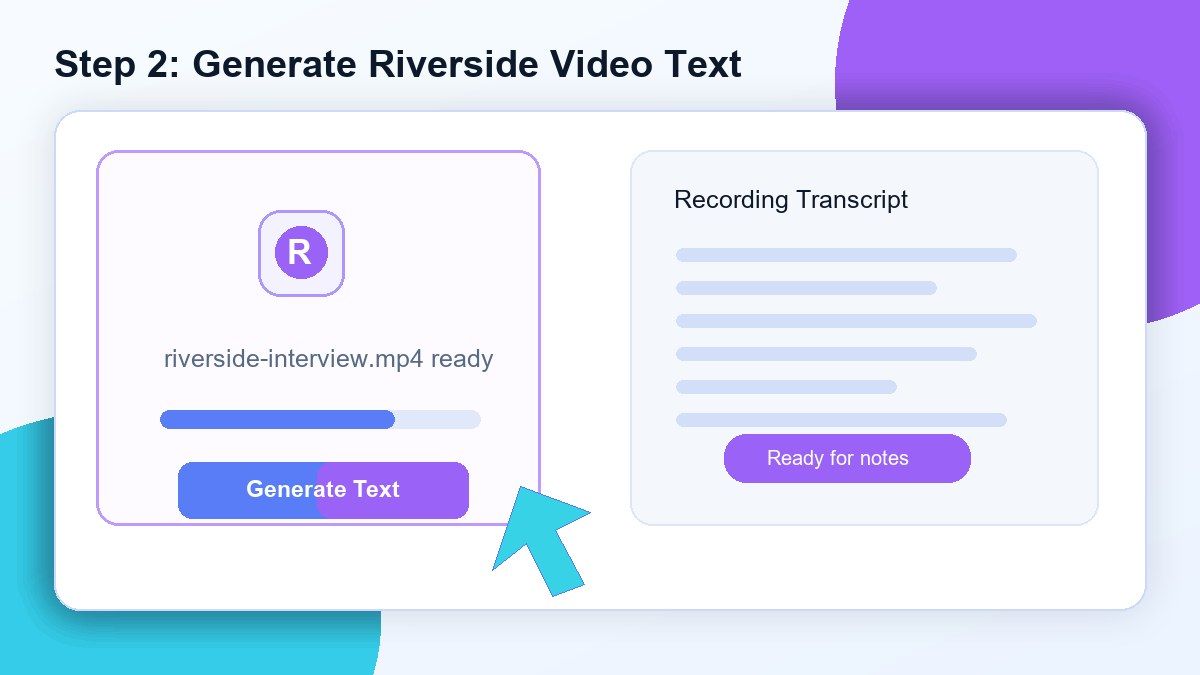
2단계. 비디오를 Lynote에 업로드
다운로드한 Riverside 비디오 파일을 Lynote에 업로드하세요. 이 도구는 녹화 오디오를 처리하고 대화에서 편집 가능한 텍스트를 생성합니다.
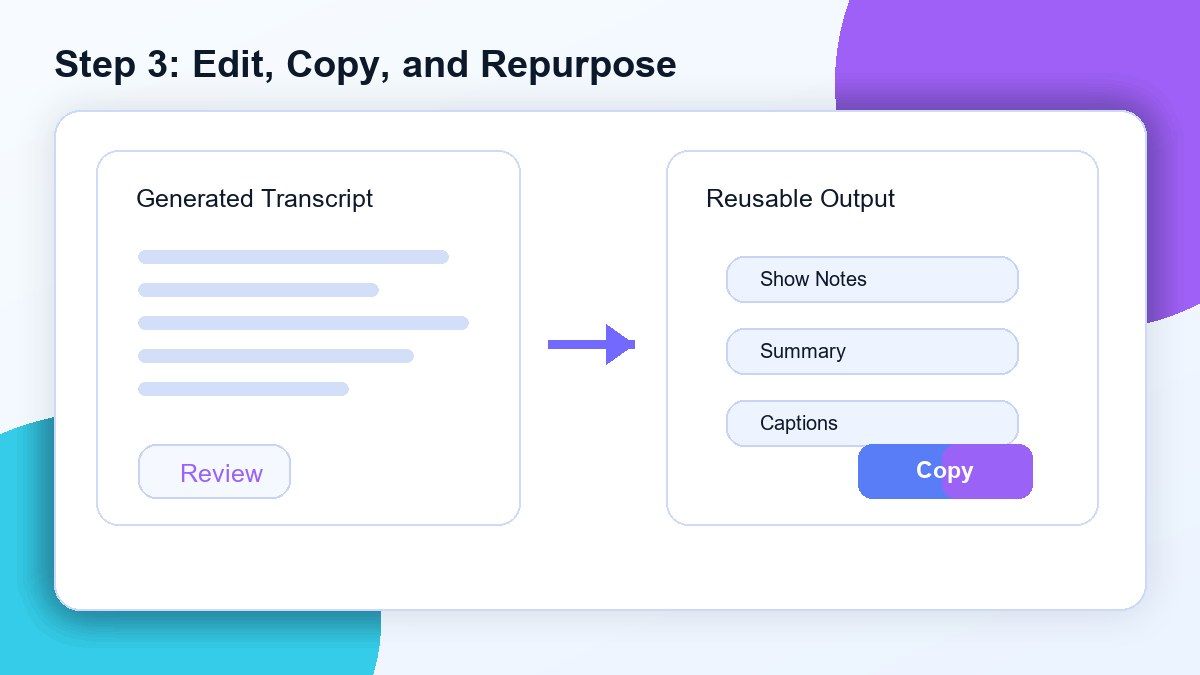
3단계. 스크립트 복사, 편집 또는 재활용
생성된 스크립트를 검토하고 이름, 제품 용어 또는 화자별 세부 정보를 수정하세요. 그런 다음 텍스트를 노트, 캡션, 블로그 초안, 쇼 노트, 요약 또는 연구 문서에 복사하세요.
이 Riverside 비디오-텍스트 변환 도구는 누구를 위한 것인가요?

팟캐스트 호스트
Riverside 팟캐스트 녹화 파일을 스크립트, 쇼 노트, 에피소드 요약 및 인용문 모음으로 변환하세요.

비디오 편집자
클립을 자르거나, 캡션을 작성하거나, 하이라이트 순간을 찾기 전에 텍스트 형식으로 인터뷰를 검토하세요.

콘텐츠 마케터
Riverside 녹화 파일을 블로그, 뉴스레터, 소셜 게시물 및 캠페인 자료로 재활용하세요.

연구원
녹화된 인터뷰 및 질적 세션을 분석을 위한 검색 가능한 텍스트로 변환하세요.

웨비나 팀
리버사이드 웨비나를 요약본, 교육 노트, 후속 자료로 전환하세요.

창업가 및 크리에이터
길게 녹음된 대화를 구조화된 서면 자료로 전환하여 시간을 절약하세요.
Lynote 리버사이드 영상 텍스트 변환에 대한 사용자 후기

팟캐스트 프로듀서

저는 리버사이드 녹음 파일을 다운로드하여 편집하기 전에 Lynote에 업로드합니다. 스크립트가 있으면 최고의 게스트 인용문을 훨씬 쉽게 찾을 수 있습니다.

콘텐츠 마케터
이제 리버사이드 인터뷰가 블로그 개요와 소셜 게시물로 훨씬 빠르게 변환됩니다. Lynote 덕분에 매 순간을 수동으로 검토할 필요가 없어졌습니다.

연구 보조원
저는 Lynote를 사용하여 고객 인터뷰를 위한 리버사이드 영상을 텍스트로 변환합니다. 이를 통해 분석하기 쉬운 검색 가능한 노트를 얻을 수 있습니다.

영상 편집자
긴 인터뷰 녹음 파일을 편집하기 전에 Lynote에서 스크립트를 생성합니다. 전체 파일을 두 번 보지 않고도 중요한 순간을 파악하는 데 도움이 됩니다.

팟캐스트 호스트
리버사이드가 녹음 파일을 제공하고, Lynote는 이를 활용 가능한 텍스트로 변환하는 데 도움을 줍니다. 저는 스크립트를 쇼 노트와 이메일 요약에 사용합니다.

창업가
저희는 리버사이드에서 전문가 통화를 녹음하고 나중에 Lynote에 업로드합니다. 스크립트는 저희 팀이 통찰력과 실행 항목을 신속하게 파악하는 데 도움이 됩니다.
자주 묻는 질문
네. 먼저 Riverside 녹화 파일을 다운로드한 다음, 해당 비디오 파일을 Lynote에 업로드하세요. Lynote는 오디오를 처리하여 편집 가능한 텍스트를 생성할 수 있습니다.
최상의 결과를 얻으려면 다운로드한 비디오 파일을 업로드하세요. Riverside 링크는 계정 권한이 필요할 수 있으므로, 직접 링크를 통한 전사는 안정적으로 작동하지 않을 수 있습니다.
MP4가 일반적으로 가장 쉬운 옵션입니다. Riverside에서 개별 트랙을 제공하는 경우, 전사하려는 오디오가 포함된 버전을 선택하세요.
네, Riverside 녹화 파일을 다운로드하여 Lynote에 업로드하면 Riverside FM 전사 비디오-텍스트 워크플로우를 지원할 수 있습니다.
네. 전사 후 텍스트를 복사하여 쇼 노트, 요약, 에피소드 설명, 인용문 또는 기사 초안으로 활용할 수 있습니다.
네. 깨끗한 오디오와 깔끔하게 내보낸 파일은 일반적으로 더 나은 결과를 제공하며, 특히 인터뷰, 팟캐스트, 웨비나 및 원격 회의에 유용합니다.
네. 전사본을 얻은 후 텍스트를 번역하거나 다국어 노트, 캡션 또는 콘텐츠 워크플로우에서 재사용할 수 있습니다.
아니요. Lynote는 온라인으로 작동합니다. Riverside 비디오를 다운로드하여 브라우저에 업로드한 다음, 녹화 파일을 편집 가능한 텍스트로 변환하세요.