

이미지 선택
PNG 파일을 변환기로 드래그하거나 PNG 이미지 선택을 클릭하세요. 한 번에 최대 10개의 이미지를 추가할 수 있으며, 이미지당 최대 50MB입니다.
브라우저에서 PNG를 WebP로 빠르게 변환하세요. 단일 이미지 또는 일괄 변환을 선택하고, 품질을 확인한 다음 WebP 파일을 다운로드하세요. 모든 변환은 무료이며, 계정이나 총 변환 제한이 없습니다.

파일당 최대 50 MB · 최대 10장
이미지 0장을 변환했습니다.
이미지는 브라우저에서 로컬로 처리됩니다. HEIC는 아직 지원되지 않습니다.
PNG 파일을 변환기로 드래그하거나 PNG 이미지 선택을 클릭하세요. 한 번에 최대 10개의 이미지를 추가할 수 있으며, 이미지당 최대 50MB입니다.
WebP 품질 설정을 선택한 다음 PNG를 WebP로 변환을 클릭하세요. 변환은 브라우저에서 직접 실행됩니다.
WebP와 원본 PNG를 비교하세요. 개별 파일을 다운로드하거나 성공적으로 변환된 일괄 파일을 ZIP으로 저장하세요.
Lynote AI를 열고 PNG 파일을 추가한 다음 변환된 WebP 이미지를 브라우저에서 직접 다운로드하세요. 로그인하거나 변환 크레딧을 사용하지 않고 전체 프로세스를 완료할 수 있습니다.
빠른 웹사이트 업데이트를 위해 로고 하나를 변환하거나, 한 번에 최대 10개의 스크린샷, 일러스트레이션 또는 제품 그래픽을 추가하세요. 파일이 더 많으면 준비가 될 때마다 다른 일괄 변환을 시작하세요. 모든 변환은 무료이며, 변환할 수 있는 총 이미지 수에는 제한이 없습니다.

웹사이트용으로 투명한 PNG 로고, 아이콘 및 제품 누끼 이미지를 WebP로 변환하세요. 사이트 헤더에 로고를 사용하거나, 색상 배너 위에 제품 누끼 이미지를 배치하여 배경이 가장자리 주변으로 보이도록 할 수 있습니다.
게시하기 전에 변환된 WebP와 원본 PNG를 비교하세요. 페이지 배경에 대해 가장자리가 깔끔하게 보이는지 확인한 다음, 파일 크기를 비교하여 WebP가 방문자에게 다운로드할 이미지 데이터를 줄여주는지 확인하세요.
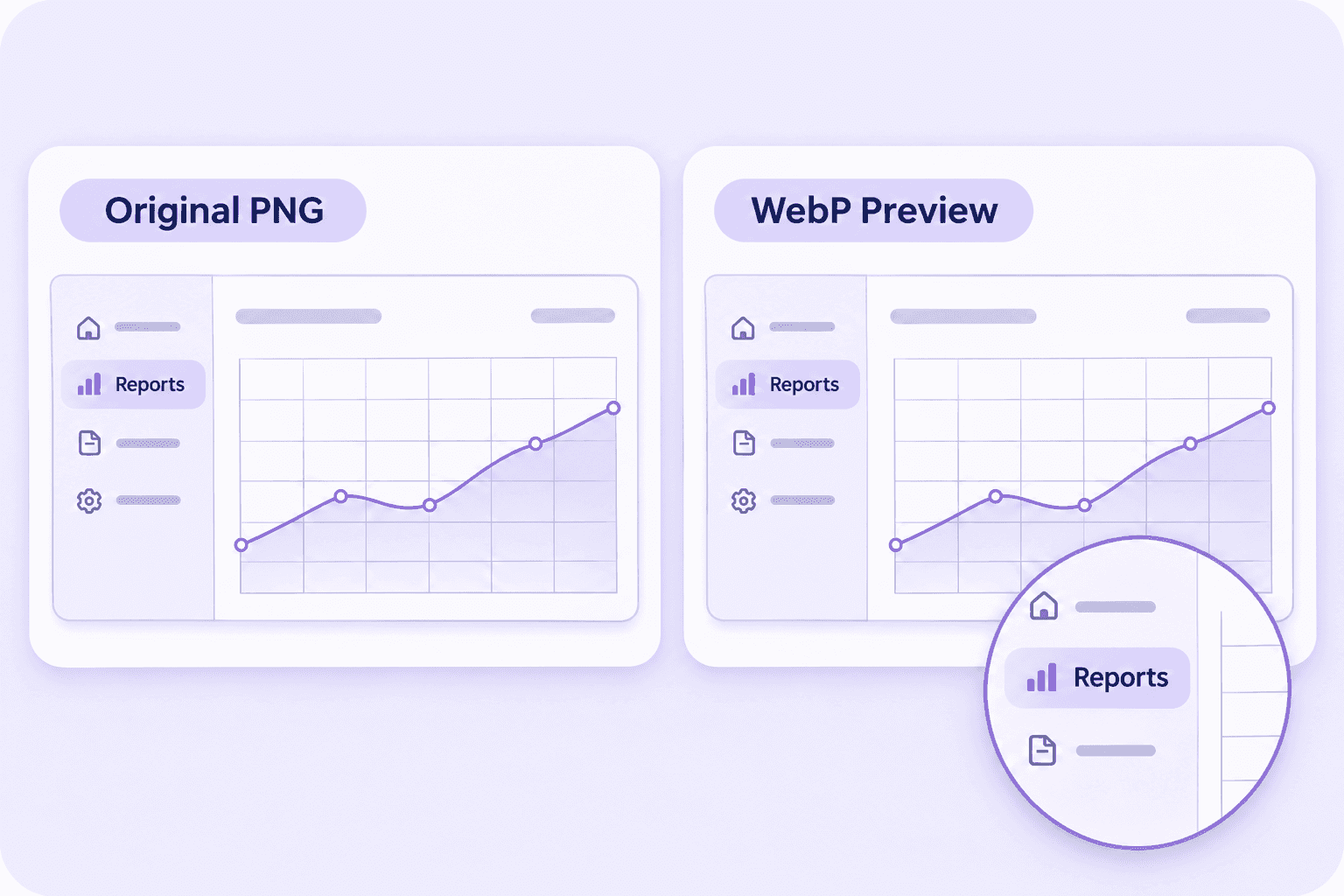
독자는 튜토리얼 스크린샷의 메뉴 레이블, 차트의 축 레이블, 다이어그램의 작은 주석을 알아볼 수 있어야 합니다. Lynote AI로 PNG를 WebP로 변환할 때, 이러한 세부 사항에 의존하는 이미지의 경우 더 높은 품질 설정을 선택하세요.
다운로드하기 전에 변환된 WebP와 원본 PNG를 나란히 비교하세요. 페이지에 표시될 크기로 가장 작은 텍스트와 가장 가는 선을 확인하세요. 레이블을 읽기 어렵거나 그리드 선이 배경에 희미하게 사라지면 품질을 높이고 결과를 다시 미리 보세요.
크레딧 없이 WebP 파일을 무료로 변환하고 다운로드하세요.
업로드 대기 시간 없이 브라우저에서 바로 PNG를 변환하세요.
페이지를 열자마자 변환을 시작하세요.
작은 텍스트, 가는 선, 그래픽 가장자리를 선명하게 유지하도록 품질을 조정하세요.
최대 10개의 PNG를 한 번에 변환하세요. 파일을 개별적으로 저장하거나 ZIP으로 함께 저장할 수 있습니다.
변환하는 동안 이미지는 기기에 유지됩니다.
랜딩 페이지, 제품 목록, 고객센터 및 PNG 그래픽을 게시하는 기타 장소에 사용할 WebP 이미지를 준비하세요.

헤더 및 푸터에 사용할 PNG 로고 및 아이콘의 WebP 사본을 만드세요. 투명 영역이 사이트 배경과 어떻게 보이는지 확인하세요.

카테고리 페이지 및 갤러리에 사용할 PNG 제품 컷아웃 및 목업을 일괄 변환하세요. 게시하기 전에 가장자리와 색상을 확인하세요.

도움말 문서 및 제품 가이드에 사용할 PNG 스크린샷을 변환하세요. 독자가 볼 크기에서 메뉴 레이블과 설명선이 읽을 수 있는지 확인하세요.

홈페이지 일러스트레이션 및 캠페인 아트워크의 WebP 버전을 만드세요. 미리보기에서 파일 크기를 비교하고 그라데이션을 확인하세요.

웹 보고서 및 블로그 게시물에 사용할 PNG 차트를 변환하세요. 미리보기를 사용하여 레이블, 격자선 및 작은 주석을 확인하세요.

블로그 그리드 및 리소스 허브에 사용할 PNG 표지를 WebP 파일로 변환하세요. 다운로드하기 전에 의도한 표시 크기로 미리보세요.
PNG를 WebP로 변환하는 변환기는 PNG 이미지의 .webp 사본을 만듭니다. 로고, 스크린샷, 일러스트레이션 또는 제품 그래픽을 웹사이트용으로 준비하는 데 사용하면서 나중에 편집할 수 있도록 원본 PNG를 보관할 수 있습니다. 파일 크기를 비교하고 사이트에 교체하기 전에 변환된 이미지를 확인하세요. PNG에 이미 투명 영역이 있는 경우 WebP 미리보기에서 어떻게 나타나는지 확인하세요.
예. PNG를 WebP로 변환하고 다운로드하는 것은 무료입니다. 크레딧을 구매하거나 계정을 만들거나 로그인하지 않고도 필요한 만큼 이미지를 변환할 수 있습니다.
PNG 이미지를 선택하고, 필요한 경우 WebP 품질을 조정한 다음, PNG를 WebP로 변환을 선택합니다. 원본과 결과를 비교한 후 WebP 다운로드를 선택합니다.
배치당 최대 10개의 PNG 파일을 추가할 수 있으며, 이미지당 최대 50MB입니다. 각 PNG는 별도의 .webp 파일이 됩니다. 개별 파일을 다운로드하거나 성공적으로 변환된 파일을 ZIP으로 함께 저장할 수 있습니다. 더 많은 이미지를 변환하려면 다른 배치를 시작하세요.
PNG를 WebP로 변환을 클릭하면 브라우저에서 변환이 시작됩니다. 소요 시간은 장치, 이미지 크기 및 배치에 있는 파일 수에 따라 달라집니다.
WebP는 투명도를 지원합니다. PNG에 이미 투명한 영역이 있는 경우 다운로드하기 전에 변환된 미리보기에서 확인하세요. 원본에 단색 배경이 있고 투명도가 필요한 경우 변환하기 전에 배경을 제거하세요.
줄어들 수 있습니다. 결과는 이미지와 WebP 품질 설정에 따라 달라집니다. 게시할 버전을 선택하기 전에 원본 PNG와 변환된 WebP 파일 크기를 비교하세요.
원본 이미지와 품질 설정에 따라 달라집니다. 스크린샷, 다이어그램 및 작은 텍스트가 있는 그래픽의 경우 더 높은 설정을 시도해 보세요. 방문자가 볼 크기에서 완성된 WebP를 원본과 비교하세요.
브라우저가 PNG 파일을 처리하고 장치에서 WebP 사본을 생성합니다. 변환기는 이미지를 처리하기 위해 서버로 보내지 않고 실행됩니다.