실시간 결과
1단계. 텍스트 입력 또는 붙여넣기
에세이, 기사 또는 기타 텍스트를 상자에 추가하세요. 원본 텍스트의 단락 구분을 유지하세요.
저희 무료 단락 카운터는 입력하는 즉시 단락을 세어줍니다. 각 단락의 단어, 문장, 글자 수를 확인하세요.
세 가지 간단한 단계로 단락을 세어보세요.
에세이, 기사 또는 기타 텍스트를 상자에 추가하세요. 원본 텍스트의 단락 구분을 유지하세요.
단락 수를 즉시 확인하세요. 텍스트를 추가, 제거 또는 편집할 때마다 총계가 업데이트됩니다.
각 단락의 단어, 문장, 글자 수를 확인하세요. 길이에 따라 정렬하여 가장 길고 짧은 단락을 찾으세요。
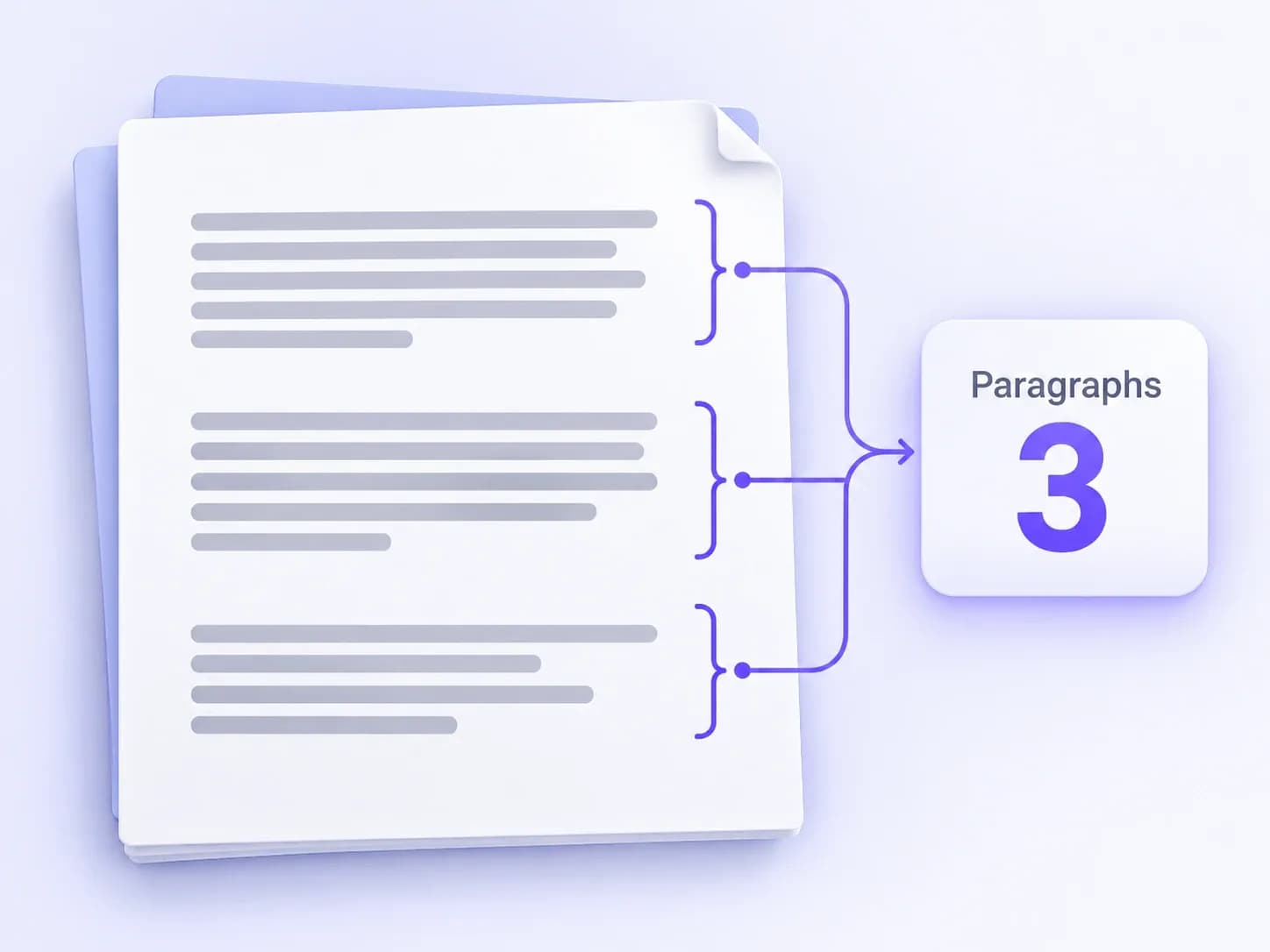
단락 카운터는 텍스트의 단락 수를 셉니다. 수동으로 세지 않고 에세이, 기사, 이메일 또는 기타 초안을 확인할 수 있도록 돕습니다.
텍스트를 붙여넣어 단락이 몇 개인지 확인하세요. 과제의 단락 제한을 충족하는지 확인하세요. 더 긴 문서의 한 섹션만 셀 수도 있습니다. 확인해야 할 텍스트만 붙여넣으세요.
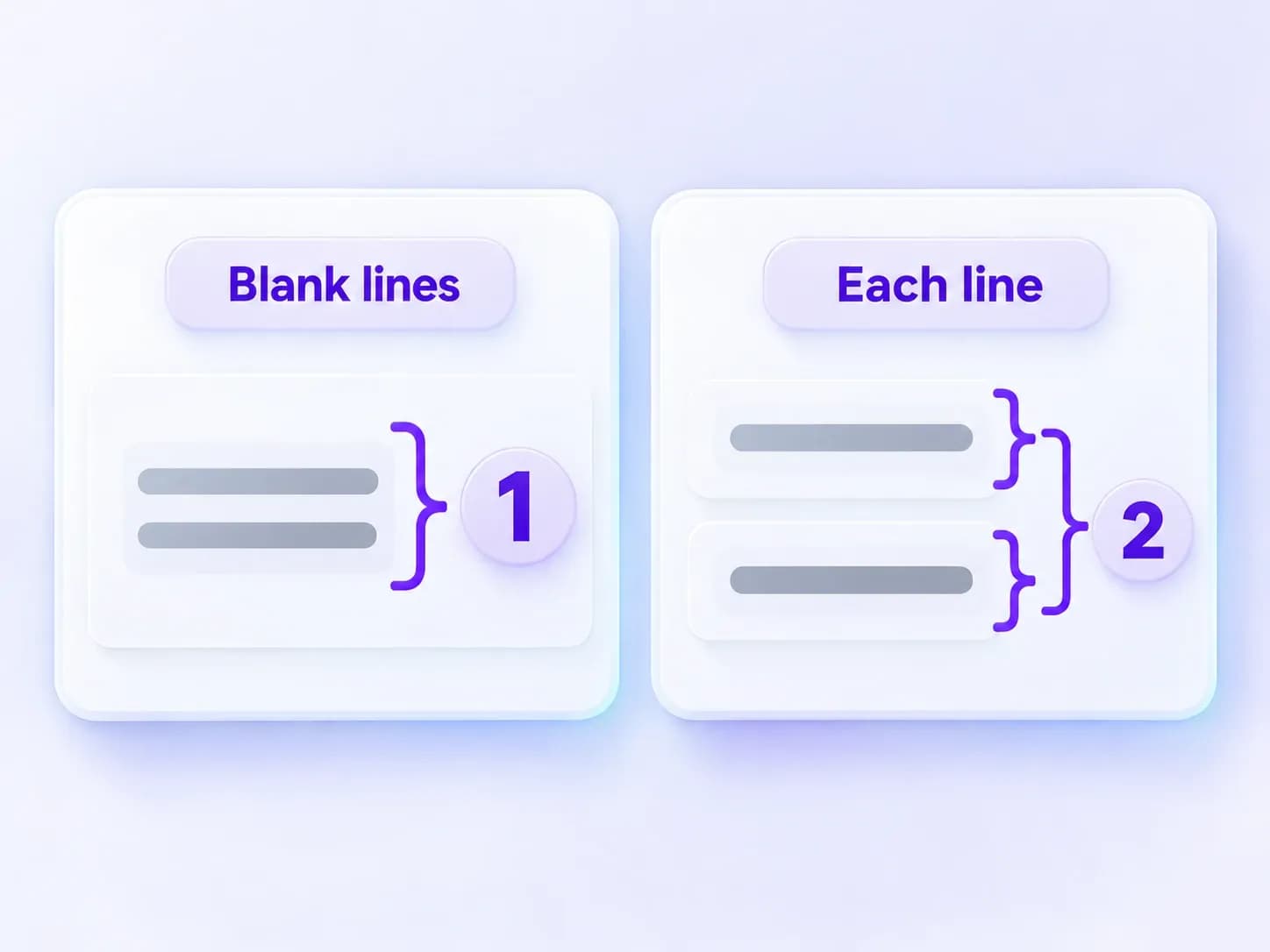
이 도구는 줄 바꿈을 사용하여 단락을 찾습니다. 이러한 줄 바꿈이 어떻게 계산되는지 선택할 수 있습니다. 빈 줄이 기본 설정입니다.
긴 단락은 화면에서 여러 줄로 나뉠 수 있습니다. 이러한 추가 줄은 새 단락을 만들지 않습니다. 빈 줄도 단락으로 계산되지 않습니다.
제목, 글머리 기호 및 캡션은 다른 텍스트와 동일한 계산 규칙을 따릅니다. 본문 단락만 필요한 경우 해당 부분을 제외하세요.
예시: 빈 줄 모드에서는 빈 줄 없이 두 줄이 한 단락으로 계산됩니다. 비어 있지 않은 모든 줄 모드에서는 두 단락으로 계산됩니다. 그 사이에 빈 줄을 추가하면 두 모드 모두 두 단락으로 계산됩니다.
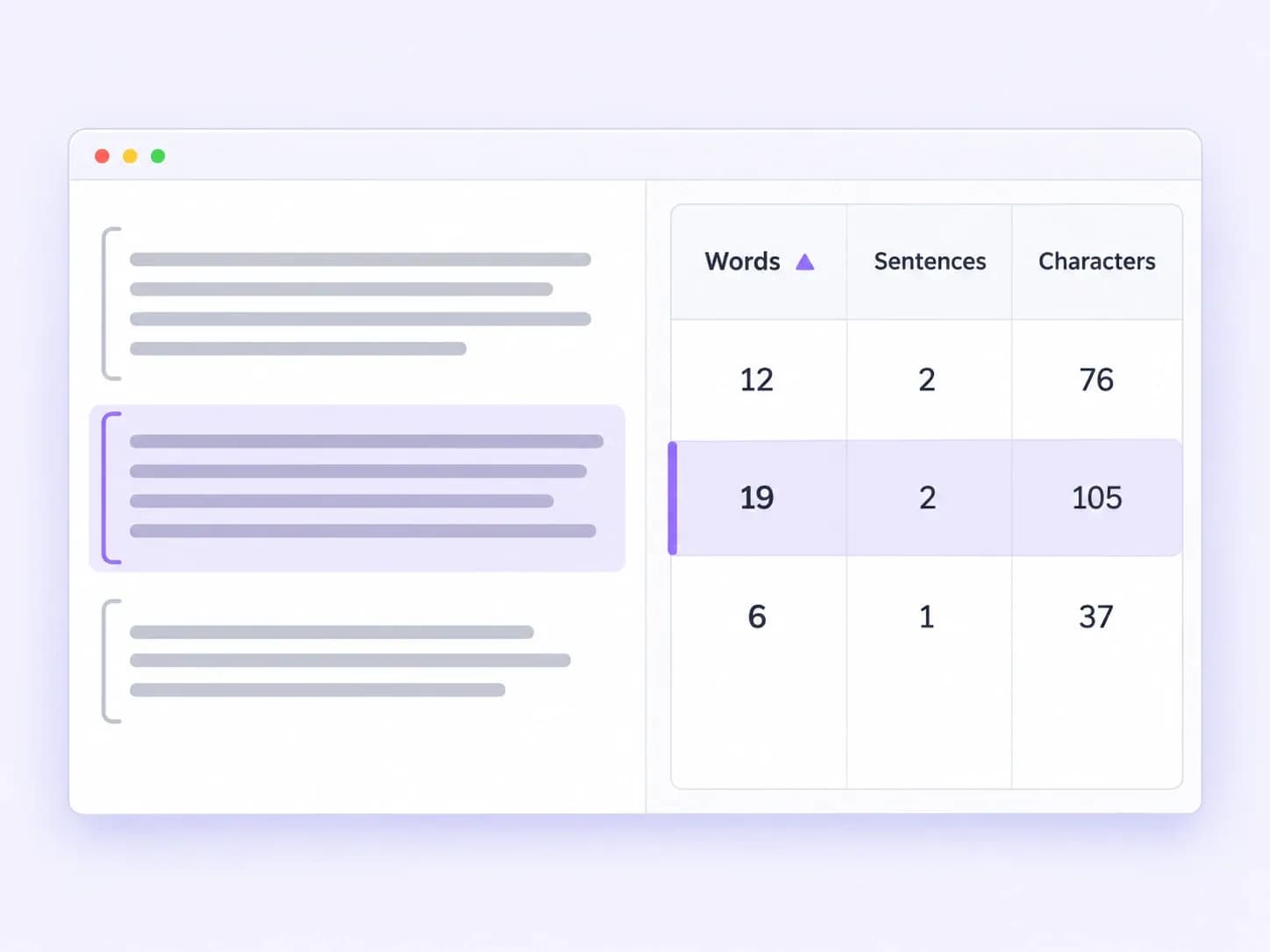
입력하는 동안 모든 단락의 단어, 문장, 문자 수를 확인하세요. 단락 길이를 비교하고 가장 길고 짧은 블록을 빠르게 찾으세요.
단락 상세 정보의 각 행은 단락 번호와 텍스트 미리보기를 보여줍니다. 원래 순서를 유지하거나 길이별로 정렬할 수 있습니다. 행을 클릭하여 텍스트에서 해당 단락을 찾으세요.
단락당 평균 단어 수와 문장 수도 확인할 수 있습니다. 이 숫자는 단락 길이를 비교하는 데 도움이 됩니다. 단락을 나눌지 결정하기 전에 단락을 읽어보세요.
단락의 길이는 정해져 있지 않습니다. 하나의 단락에는 하나의 주요 요점을 담으세요. 짧은 단락은 휴대폰에서 읽기 쉬운 경우가 많습니다. 학술 단락은 증거와 설명을 위해 더 많은 공간이 필요할 수 있습니다. 주제가 바뀔 때 새로운 단락을 시작하세요. 과제에 길이 제한이 있다면 그 규칙을 따르세요.
단락은 한 문장으로 이루어질 수도 있고 여러 문장으로 이루어질 수도 있습니다. 짧은 단락은 강조를 더할 수 있습니다. 긴 단락은 요점을 더 자세히 설명할 수 있습니다. 문장들이 서로 관련되어 있는지 확인하세요. 평균 문장 수는 단락을 비교하는 데 도움이 될 수 있지만, 아이디어를 얼마나 잘 설명하는지는 측정하지 않습니다.
하나의 단락이 화면에서 여러 줄을 차지할 수 있습니다. 페이지 너비는 보이는 줄 수에 영향을 미칩니다. 이 도구의 줄 수는 실제 줄 바꿈을 사용합니다. 총 줄 수에는 빈 줄이 포함됩니다. 비어 있지 않은 줄에는 텍스트가 있습니다. 빈 줄은 비어 있거나 공백 또는 탭만 포함합니다. 상자 크기를 조절해도 이 수는 변경되지 않습니다.
문장은 하나의 생각을 표현합니다. 단락은 같은 요점에 대한 문장들을 묶습니다. 함께 쓰인 세 문장이 하나의 단락을 이룰 수 있습니다. 한 문장도 전체 단락이 될 수 있습니다. 이 도구는 구두점을 사용하여 문장을 셉니다. 약어 및 특이한 구두점은 이 수에 영향을 미칠 수 있습니다.
단락 상세 정보에서 해당 단락을 찾으세요. 단어, 문장, 문자 열에 해당 수가 표시됩니다. 문자 수에는 단락 내의 공백과 줄 바꿈이 포함됩니다. 단락 사이의 빈 줄은 제외됩니다. 일부 이모지는 하나 이상의 문자로 계산될 수 있습니다. 단어 길이는 다양하므로 문자 수는 정확한 단어 수를 알려줄 수 없습니다.
1,000단어 에세이에는 정해진 단락 수가 없습니다. 단락당 평균 100단어라면 10개의 단락이 있을 것입니다. 단락당 200단어라면 5개의 단락이 있을 것입니다. 이것은 예시일 뿐 규칙이 아닙니다. 아이디어가 필요한 단락 수를 사용하고 과제 지침을 따르세요.
이 표를 사용하여 초고의 단락 수를 추정할 수 있습니다. 각 열은 다른 평균 단락 길이를 사용합니다. 총 단어 수를 해당 평균으로 나누고 올림하세요. 이 평균은 예시일 뿐 작문 규칙이 아닙니다.
| 총 단어 수 | 100 Words per Paragraph | 150 Words per Paragraph | 200 Words per Paragraph |
|---|---|---|---|
| 500 | 5 | 4 | 3 |
| 1,000 | 10 | 7 | 5 |
| 1,500 | 15 | 10 | 8 |
| 2,000 | 20 | 14 | 10 |
실제 단락 수는 텍스트를 어디서 나눌지에 따라 달라집니다. 모든 단락이 같은 길이일 필요는 없습니다. 5단락 에세이는 글쓰기를 계획하는 한 가지 방법입니다. 서론, 세 개의 본문 단락, 결론으로 구성됩니다. 정해진 단어 수를 요구하지 않습니다. 이 형식을 사용하기 전에 과제를 확인하세요.
작성하는 글의 문단 수를 확인하는 데 사용하세요.

에세이, 과제 및 연구
에세이 및 연구 논문의 문단 제한을 확인하세요. 전체 초안 또는 한 섹션의 문단 수를 세세요. 그런 다음 각 문단이 주요 요점을 어떻게 뒷받침하는지 확인하세요.

온라인 콘텐츠
블로그 게시물의 문단 길이를 확인하세요. 긴 섹션을 찾아 어디에서 나누면 게시물을 더 읽기 쉽게 만들 수 있을지 결정하세요.

초안 및 수정본
문단 길이에 따라 정렬하여 더 자세히 살펴봐야 할 부분을 찾으세요. 갑작스러운 변경, 반복되는 요점 또는 나눌 수 있는 긴 구절이 있는지 확인하세요.

글쓰기 구조에 대한 피드백
학생들과 문단 구조에 대해 논의할 때 개수를 활용하세요. 한 아이디어가 끝나고 다른 아이디어가 시작되는 지점을 보여주세요. 이 숫자는 초고에 대한 피드백을 뒷받침할 수 있습니다.

원문 및 번역문
원문과 번역문을 각각 세어 문단 총계를 비교하세요. 문단별로 가격이 책정되는 작업의 경우, 고객과 합의한 계산 규칙을 사용하세요.

지원서 및 비즈니스 글쓰기
자기소개서, 지원서 답변 및 보고서의 문단 제한을 확인하세요. 각 문단이 요청이나 보충 설명과 같이 명확한 목적을 가지고 있는지 확인하세요.
문단을 확인하고 편집하는 데 필요한 숫자를 얻으세요.

텍스트를 붙여넣고 바로 세기 시작하세요. 설치할 앱이 없습니다. 입력하는 즉시 결과가 업데이트됩니다.

계산 규칙은 텍스트 옆에 계속 표시됩니다. 문단 구분과 일치하는 규칙을 선택하여 총계에 무엇이 포함되는지 알 수 있습니다.

문단 미리보기를 사용하여 각 개수 뒤에 있는 텍스트를 찾으세요. 편집하기 전에 해당 문단과 주변 줄을 읽어보세요.

정확한 단락 수를 설정하거나 최대치를 지정하세요. 필요한 단락이 몇 개인지, 또는 제한을 얼마나 초과했는지 확인하세요.

컴퓨터, 태블릿 또는 휴대폰에서 카운터를 사용하세요. 레이아웃이 화면에 맞춰져 텍스트를 읽고 결과를 확인할 수 있습니다.

이 도구는 브라우저에서 텍스트를 셉니다. 작성한 내용을 업로드하거나 저장하지 않습니다. 페이지를 떠나기 전에 보관하고 싶은 텍스트를 복사하세요.
붙여넣은 텍스트, 계산 규칙 및 결과에 대한 도움말을 찾아보세요.
네. 단락 카운터는 무료이며 계정이 필요 없습니다. 브라우저에서 텍스트를 셉니다. 이 도구는 작성한 내용을 업로드하거나 저장하지 않습니다. 페이지를 닫거나 새로고침하기 전에 보관하고 싶은 내용을 복사하세요.
다른 도구는 다른 단락 규칙을 사용할 수 있습니다. 일부는 모든 새 줄을 셉니다. 다른 일부는 단락 사이에 빈 줄이 필요합니다. 텍스트를 붙여넣으면 줄 바꿈이 변경될 수도 있습니다. 붙여넣은 텍스트를 원본과 비교하세요. 단락 구분이 누락된 경우, 개수를 확인하기 전에 다시 추가하세요.
빈 줄은 단락으로 계산되지 않습니다. 제목과 목록 항목은 선택한 규칙에 따라 달라집니다. 빈 줄 모드는 빈 줄이 없는 경우 목록을 하나의 단락으로 계산할 수 있습니다. 비어 있지 않은 모든 줄은 각 목록 줄을 개별적으로 계산합니다. 캡션과 서명도 동일한 규칙을 따릅니다. 본문 텍스트만 세야 한다면 본문 텍스트만 붙여넣으세요.
네. PDF 또는 Word 파일에서 텍스트를 복사하여 상자에 붙여넣으세요. 개수를 사용하기 전에 줄 바꿈을 확인하세요. PDF에서 복사한 텍스트는 인쇄된 모든 줄 뒤에 줄 바꿈이 있을 수 있습니다. 함께 유지되어야 할 단락을 분리하는 경우 해당 추가 줄 바꿈을 제거하세요.
네. 이 도구는 줄 바꿈을 기준으로 단락을 세므로 언어를 선택할 필요가 없습니다. 단어 수는 다르게 작동합니다. 중국어, 일본어, 한국어 텍스트에서는 총 단어 수가 각 문자를 셉니다. 텍스트를 단어로 분리하지 않습니다. 공백이 없는 다른 언어의 경우 해당 언어에 맞는 단어 카운터가 필요할 수도 있습니다.
네. 정해진 단락 수를 위해 '정확한 개수'를 선택하세요. 단락 제한을 위해 '최대'를 선택하세요. '텍스트 복사'는 작성한 내용을 복사합니다. '통계 복사'는 모든 단락에 대한 규칙, 총계 및 세부 정보를 복사합니다. 보고서에는 화면에서 모든 행을 확장하지 않았더라도 모든 단락이 포함됩니다.