줄 바꿈 없는 공백 복사 및 붙여넣기
숫자와 단위, 또는 제목과 이름을 한 줄에 유지하려면 줄 바꿈 없는 공백을 복사하세요.
줄 바꿈 없는 공백 복사
두 단어를 일반적인 간격으로 함께 유지하려면 첫 번째 행을 선택하세요.
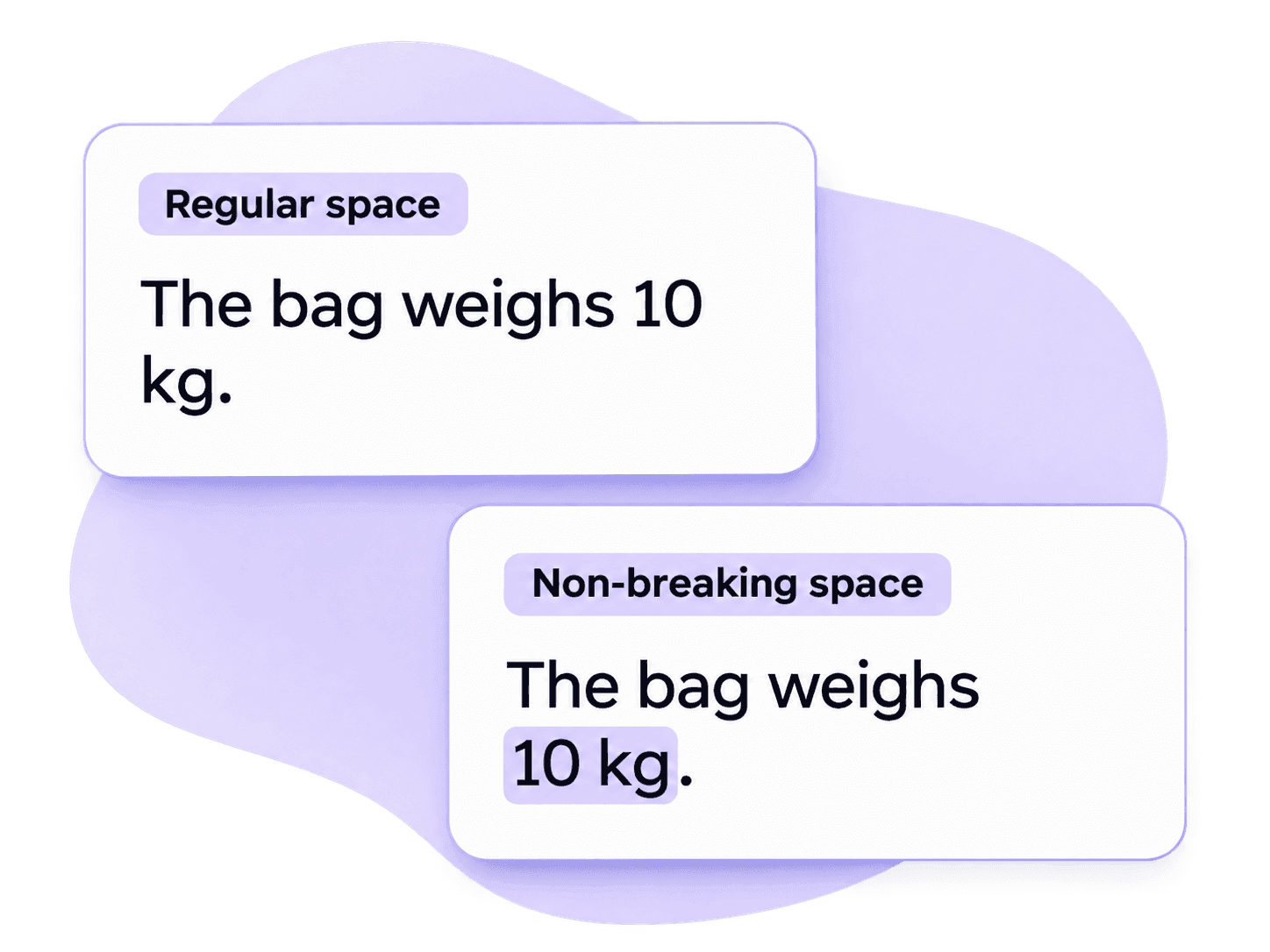
숫자와 단위를 같은 줄에 유지
줄 바꿈 없는 공백은 일반 공백처럼 보입니다. 차이점은 줄 끝에 나타납니다. “10 kg”이 맞지 않으면 숫자와 단위가 함께 다음 줄로 이동합니다.
Dr. Chen과 같은 직함과 이름 사이 또는 그림 2와 같은 참조에서 동일한 트릭을 사용하십시오.
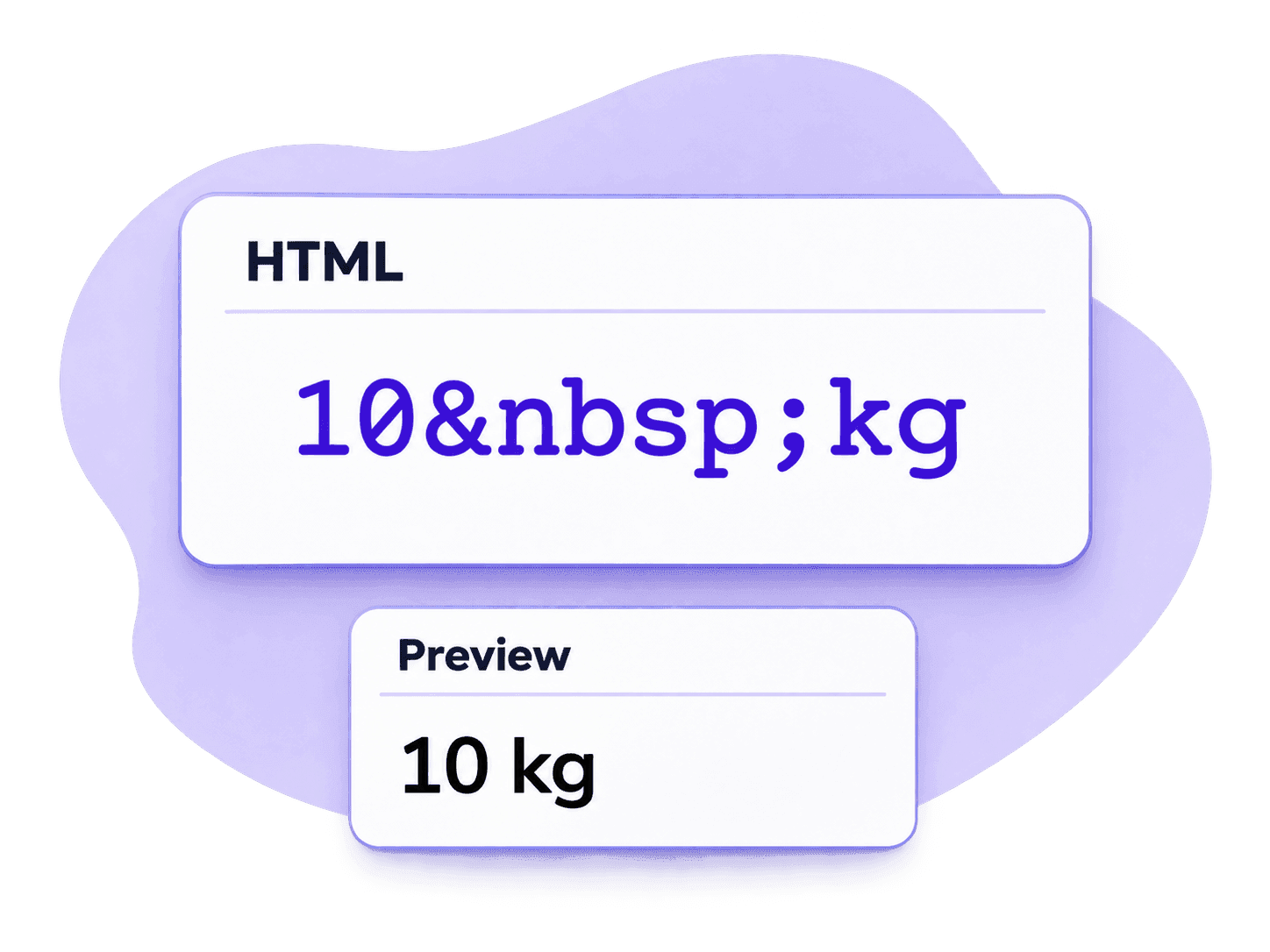
HTML에서 줄 바꿈 없는 공백을 작성하는 방법
HTML 소스에 10 kg을 작성합니다. 브라우저는 10 kg을 표시하고 숫자를 단위 옆에 유지합니다. 숫자 형식  은 동일한 결과를 제공합니다.
문서 또는 일반 텍스트 필드에서 작업 중이신가요? 공백 자체를 거기에 붙여넣으세요.
줄 바꿈 없는 공백을 삽입하는 방법
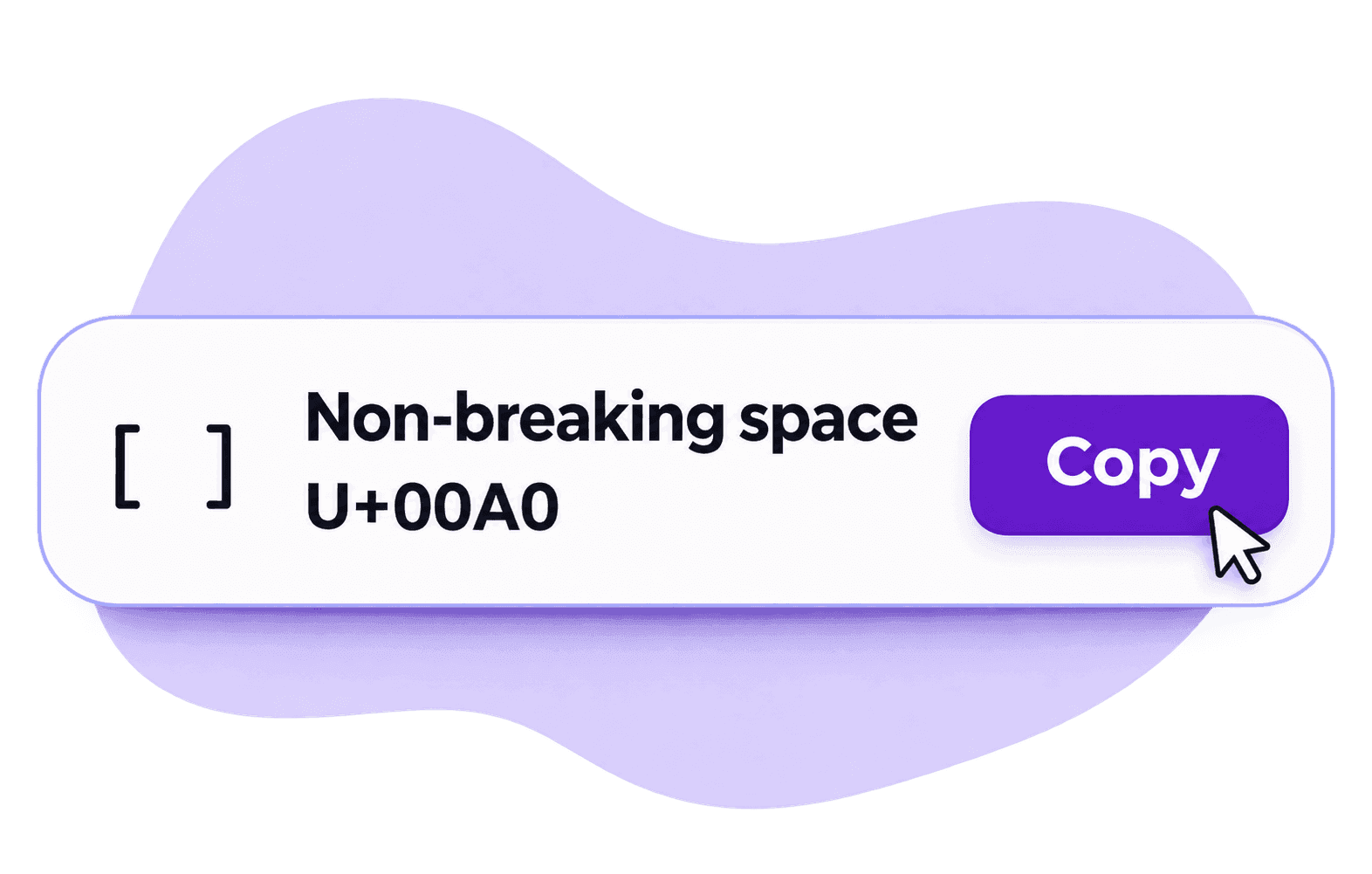
1단계. 공백 복사
첫 번째 행에서 줄 바꿈 없는 공백(U+00A0) 옆에 있는 복사를 선택합니다.
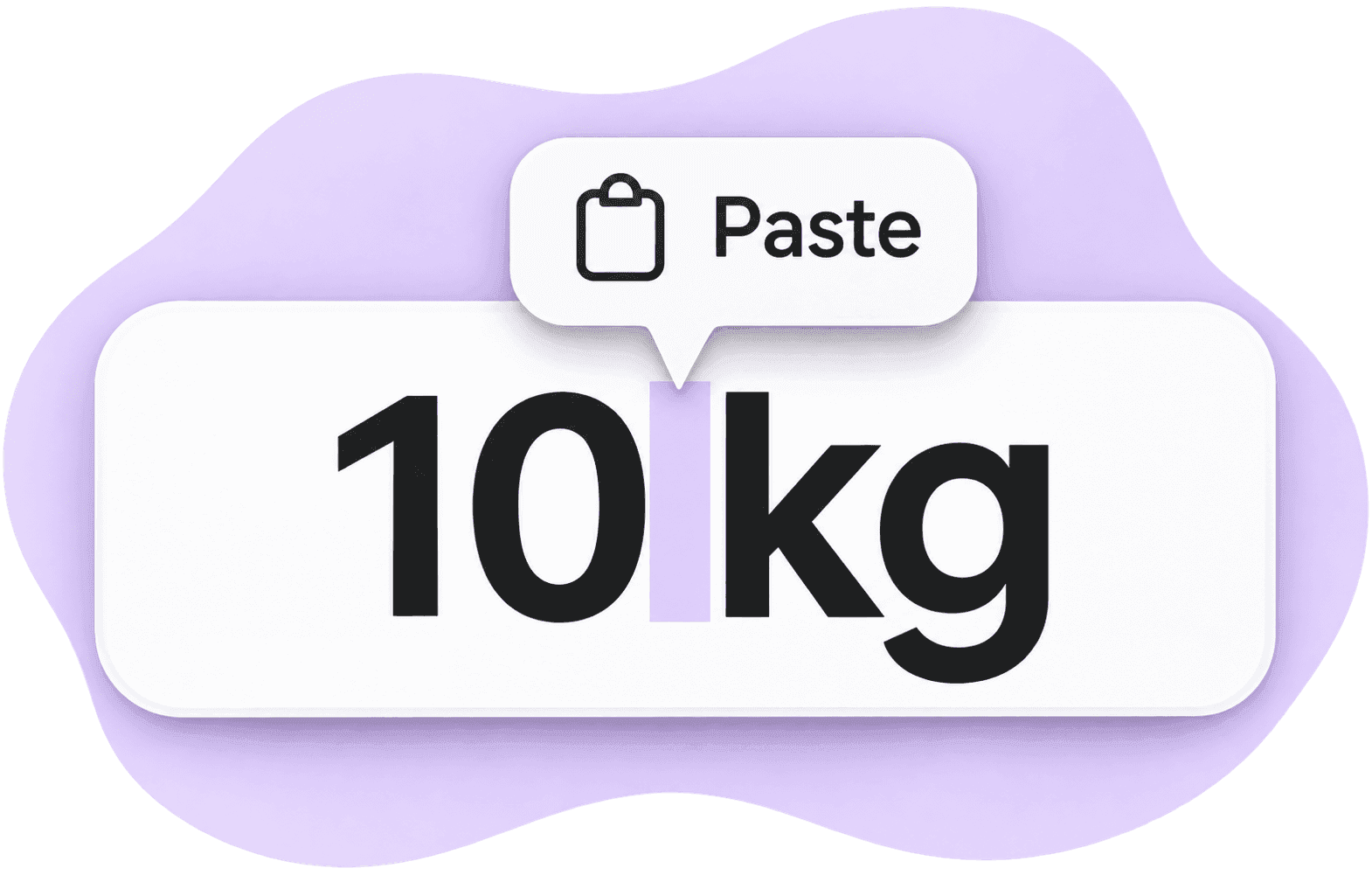
2단계. 일반 공백 바꾸기
문서에서 10과 kg 사이의 기존 공백을 선택한 다음 붙여넣습니다. 이제 두 부분이 함께 줄 바꿈될 수 있습니다.
줄 바꿈 없는 공백 FAQ
편집기가 HTML 코드를 일반 텍스트로 표시하고 있습니다. 해당 6개 문자를 선택하고 첫 번째 행에서 줄 바꿈 없는 공백을 그 자리에 붙여넣으세요.
전체 간격을 선택하고 다시 붙여넣으세요. 새 공백 옆에 남은 일반 공백은 여전히 줄 바꿈을 허용할 수 있습니다. 쌍이 여전히 분할되면 편집기가 붙여넣은 공백을 일반 공백으로 변환했을 수 있습니다.
오전 9시 또는 4장과 같이 함께 속하는 짧은 쌍에 사용하세요. 문장이 휴대폰에서 줄 바꿈될 수 있도록 다른 곳에는 일반 공백을 유지하세요.
간격을 선택하고 스페이스바를 한 번 누르세요. 단어는 분리된 상태로 유지되며 다시 줄을 넘어 줄 바꿈될 수 있습니다.