

JPG 이미지 선택
JPG 이미지 선택을 클릭하거나 .jpg 또는 .jpeg 파일을 변환기로 드래그하세요. 이미지 1개를 추가하거나 최대 10개를 한 번에 선택할 수 있으며, 이미지당 최대 50MB입니다.
JPG 및 JPEG 이미지를 브라우저에서 바로 WebP로 빠르게 변환하세요. 파일을 드롭하고 변환을 클릭한 다음 WebP 이미지를 다운로드하세요. 모든 변환은 무료이며 계정이나 로그인이 필요하지 않습니다.

파일당 최대 50 MB · 최대 10장
이미지 0장을 변환했습니다.
이미지는 브라우저에서 로컬로 처리됩니다. HEIC는 아직 지원되지 않습니다.
서버 업로드를 기다릴 필요 없이 브라우저에서 JPG 변환을 시작하세요.
크레딧 없이 WebP 파일을 무료로 변환하고 다운로드하세요.
WebP 품질을 조정하여 질감, 글자 및 기타 중요한 세부 정보를 선명하게 유지하세요.
계정 없이 변환기를 열고 바로 시작하세요.
한 번에 최대 10개의 이미지를 변환하세요. 개별 WebP 파일을 다운로드하거나 일괄 파일을 ZIP으로 저장하세요.
변환 중 이미지는 기기에 유지됩니다.
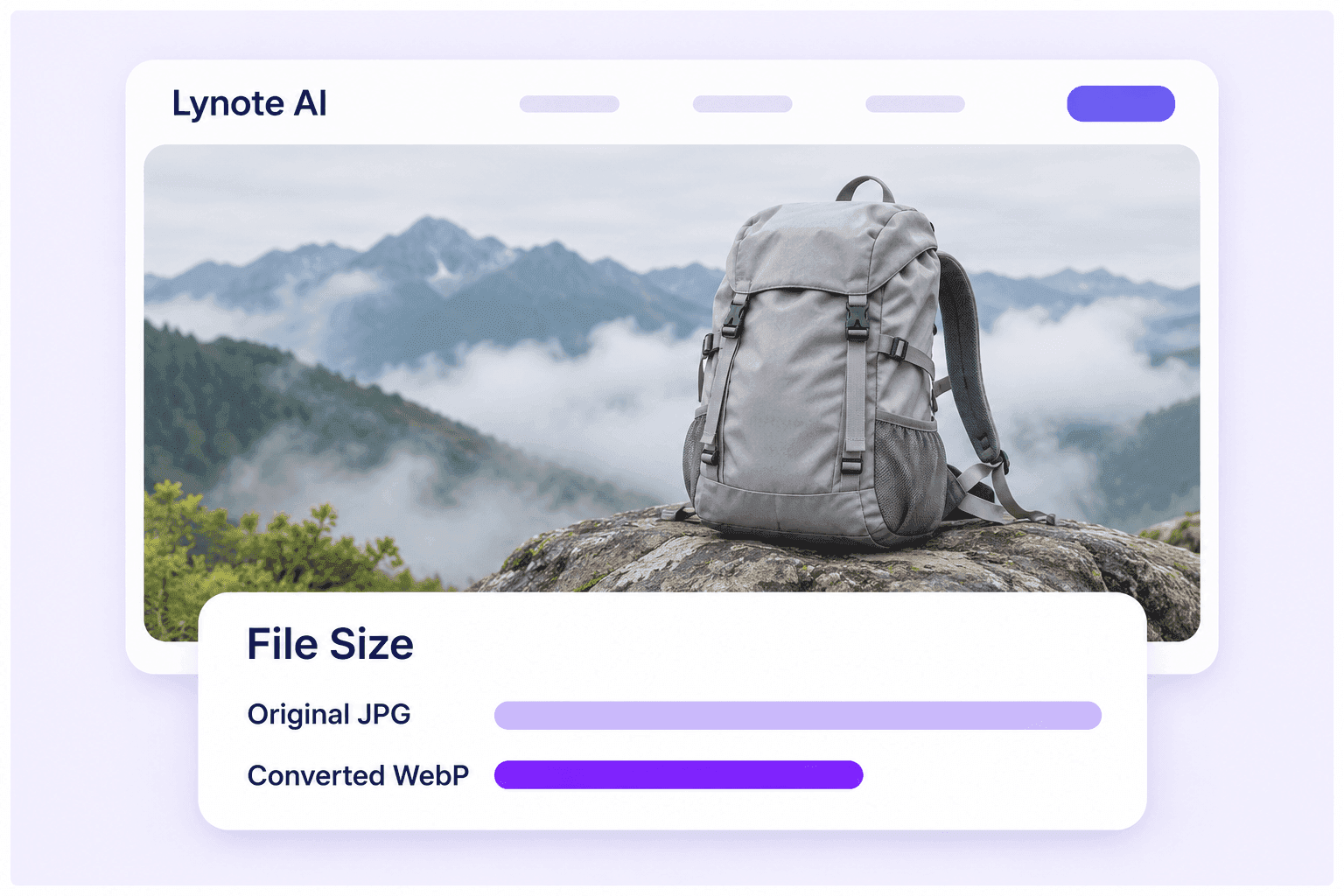
큰 JPG 배너와 제품 갤러리는 페이지에 많은 이미지 데이터를 추가할 수 있습니다. Lynote AI로 WebP 사본을 만들고 게시하기 전에 파일 크기를 비교하세요. WebP 파일이 더 작으면 방문자가 다운로드해야 하는 이미지 데이터가 줄어듭니다.
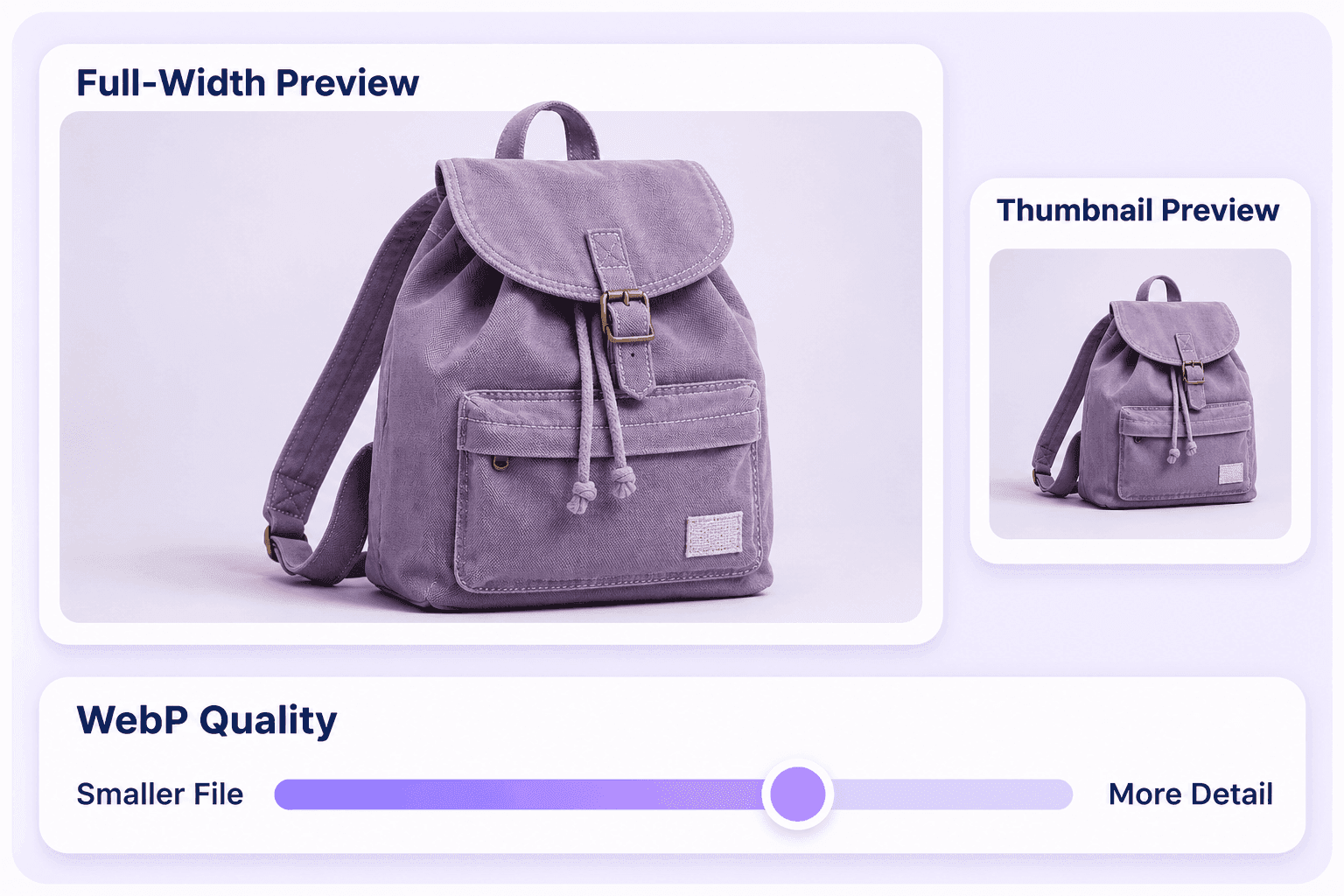
스티치, 제품 라벨 또는 부드러운 그라데이션과 같은 세부 정보를 표시해야 하는 전체 너비 이미지에는 더 높은 품질 설정을 사용하세요. 작은 썸네일의 경우 더 낮은 설정을 시도하고 방문자가 실제로 볼 크기로 변환된 WebP를 확인하세요.
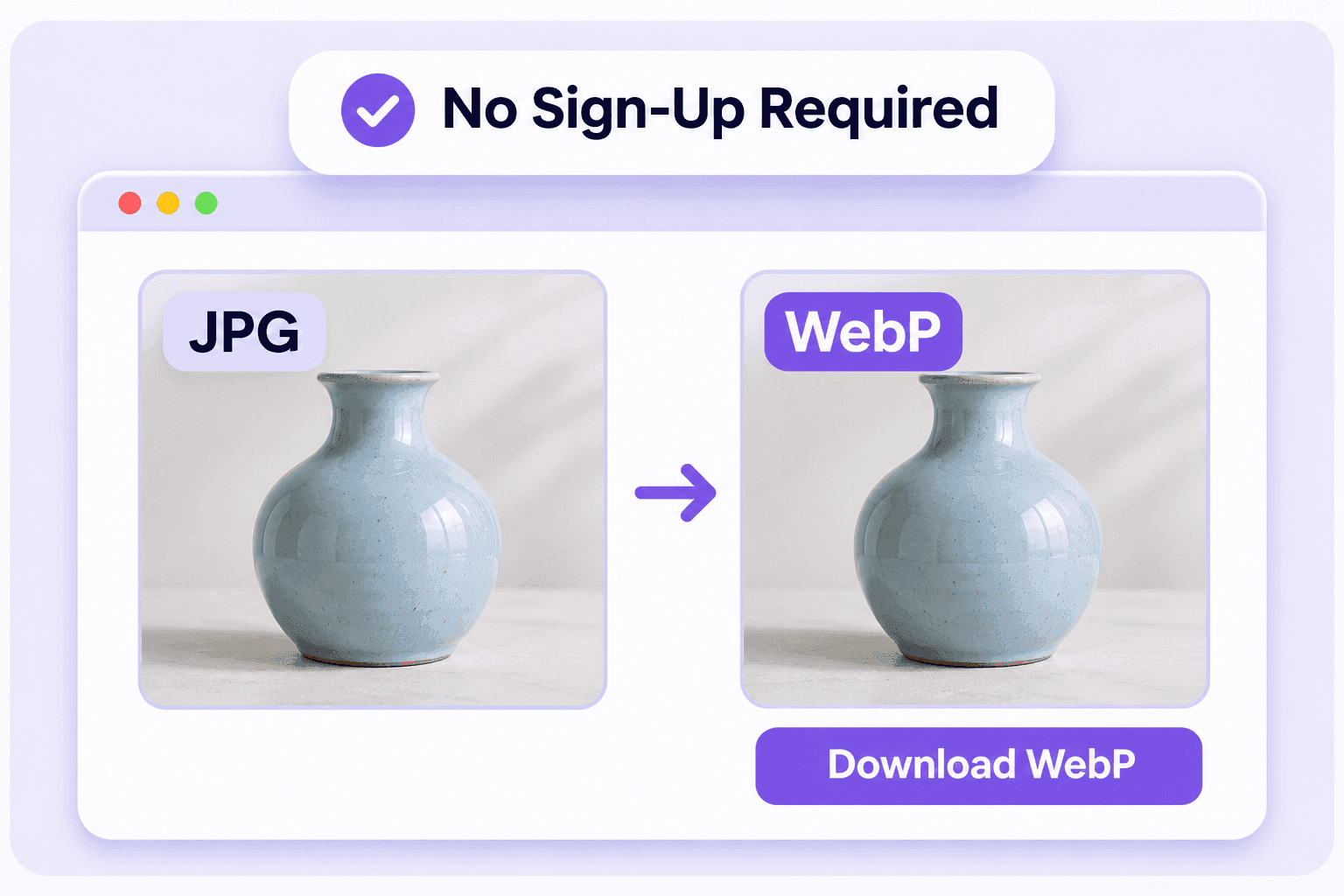
변환기를 열고 JPG 파일을 선택한 다음 WebP 파일이 준비되면 다운로드하세요. 계정을 만들거나 로그인할 필요 없이 전체 워크플로우를 이용할 수 있습니다.
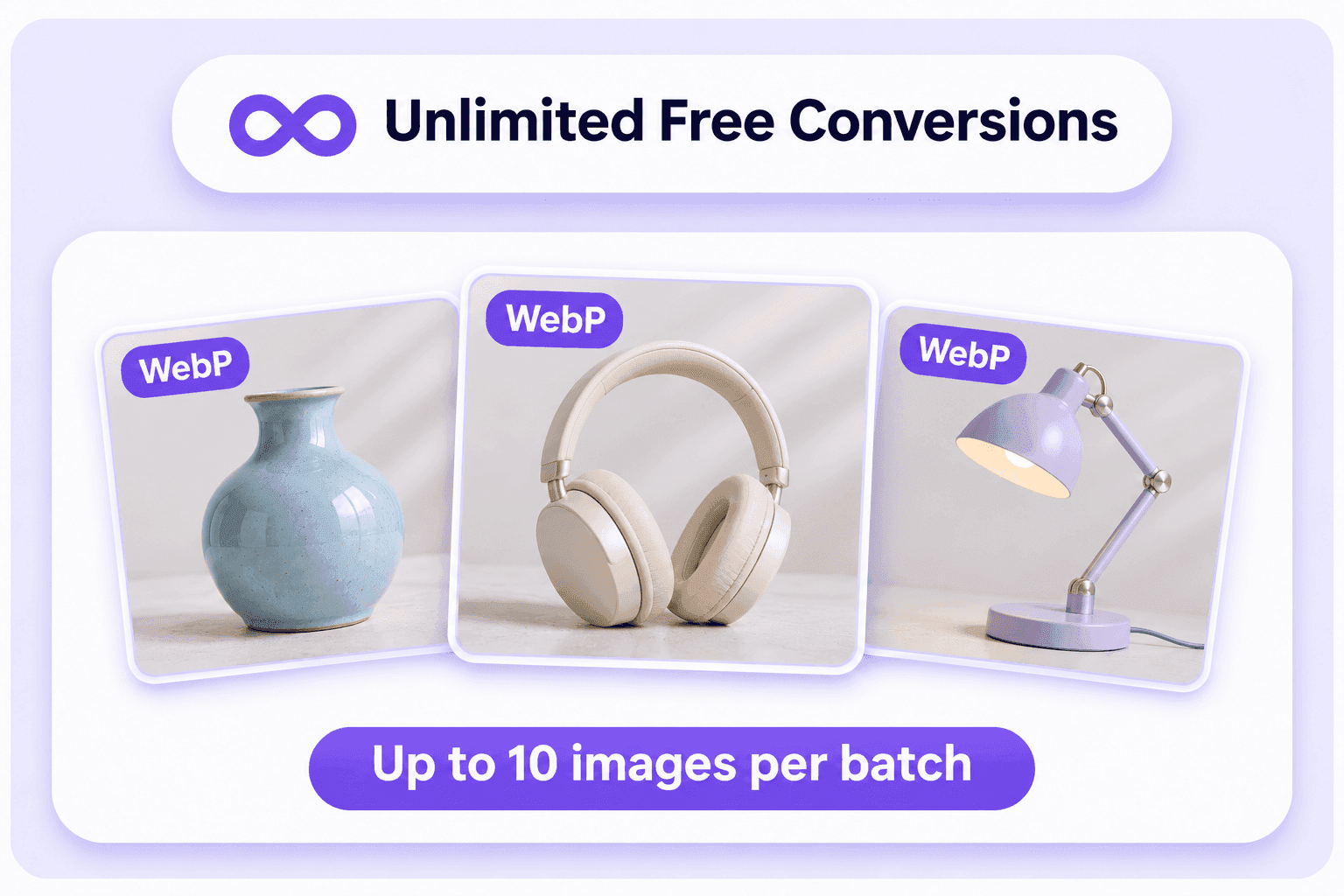
필요할 때마다 JPG를 WebP로 무료 변환하세요. 한 번에 이미지 1개 또는 최대 10개를 처리할 수 있습니다. 변환할 이미지가 더 많다면 다른 일괄 작업을 시작하세요. 총 변환 횟수에는 제한이 없습니다.
JPG 이미지 선택을 클릭하거나 .jpg 또는 .jpeg 파일을 변환기로 드래그하세요. 이미지 1개를 추가하거나 최대 10개를 한 번에 선택할 수 있으며, 이미지당 최대 50MB입니다.
WebP는 이미 출력 형식으로 선택되어 있습니다. 이미지에 적합한 품질 설정을 선택한 다음 JPG를 WebP로 변환을 클릭하세요. 변환은 브라우저에서 직접 실행됩니다.
원본 JPG와 변환된 WebP를 나란히 비교하세요. WebP 파일을 개별적으로 다운로드하거나 성공적으로 변환된 파일을 ZIP으로 한 번에 저장하세요.

블로거

몇몇 게시물의 표지 사진을 변환하는 데 사용했습니다. 빠르고, 다운로드하기 전에 각 사진이 어떻게 보이는지 확인할 수 있었습니다.

사진작가
WebP와 원본 JPG를 비교할 수 있어서 좋았습니다. 클로즈업 사진에는 더 높은 품질 설정을 사용했고, 편집을 위해 원본 파일은 그대로 두었습니다.

프리랜서 웹 디자이너
홈페이지 배너의 WebP 버전이 필요했습니다. JPG를 드롭하고 계정을 만들 필요 없이 새 파일을 다운로드했습니다.

전자상거래 스토어 소유주
내 스토어의 JPG 제품 사진을 일괄 변환했습니다. 미리보기에서 라벨을 여전히 읽을 수 있었고, 모든 것을 ZIP으로 다운로드하여 몇 번의 클릭을 절약했습니다.

콘텐츠 마케터
캠페인 이미지를 여러 묶음 변환해야 했습니다. 로그인하거나 크레딧을 구매하지 않고도 계속 진행할 수 있었습니다.

웹 개발자
클라이언트 홈페이지를 업데이트하면서 JPG 배너 3개의 WebP 버전이 필요했습니다. 변환 후 파일 크기를 확인하고 전체 너비에서 여전히 보기 좋은 더 작은 버전을 사용했습니다.
JPG를 WebP로 변환하는 도구는 JPG 또는 JPEG 이미지의 .webp 사본을 만듭니다. Lynote AI를 사용하여 제품 사진, 홈페이지 배너, 블로그 이미지를 웹용으로 준비하는 동시에, 나중에 편집할 수 있도록 원본 JPG를 보관하세요. 게시하기 전에 파일 크기를 비교하고 변환된 이미지를 미리 보고 페이지에 적합한 버전을 선택할 수 있습니다.
네. JPG 및 JPEG 이미지를 WebP로 변환하고 결과를 무료로 다운로드할 수 있습니다. 변환 크레딧을 구매하거나 사용할 필요가 없습니다.
아니요. JPG 이미지를 선택하고 변환한 다음, 가입하거나 로그인하지 않고 WebP 파일을 다운로드하세요.
총 변환 수에는 제한이 없습니다. 배치당 최대 10개의 이미지를 추가할 수 있으며, 이미지당 최대 50MB입니다. 파일이 더 많으면 추가 배치로 변환하세요.
.jpg 또는 .jpeg 이미지를 선택하고, 필요한 경우 WebP 품질을 조정한 다음, JPG를 WebP로 변환을 클릭합니다. 결과를 원본과 비교한 다음, WebP 다운로드를 클릭합니다.
JPG를 WebP로 변환을 클릭하는 즉시 브라우저에서 변환이 시작되므로 업로드 대기 시간이 없습니다. 처리 시간은 장치, 이미지 크기 및 배치에 있는 파일 수에 따라 달라집니다.
네. .jpg와 .jpeg는 동일한 이미지 형식의 두 가지 파일 확장자입니다. 둘 중 하나를 선택하고 .webp 파일을 다운로드할 수 있습니다.
그럴 수 있습니다. 파일 크기는 원본 이미지, 크기 및 선택한 품질 설정에 따라 달라집니다. 웹사이트에서 이미지를 교체하기 전에 원본 및 변환된 파일 크기를 비교하세요.
결과는 원본 이미지와 품질 설정에 따라 달라집니다. 미세한 질감이나 작은 텍스트가 중요한 경우 더 높은 설정을 선택한 다음, 변환된 WebP를 의도한 표시 크기에서 원본과 비교하세요.
브라우저가 JPG를 처리하고 WebP 파일을 로컬로 생성합니다. 변환하는 동안 이미지는 장치에 남아 있습니다.
네. '모두 ZIP으로 다운로드' 기능을 사용하여 성공적으로 변환된 파일을 한 번에 저장할 수 있습니다. 각 WebP 파일을 개별적으로 다운로드할 수도 있습니다.