

이미지 선택
이미지를 변환기로 드래그하거나 '이미지 선택'을 클릭하여 장치에서 선택하세요. 빠른 변환을 위해 이미지 하나를 추가하거나 일괄 처리를 위해 최대 10개의 파일을 선택하세요. 각 파일은 최대 50MB까지 가능합니다.
업로드, 웹사이트, 일상 공유를 위해 이미지를 JPG로 변환하세요. 이미지 하나 또는 여러 개를 선택하고, JPG 품질을 조정한 다음, 다운로드하기 전에 결과를 미리 볼 수 있습니다.

파일당 최대 50 MB · 최대 10장
이미지 0장을 변환했습니다.
이미지는 브라우저에서 로컬로 처리됩니다. HEIC는 아직 지원되지 않습니다.
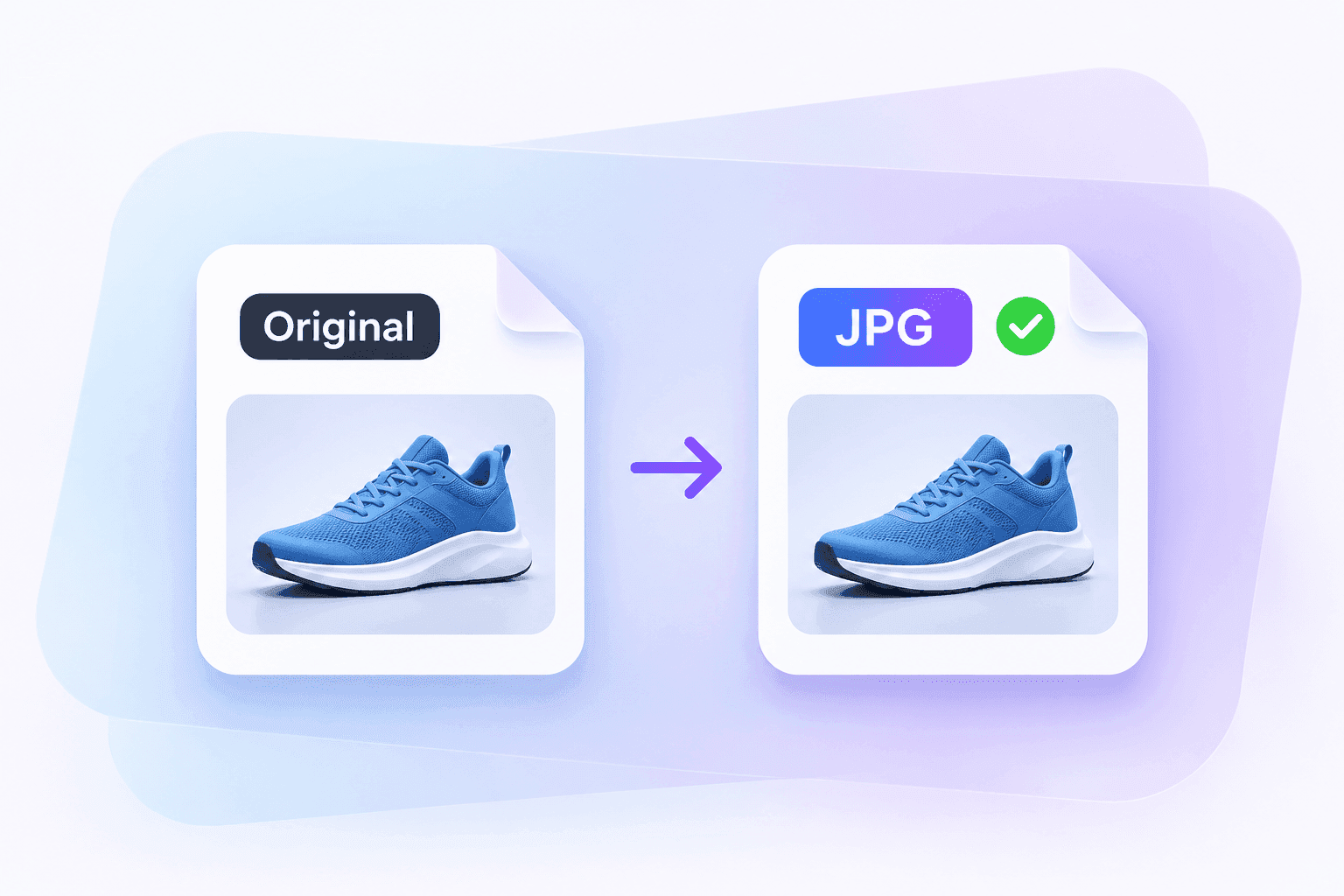
애플리케이션, 마켓플레이스 또는 편집기에서 JPG를 요청할 때 Lynote AI를 사용하여 기존 이미지에서 .jpg 사본을 만드세요. 특정 형식으로 제출해야 하는 양식 첨부 파일, 제품 사진 또는 스크린샷에 유용합니다. 원본 파일은 향후 편집을 위해 계속 사용할 수 있습니다.
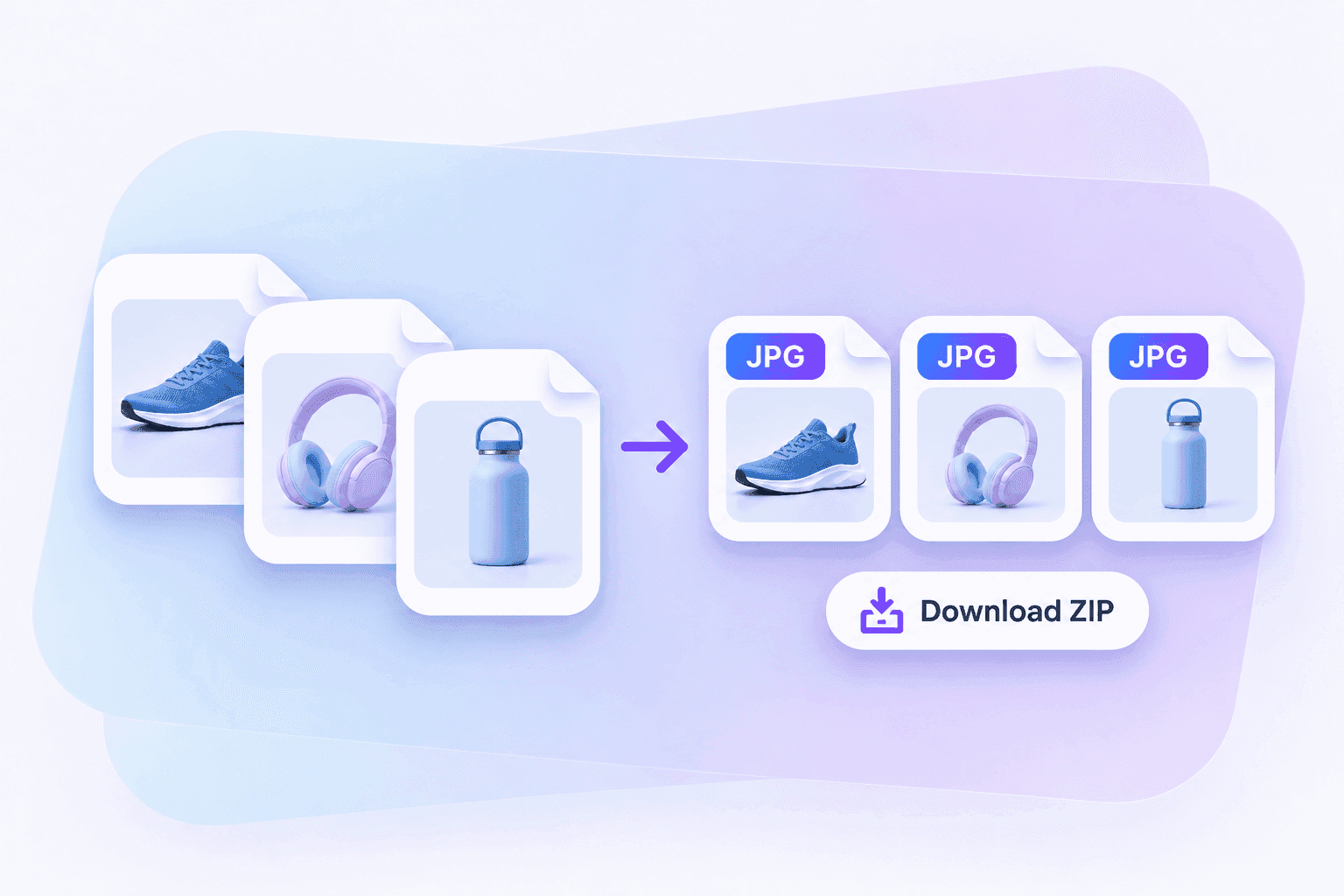
최대 10개의 이미지를 추가하고 JPG로 함께 내보내세요. 이는 제품 사진이 다른 소스에서 오거나 제출 시 동일한 형식의 여러 첨부 파일이 필요한 경우에 유용합니다. 각 이미지는 별도의 JPG가 되므로 필요한 이미지를 저장하거나 일괄 파일을 ZIP으로 다운로드할 수 있습니다.
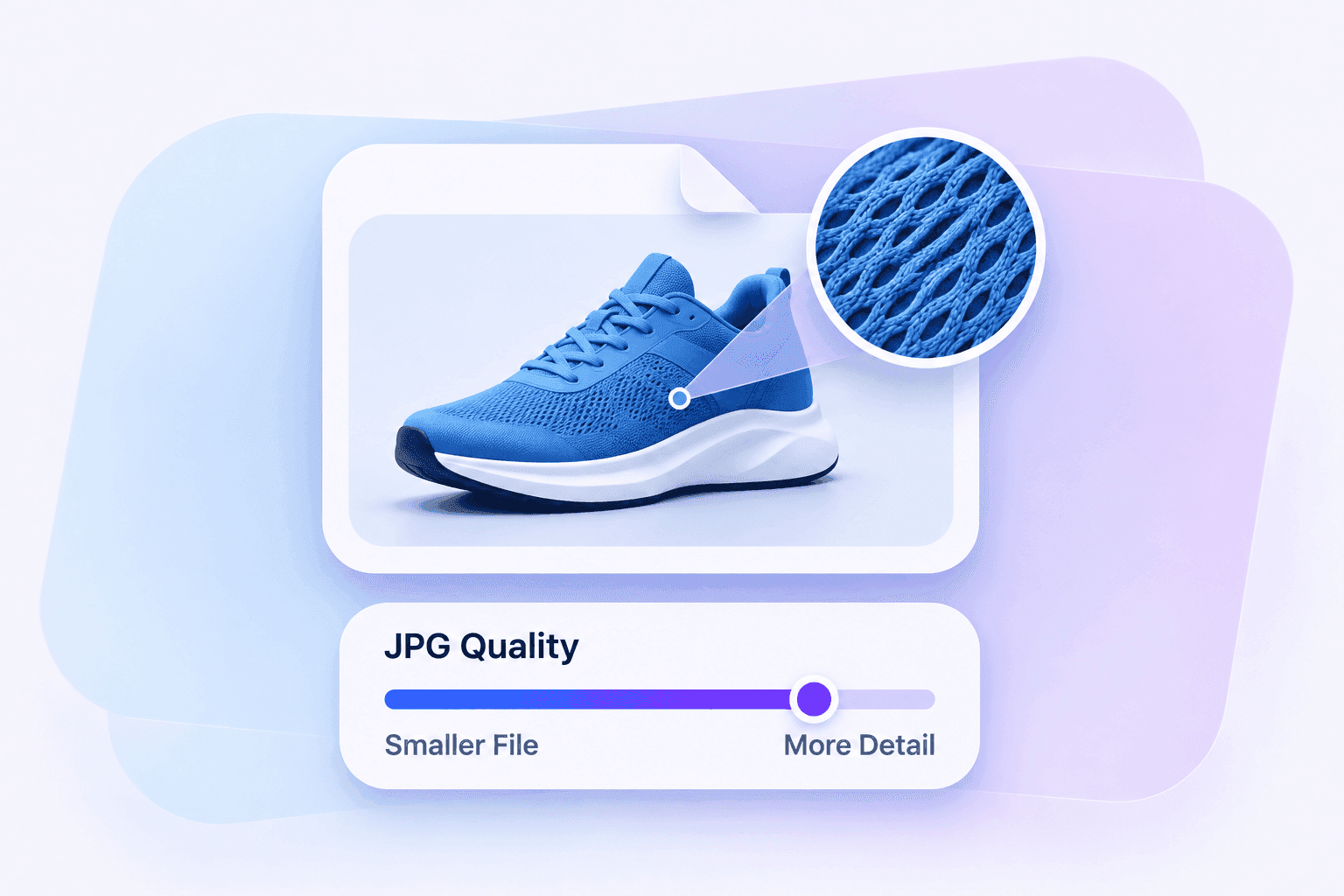
직물 질감, 제품 라벨 또는 스크린샷의 글자 같은 세부 사항을 선명하게 유지하고 싶을 때 더 높은 품질 설정을 선택하세요. 업로드 크기 제한이 있는 경우 더 낮은 설정을 시도하고 결과를 확인하세요. 최종 파일 크기는 이미지와 선택한 품질에 따라 달라집니다.
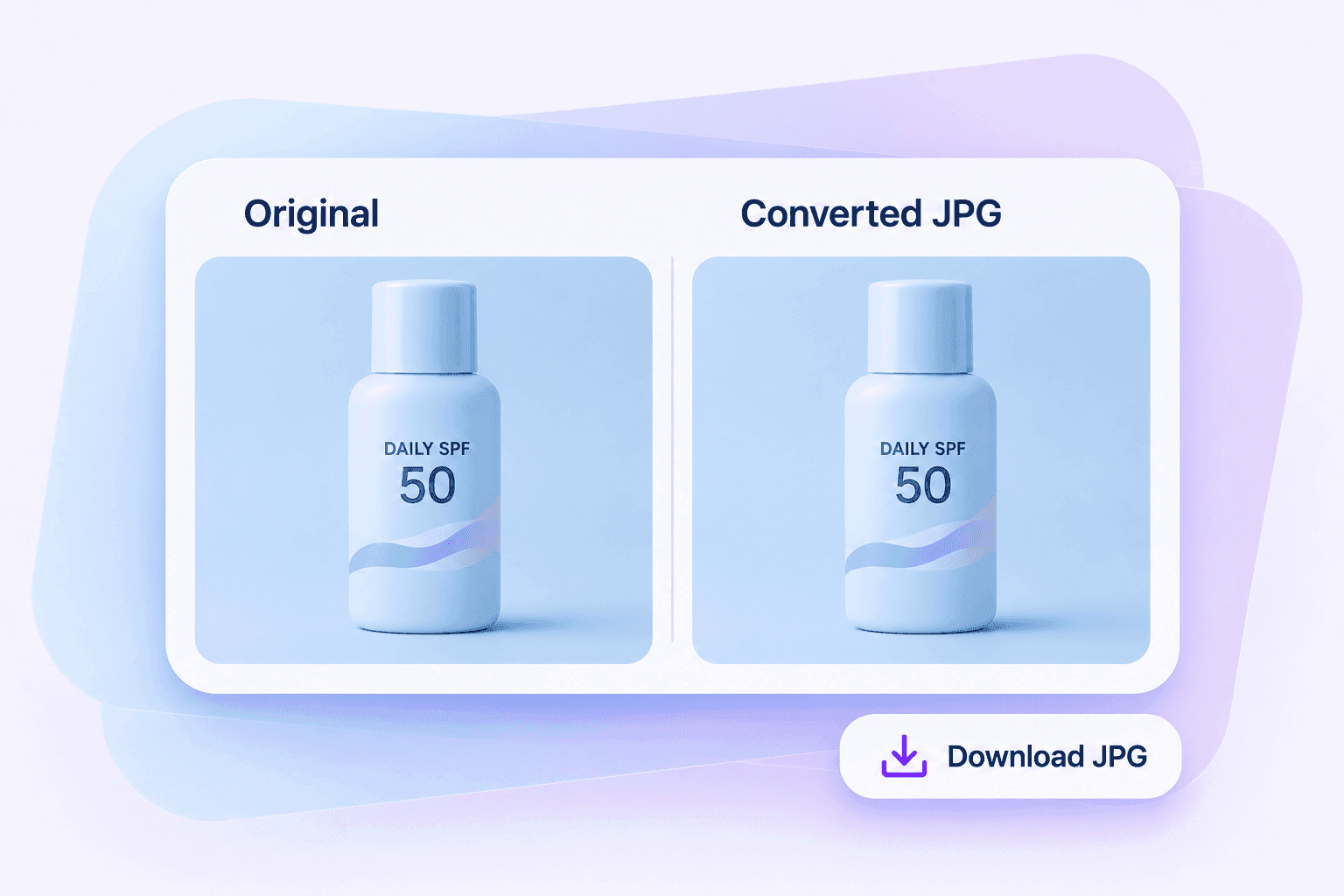
미리 보기를 열고 다음 단계에 중요한 이미지 부분을 살펴보세요. 작은 텍스트가 여전히 읽을 수 있는지, 색상이 올바른지, 배경이 최종 사용에 적합한지 확인하세요. 결과에 만족하면 JPG를 다운로드하세요.
이미지를 변환기로 드래그하거나 '이미지 선택'을 클릭하여 장치에서 선택하세요. 빠른 변환을 위해 이미지 하나를 추가하거나 일괄 처리를 위해 최대 10개의 파일을 선택하세요. 각 파일은 최대 50MB까지 가능합니다.
JPG는 이미 출력 형식으로 선택되어 있습니다. 세부 사항이 많은 이미지에는 더 높은 품질 설정을 선택하고, 파일 크기가 더 중요한 경우에는 더 낮은 설정을 시도하세요. 'JPG로 변환'을 클릭하여 파일을 만드세요.
원본 이미지와 변환된 JPG를 비교하세요. 저장하기 전에 텍스트, 색상 및 가장자리를 확인하세요. 개별 JPG를 다운로드하거나 변환된 일괄 파일을 하나의 ZIP 파일로 저장하세요.
변환기를 열고 이미지를 추가한 다음 바로 JPG로 변환하세요.
상세한 제품 사진, 스크린샷 또는 작은 이메일 첨부 파일에 적합한 품질 설정을 선택하세요.
원본과 변환된 JPG를 나란히 비교하여 텍스트, 색상, 이미지 세부 정보를 확인한 후 다운로드하세요.
개별 JPG 파일을 다운로드하거나 성공적으로 변환된 모든 이미지를 ZIP 파일로 한 번에 저장하세요.
Lynote AI는 브라우저에서 이미지를 처리하고 JPG 파일을 생성합니다. 변환하는 동안 파일은 사용자의 기기에 보관됩니다.
무료 크레딧으로 JPG 변환기를 사용해 보세요. 성공적인 변환마다 이미지당 하나의 크레딧이 사용됩니다.

양식에서 JPEG를 지정하는 경우 스캔 또는 스크린샷을 JPG로 저장하세요. 완성된 파일이 포털의 크기 및 치수 요구 사항을 충족하는지 확인하세요.
양식에서 JPEG를 지정하는 경우 스캔 또는 스크린샷을 JPG로 저장하세요. 완성된 파일이 포털의 크기 및 치수 요구 사항을 충족하는지 확인하세요.

마켓플레이스 또는 카탈로그용 JPG 제품 사진 세트를 준비하세요. 게시하기 전에 미리보기를 사용하여 색상, 질감 및 라벨을 확인하세요.
마켓플레이스 또는 카탈로그용 JPG 제품 사진 세트를 준비하세요. 게시하기 전에 미리보기를 사용하여 색상, 질감 및 라벨을 확인하세요.

JPEG를 허용하는 미디어 라이브러리, 편집기 또는 게시 워크플로용 JPG 사본을 만드세요. 다시 편집할 계획이라면 원본을 보관하세요.
JPEG를 허용하는 미디어 라이브러리, 편집기 또는 게시 워크플로용 JPG 사본을 만드세요. 다시 편집할 계획이라면 원본을 보관하세요.

사진을 첨부 파일용 JPG로 저장하세요. 파일 크기가 중요하다면 품질 설정을 조정한 후 보내기 전에 결과를 미리보세요.
사진을 첨부 파일용 JPG로 저장하세요. 파일 크기가 중요하다면 품질 설정을 조정한 후 보내기 전에 결과를 미리보세요.
이미지-JPG 변환기는 이미지를 JPEG로 다시 인코딩하고 .jpg 확장자로 저장합니다. 다른 형식의 이미지가 있고 JPG 파일이 필요할 때 사용할 수 있습니다.
Lynote AI에서 이미지를 선택하고 필요에 따라 품질을 조정한 다음 'JPG로 변환'을 클릭하세요. 변환된 이미지를 미리 보고 기기에 다운로드하세요.
파일 선택기에 표시된 지원 입력 형식을 확인하세요. 성공적으로 변환된 모든 이미지는 .jpg 파일로 저장됩니다.
네. 지원되는 이미지를 최대 10개까지 일괄 추가할 수 있으며, 파일당 최대 50MB까지 가능합니다. 각 JPG를 개별적으로 다운로드하거나 변환된 일괄 파일을 ZIP으로 저장할 수 있습니다.
네. .jpg와 .jpeg는 모두 JPEG 이미지의 파일 확장자입니다. Lynote AI는 변환된 이미지를 .jpg 확장자로 저장합니다.
JPG는 원본 이미지에서 투명했던 영역에 단색 배경을 사용합니다. 미리보기를 확인하여 변환된 배경이 어떻게 보이는지 확인하세요.
출력 크기는 원본 이미지, 크기, 품질 설정에 따라 달라집니다. 엄격한 업로드 제한이 있는 경우, 제출하기 전에 변환된 JPG의 크기를 확인하세요.
브라우저가 이미지를 처리하고 장치에서 JPG 파일을 생성합니다. 이미지를 서버에 업로드하지 않고 변환이 실행됩니다.
무료 변환 크레딧으로 시작할 수 있습니다. 성공적으로 변환된 이미지마다 1크레딧이 사용됩니다. 변환 실패 및 다운로드에는 크레딧이 사용되지 않습니다.