

수업 포털에서는 파일 하나만 받는데, 숙제 사진이 7장이나 있었어요. 그걸 PDF 하나로 만들었는데, 여백에 쓴 작은 메모들도 여전히 읽을 수 있었어요.
마야 T.
대학생
JPG 이미지를 PDF로 변환하거나 최대 20장의 사진을 하나의 문서로 결합하세요. 고정된 용지 크기를 선택하지 않고 세로 및 가로 이미지를 혼합할 수 있습니다. 파일은 기기에 보관됩니다.
PDF 파일은 50 MB 미만이어야 합니다.
파일은 브라우저에서 로컬로 변환되며 업로드되지 않습니다.
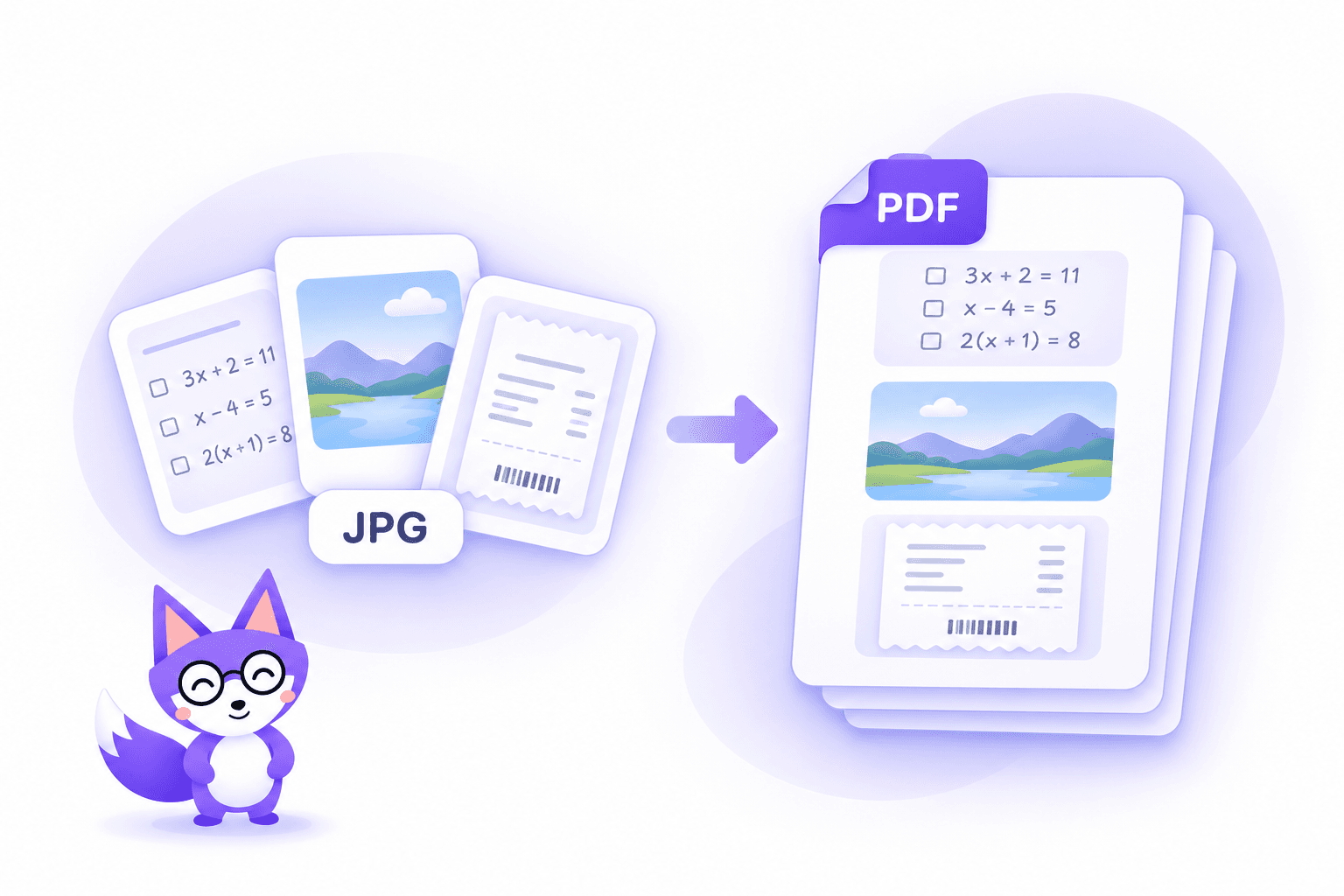
이미지 PDF 변환기는 하나 이상의 이미지 파일을 PDF 문서로 변환합니다. 단일 사진은 한 페이지 PDF가 됩니다. 여러 이미지를 추가하면 각 이미지가 동일한 파일에서 자체 페이지를 갖게 됩니다.
이는 문서 사진이 있지만 PDF로 제출해야 할 때 유용합니다. 예를 들어, 손으로 쓴 작업물 5페이지를 촬영했고 수업 포털에서 하나의 첨부 파일만 허용하는 경우, 해당 5장의 사진을 단일 파일로 변환하여 전체 과제를 함께 제출할 수 있습니다.
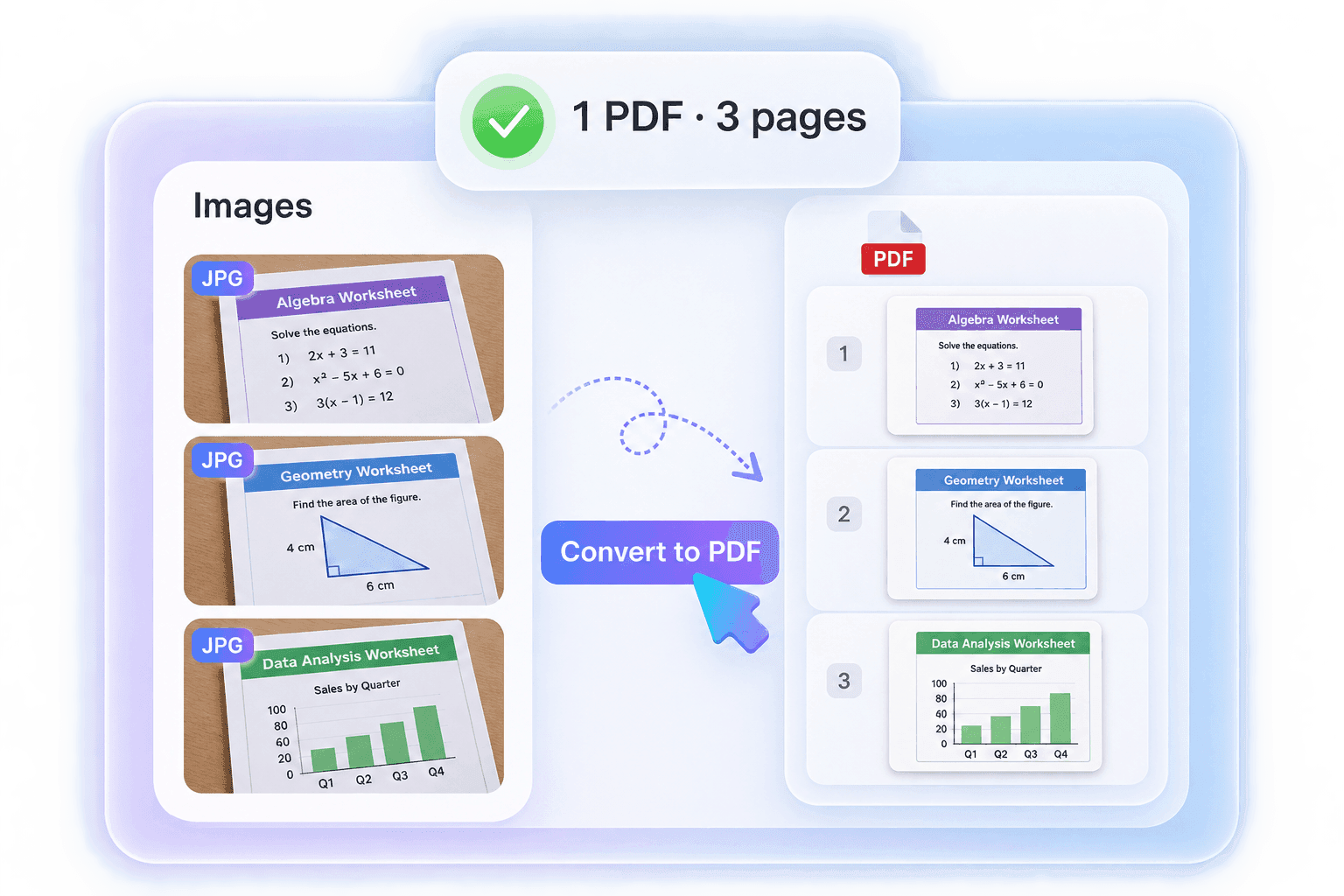
일련의 사진, 스캔 또는 스크린샷을 하나의 문서로 변환하세요. 워크시트 여러 페이지를 촬영했다면 한 번에 변환기에 추가하세요. 각 사진은 별도의 페이지가 되므로 PDF를 여는 사람이 전체 세트를 하나의 파일로 읽을 수 있습니다.
영수증, 서명된 페이지 또는 스캔본을 PDF로 제출해야 할 때 한 장의 사진만 변환할 수도 있습니다.
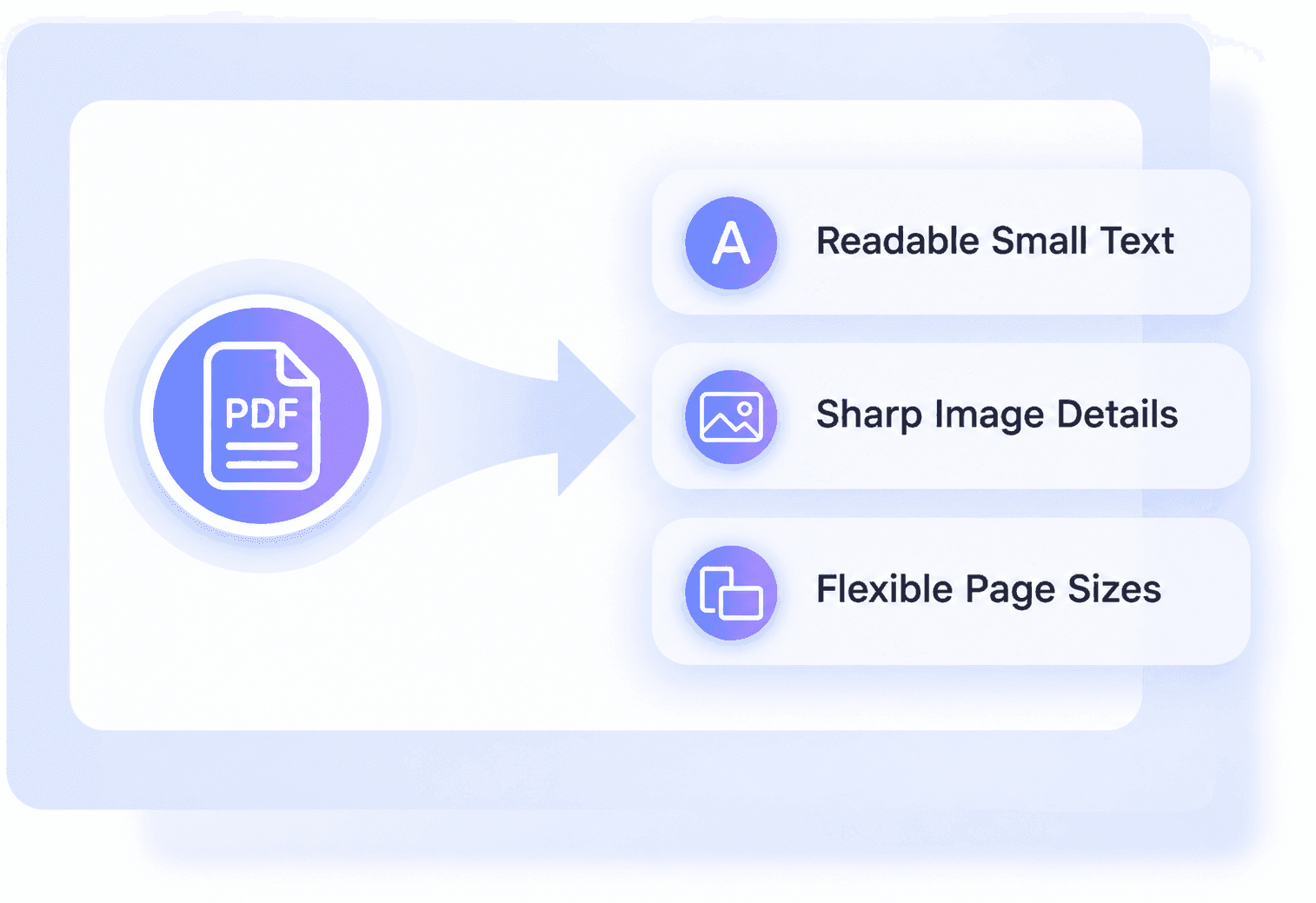
영수증은 총액을 읽을 수 있어야만 유용합니다. 워크시트 사진은 여전히 필기와 다이어그램을 보여주어야 합니다. 선명한 JPG 또는 JPEG로 시작하여 완성된 PDF에서 해당 세부 정보를 읽기 쉽게 유지하세요.
A4 또는 US Letter와 같은 고정된 용지 크기를 선택하지 않고도 세로 사진, 넓은 스크린샷 및 다양한 크기의 이미지를 동일한 문서에 결합할 수 있습니다. 이는 세트에 카메라 사진과 스크린샷이 모두 포함될 때 유용합니다.
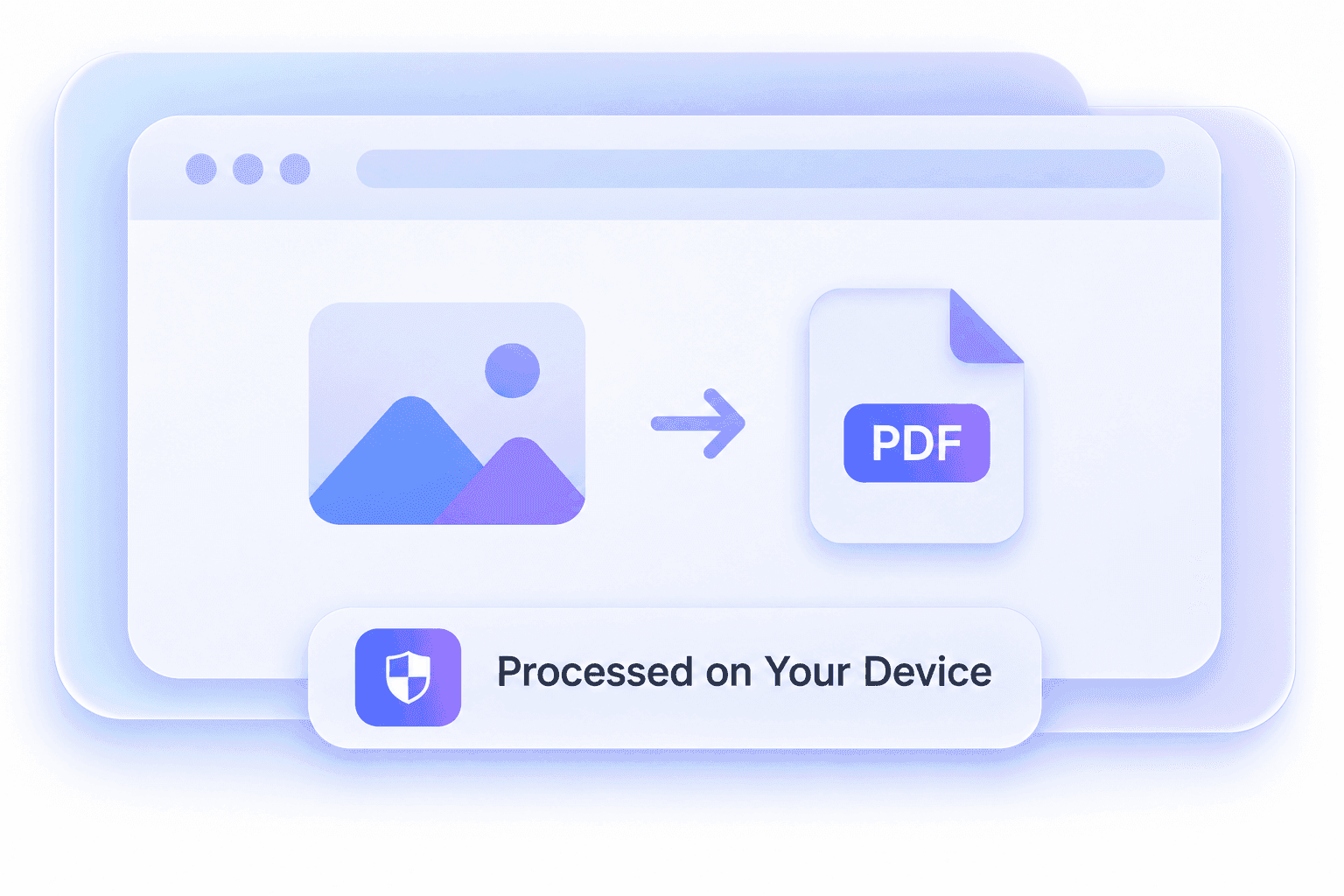
Lynote의 변환 엔진은 이미지를 읽어 브라우저에서 PDF를 생성합니다. 파일을 선택하는 순간부터 완성된 PDF를 다운로드하는 순간까지 모든 변환 과정이 사용자 기기에서 이루어집니다. 서명된 양식 사진을 PDF로 변환하거나 여러 영수증을 하나의 문서로 결합하는 경우에도 동일하게 작동합니다. 이미지와 완성된 PDF는 사용자 기기에 저장되므로, 언제 누구와 공유할지 직접 선택할 수 있습니다.
 단계 1
1단계. 이미지 선택
이미지 선택을 클릭하여 기기에서 JPG 또는 JPEG 파일을 선택하거나 변환기로 드롭하세요. 단일 페이지 PDF의 경우 사진 한 장을 추가하거나 여러 페이지 문서의 경우 최대 20장의 이미지를 선택하세요. 각 이미지는 최대 50MB까지 가능합니다.

 단계 2
2단계. 이미지를 PDF로 변환
PDF로 변환을 클릭하세요. Lynote는 브라우저에서 이미지를 처리하고 완성된 문서의 별도 페이지에 각 이미지를 배치합니다. 동일한 파일에 세로 및 가로 이미지를 포함할 수 있습니다.
 단계 3
3단계. PDF 다운로드 및 확인
PDF 다운로드를 클릭하여 파일을 저장하세요. 파일을 열어 모든 페이지가 포함되어 있고 텍스트를 읽을 수 있는지 확인한 다음 이메일에 첨부하거나 포털에 업로드하거나 인쇄하세요.

이미지 선택을 클릭하여 기기에서 JPG 또는 JPEG 파일을 선택하거나 변환기로 드롭하세요. 단일 페이지 PDF의 경우 사진 한 장을 추가하거나 여러 페이지 문서의 경우 최대 20장의 이미지를 선택하세요. 각 이미지는 최대 50MB까지 가능합니다.
PDF로 변환을 클릭하세요. Lynote는 브라우저에서 이미지를 처리하고 완성된 문서의 별도 페이지에 각 이미지를 배치합니다. 동일한 파일에 세로 및 가로 이미지를 포함할 수 있습니다.
PDF 다운로드를 클릭하여 파일을 저장하세요. 파일을 열어 모든 페이지가 포함되어 있고 텍스트를 읽을 수 있는지 확인한 다음 이메일에 첨부하거나 포털에 업로드하거나 인쇄하세요.
이미 가지고 있는 이미지로 시작하여 즉시 사용할 수 있는 PDF를 얻으세요.
무료로 이미지를 PDF로 변환해 보세요. 단일 사진 또는 여러 페이지로 변환기를 사용해 보세요.
계정을 만들지 않고 이미지를 선택하여 바로 변환을 시작하세요.
한 번에 최대 20개의 이미지를 추가하세요. 스캔한 페이지, 과제 사진 또는 스크린샷 전체를 하나의 PDF로 변환하세요.
고해상도 휴대폰 사진 및 상세 스캔을 포함하여 각 50MB까지 JPG 및 JPEG 파일을 사용하세요.
동일한 문서에 세로 및 가로 이미지를 사용하세요. 고정된 용지 크기를 선택하지 않고 변환할 수 있습니다.
사진을 자연스럽게 유지하고 레이아웃을 그대로 유지하며 필기 및 작은 글씨와 같은 세부 사항을 읽기 쉽게 유지하면서 이미지를 PDF로 변환하세요.
숙제 각 페이지를 촬영하고 이미지를 하나의 PDF로 결합하세요. 완전한 문제 세트 또는 워크시트를 수업 포털에 단일 첨부 파일로 제출하세요.
화이트보드 사진, 다이어그램 및 손글씨 노트를 하나의 문서에 넣어 한 주제에 대한 내용을 정리하세요. 퀴즈를 복습하거나 스터디 그룹과 노트를 공유할 때 핵심 자료를 함께 보관하세요.
서명된 양식 및 지원 페이지 사진을 단일 파일을 요청하는 포털을 위해 하나의 PDF로 변환하세요. 제출하기 전에 서명 및 작은 글씨가 읽을 수 있는지 확인하세요.
동일한 여행 또는 프로젝트의 영수증 사진을 하나의 PDF로 그룹화하세요. 검토자가 각 영수증을 확인할 수 있도록 날짜, 총액 및 판매자 이름을 표시하세요.
버그, 디자인 검토 또는 제품 워크플로의 스크린샷을 하나의 PDF로 묶으세요. 각 화면을 컨텍스트에서 봐야 하는 팀원에게 전체 세트를 보내세요.
제품 사진, 목업 또는 작업 샘플을 클라이언트에게 이메일로 보낼 수 있는 PDF로 결합하세요. 동일한 문서에 클로즈업 및 전체 너비 이미지를 포함하세요.
JPG 또는 JPEG 이미지를 선택하고, PDF로 변환을 클릭한 다음 파일을 다운로드하세요. 이미지를 하나만 선택하면 Lynote는 단일 페이지 PDF를 생성합니다.
네. 한 번에 최대 20장의 JPG 또는 JPEG 사진을 선택하세요. Lynote는 각 사진에 대해 별도의 페이지가 있는 하나의 PDF를 생성합니다.
아니요. 변환기는 고정된 용지 크기 없이 작동합니다. 용지 사전 설정을 선택하지 않고도 다양한 크기와 방향의 이미지를 동일한 PDF에 추가할 수 있습니다. 문서를 인쇄할 계획이라면 인쇄 설정에서 용지 크기와 배율을 확인하세요.
PDF의 가독성은 원본 사진에 따라 달라집니다. 이미지에서 글씨나 작은 글씨가 흐릿하게 보인다면, 변환하기 전에 더 좋은 조명에서 사진을 다시 찍으세요.
변환기는 각각 최대 50MB의 JPG 및 JPEG 파일을 허용합니다. 파일이 PNG, WebP 또는 HEIC 이미지인 경우 먼저 JPG 사본을 저장한 다음 변환기에서 선택하세요.
네. 모바일 브라우저에서 Lynote를 열고 '이미지 선택'을 탭한 다음 기기에서 JPG 또는 JPEG 사진을 선택하세요. 변환한 다음 완성된 PDF를 다운로드하세요.
아니요. 변환은 브라우저에서 로컬로 실행됩니다. PDF가 생성되는 동안 이미지는 기기에 남아 있습니다.
변환기는 각 이미지를 PDF 페이지에 배치합니다. 사진이나 스캔에서 편집 가능한 텍스트가 필요한 경우 Lynote의 이미지-텍스트 도구를 사용하여 추출하세요.
여러 고해상도 사진으로 만든 PDF는 여전히 클 수 있습니다. 애플리케이션이나 학교 포털에 파일 크기 제한이 있는 경우 다운로드 후 PDF를 확인하세요. 완성된 파일이 제한을 초과하는 경우 Lynote의 PDF 압축기를 사용할 수 있습니다.