logo
menu

Como Copiar Texto de uma Captura de Tela em Qualquer Dispositivo

Por Janet | August 5, 2026

Sim, você pode copiar texto de uma captura de tela. O método mais rápido é usar o recurso de reconhecimento de texto já integrado ao Windows, macOS, ChromeOS, iOS ou Android. Se o seu dispositivo não mostrar uma opção de seleção de texto, carregue a captura de tela para uma ferramenta OCR online e copie o resultado extraído.

Copiar texto de uma captura de tela usando seleção OCR e um documento editável

A distinção importante é que copiar a captura de tela em si apenas copia uma imagem. Para copiar as palavras dentro dela, seu dispositivo ou uma ferramenta online deve primeiro reconhecer esses pixels como texto editável. Aqui estão seis maneiras práticas de fazer isso.

Dispositivo ou situaçãoMétodo mais rápidoAção básica
Qualquer dispositivo com um navegadorLynote Screenshot to TextCarregar, converter e copiar
Windows 11Snipping Tool Text actionsAbrir um recorte, escolher Ações de texto, depois copiar
MacLive TextSelecionar texto reconhecido e pressionar Command-C
ChromebookGoogle LensSelecionar a região da captura de tela e escolher Copiar texto
iPhoneLive Text in PhotosTocar e segurar o texto, depois tocar em Copiar
AndroidGoogle Lens in Google PhotosDigitalizar a captura de tela, selecionar texto e tocar em Copiar texto

1. Copiar Texto de uma Captura de Tela Online com Lynote

Um conversor online é útil quando você alterna entre dispositivos, não consegue encontrar o controle OCR nativo ou deseja fazer mais do que apenas colocar o resultado na área de transferência. O Conversor de Captura de Tela para Texto Lynote funciona em um navegador, então o fluxo de trabalho é consistente no Windows, Mac, Chromebook, iPhone e Android.

Este método funciona bem para capturas de tela de slides de palestras, mensagens de chat, telas de aplicativos, sites, legendas, mensagens de erro e visualizadores de documentos. Ele extrai texto utilizável em vez de recriar o layout exato da captura de tela, então você ainda deve revisar colunas, tabelas, código e tipografia incomum.

Passo 1: Carregue Sua Captura de Tela

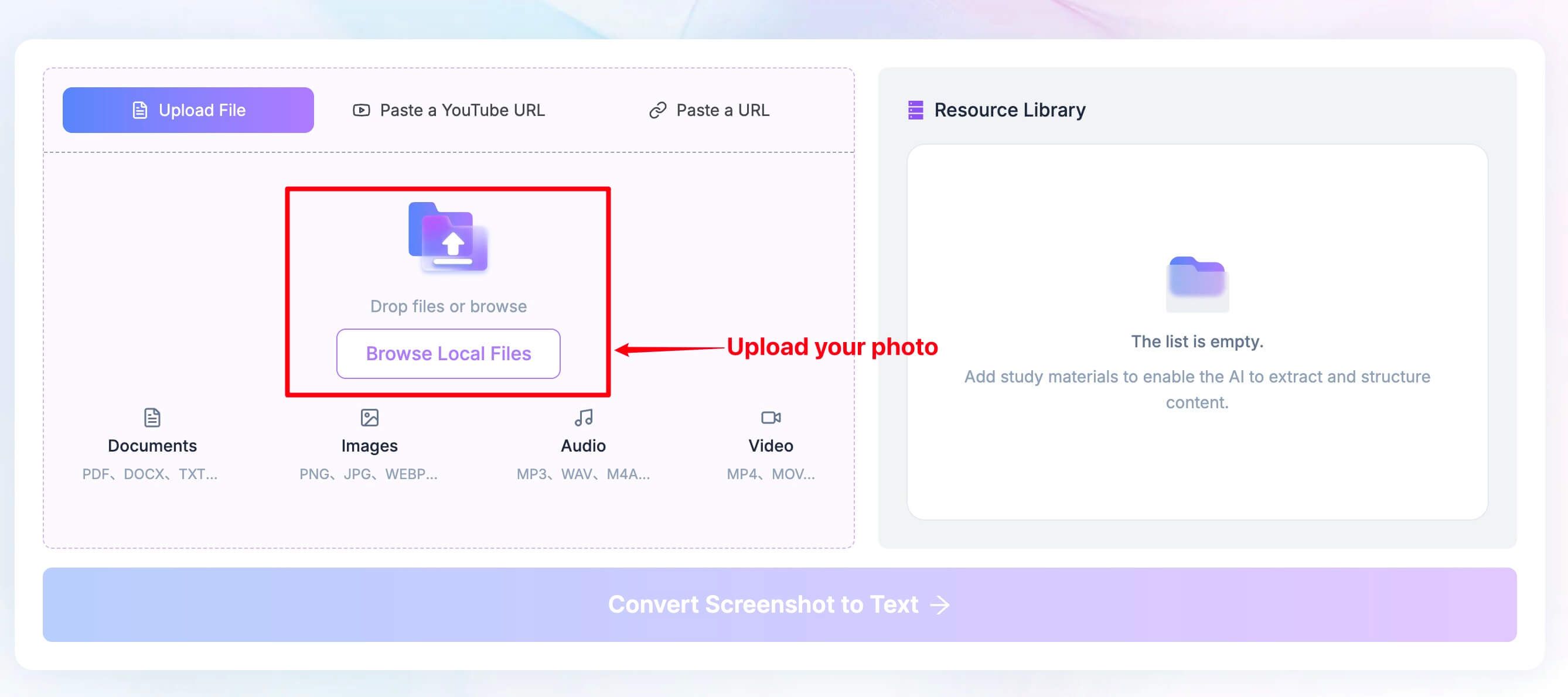
Abra a ferramenta e escolha a captura de tela do seu telefone ou computador. Use a imagem original sempre que possível, em vez de uma cópia que foi repetidamente compartilhada ou compactada.

Uma captura de tela bem cortada, na vertical, com letras nítidas e de alto contraste, oferece ao OCR menos material irrelevante para interpretar. Antes de carregar, corte senhas, informações de pagamento, mensagens privadas, detalhes de conta e informações pessoais não relacionadas.

Carregar uma captura de tela para o Lynote Screenshot to Text

Passo 2: Converter a Captura de Tela em Texto

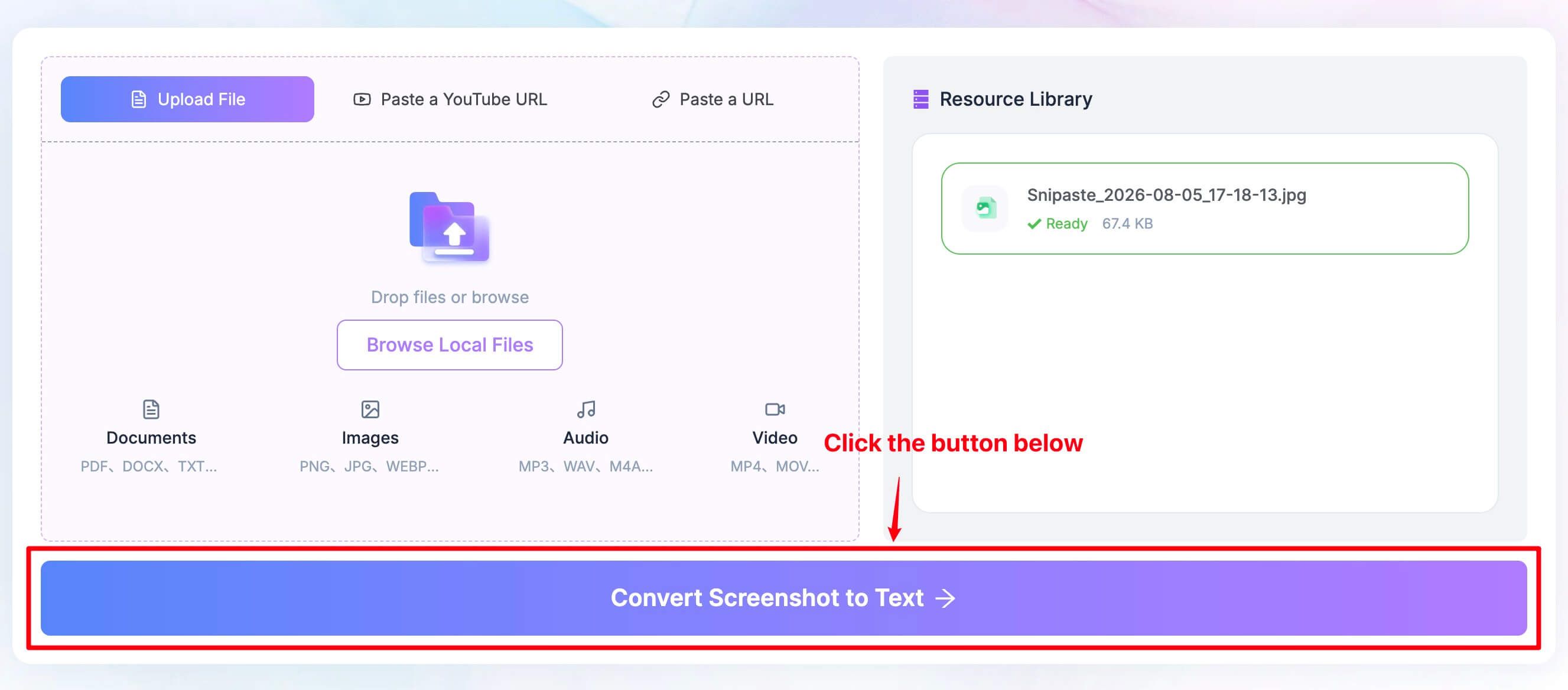
Clique em Converter Captura de Tela em Texto. O Lynote analisa as letras visíveis e retorna um resultado de texto editável.

Se a captura de tela tiver vários painéis ou colunas, leia o resultado uma vez antes de copiá-lo. O OCR pode reconhecer cada palavra corretamente, mas organizar essas palavras em uma ordem de leitura diferente da tela original.

Clique em Converter Captura de Tela em Texto no Lynote

Passo 3: Copiar, Traduzir ou Baixar

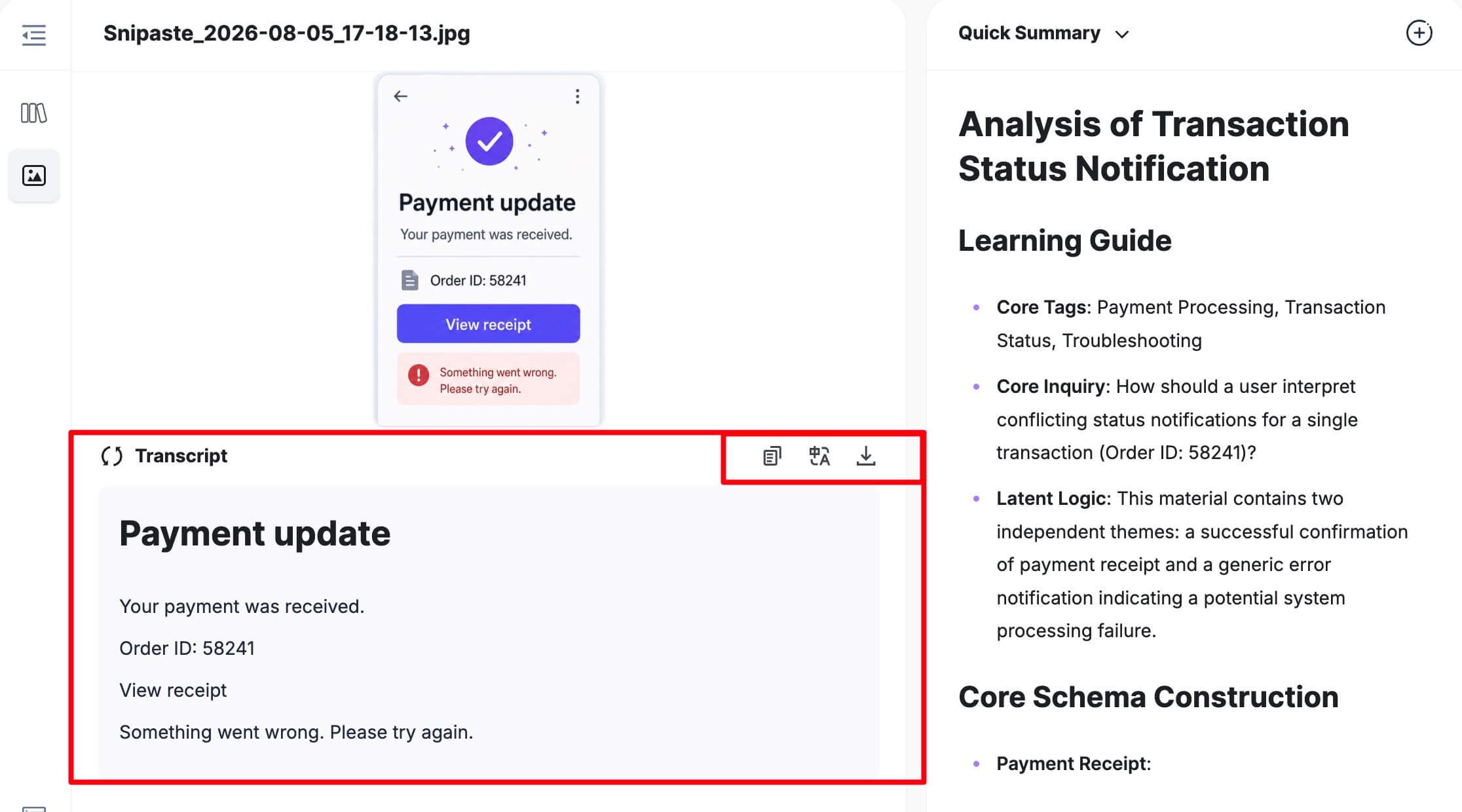
Revise o resultado extraído e, em seguida, copie, traduza ou baixe-o de acordo com o que você precisa fazer a seguir. Copiar é a escolha mais rápida para uma mensagem ou citação curta, enquanto baixar é mais conveniente quando você deseja manter um resultado mais longo como um arquivo separado.

Verifique nomes, datas, links, números de série, fórmulas e código caractere por caractere. Um único erro em 0, O, 1, l, traço ou aspas pode mudar o significado, mesmo quando o restante da extração parece limpo.

Revisar e copiar texto extraído de uma captura de tela no Lynote

2. Copiar Texto de uma Captura de Tela no Windows

O Windows 11 inclui reconhecimento de texto na Ferramenta de Captura. Esta é geralmente a melhor primeira escolha porque não exige o upload da captura de tela para um site, e o texto reconhecido pode ser copiado diretamente do recorte.

Usar Ações de Texto da Ferramenta de Captura

  1. Abra a Ferramenta de Captura e faça uma nova captura de tela, ou abra uma captura existente no aplicativo.

  2. Selecione Ações de texto na barra de ferramentas.

  3. Espere o Windows identificar as regiões de texto.

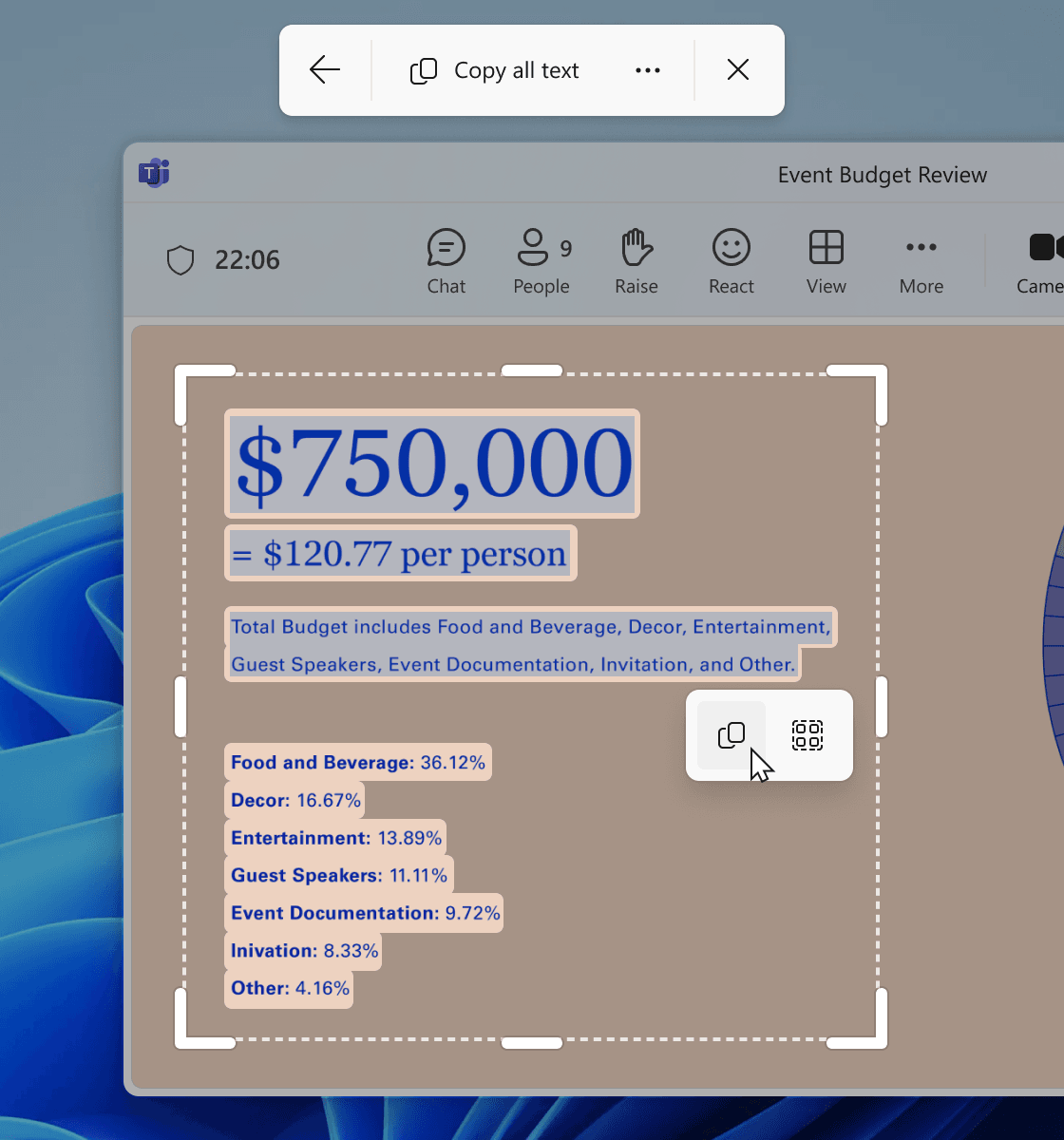
  4. Arraste sobre as palavras que você precisa e copie-as, ou escolha Copiar todo o texto.

  5. Cole o resultado no Word, Bloco de Notas, um e-mail ou outro destino.

Extrator de Texto da Ferramenta de Captura do Windows com texto reconhecido e Copiar todo o texto

A Microsoft afirma que o processo de reconhecimento de texto usado pela Ferramenta de Captura é executado localmente no dispositivo. Isso a torna uma opção sensata para capturas de tela que você não deseja carregar, embora você ainda deva lidar com texto confidencial copiado com cuidado depois que ele chegar à área de transferência.

A Ferramenta de Captura também pode redigir rapidamente endereços de e-mail e números de telefone detectados. Trate a redação automática como uma conveniência, e não como uma revisão final de privacidade: inspecione a imagem você mesmo antes de compartilhá-la.

Usar o Extrator de Texto do PowerToys para Trabalho Repetitivo

Se você copia frequentemente texto de aplicativos, vídeos, desktops remotos ou áreas que são difíceis de salvar como arquivos de imagem, o Extrator de Texto do Microsoft PowerToys oferece um fluxo de trabalho de região de tela mais rápido.

Instale o PowerToys, ative o Extrator de Texto, ative seu atalho e arraste sobre a região que contém o texto. O resultado reconhecido é enviado para a área de transferência, pronto para colar. Isso é especialmente conveniente quando as palavras estão visíveis na tela, mas o aplicativo não permite a seleção normal.

O PowerToys é mais adequado para captura repetida da área de trabalho, enquanto a Ferramenta de Captura é mais simples para uma captura de tela existente. Se nenhuma das opções aparecer na sua versão do Windows, use o método online do Lynote.

Por Que as Ações de Texto Podem Estar Ausentes

Atualize a Ferramenta de Captura pela Microsoft Store e instale as atualizações atuais do Windows. Em seguida, reabra a captura de tela dentro da Ferramenta de Captura, em vez de visualizá-la apenas em um navegador ou em um visualizador de imagens de terceiros.

Em um computador escolar ou de trabalho gerenciado, as versões de software e utilitários opcionais podem ser controlados por um administrador. Nesse caso, um conversor baseado em navegador permitido pode ser mais prático, desde que a captura de tela seja apropriada para upload.

3. Copiar Texto de uma Captura de Tela no Mac

Em um Mac compatível, o Live Text pode identificar palavras em capturas de tela e fotos. Você pode frequentemente selecionar o texto tão naturalmente quanto selecionaria uma frase em uma página da web.

  1. Abra a captura de tela em Fotos ou Pré-visualização.

  2. Mova o ponteiro sobre o texto visível.

  3. Arraste para selecionar as palavras que deseja.

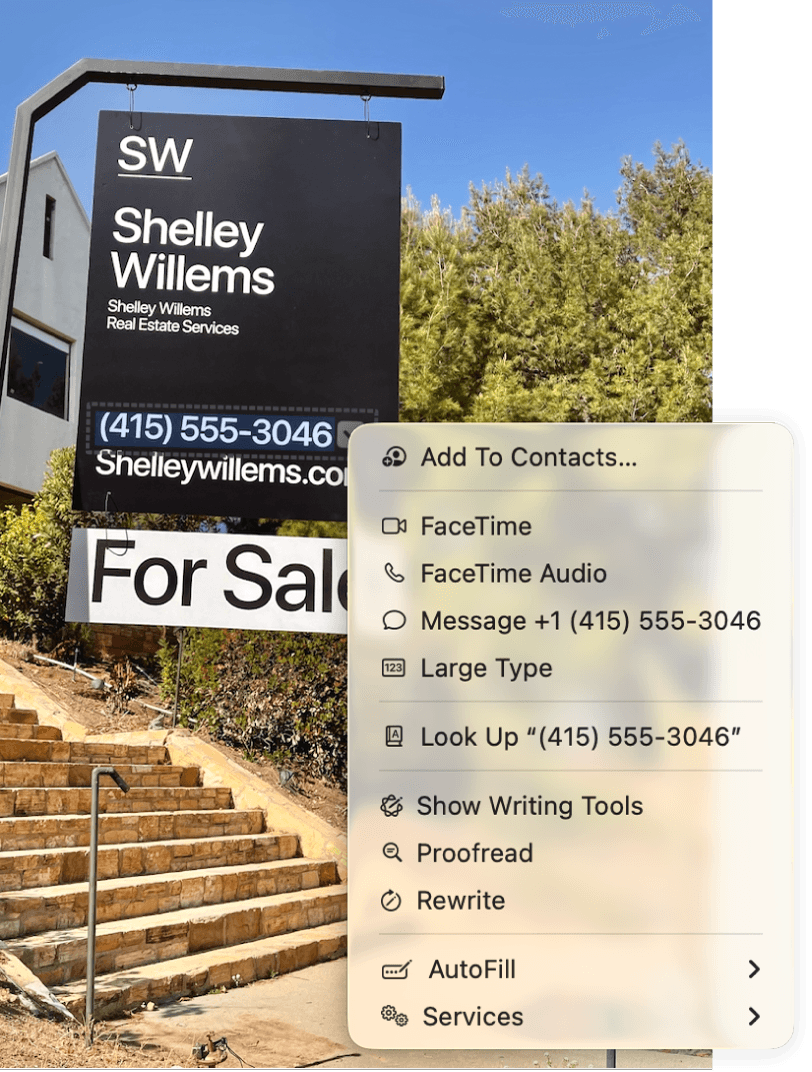
  4. Pressione Command-C, ou Control-clique e escolha Copiar Texto.

  5. Cole o resultado com Command-V.

Live Text do Mac reconhecendo um número de telefone em uma foto

Para uma citação curta, endereço, número de rastreamento ou mensagem de erro, isso geralmente é mais rápido do que carregar a imagem em outro lugar. Você também mantém mais controle porque pode selecionar apenas a linha exata de que precisa.

Se o ponteiro não mudar para um cursor de seleção de texto, confirme se o seu Mac e a versão do macOS suportam o Live Text. Tente abrir o arquivo em Fotos ou Pré-visualização, ampliando a captura de tela e verificando se o texto está claro o suficiente para ser lido com zoom normal.

A disponibilidade do Live Text também pode variar por idioma e contexto do aplicativo. Quando a captura de tela contém sistemas de escrita mistos, letras estilizadas ou uma interface densa de várias colunas, um resultado OCR online pode ser mais fácil de revisar como um bloco editável.

4. Copiar Texto de uma Captura de Tela no Chromebook

Chromebooks podem usar o Google Lens para reconhecer texto de uma área selecionada da tela. Este método é útil para copiar palavras de uma captura de tela, quadro de vídeo, imagem ou interface de aplicativo.

  1. Abra a captura de tela ou exiba a área que contém o texto.

  2. Inicie a Captura de Tela ou Pesquisar minha tela com o Google Lens.

  3. Arraste ao redor da região relevante.

  4. Escolha Pesquisar com o Google quando solicitado.

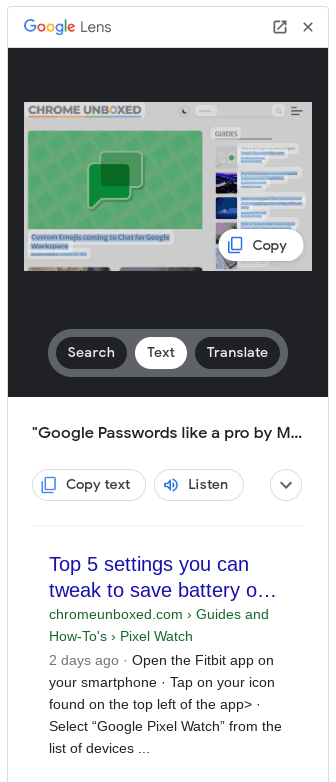
  5. Selecione as palavras reconhecidas e escolha Copiar texto.

Google Lens no Chromebook com texto reconhecido e a ação Copiar texto

O fluxo de trabalho de pesquisa de tela documentado exige que o Google seja definido como o mecanismo de busca padrão. Os rótulos do Chromebook podem diferir ligeiramente à medida que o ChromeOS muda, e alguns modelos Chromebook Plus podem mostrar opções adicionais de captura ou Lens.

Se o Lens encontrar a imagem, mas não oferecer a opção Copiar texto, diminua a seleção e concentre-a em um parágrafo. Uma captura contendo navegação, balões de chat, ícones e vários cartões pode dificultar a inferência da ordem de leitura.

Para Chromebooks gerenciados por escolas, as configurações do Lens ou de pesquisa podem ser restritas. A ferramenta de navegador do Lynote é uma alternativa útil quando seu administrador permite o site e a captura de tela não contém material protegido ou privado.

5. Copiar Texto de uma Captura de Tela no iPhone

O Live Text permite copiar palavras de uma captura de tela sem instalar um aplicativo OCR separado. A Apple oferece suporte ao Live Text no iPhone XS, iPhone XR e modelos posteriores executando iOS 15 ou posterior, embora a disponibilidade de idioma e região possa variar.

  1. Abra Fotos e selecione a captura de tela.

  2. Toque e segure uma palavra reconhecida.

  3. Mova as alças de seleção para cobrir o texto que você precisa.

  4. Toque em Copiar, ou use Selecionar Tudo quando a seleção disponível corresponder ao texto da captura de tela.

  5. Abra o aplicativo de destino, toque e segure, e toque em Colar.

Live Text do iPhone selecionando texto em uma captura de tela

Você também pode ver o ícone do Live Text quando o iOS reconhece texto na imagem. Selecioná-lo pode tornar todas as regiões de texto detectadas mais fáceis de acessar.

Se a seleção de texto não aparecer, abra Ajustes, vá para Geral > Idioma e Região e verifique se o Live Text está ativado. Em seguida, retorne a Fotos e tente novamente com a captura de tela ampliada.

Para capturas de tela de chats ou posts sociais, o Selecionar Tudo pode incluir carimbos de data/hora, rótulos de botões e outros textos da interface. Selecionar uma mensagem por vez geralmente produz um resultado mais limpo do que copiar tudo na imagem.

6. Copiar Texto de uma Captura de Tela no Android

O método Android mais consistente é o Google Lens dentro do Google Fotos. Os rótulos exatos podem variar entre telefones Pixel, Samsung e outros Android, mas o fluxo de trabalho é semelhante.

  1. Abra a captura de tela no Google Fotos.

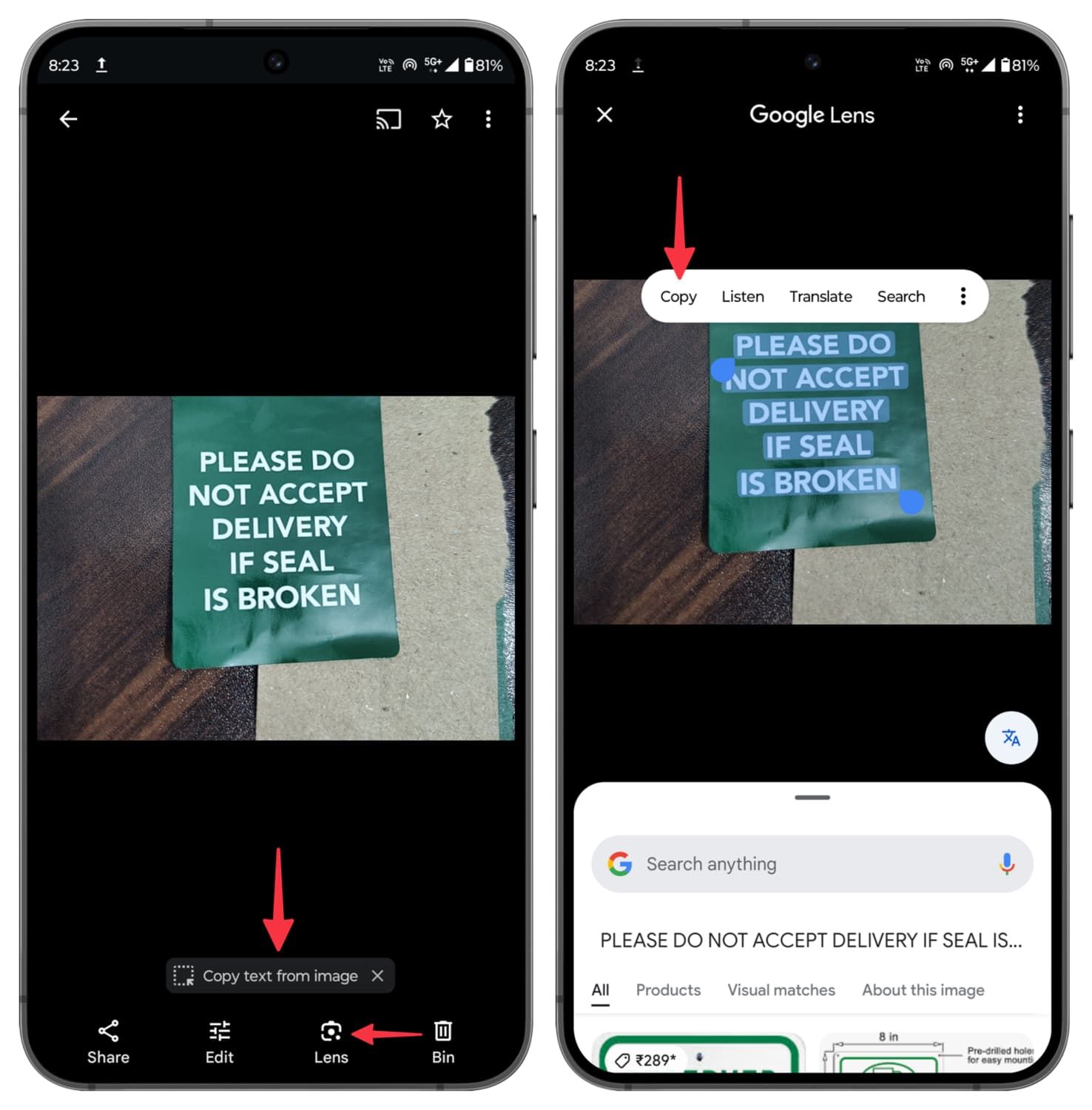
  2. Toque em Lens.

  3. Espere o Lens reconhecer a imagem.

  4. Selecione as palavras relevantes, ou escolha um modo de texto se aparecer.

  5. Toque em Copiar texto e cole o resultado em outro aplicativo.

Google Fotos no Android abrindo o Google Lens para selecionar e copiar texto

Alguns dispositivos Android também expõem a seleção de texto na tela de aplicativos recentes, Galeria, Circle to Search ou uma ferramenta de seleção inteligente específica do fabricante. Esses atalhos são convenientes, mas o Google Lens continua sendo um recurso útil porque seus passos são amplamente reconhecíveis em todos os dispositivos.

Se o Lens selecionar o conteúdo errado, corte a captura de tela primeiro ou arraste a seleção sobre um bloco menor. Quando o texto é muito pequeno, ampliar antes de fazer uma nova captura de tela pode melhorar a imagem de origem mais do que ampliar uma captura borrada depois.

Use o Lynote quando o Lens não estiver disponível, quando você já estiver trabalhando em um navegador, ou quando quiser traduzir ou baixar o resultado extraído após revisá-lo.

Qual Método de Texto de Captura de Tela Você Deve Usar?

O melhor método depende de onde a captura de tela está armazenada, quão sensível ela é e o que você planeja fazer com as palavras extraídas.

NecessidadeMétodo recomendadoPor quê
Copiar uma linha curta no dispositivo atualLive Text, Lens ou Ações de texto integradosRápido e requer menos etapas
Manter uma captura de tela sensível no dispositivoUm recurso OCR nativo suportadoEvita o upload da imagem para um conversor online
Trabalhar em vários sistemas operacionaisLynote Screenshot to TextOferece um fluxo de trabalho baseado em navegador
Traduzir ou baixar o resultadoLynote Screenshot to TextOferece ações de acompanhamento após a conversão
Copiar texto repetidamente de regiões da área de trabalhoPowerToys Text ExtractorProjetado para captura rápida de área de tela
Extrair uma tabela complexa ou bloco de códigoUsar OCR, depois verificar manualmenteNenhum fluxo de trabalho OCR geral deve ser confiado cegamente para estrutura exata

As ferramentas nativas são o melhor ponto de partida para velocidade e processamento local. Uma ferramenta online é mais útil quando o dispositivo não possui um recurso compatível, o controle nativo é difícil de localizar ou você precisa de um fluxo de trabalho de resultados consistente em vários dispositivos.

Para uma página digitalizada, nota manuscrita ou foto de câmera, em vez de uma captura de tela, consulte o guia mais amplo sobre extrair texto de uma imagem. O princípio subjacente do OCR é semelhante, mas as fotos introduzem problemas adicionais como brilho, perspectiva, sombras e foco.

Por Que o Texto da Captura de Tela Às Vezes é Copiado Incorretamente

As capturas de tela geralmente fornecem uma entrada OCR mais limpa do que as fotos de câmera porque são planas, uniformemente iluminadas e livres de distorção de perspectiva. Elas ainda podem ser difíceis de interpretar quando a interface não foi projetada como um documento simples.

O Texto É Muito Pequeno ou Comprimido

Uma tela de alta resolução pode colocar muito texto minúsculo em uma captura de tela. Aplicativos de mensagens e plataformas sociais podem então compactar a imagem quando ela é enviada, removendo detalhes de borda que ajudavam a distinguir caracteres semelhantes.

Retorne à tela original, aumente o tamanho do texto ou o nível de zoom e capture apenas a região relevante. Não salve e compartilhe repetidamente o mesmo JPEG quando o PNG original estiver disponível.

A Ordem de Leitura É Ambígua

O OCR deve decidir qual texto vem primeiro. Uma captura de tela com uma barra lateral, duas colunas, rótulos flutuantes, notificações ou vários balões de chat pode produzir palavras individuais precisas em uma sequência ilógica.

Corte e processe uma região por vez. Se a relação visual for importante, reconstrua a estrutura manualmente em vez de assumir que o texto extraído simples a preserva.

A Captura de Tela Contém Texto Estilizado

Fontes decorativas, contornos, sombras, baixo contraste, linhas de base curvas e texto colocado sobre uma imagem com muitos detalhes podem reduzir a qualidade do reconhecimento. Caracteres de aparência semelhante são particularmente fáceis de confundir.

Se possível, mude o aplicativo de origem para um tema mais simples, melhore o contraste ou capture o texto subjacente de uma visualização diferente. Caso contrário, compare o resultado do OCR diretamente com a captura de tela antes de reutilizar.

Código, Fórmulas e IDs Precisam de Revisão Exata

As ferramentas OCR gerais são otimizadas para linguagem comum, não necessariamente para espaços em branco e símbolos significativos. A indentação do código pode desaparecer, as aspas inteligentes podem substituir as aspas retas e os operadores matemáticos podem ser lidos incorretamente.

Nunca execute código copiado, use uma chave de recuperação extraída ou envie uma fórmula sem verificar cada caractere. Para código, cole primeiro em um editor de texto simples para que a formatação oculta não crie outra camada de erros.

Vários Idiomas Estão Misturados

O reconhecimento de texto pode ser menos previsível quando uma captura de tela alterna entre sistemas de escrita, inclui nomes transliterados ou usa um idioma não suportado pelo recurso OCR atual do dispositivo.

Extraia regiões menores específicas do idioma e revise os nomes próprios com cuidado. A tradução deve ocorrer após o reconhecimento, pois um erro de OCR no texto original pode se tornar uma tradução confiante, mas incorreta.

Como Obter Texto Mais Limpo de Qualquer Captura de Tela

A maioria das melhorias de OCR acontece antes da conversão. Uma entrada mais limpa reduz tanto os erros de reconhecimento quanto o tempo que você gasta corrigindo o resultado.

  1. Use a captura de tela original. Evite uma imagem compactada copiada de um chat ou feed social.

  2. Corte bem. Remova barras de ferramentas, avatares, anúncios e painéis não relacionados.

  3. Aumente o zoom da fonte. Torne o texto maior antes de fazer a captura de tela.

  4. Mantenha a captura de tela na vertical. Gire as capturas laterais antes de processar.

  5. Processe uma região por vez. Separe colunas, mensagens de chat, seções de tabela ou painéis de código.

  6. Cole em um editor de texto simples primeiro. Isso revela quebras de linha indesejadas e remove a formatação visual confusa.

  7. Compare antes de reutilizar. Verifique nomes, números, pontuação, URLs, fórmulas e datas em relação à imagem.

Para passagens longas, revise em duas etapas. Primeiro, verifique se cada linha está presente e na ordem correta. Em seguida, inspecione caracteres que carregam significado exato, como pontos decimais, sinais de menos, aspas, barras e capitalização.

Privacidade: Verifique a Captura de Tela Antes de Carregá-la

Uma captura de tela pode conter mais informações privadas do que o texto que você pretende copiar. Barras de status, abas do navegador, nomes de contas, notificações, pré-visualizações de mensagens, pistas de localização e metadados de documentos podem estar visíveis ao redor do parágrafo alvo.

Use OCR no dispositivo para material sensível quando um recurso nativo adequado estiver disponível. Se você escolher um conversor online, corte a imagem primeiro e confirme se você tem permissão para carregar seu conteúdo. Não carregue senhas, códigos de autenticação, documentos de trabalho confidenciais, informações protegidas de estudantes, detalhes financeiros ou conversas privadas apenas para evitar redigitar algumas linhas.

Após a extração, lembre-se de que o conteúdo da área de transferência também pode ser exposto a outros aplicativos ou colado no destino errado. Limpe ou substitua o texto copiado altamente sensível quando terminar de usá-lo.

Perguntas Frequentes Sobre Como Copiar Texto de Capturas de Tela

Você pode copiar e colar texto diretamente de uma captura de tela?

Sim, mas a captura de tela deve primeiro ser processada por OCR. As ações de texto do Windows, o Apple Live Text, o Google Lens e as ferramentas online de captura de tela para texto podem reconhecer as palavras e torná-las selecionáveis. Copiar apenas a imagem não copia as palavras como texto editável.

Como faço para copiar todo o texto de uma captura de tela de uma vez?

No Windows, a Ferramenta de Captura oferece Copiar todo o texto depois que você escolhe Ações de texto. Outras plataformas podem oferecer Selecionar Tudo quando reconhecem uma região de texto coerente. Para uma interface movimentada, copiar uma seção por vez geralmente preserva melhor a ordem de leitura pretendida.

Posso copiar texto de captura de tela sem instalar um aplicativo?

Sim. Use o recurso OCR integrado ao seu sistema operacional ou abra o Lynote Screenshot to Text em um navegador. Windows 11, dispositivos Apple compatíveis, Chromebooks e muitos telefones Android já incluem um caminho nativo de reconhecimento de texto.

Por que consigo selecionar texto em algumas capturas de tela, mas não em outras?

O reconhecimento depende da clareza da imagem, tamanho do texto, contraste, suporte a idiomas, compatibilidade do dispositivo e do aplicativo usado para visualizar a captura de tela. Tente abrir a imagem no aplicativo de Fotos ou captura de tela padrão da plataforma, ampliá-la ou processar um corte mais preciso.

O OCR pode copiar código de uma captura de tela?

Ele pode recuperar texto semelhante a código, mas você deve verificar pontuação, capitalização, indentação e caracteres visualmente semelhantes. Trate a saída como um rascunho, não como código que é automaticamente seguro para executar.

Posso copiar texto em outro idioma de uma captura de tela?

Frequentemente, sim, mas os idiomas suportados variam por plataforma e ferramenta. Reconhecimento e tradução são etapas separadas: primeiro verifique se o texto original foi extraído corretamente e depois traduza-o.

Um conversor online de captura de tela para texto é seguro para imagens privadas?

Nenhum upload online deve ser considerado apropriado para todas as imagens privadas. Corte informações sensíveis, verifique se você está autorizado a carregar a captura de tela e prefira um método no dispositivo para material confidencial.

Conclusão Final

Para copiar texto de uma captura de tela, use o recurso OCR mais próximo de onde a imagem já reside: Ferramenta de Captura no Windows, Live Text no Mac ou iPhone, Google Lens no Chromebook ou Android, ou Lynote para um fluxo de trabalho online consistente.

O reconhecimento nativo é geralmente a rota mais rápida e privada para uma seleção curta. O Lynote é útil quando você deseja um método baseado em navegador em vários dispositivos ou precisa copiar, traduzir ou baixar o texto extraído. Seja qual for o método escolhido, verifique o conteúdo técnico, sensível e dependente do layout antes de usá-lo.