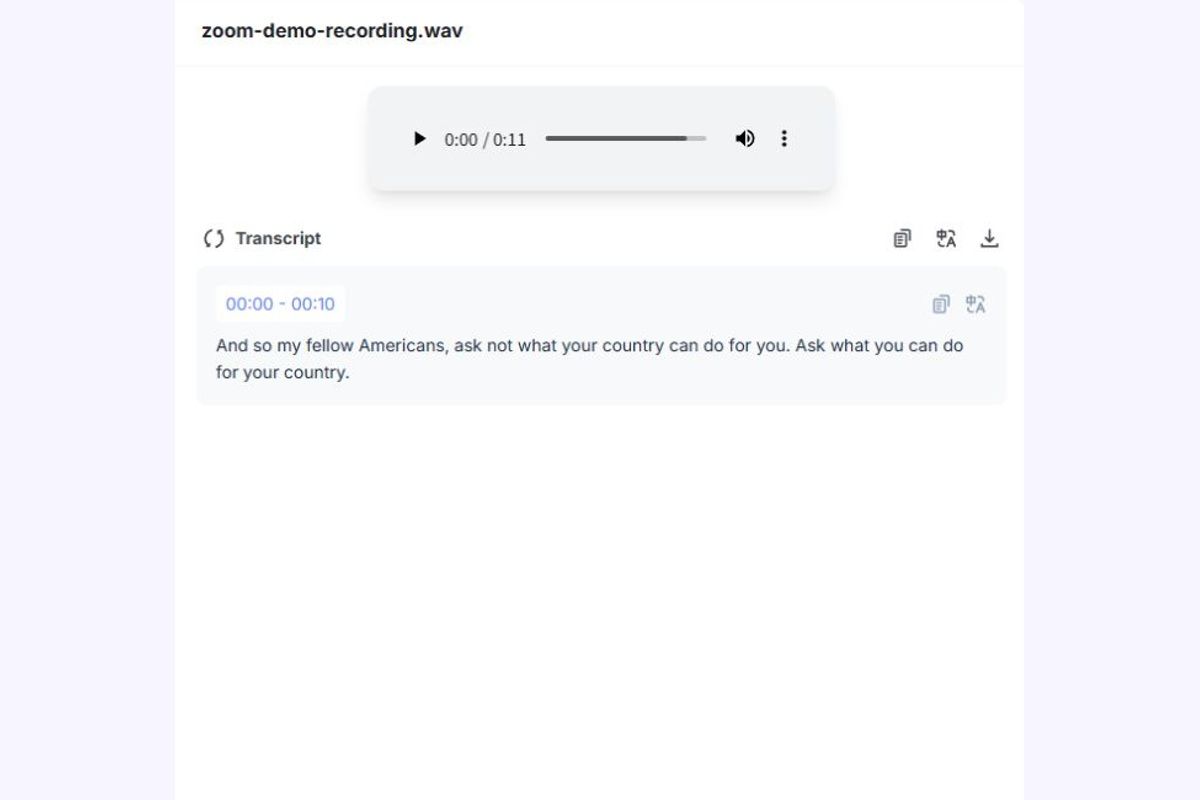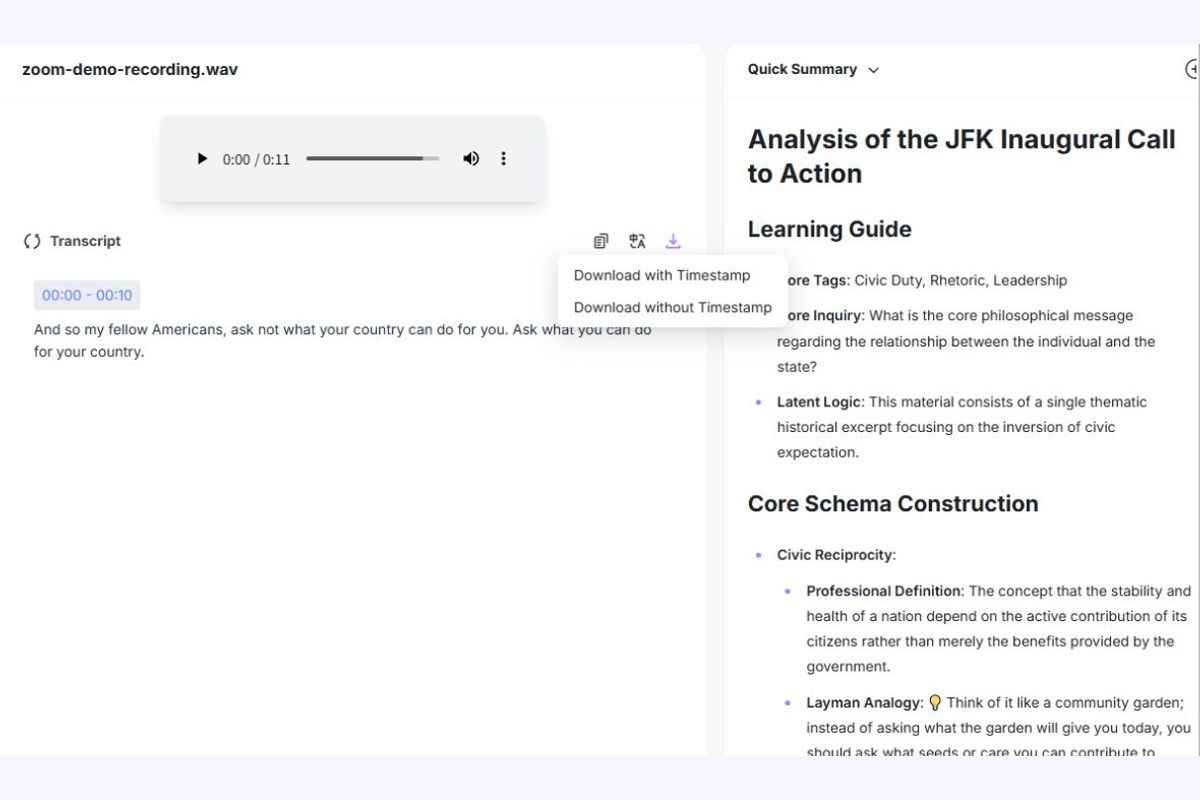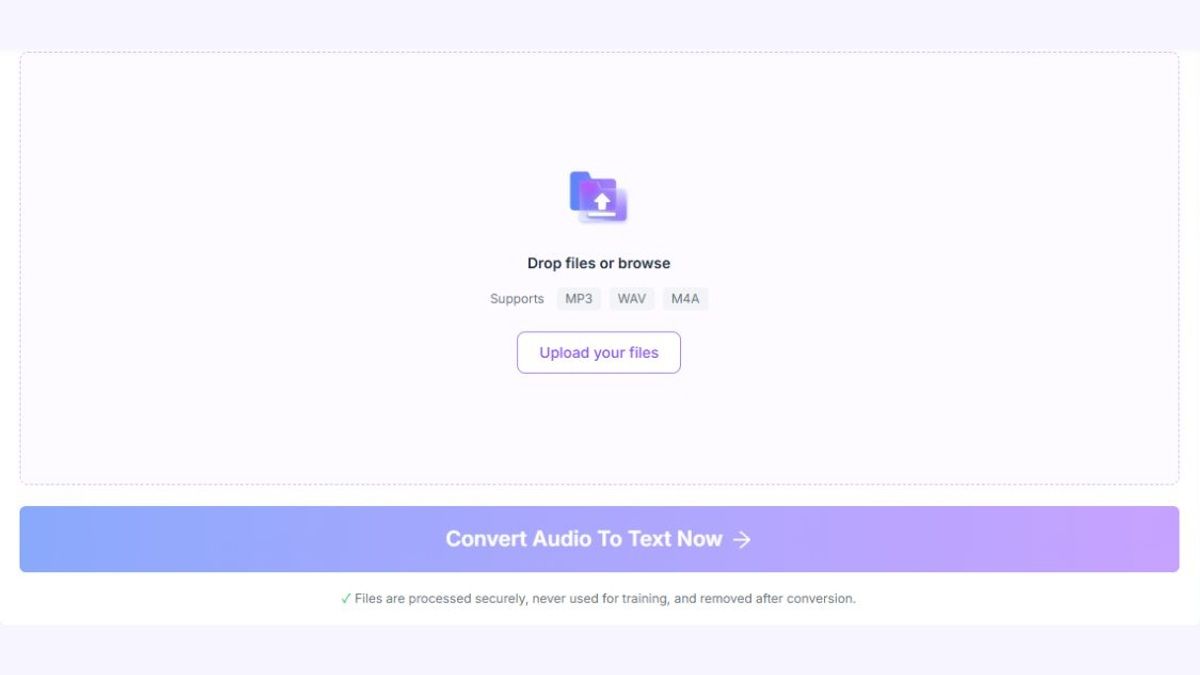
ステップ1. 保存したZoom録音をアップロードする
デバイス上のZoom録音を見つけるかダウンロードしてください。対応するM4A、MP3、またはWAV形式の音声録音をここにアップロードします。MP4形式の会議ビデオの場合は、Lynote Video to Text (https://lynote.ai/video-to-text) を使用してください。
MP3やWAVを含む他の対応フォーマットも使用できます。アップロードする前に、録音を処理するために必要な許可があることを確認してください。



保存したZoom音声録音をアップロード
✓ファイルは安全に処理され、学習には使用されず、変換後に削除されます。
サポートされているM4A、MP3、またはWAVオーディオファイルをアップロードしてください。MP4ビデオ録画の場合は、Lynote Video to Text (https://lynote.ai/video-to-text) を使用し、文字起こしを確認、コピーまたはエクスポートし、オンラインで作業メモを編集してください。チーム会議、授業、インタビュー、ウェビナーの記録を問わず、録音された会話をより簡単に見つけて再利用できるようにします。
すでにZoom録画をお持ちですか?保存された音声またはビデオファイルをダウンロードまたは見つけて、Lynoteにアップロードして開始してください。
録画されたZoom会議には、後で探しにくい貴重な会話、重要な決定、説明が含まれていることがあります。Lynoteは、サポートされている録画を読みやすいテキストに変換し、会議全体をもう一度聞くことなく情報を再確認するのに役立ちます。
保存されたM4A、MP3、またはWAV録音を音声テキスト変換でアップロードします。保存されたMP4ビデオの場合は、Lynote Video to Text (https://lynote.ai/video-to-text) を使用してください。Lynoteは、話された内容を読み、検索し、レビューできる書かれたテキストに変換します。
自動話者検出により、複数話者の会話をより簡単に追跡できます。話者ラベルは議論の異なる部分を区別するのに役立ちますが、文字起こしを共有する前に話者の身元を確認する必要があります。
タイムスタンプ付きの文字起こしを使用して、Zoom録画内の関連する瞬間を見つけます。長い録画を手動で検索する代わりに、レビューしたいセクションを特定し、必要に応じて元の音声に戻ることができます。
文字起こしを確認し、名前、専門用語、聞き間違いを修正するためにテキストをコピーまたはエクスポートします。ブラウザまたはエディタのテキスト検索を使用して、用語や議論のトピックを見つけます。Lynoteは、作業資料用の編集可能なメモワークスペースも提供します。
長い会議の文字起こしを、AIが生成した短い要約に変換します。録画のすべてのセクションを手動で書き直すことなく、主要な議論のポイントや重要なトピックを確認できます。

Lynoteの多言語文字起こし機能を使用して、さまざまな言語やアクセントの対応する録音を文字起こしできます。特に話者が言語を切り替えたり、専門用語を使用したりする場合は、結果を注意深く確認してください。
保存されたZoom録音をテキストに変換するのに、会話を手動で入力する必要はありません。以下の3つのステップに従って、録音をアップロードし、文字起こしを生成し、将来の使用のためにテキストを準備してください。
LynoteでZoom録音を文字起こしするには、まず保存された録音ファイルにアクセスする必要があります。Zoomはコンピューター録音とクラウド録音をサポートしていますが、ファイルを見つける場所は会議がどのように録音されたかによって異なります。
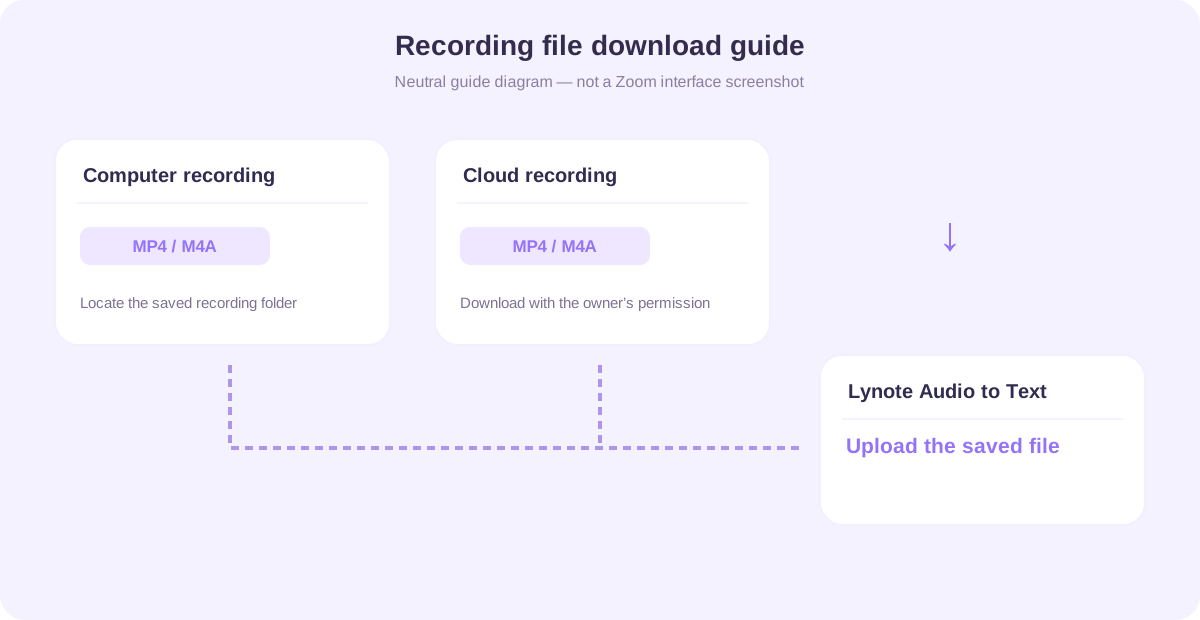
会議がローカルで録音された場合、Zoomは録音ファイルを録音に使用されたコンピューターのフォルダーに保存します。録音場所を開き、完了した音声またはビデオファイルを探してください。
Zoomは通常、ビデオ録音をMP4形式で、音声のみの録音をM4A形式で保存します。文字起こししたい会話が含まれるファイルを選択してください。
録音の処理が完了していない場合は、アップロードする前にZoomがファイル変換を完了するのを待ってください。
会議がZoomクラウドに録音された場合、適切なZoomアカウントにサインインし、利用可能な録音管理インターフェースを通じて録音を見つけてください。アカウントと共有権限が許可していれば、録音を開いて音声またはビデオファイルをダウンロードできます。
クラウド録音とダウンロードの利用可能性は、Zoomプラン、ホストの権限、および録音設定によって異なります。共有された録音をダウンロードできない場合は、許可された所有者にアクセスを依頼してください。
ファイルをダウンロードしたら、Lynoteに戻り、文字起こしツールにアップロードします。Zoom会議の招待状やクラウド録音の共有リンクを貼り付けるのではなく、対応する録音ファイルを選択してください。
重要: Lynoteのファイルベースの文字起こしワークフローは、Zoomアカウントに自動的にアクセスしたり、クラウド録音をダウンロードしたり、ライブ会議に参加したりすることはありません。
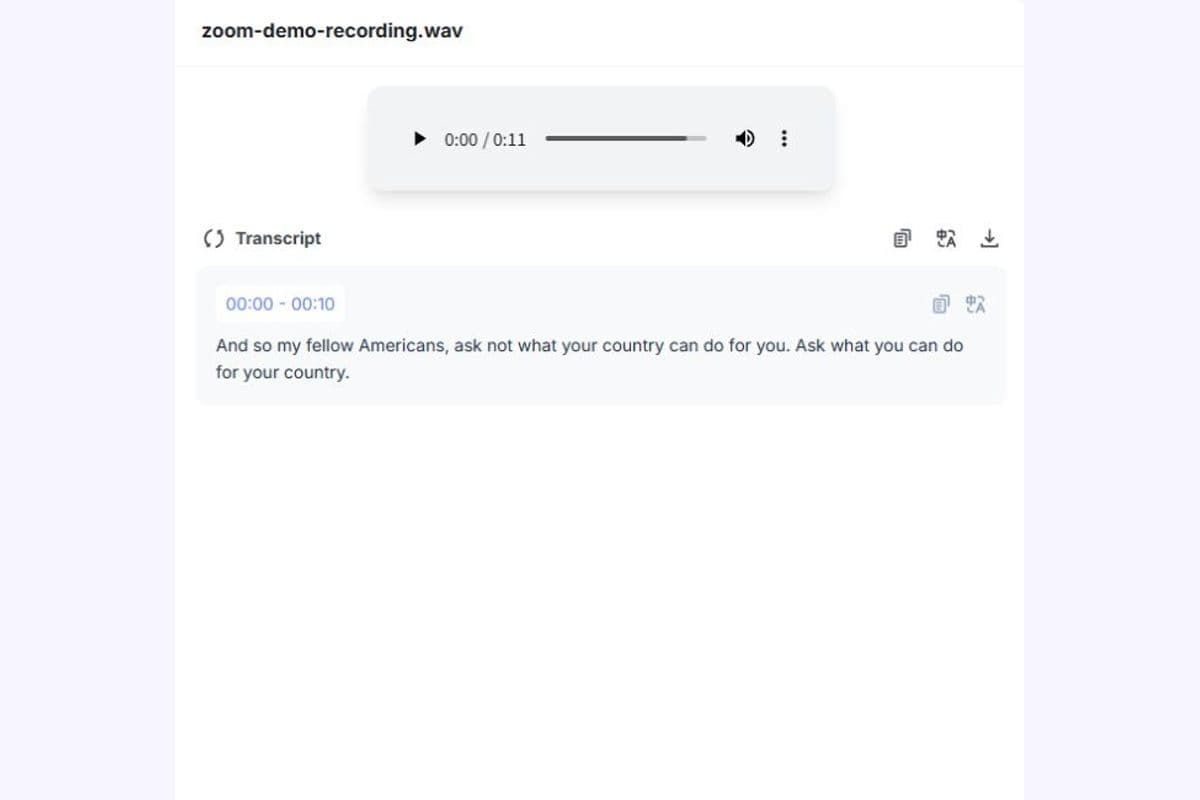
長い会議を再生してコメントを1つだけ探すのは、ワークフローを中断させる可能性があります。検索可能な文字起こしがあれば、情報を簡単に見つけ、会話の関連部分を再確認できます。
Lynoteは、対応するZoom録音を、ブラウザで検索したり、編集のためにコピーまたはエクスポートしたりできるテキストに変換します。これは、プロジェクトの更新を確認したり、インタビューの回答を調査したり、授業中に何が議論されたかを確認したりする際に役立ちます。
記憶だけに頼るのではなく、録音された言葉に戻って重要な詳細を確認できます。
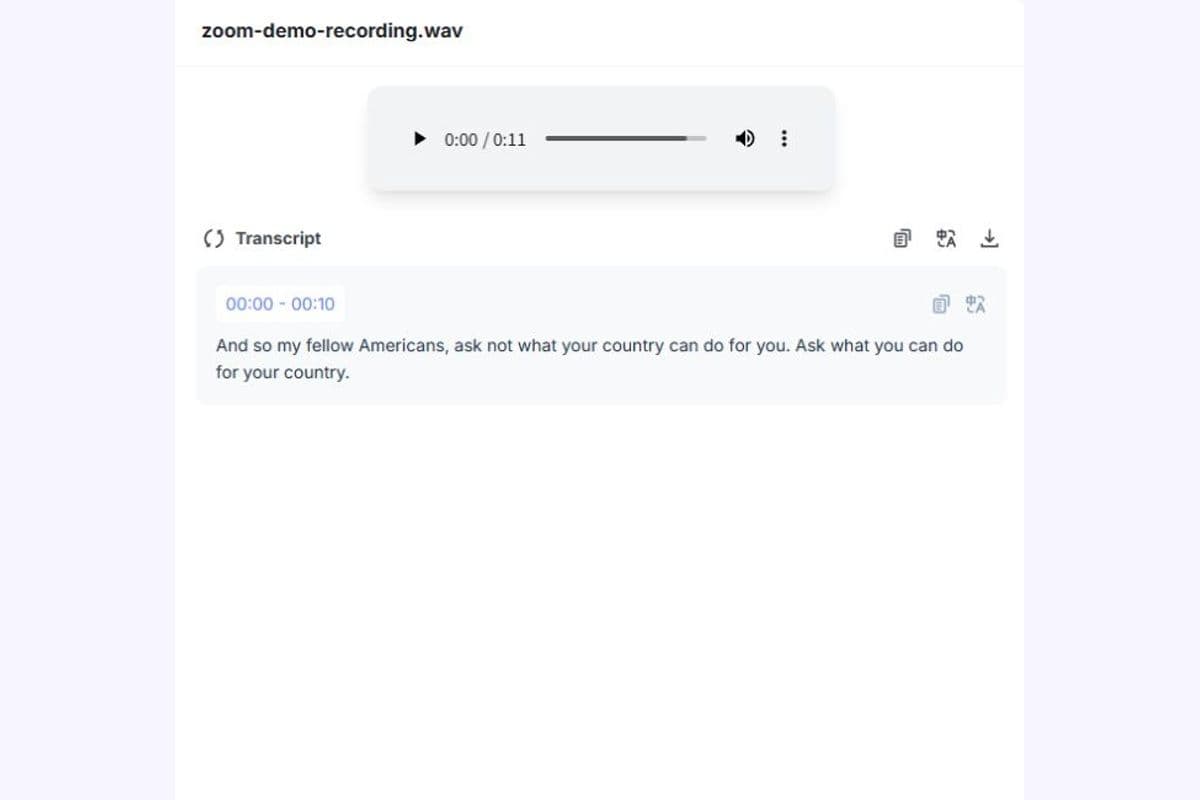
会議には複数の参加者がさまざまなトピックについて議論することがよくあります。明確な整理がないと、連続した文字起こしテキストの塊は理解しにくい場合があります。
Lynoteの話者検出とタイムスタンプは、発言を区別し、録音内の関連するポイントを見つけるのに役立ちます。その後、元の音声を確認して話者の身元を特定したり、発言を検証したりできます。
これは、インタビュー、プロジェクトの議論、録音されたチーム会議に特に役立ちます。
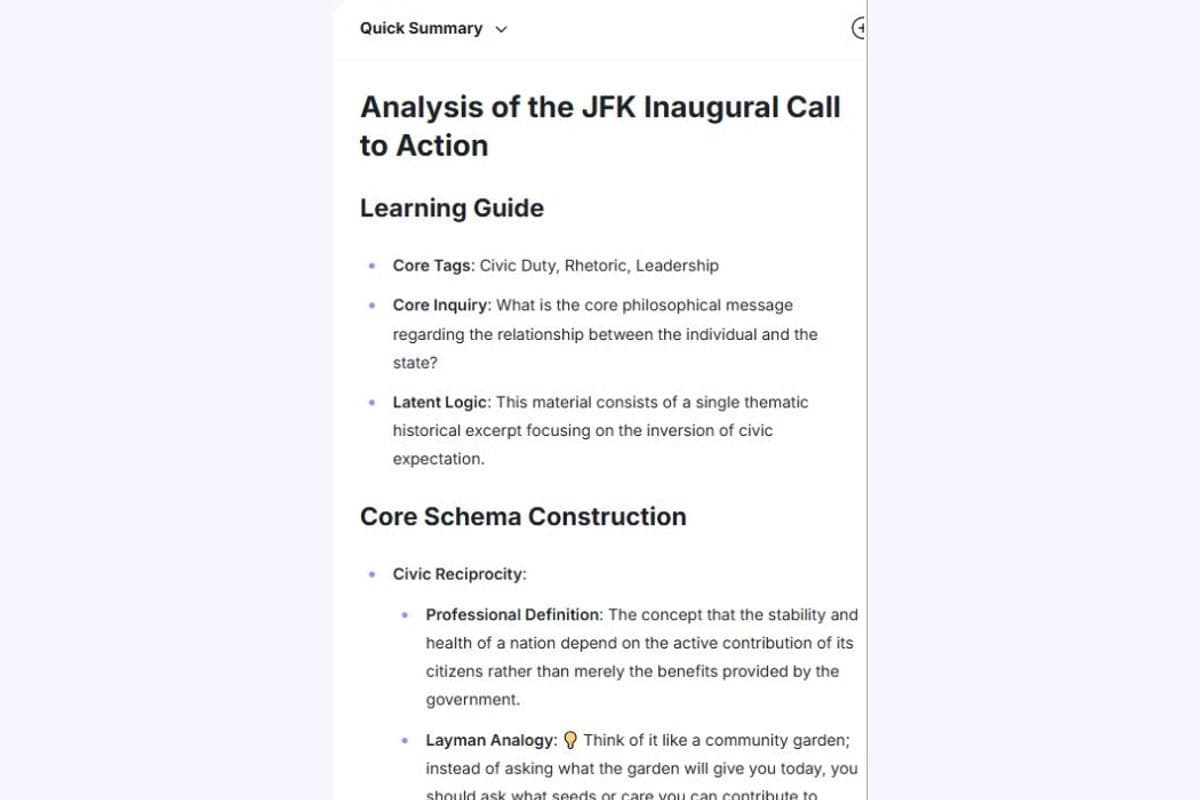
完全な文字起こしは発言内容を保存し、要約は読者が主要な議論をより迅速に理解するのに役立ちます。どちらも異なるフォローアップタスクに有用です。
Lynoteは文字起こしと並行してAIによる要約機能を提供し、長い録音をより短く整理されたコンテンツで確認するのに役立ちます。要約を最初のドラフトとして使用し、重要な決定、アクションアイテム、事実を確認してください。
最終的な記録は、不完全な文脈から生成された仮定ではなく、実際に議論された内容を反映している必要があります。
Zoomの音声文字起こしがどのようなものか気になりますか?ここでは、録音されたプロジェクト会議が話者ラベル付きテキストに変換された簡略化された例を示します。
以下の会話とタイムスタンプは架空のデモンストレーションコンテンツであり、実際の顧客会議やLynoteの検証済み出力ではありません。
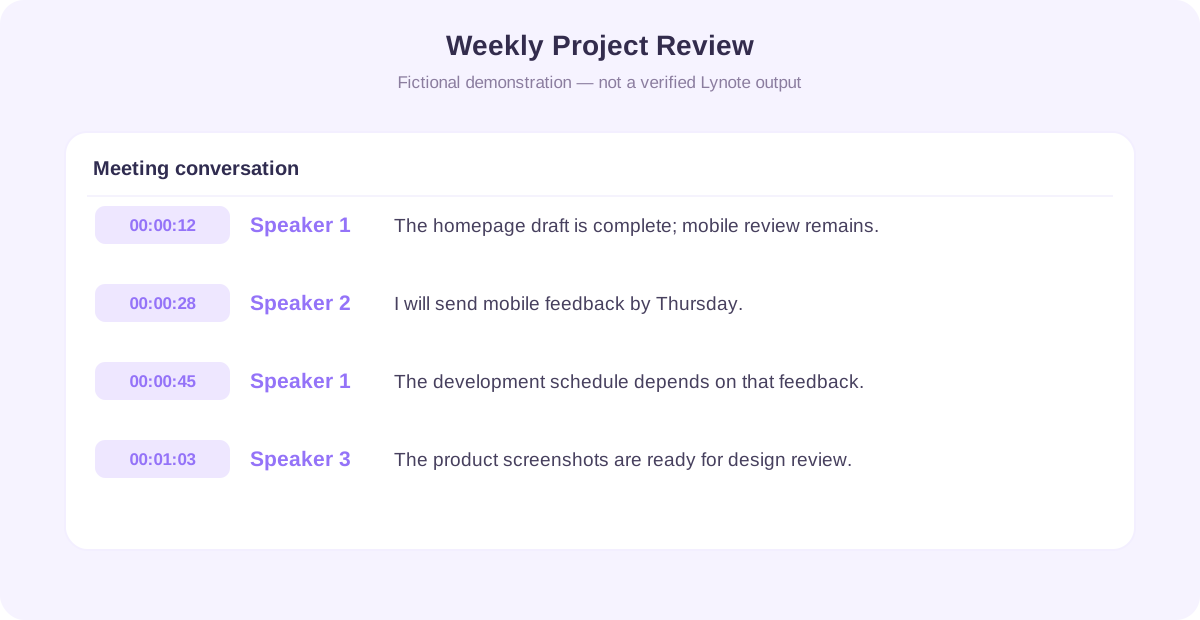
00:00:12 | 話者1
ホームページのドラフトは完了しましたが、モバイルレイアウトはまだレビューが必要です。
00:00:28 | 話者2
木曜日までにモバイル画面を確認し、デザインチームにフィードバックを送ります。
00:00:45 | 話者1
素晴らしいです。そのフィードバックを待ってから、開発スケジュールを確定します。
00:01:03 | 話者3
更新された製品スクリーンショットも、次のデザインレビューの準備ができています。
議論の概要
チームは現在のウェブサイト再設計の進捗状況を確認し、未解決のモバイルデザイン作業について議論しました。
主なポイント
潜在的なフォローアップ
この例は、タイムスタンプと話者ラベルが会議を再確認しやすくする方法を示しています。最終的な会議記録を配布する前に、必ず話者の身元とフォローアップの詳細を確認してください。
Zoom録音をテキストに変換することで、さまざまな専門的および教育的なワークフローをサポートできます。検索可能な記録は、ユーザーが音声やビデオ全体を繰り返し再生することなく、会話に戻るのに役立ちます。
録音されたチームの議論を文字起こしして、重要な説明、プロジェクトの更新、決定を保存します。会議の議事録を配布したり、フォローアップ作業を割り当てたりする前に、内容を確認してください。
承認された顧客インタビューや調査通話をテキストに変換します。繰り返し現れるトピックを検索し、レポートで使用する前に重要な引用を元の録音と照合して確認します。

録画されたZoom講義を読みやすい学習資料に変換します。定義や説明を見つけ、重要な概念を整理して復習に役立てます。
録画されたウェビナー、ワークショップ、トレーニングセッションから文字起こしを作成します。参考資料の作成や指示の再確認の際に、情報をより簡単に確認できるようにします。

録音と処理が承認されている場合、インタビュー、フォーカスグループ、学術的なディスカッションを検索可能なテキストに変換します。正確な引用と文脈確認のために、元の録音を保存します。
録画されたプロジェクト会議から、決定事項や未解決の質問を確認します。独立して検証されたプロジェクト概要を作成する際に、文字起こしを情報源として使用します。
Zoomは通常、MP4ビデオファイルとM4Aオーディオ専用ファイルを作成します。現在の音声からテキストへのアップロードコントロールは、M4A、MP3、WAVに対応しています。ビデオ録画にはLynote Video to Text (https://lynote.ai/video-to-text) を使用してください。アップロードする前に、現在の対応形式を確認してください。
| ファイル形式 | 一般的な用途 | Lynoteワークフロー |
|---|---|---|
| MP4 | Zoomビデオ録画 | この音声アップロードコントロールではなく、Lynote Video to Textを使用してください |
| M4A | Zoom音声のみの録音 | 文字起こしのために音声を直接アップロード |
| MP3 | 変換された会議音声 | 対応する音声ファイルをアップロード |
| WAV | エクスポートまたは変換された録音 | アップロードして文字起こしを生成 |
| MOV | 互換性のある会議ビデオ | アップロードする前にLynote Video to Textで現在の対応状況を確認 |
保存されたZoomビデオ録画がある場合はMP4を使用してください。対応するビデオファイルにはLynote Video to Text (https://lynote.ai/video-to-text) を使用してください。このページの音声からテキストへのコントロールは音声ファイルを受け付けます。
M4AはZoomの音声のみの録音によく使用されます。ビデオを見るのではなく文字起こしが目的の場合、音声ファイルは便利な情報源となるでしょう。
通常、対応しているM4A音声ファイルの場合は必要ありません。現在のファイルサイズと使用要件を確認した後、ここにアップロードしてください。MP4録画の場合は、Lynote Video to Text (https://lynote.ai/video-to-text) を使用するか、まず音声のみの録画を入手してください。
ZoomはTXT、VTT、その他の録画関連ファイルも生成する場合があります。これらは音声またはビデオ録画と互換性がないため、音声文字起こしには互換性のあるメディアファイルを選択してください。
Zoomミーティングでの音声からテキストへの変換を検索している人は、2つの異なるワークフローを指している可能性があります。1つは会議後に録音からテキストを作成するもので、もう1つはライブ通話中にテキストを表示または生成するものです。
| 機能 | 会議後の録音文字起こし | ライブ会議文字起こし |
|---|---|---|
| いつ発生するか | 録音が保存された後 | アクティブな会議中 |
| 入力 | 保存された音声またはビデオファイル | ライブ会議音声 |
| 一般的な目的 | 文書化と後からのレビュー | リアルタイムのアクセシビリティと参照 |
| 主な要件 | 録画ファイルへのアクセス | ライブ文字起こし機能と権限 |
| Lynote音声からテキストへ | 対応するファイルベースのワークフロー | ライブZoom連携としては宣伝されていません |
互換性のあるZoom録画がすでにある場合はLynoteを使用してください。ファイルをアップロードし、テキストを生成し、会議終了後に確認します。
Zoomは、利用可能な機能やアカウント設定に応じて、独自のライブキャプションおよび文字起こし機能を提供しています。これらは、完了した録画をLynoteにアップロードするのとは別です。
会議中にリアルタイムのキャプションが必要な場合は、オフラインのファイル文字起こしツールがそれを提供できると仮定するのではなく、適切なライブキャプション機能を使用してください。
音声品質は、文字起こしの読みやすさと正確さに影響を与える可能性があります。背景ノイズ、音声の重なり、聞き慣れない名前、専門用語などはすべて、文字起こしの課題を生み出す可能性があります。
クリアな音声で背景ノイズが最小限の録音を選択してください。Zoomが音声のみのファイルを別途保存している場合は、どちらが処理しやすいかを判断する際に、ビデオ版と比較してください。
複数人が同時に話す場合、自動話者ラベリングや単語認識の信頼性が低下する可能性があります。音声が重複している箇所は、元の録音と照らし合わせて確認してください。
AI文字起こしは、製品名、略語、人名、専門用語を誤認識する可能性があります。正式な文書で文字起こしを使用する前に、これらの詳細を編集してください。
提案された期限を確定されたコミットメントとして扱わないでください。元の発言を確認し、関係者と所有権やタイミングを明確にしてください。
許可されている場合、文字起こしを確認し、必要なフォローアップを完了するまで元のファイルを保持してください。これは、テキストが不明確な場合や文脈が欠けている場合の参照となります。
Zoomの録音には、個人情報、機密性の高いビジネス上の議論、または保護された教育資料が含まれる場合があります。録音をオンラインサービスにアップロードする前に、会話を録音および処理するために必要な許可を得ていることを確認してください。
適用される法律、同意要件、および組織のデータ処理ポリシーに従ってください。サービスの文書化されたプライバシーおよびセキュリティ慣行が要件を満たさない限り、機密情報をアップロードしないでください。
Lynoteは、ファイル処理およびデータポリシーに関する情報をウェブサイトで提供しています。安全であると説明されている製品が必ずしもエンドツーエンド暗号化や特定の規制認証を提供すると仮定するのではなく、現在のプライバシー文書を確認してください。
まず、Zoom録音をデバイスに保存またはダウンロードします。サポートされている音声ファイルをLynote Audio to Textにアップロードし、そのAI文字起こしツールを使用してテキストを生成します。ビデオ録音の場合は、Lynote Video to Text (https://lynote.ai/video-to-text) を使用してください。 無料アクセスは、Lynoteの現在の利用制限、サポートされているファイル形式、およびアカウント要件に従います。長い録音を処理する前に、ツールの最新の無料利用枠を確認してください。
はい。Lynoteは、Zoom録音で一般的に使用される形式を含む、サポートされているファイルのオンライン音声文字起こしを提供しています。 保存されたファイルをダウンロードまたは見つけ、ツールにアップロードし、生成されたテキストを確認してください。長い録音や追加の使用は、プランの制限の対象となる場合があります。
保存されたZoom音声録音(通常はM4Aファイル)を見つけ、互換性のある文字起こしツールにアップロードします。Lynoteは、サポートされている音声録音を、編集のためにコピーまたはエクスポートできるテキストに変換します。 文字起こしをエクスポートまたは共有する前に、話者ラベルと重要な詳細を確認してください。
はい。保存された録音があり、それを処理する許可があれば、会議の終了後に文字起こしできます。 Lynoteは、録音された音声またはビデオファイルをソースとして使用します。保存されたファイルを処理するために、元の会議に参加する必要はありません。
Audio to Textのアップロードコントロールは現在、M4A、MP3、およびWAVを受け付けています。サポートされているMP4ビデオ録音には、Lynote Video to Text (https://lynote.ai/video-to-text) を使用してください。 Zoomは通常、これら2種類の録音ファイルを生成します。アップロードする前に、ファイルサイズやその他の制限を確認してください。
はい、アクセス可能なクラウドレコーディングをデバイスにダウンロードした後で可能です。ファイルを取得するには、適切なアカウントまたは共有権限が必要です。 保存した音声または動画ファイルをLynoteにアップロードしてください。ZoomクラウドレコーディングのURLを貼り付けることは、サポートされているメディアファイルをアップロードすることとは異なります。
いいえ。ここで説明されているZoomの文字起こしワークフローは、以前に保存された録音ファイルをアップロードすることに基づいています。 Lynoteは、これらの機能が利用可能になり、文書化されない限り、Zoomミーティングボット、自動レコーダー、またはライブ文字起こし連携として表現されるべきではありません。
Zoomは、設定と資格に応じて、組み込みのライブキャプション機能と関連する文字起こし機能を提供しています。これらは、Lynoteが提供するファイルベースの文字起こしプロセスとは異なります。 ライブ通話中に音声テキスト変換のZoomミーティング機能を探している場合は、Zoomの現在のアクセシビリティとキャプションオプションを確認してください。
Lynoteは、文字起こしにおける自動話者検出と話者ラベルをサポートしています。これにより、録音された会話での発言を区別するのに役立ちます。 ただし、自動ラベルはすべての話者が正しく識別されることを保証するものではありません。特に複数の参加者がいる会議や発言が重なる場合は、話者の身元を確認してください。
Lynoteはタイムスタンプ付きの文字起こしをサポートしており、録音の特定の部分を見つけることができます。タイムスタンプは、重要な議論に戻ったり、元の言葉遣いを確認したりするのに役立ちます。 正確なタイムスタンプの表示およびナビゲーションオプションは、ツールのインターフェースによって異なります。
文字起こしを確認、コピー、エクスポートし、お好みのエディターで不正確な名前、専門用語、発言を修正できます。Lynoteで生成されたノートワークスペースは編集可能です。生文字起こしテキストをコピーまたはエクスポートして、お好みのエディターで修正してください。 議事録、レポート、または公開資料で使用する前にテキストを確認してください。重要な引用は、録音と照合して確認する必要があります。
はい。Lynoteは文字起こしと並行してAI要約を提供し、録音された会話の主要なポイントを確認するのに役立ちます。 AI要約は文脈を省略したり、決定を誤解したりする可能性があります。承認された会議記録として扱う前に、出力を確認してください。
Lynoteは、多数の言語とアクセントを含む多言語音声文字起こしをサポートしています。異なる言語で話されたサポート対象のZoom録音で使用できます。 結果は、アクセント、音質、言語切り替え、専門用語によって異なる場合があります。重要な箇所は元の録音と照合して確認してください。
精度は、録音の音質、話者の明瞭さ、背景ノイズ、言語、および主題によって異なります。自動文字起こしは、発言が一般的に明確であってもエラーを含む場合があります。 文字起こしは編集可能な下書きとして使用し、重要な内容は信頼する前に確認してください。
Lynoteの音声テキスト変換ツールは、複数のサポート対象音声ファイルの一括処理をサポートしています。これは、複数の録音された会議やトレーニングセッションを整理する際に役立つ場合があります。 大量のコレクションを処理する前に、現在の一括アップロード、ファイルサイズ、および使用制限を確認してください。
回答は、録音に含まれる情報、組織のポリシー、および文字起こしサービスの文書化された安全対策によって異なります。ツールが便利だからという理由だけで、機密の録音をアップロードすべきではありません。 アップロードする前に、録音の同意、権限、データ処理要件、および契約上の制限を確認してください。可能な場合は、不要な機密情報を削除してください。
録音されたコンテンツを整理し、有用な情報を抽出し、より良いノートを作成するための実践的な方法を学びましょう。
重要な発言一つを探すためだけに長い会議を何度も再生するのはもうやめましょう。保存したZoom録画をLynoteにアップロードすれば、会話はタイムスタンプとAI要約付きの検索可能なテキストに変換され、コピーしたり編集のためにエクスポートしたりできます。結果に提供される話者ラベルを確認してください。 重要な情報を確認し、文字起こしの誤りを修正し、次のタスクのために結果を保存しておきましょう。