

Riversideの音声をテキストに:AIで録音を変換

保存したRiversideの音声または動画ファイルをアップロード
✓ファイルは安全に処理され、学習には使用されず、変換後に削除されます。
Riversideの音声文字起こしにLynoteを選ぶ理由
Riversideの音声と動画を文字起こし
対応するRiversideの録音ファイルを文字起こしに変換します。MP3、WAV、MP4、その他の互換性のある形式をアップロードして、ポッドキャストのエピソード、インタビュー、録音された議論からテキストを作成できます。
ホストとゲストの音声を整理
自動話者検出機能を使用して、録音内の異なる音声を区別します。話者ラベルは、複数の参加者が関わるインタビューや会話を追跡するのに役立ちますが、話者の身元は依然として確認する必要があります。
タイムスタンプで重要な瞬間を見つける
タイムスタンプ付きの文字起こしにより、録音の関連セクションを簡単に見つけることができます。セッション全体を再生し直すことなく、重要な説明、ゲストの回答、議論のトピックに戻ることができます。
文字起こしを編集して検索
聞き間違い、ゲスト名、製品参照、専門用語を修正します。文字起こしを検索して主要なトピックを見つけ、引用、要約、または将来のコンテンツで使用したい情報を見つけます。
長いポッドキャスト録音を要約
文字起こしからAI生成の要約を作成し、主要なトピックと説明を確認します。これらの要約をエピソード調査、内部メモ、またはコンテンツ計画のドラフトとして使用できます。
多言語会話を文字起こし
Lynoteの多言語文字起こし機能を使用して、異なる言語の対応する録音を処理します。聞き慣れない語彙、名前、言語の切り替えは、元の録音と照らし合わせて慎重に確認してください。
Riversideの音声をテキストに文字起こしする3つのステップ
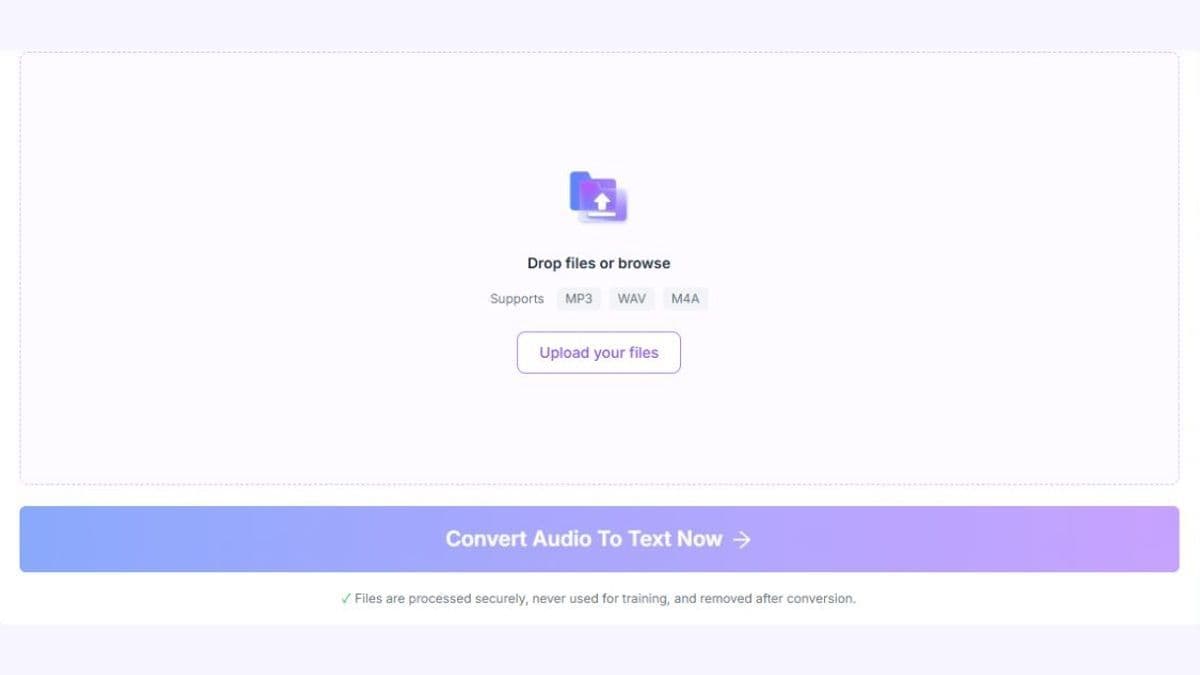
ステップ1. Riversideの録音をアップロード
Riversideから録音をダウンロードし、デバイスに保存します。その後、対応するMP3、WAV、MP4、またはその他の互換性のあるメディアファイルをLynoteにアップロードします。 エクスポートされた結合録音、または個別の話者トラックを扱うことができます。アップロードする前に、音声の使用および処理の許可を得ていることを確認してください。
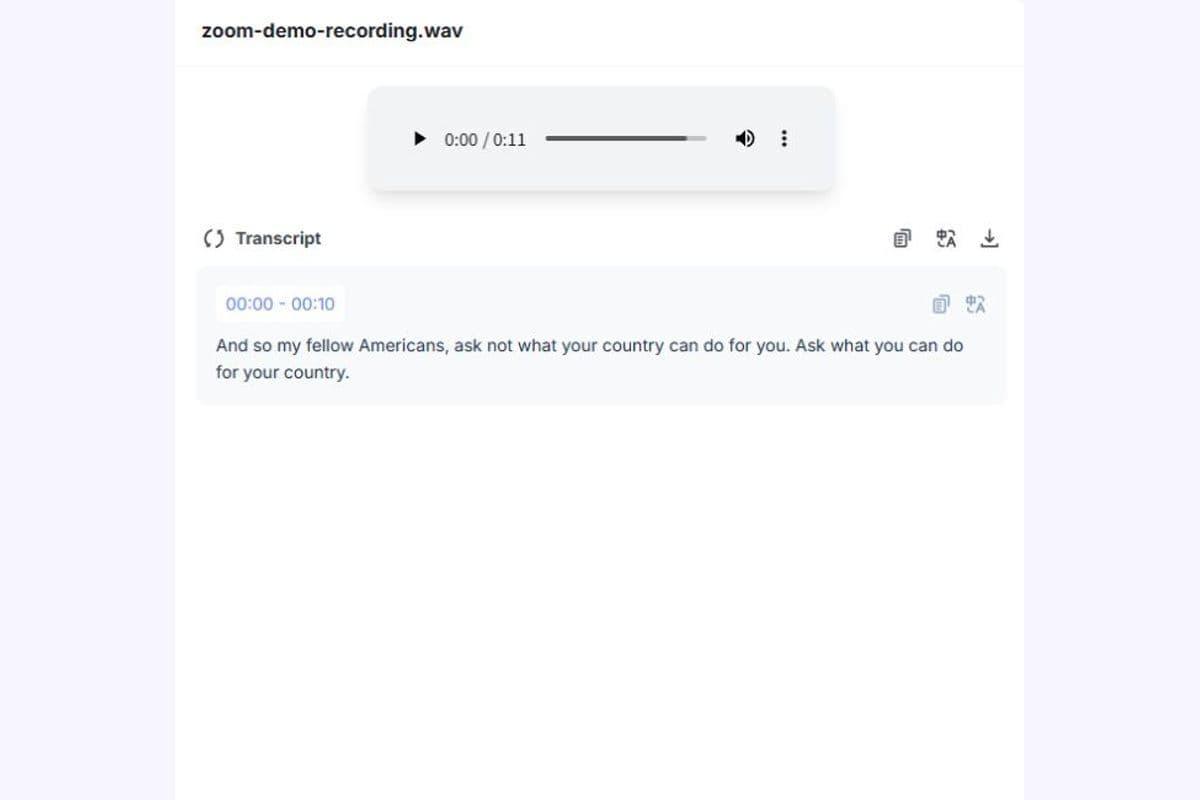
ステップ2. AI文字起こしを生成
ファイルを選択した後、文字起こしプロセスを開始します。Lynoteは対応する音声をテキストに変換し、利用可能な場合は話者ラベルとタイムスタンプを提供します。 文字起こしをレビューして重要なトピックを特定し、音声の重なり、アクセント、または背景ノイズのあるセクションに修正が必要かどうかを確認します。
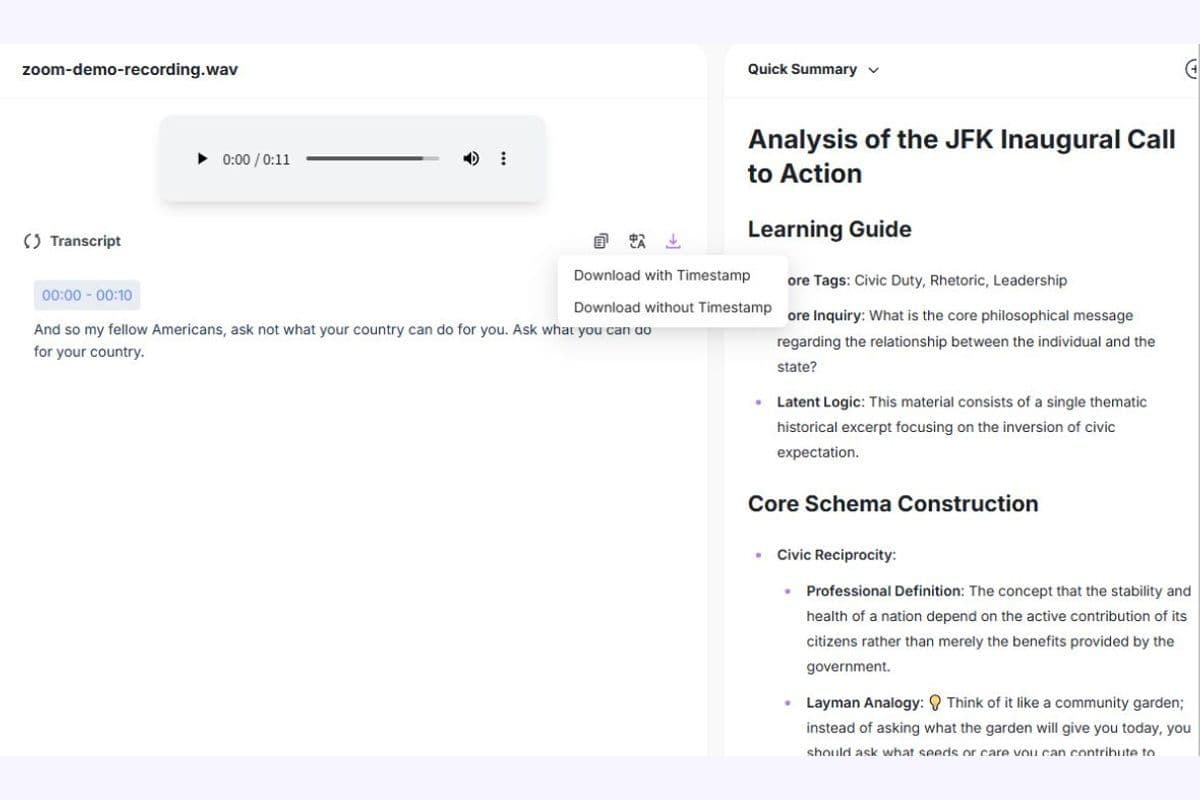
ステップ3. 編集、要約、エクスポート
Lynoteの文字起こしエディターを使用して、不正確な名前、専門用語、話し言葉のフレーズを修正します。テキストを検索し、重要なセクションをレビューし、必要に応じて要約を作成します。 利用可能なオプションを使用して、結果をコピーまたはエクスポートします。引用、字幕、またはその他の公開コンテンツを作成する際は、元の録音にアクセスできるようにしておいてください。
文字起こしのためにRiversideの録音をダウンロードする方法
LynoteでRiversideの音声を文字起こしする前に、互換性のあるメディアファイルをデバイスに保存しておく必要があります。Riversideでは、結合されたセッションのエクスポートや、個々の参加者の録音をダウンロードするオプションが提供されています。
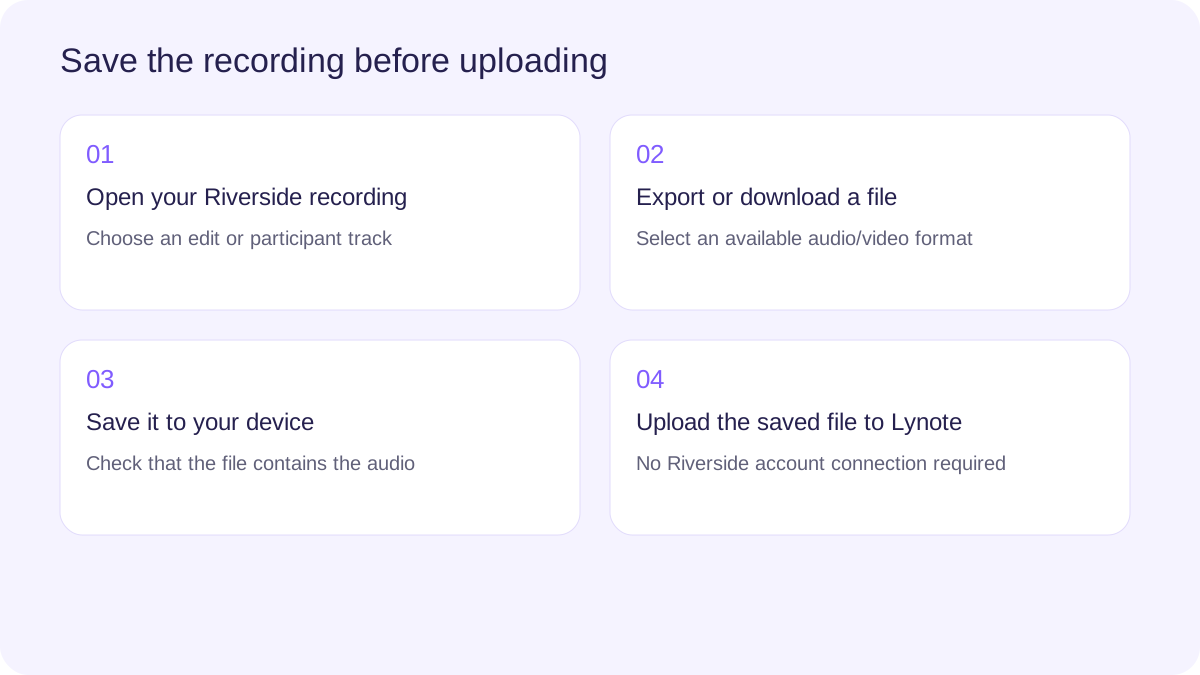
結合された音声録音をダウンロード
Riversideワークスペースで関連する録音または編集を開きます。利用可能なエクスポートオプションを使用して、選択した参加者を含む結合された音声ファイルを準備します。
利用可能なエクスポートオプションによっては、WAVまたはMP3音声をダウンロードできる場合があります。WAVは一般的に音声の詳細をより多く保持しますが、MP3は転送やアップロードに便利なより小さなファイルを生成します。
エクスポートが完了したら、ファイルをデバイスに保存し、文字起こしのためにLynoteにアップロードします。
個別の話者トラックをダウンロード
Riversideは参加者を個別のトラックで録音できるため、個々の話者の音声を扱うことが可能です。関連する録音プロジェクトを開き、利用可能な参加者トラックを見つけます。
希望するトラックを選択し、対応するダウンロード形式を選択します。利用可能なオプションとダウンロード制限は、Riversideのプランと録音設定によって異なる場合があります。
各互換性のあるトラックをLynoteに個別にアップロードできます。ただし、複数のトラックを個別に文字起こしすることは、それらを自動的に1つの同期された会話に結合することとは異なります。
Riversideの動画録音をダウンロード
録画された動画を扱いたい場合は、利用可能な場所で録画をMP4ファイルとしてエクスポートまたはダウンロードします。結合された動画には、選択された参加者とその会話が含まれる場合があります。
互換性のあるMP4ファイルをLynoteにアップロードして、その音声コンテンツを文字起こしします。最初に動画を音声のみのファイルに変換する必要はありません。
保存したファイルをLynoteにアップロード
録音が保存されたら、Lynote Audio to Textを開き、ダウンロードしたファイルを選択します。ファイルアップロードワークフローを使用して文字起こしを生成します。
重要:このプロセスには、保存された音声または動画ファイルが必要です。Lynoteは、Riversideアカウントに直接接続したり、録音を自動的にダウンロードしたり、ファイルなしでRiversideプロジェクトのURLを文字起こししたりするものではありません。
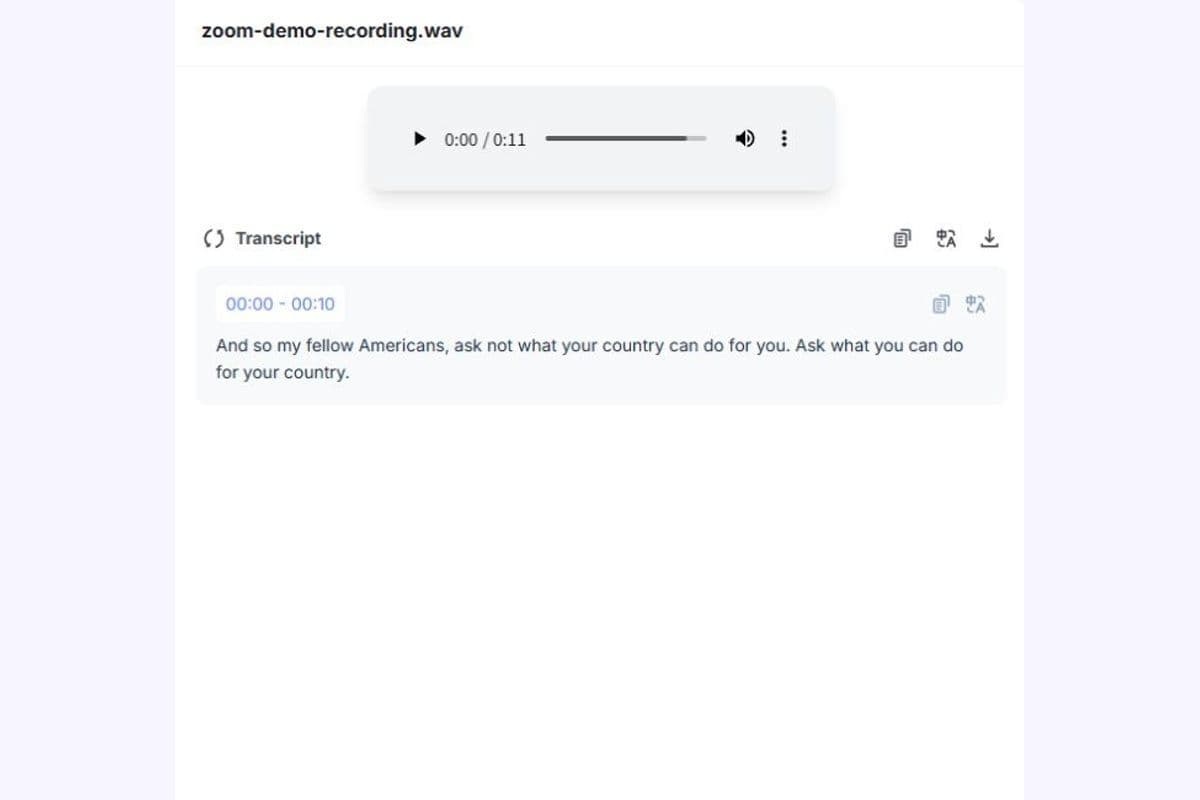
Riversideのポッドキャストを検索可能な文字起こしに変換
長いポッドキャストのエピソードには、数十もの役立つコメント、ストーリー、説明が含まれていることがあります。エピソード全体をもう一度聞いて特定のポイントを見つけるには、かなりの時間がかかる場合があります。
Lynoteは、対応する録音を検索可能なテキストに変換し、ゲストの回答を見つけたり、再訪する価値のあるトピックを特定したりするのを容易にします。文字起こしは、番組ノートの作成、エピソードの調査、会話のレビューなどに利用できます。
ゲストの引用を公開する際は、特に言葉遣いや文脈が重要な場合、必ず元の音声を確認してください。
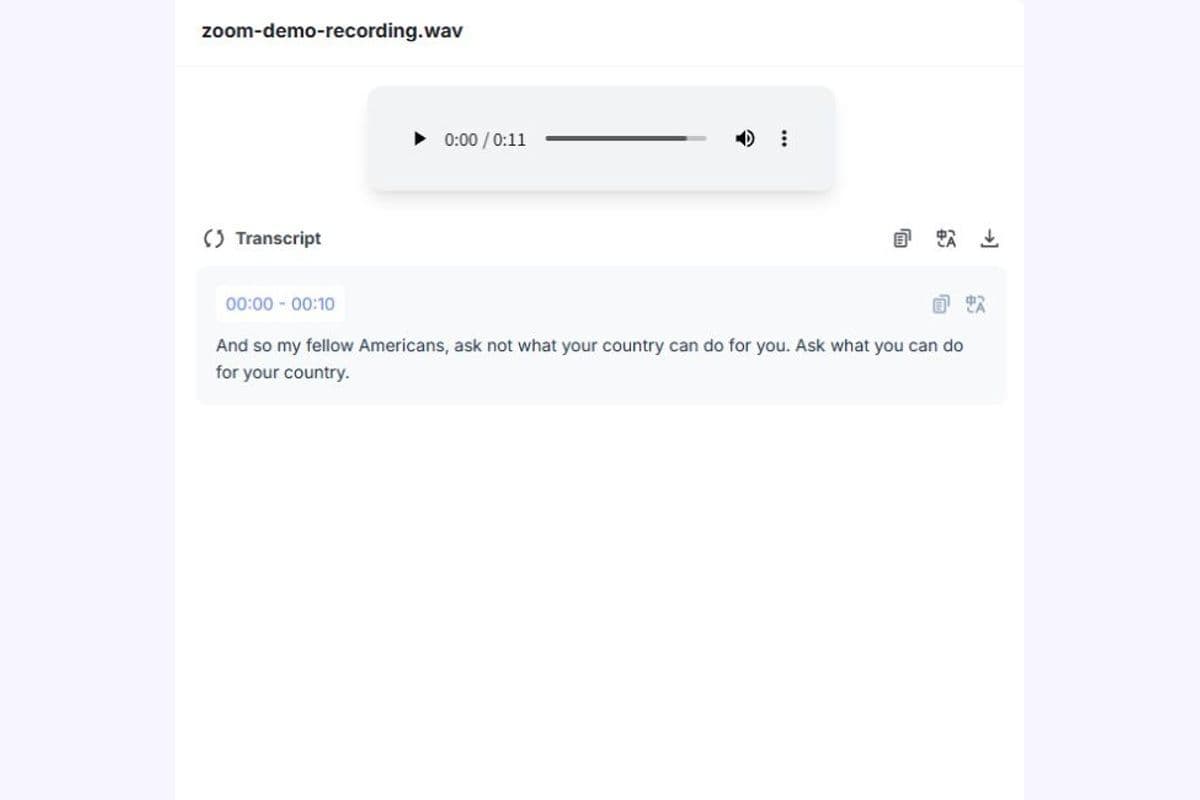
話者ラベルとタイムスタンプでインタビューを整理しましょう
ポッドキャストのインタビューでは、ホスト、ゲスト、複数の議論テーマが頻繁に入れ替わります。話者ラベルとタイムスタンプ付きの文字起こしは、それぞれの発言を区別し、関連する瞬間を見つけるのに役立ちます。
Lynoteを使えば、会話をテキスト形式で確認し、特定の単語やトピックを検索できます。話者ラベルは初期的な構造を提供しますが、参加者を確実に特定するものとして扱われるべきではありません。
このワークフローは、インタビューのレビュー、編集調査、コンテンツ編集の準備をサポートします。
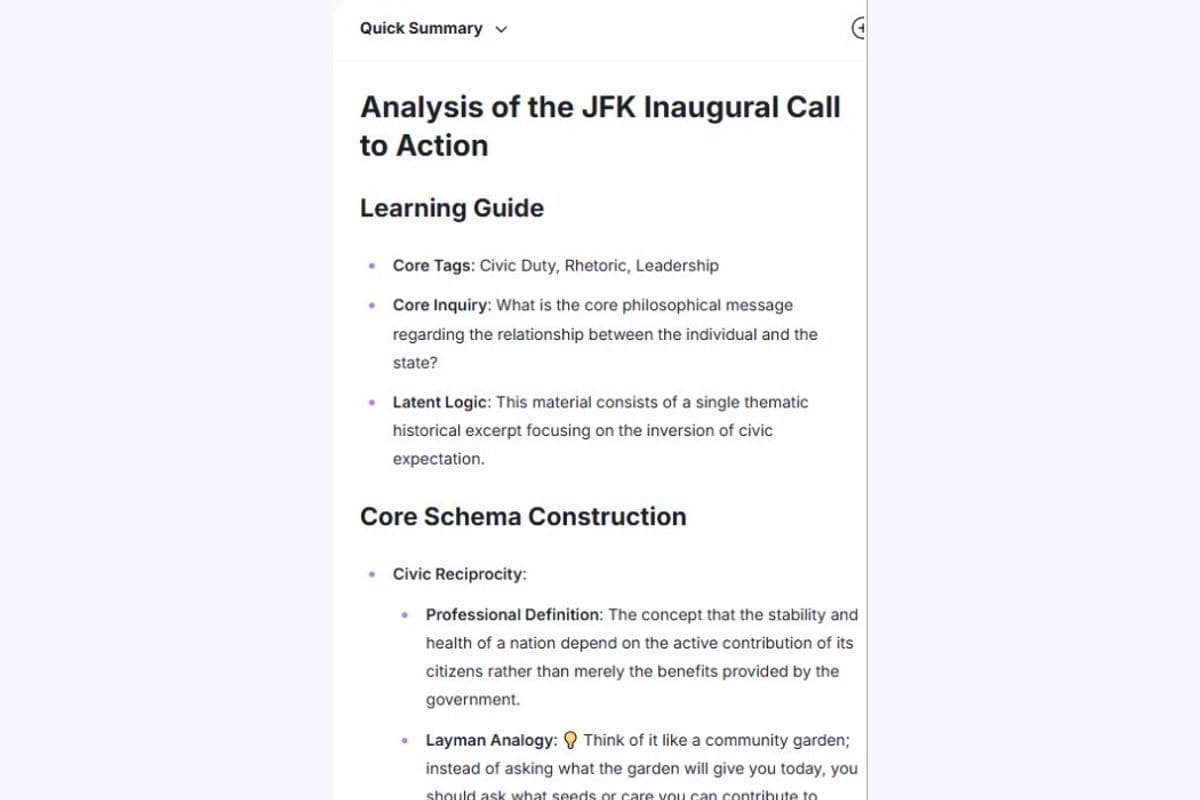
長い録音からコンテンツのアイデアを生み出す
ポッドキャストのエピソード全体は、いくつかの形式の書面コンテンツの素材となり得ます。文字起こしは、主要なテーマを特定し、説明を要約し、記事やソーシャルメディア投稿に役立つ可能性のあるセクションを見つけるのに役立ちます。
LynoteのAI要約機能は、元の会話の短い概要を作成するのに役立ちます。その後、レビューした文字起こしから、文脈を追加し、主張を検証し、独自の書面コンテンツを作成できます。
Lynoteは、ポッドキャストのエピソードを自動的に公開したり、完成したコンテンツキャンペーンを生成したりすることはありません。クリエイターが自身のワークフロー内で使用できる文字起こしおよび要約ツールを提供します。
Riverside音声の文字起こし例
以下は、録音されたクリエイターインタビューが文字起こし後にどのように表示されるかを示す簡略化された例です。対話とタイムスタンプは架空のものであり、実際の顧客の録音ではなく、意図されたレイアウトを示しています。
録音タイプ: ポッドキャストインタビュー
トピック: クリエイターはどのようにリサーチを整理するか
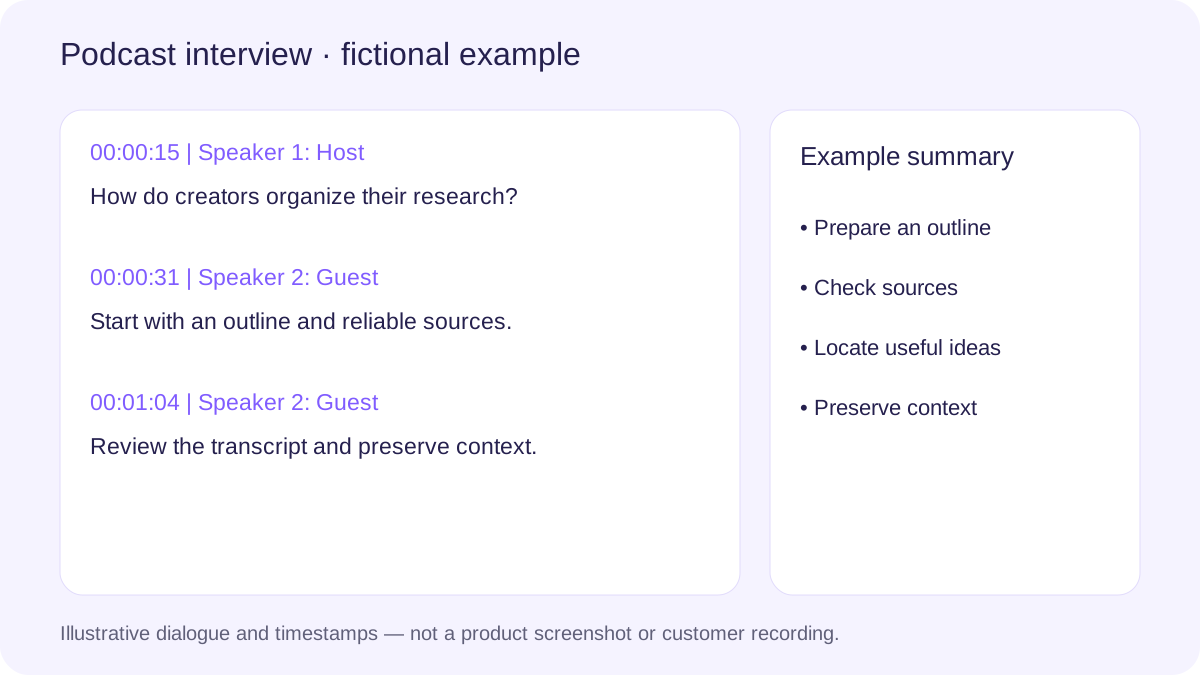
文字起こし例
00:00:15 | 話者1: ホスト
おかえりなさい。今日は、クリエイターが新しいポッドキャストエピソードを録音する前に、どのようにリサーチを整理しているかについて議論します。
00:00:31 | 話者2: ゲスト
私は通常、短いアウトラインから始め、信頼できる情報源をいくつか集め、会話を構成するのに役立つ質問を作成します。
00:00:48 | 話者1: ホスト
録音後、議論のどの部分を短いクリップや記事にするかをどのように決定しますか?
00:01:04 | 話者2: ゲスト
文字起こしを確認し、役立つ説明を特定し、文脈を失うことなく独立して成り立つアイデアをチェックします。
AI要約例
主要トピック: リサーチの整理とポッドキャスト会話の再利用。
主なポイント
- 短いアウトラインは録音前の構成を提供します。
- 信頼できる情報源はインタビューの質問準備に役立ちます。
- 文字起こしは重要な説明を見つけやすくします。
- コンテンツの再利用には、抜粋が元の意味を保持しているかどうかの確認が必要です。
潜在的なコンテンツのアイデア
- ポッドキャストのリサーチアウトラインの準備方法。
- インタビューを記事に変える方法。
- 文脈を失わずにポッドキャストのハイライトを選択する方法。
文字起こしは録音された会話を保存し、要約はより短い概要を提供します。どちらも公開された作品で使用する前に、元の情報源と照合して確認する必要があります。
Riversideの文字起こしでできること
Riversideの文字起こしは、録音終了後の様々なコンテンツ作成やリサーチ活動をサポートします。音声をテキストに変換することで、資料のレビュー、関連セクションの検索、追加の書面リソースの準備が容易になります。
ポッドキャストのショーノート
文字起こしを使ってエピソードで議論されたトピックを特定します。短い概要を作成し、主要なテーマを強調し、ショーノートを公開する前に検証済みのリンクや参考文献を追加します。
ゲストインタビューのリサーチ
ゲストの回答を確認し、引用をトピックごとに整理します。繰り返し現れるアイデアを検索し、正確な帰属と文脈確認のために元の音声を保存します。
YouTube動画のスクリプトとキャプション
動画の説明、アウトライン、またはキャプションテキストを準備する際に、文字起こしを参照として使用します。最終的な動画制作ワークフローでコンテンツを使用する前に、文字起こしの誤りを修正し、タイミングを確認します。
ブログ記事とニュースレター
記事をサポートする可能性のある説明や洞察を特定します。未編集の文字起こしをそのまま公開するのではなく、読者向けに資料を書き直し、構成します。
リサーチインタビュー
許可されたインタビューを検索可能なテキストに変換し、定性的なレビューを行います。元の録音を保存し、適用されるプライバシーおよび同意要件に従います。
トレーニングおよび教育用録音
録音された説明を、学習者が再確認できるテキストに変換します。重要な定義と指示を整理し、元の情報源と照合して技術的な詳細を確認します。
対応するRiversideの音声および動画フォーマット
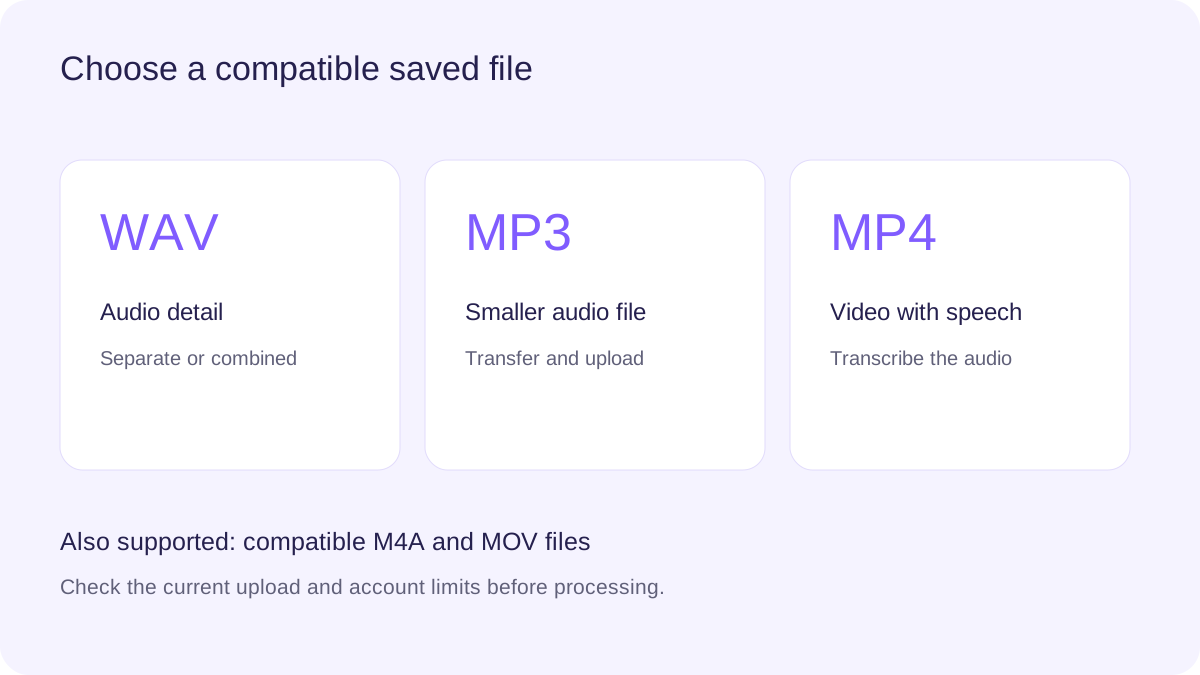
Riversideは、録音および編集ワークフロー用にいくつかのエクスポート形式を提供しています。適切な選択は、高品質な音声が必要か、より小さなファイルが必要か、または結合された動画が必要かによって異なります。
| フォーマット | Riversideでの一般的な使用法 | Lynoteが提供できること |
|---|---|---|
| WAV | 高品質な音声、個別トラックまたは結合エクスポート | 互換性のあるWAV録音を文字起こし |
| MP3 | 保存と転送が容易な圧縮音声 | 互換性のあるMP3音声をテキストに変換 |
| MP4 | 動画トラックと編集済み動画エクスポート | MP4ファイルから音声コンテンツを文字起こし |
| M4A | 互換性のあるソフトウェアを介して変換またはエクスポートされた音声ファイル | 対応するM4A音声を処理 |
| MOV | 他の録音ワークフローからの互換性のある動画ファイル | 対応するMOVファイルを処理 |
Riverside WAVからテキストへ
WAVファイルは、編集や文字起こしのために高品質な音声を保持したい場合に役立ちます。Riversideは、個別のオーディオトラックおよび選択された結合エクスポート用のWAVオプションを提供しています。
対応するWAV録音をLynoteにアップロードし、生成された文字起こしを確認します。ファイルサイズが大きい場合、追加のアップロード時間が必要となり、ツールの現在のファイル制限を満たす必要があります。
Riverside MP3からテキストへ
MP3ファイルはサイズが小さく、ポッドキャスト録音の転送に便利です。Riversideは、該当するワークフローで圧縮されたMP3オーディオエクスポートをサポートしています。
対応するMP3ファイルをLynoteに直接アップロードできます。音声圧縮は明瞭さに影響を与える可能性があるため、重要な箇所は注意深く確認してください。
Riverside MP4からテキストへ
MP4は、保存されたRiverside動画録画がある場合に便利です。Lynoteは、個別の音声ファイルを必要とせずに、対応する動画ファイル内の音声を文字起こしできます。
アップロードする前に、動画に処理したい音声が含まれていることを確認してください。
Riversideの個別トラックと結合録音の比較
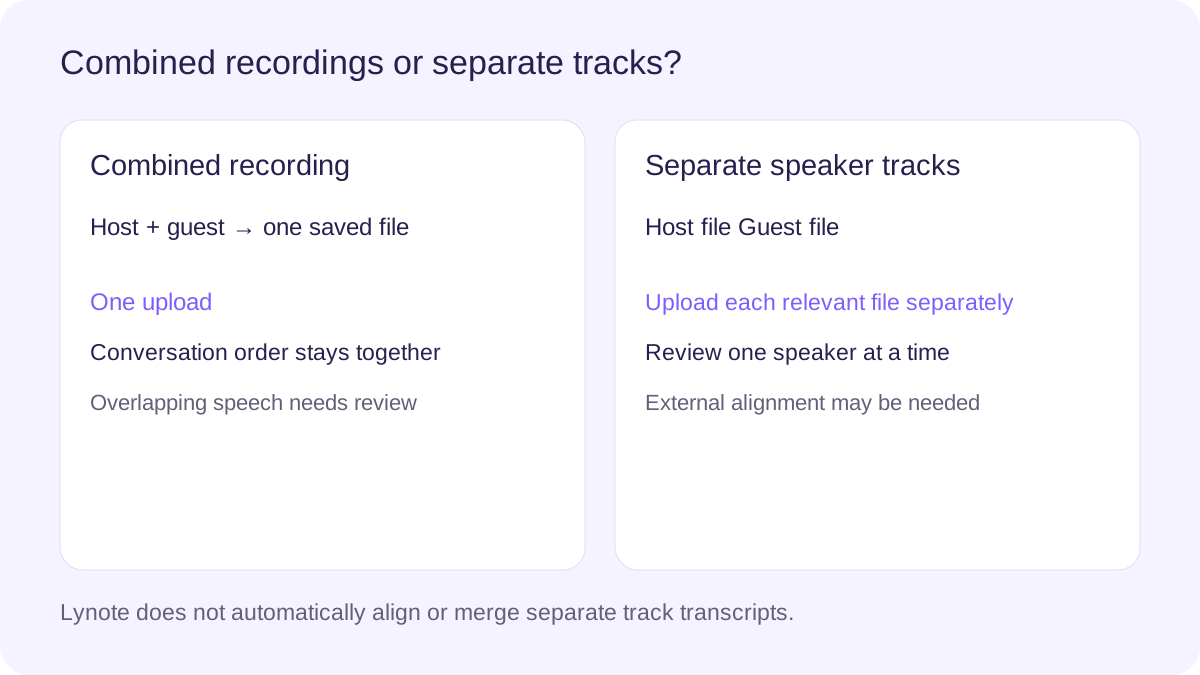
Riversideは、参加者ごとの個別録音と結合エクスポートの両方をサポートしています。この違いを理解することで、文字起こしのニーズに合ったファイルを選択できます。
| 機能 | 結合録音 | 個別話者トラック |
|---|---|---|
| 音声コンテンツ | 1つのファイルに複数の参加者 | 通常、1トラックにつき1人の参加者 |
| アップロードワークフロー | 結合された音声または動画ファイルを1つアップロード | 関連するトラックを個別にアップロード |
| 会話順序 | 結合録音内で保持される | トラック間のアライメントが必要な場合がある |
| 話者認識 | 話者検出で声を区別できる | トラックの識別により、話者の特定がより明確になる場合がある |
| 最適な用途 | 完全なポッドキャストまたはインタビューの文字起こし | 個別話者のレビューと音声編集 |
| 主な制限 | 音声の重複により明瞭度が低下する可能性がある | 個別の文字起こしでは、完全な会話順序が保持されない場合がある |
結合録音を使用する場合
会話全体を1つのファイルで文字起こししたい場合は、結合録音を選択してください。これは通常、ポッドキャストの文字起こしを作成したり、インタビューをレビューしたりする最も簡単なオプションです。
話者検出は参加者を区別するのに役立ちますが、音声の重複や録音品質が結果に影響を与える可能性があります。
個別オーディオトラックを使用する場合
個別トラックは、ある話者の録音を個別にレビューまたは編集する必要がある場合に役立ちます。また、参加者が異なる環境で録音した場合、より高い明瞭度を提供する可能性があります。
ただし、個別に文字起こしされたトラックから1つの完全な会話を作成するには、外部での編集と同期が必要になる場合があります。Lynoteは、自動的なマルチトラックのアライメントや結合を保証するものではありません。
ポッドキャストの文字起こしにはどちらが良いですか?
完全なエピソードの文字起こしには、利用可能な場合は結合録音から始めてください。詳細な話者固有の分析には、個別トラックの方が便利な場合があります。
タイミング、発言、または参加者の身元を確認する必要がある場合に備えて、元のファイルを保管しておいてください。
Riverside音声の文字起こしをより良くするためのヒント
高品質な録音であっても、名前、専門用語、割り込み、不明瞭な発言が含まれることがあります。生成された文字起こしと元の音源を一緒に確認することで、最終的な結果を改善できます。
クリアな録音を選択する
特に参加者が異なるマイクや録音環境を使用している場合は、利用可能な最もクリアなファイルを使用してください。高品質なトラックは、聞き取りにくい箇所に役立つ場合があります。
ゲスト名と専門用語を確認する
自動文字起こしでは、名前、ブランド用語、または珍しい表現を誤解する可能性があります。テキストを再利用する前に、これらの詳細を修正してください。
重複する対話を確認する
話者が割り込んだり、同時に話したりする場合、文字起こしがすべての単語を完全に保持できないことがあります。不明瞭な箇所は元の音声に戻って確認してください。
引用する際は文脈を保持する
文は、周囲の会話から切り離されると異なる意味を持つことがあります。公開のために抜粋を選択する前に、完全な回答を確認してください。
元のコピーを保管する
許可されている場合は、元の音声または動画ファイルを保管してください。これにより、後で引用、タイムスタンプ、編集上の変更を確認するのに役立ちます。
Riverside録音の文字起こしにおけるプライバシーと同意
ポッドキャストの録音、インタビュー、プライベートな会話には、個人情報や機密情報が含まれる場合があります。参加者が録音および関連する文字起こしや処理に同意していることを確認してください。
コンテンツをアップロードする前に、組織のポリシーおよび適用されるプライバシー要件に従ってください。サービスの文書化された保護措置がお客様のニーズを満たさない限り、制限された情報の処理は避けてください。
公開用の文字起こしを準備する際は、適切な箇所で個人情報を削除し、元の録音と照合して引用を検証してください。現在のストレージおよびセキュリティ慣行については、Lynoteが公開しているプライバシーおよびデータ処理情報を参照してください。
Riverside音声の文字起こしに関するよくある質問
Riverside音声の文字起こしとは、Riversideを使用して録音された音声を書面による文字起こしに変換するプロセスです。ポッドキャスト、インタビュー、ディスカッション、録画された動画セッションを文字起こしできます。 Lynoteは、互換性のあるRiversideエクスポート用のファイルベースの文字起こしワークフローを提供します。まず録音をダウンロードし、次に文字起こしツールにアップロードしてください。
Lynoteは、現在の利用制限、ファイル制限、およびアカウント要件に従い、音声文字起こしへの無料アクセスを提供しています。対応する音声または動画ファイルから開始し、利用可能な許容量を確認できます。 より長い録音や追加の文字起こし利用には、有料プランが必要となる場合があります。適用される制限については、現在のツールインターフェースを確認してください。
RiversideからMP3やWAVファイルなどの互換性のある音声録音をダウンロードします。保存したファイルをLynoteにアップロードし、文字起こしプロセスを開始します。 生成された文字起こしを確認し、重要な詳細を修正し、利用可能なオプションを使用してテキストをエクスポートまたはコピーします。
はい。Lynoteの音声テキスト変換ツールは、MP3およびWAV音声ファイルに加え、その他の互換性のある音声および動画フォーマットに対応しています。 これらのフォーマットは、Riversideの録音およびエクスポートワークフローで一般的に利用可能です。アップロードする前に、ファイル制限と処理オプションを確認してください。
はい。Lynoteは互換性のあるMP4ファイルからの音声の文字起こしに対応しています。 Riverside動画をダウンロードし、保存したファイルをLynoteにアップロードしてください。音声を個別に抽出する必要はありません。
はい。対応する個別話者トラックをアップロードして、個別に文字起こしすることができます。 ただし、Lynoteは複数の独立した文字起こしを自動的に完全な会話に同期することを保証するものではありません。1つの結合されたエピソードの文字起こしが必要な場合は、まず結合録音をエクスポートすることを検討してください。
Lynoteは、文字起こしで音声を区別するのに役立つ話者検出とラベルを提供します。これらのラベルは、複数の参加者が関わるインタビューや議論を整理するのに役立つ場合があります。 このツールは、話者の名前や身元が正しく認識されることを保証するものではありません。文字起こしを公開または共有する前に、話者の割り当てを確認してください。
Lynoteはタイムスタンプ付きの文字起こしをサポートしており、元の録音の関連する瞬間を見つけるのに役立ちます。これは、ゲストの回答を確認したり、編集用のクリップを選択したりする際に便利です。 タイムスタンプの精度と表示は、ソースファイルと文字起こしの出力によって異なります。正確な編集を行うには、元の録音を確認してください。
Lynoteは、多くの言語とアクセントに対応した多言語音声文字起こしをサポートしています。利用可能な言語で話されているRiversideの対応録音をアップロードできます。 音質、アクセント、専門用語、話者が言語を切り替えることなどが精度に影響を与える可能性があります。重要な箇所は注意深く確認してください。
いいえ。ここで説明されているワークフローには、保存された録音ファイルが必要です。 Lynoteは、Riversideアカウントとの直接統合、自動クラウド同期、またはRiverside共有リンクを介した録音のインポートを主張するものではありません。
Lynoteの音声テキスト変換ワークフローは、アップロードされた保存済みファイルを処理します。ライブのRiverside録音文字起こし統合としては宣伝されていません。 ライブのRiversideセッション中に文字起こしを行う場合は、Riversideの現在の組み込み機能と利用可能なアカウントオプションを確認してください。
はい。文字起こしは、エピソードのトピック、重要な説明、番組ノートの参照を特定するのに役立ちます。 Lynoteは、初期の概要作成に役立つAI要約を提供できます。ただし、公開前に最終的な番組ノートを作成し、確認する必要があります。
はい、録音コンテンツを再利用するための必要な権利がある場合に限ります。文字起こしは、書かれた記事に役立つ説明、引用、テーマを特定するのに役立ちます。 編集せずに生の文字起こしを公開するのではなく、元の情報を確認し、独自の構成と文脈を追加してください。
精度は、音声の明瞭さ、背景ノイズ、マイクの品質、話者の重なり、および言語に依存します。高品質の録音は役立ちますが、自動文字起こしには依然としてエラーが含まれる可能性があります。 専門的な資料や公開資料でテキストを使用する前に、重要な記述、引用、名前、技術情報を修正してください。
ここでは、自動的なマルチトラック文字起こしの整合または結合機能は主張されていません。個別のトラックは、その形式がサポートされている場合に個別にアップロードできます。 会話の順序を保持する1つの文字起こしが必要な場合は、Riversideから結合された録音をエクスポートする方が実用的なアプローチかもしれません。
はい、Lynoteの現在のサポートされているファイルサイズ、期間、および使用制限の範囲内であれば可能です。長いポッドキャストエピソードは、処理に時間がかかったり、追加のアカウント許容量が必要になったりする場合があります。 大きな録音ファイルを処理する前に、現在の文字起こしツールと料金の詳細を確認してください。
Riversideは、対象となる録音および編集ワークフロー内で独自の文字起こし機能を提供しています。Lynoteは、互換性のあるエクスポートされたメディアファイルに対して、別の文字起こしおよび要約オプションを提供します。 適切な選択は、Riverside内で作業したいか、別のツールを介して保存されたファイルを処理したいかによって異なります。機能の利用可能性とプランの制限は異なる場合があります。
文字起こしとコンテンツ作成のガイド


Riversideの録音を検索可能なテキストに変換
Lynoteを使えば、ポッドキャストの録音、インタビュー、ビデオ会話のレビューが簡単になります。互換性のあるRiversideのオーディオまたはビデオファイルをアップロードし、編集可能な文字起こしを生成し、話者ラベル、タイムスタンプ、AI要約を使用して重要な情報を整理できます。 録音を探し回る時間を減らし、会話から有用なコンテンツを作成する時間を増やしましょう。
