 リアルタイム集計
学生
願書・履修登録フォーム
文字数制限のある願書の回答、奨学金の応募、履修登録フォームを確認します。指示に含まれるテキストのみをカウントし、課題が単語数を指定している場合は単語の合計を使用します。


無料の文字数カウンターを利用して、スペースの有無にかかわらずテキストの文字数を数え、文字数制限を即座に確認できます。
文字数カウンターツールは、文字、数字、句読点、スペースを含むテキストの長さを計算します。Lynoteはスペースの有無にかかわらず合計を表示するため、課題、フォーム、または出版物の要件に応じた測定値を確認できます。
このオンライン文字数カウンターに文章を入力または貼り付けると、編集するたびに結果が更新されます。合計を執筆要件の制限と比較し、テキストをより広く見たい場合は、単語、文、段落のカウントも近くに表示しておくと便利です。
 ステップ 1
ステップ1. テキストを追加
エディターに直接入力するか、測定したい文章を貼り付けます。タイトル、キャプション、回答、または完成した下書きなど、制限の対象となる素材のみを含めてください。ドキュメントを確認する場合は、まずドキュメントエディターからテキストをコピーしてください。

 ステップ 2
ステップ2. 制限とカウントを比較
スペースありの文字数とスペースなしの文字数を比較します。要件がどちらの合計を必要としているかを確認し、その数と許容される最大値を比較します。残りのスペースを見つけるには、現在のカウントを制限から差し引きます。
 ステップ 3
ステップ3. 編集してコピー
テキストを修正しながらオンライン文字数カウンターを使用し、カウントの変化を確認します。文字数が適合したら、意味を確認するためにもう一度読み、目的の場所にコピーします。リンク、絵文字、またはエンコードされたテキストに特別なルールがあるプラットフォームの場合は、そのプラットフォームのエディターで最終的なカウントを確認してください。

エディターに直接入力するか、測定したい文章を貼り付けます。タイトル、キャプション、回答、または完成した下書きなど、制限の対象となる素材のみを含めてください。ドキュメントを確認する場合は、まずドキュメントエディターからテキストをコピーしてください。
スペースありの文字数とスペースなしの文字数を比較します。要件がどちらの合計を必要としているかを確認し、その数と許容される最大値を比較します。残りのスペースを見つけるには、現在のカウントを制限から差し引きます。
テキストを修正しながらオンライン文字数カウンターを使用し、カウントの変化を確認します。文字数が適合したら、意味を確認するためにもう一度読み、目的の場所にコピーします。リンク、絵文字、またはエンコードされたテキストに特別なルールがあるプラットフォームの場合は、そのプラットフォームのエディターで最終的なカウントを確認してください。
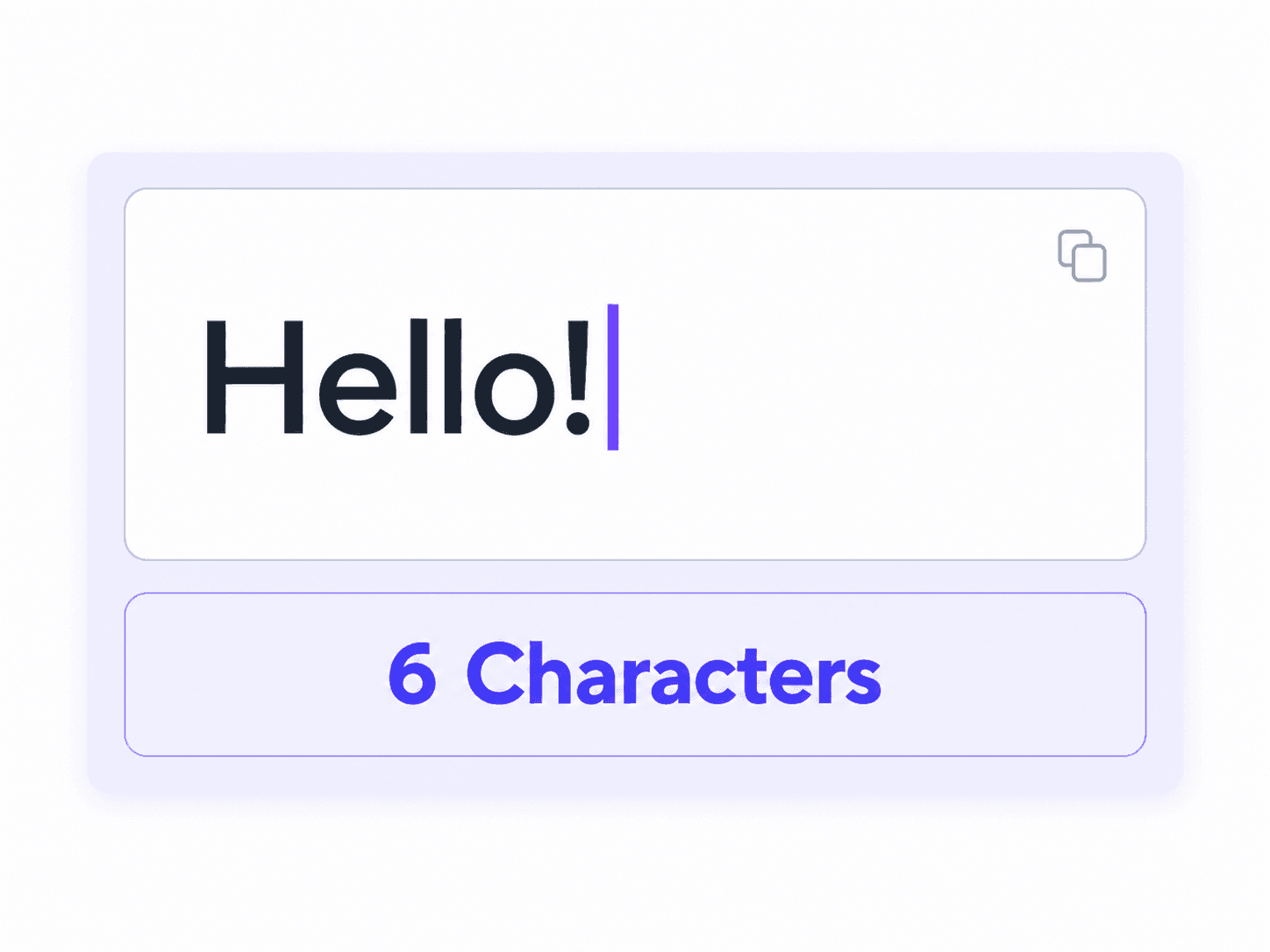
この文字数カウンターを使用すると、入力、貼り付け、または修正中に合計が更新されるのを確認できます。短い見出しや長い文章でも、単語を変更するたびに個別にスキャンを送信することなく確認できます。
このリアルタイムのフィードバックにより、小さな編集の比較が容易になります。フレーズを置き換えたり、不要な修飾語を削除したり、不足している詳細を追加したりすると、それが下書きの長さにどのように影響するかをすぐに確認できます。
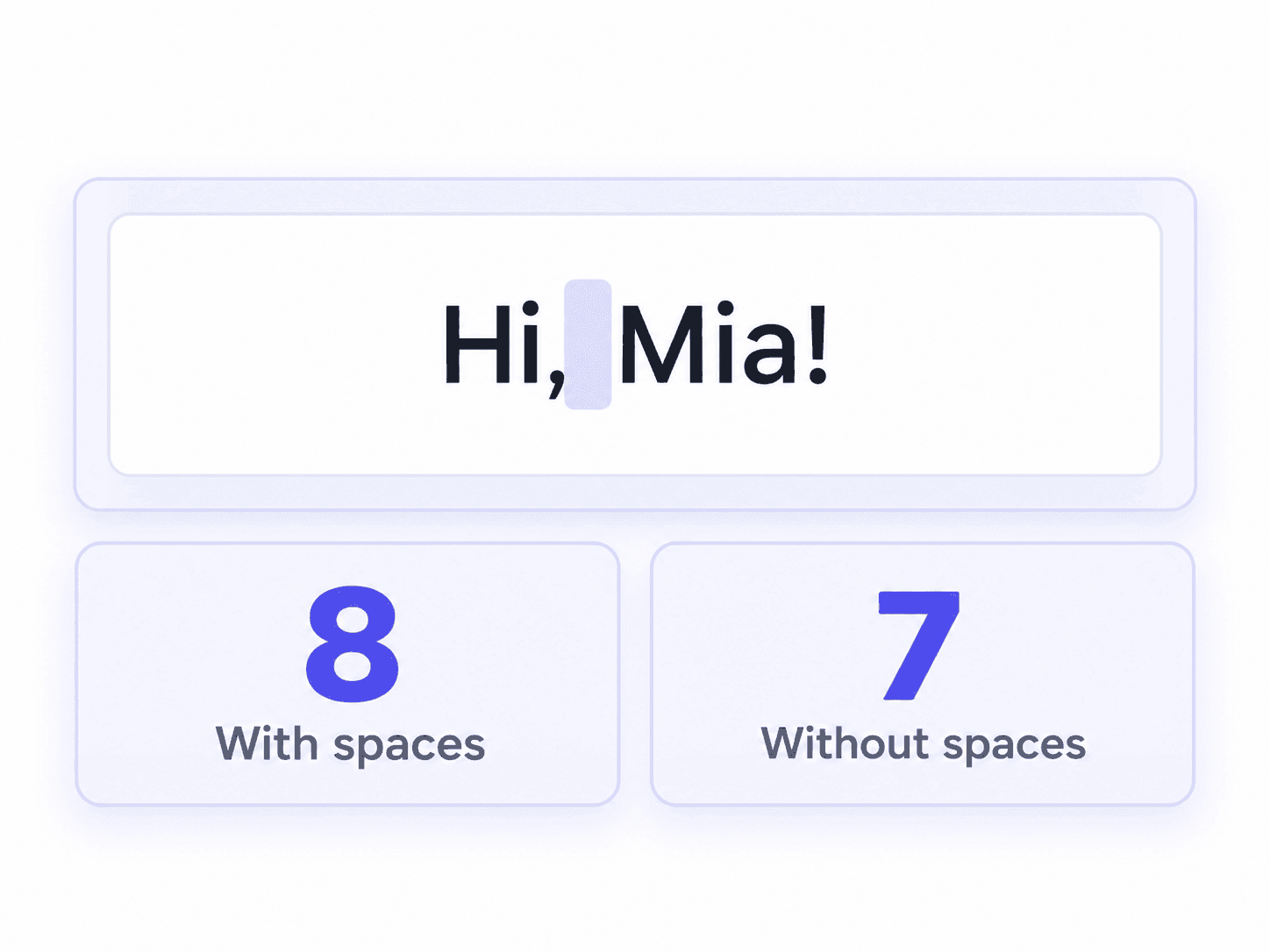
スペース、タブ、改行を含む総文字数と、それらを除外した文字数を並べて表示します。文字、数字、句読点はカウントに含まれるため、どちらの測定値が指定されていても対応できます。
例えば、「Hi, Mia!」はスペースを含めると8文字、含めないと7文字です。両方の合計を常に確認できるため、フォーム送信や文書の長さ報告の前に、適切な数値を選択するのに役立ちます。
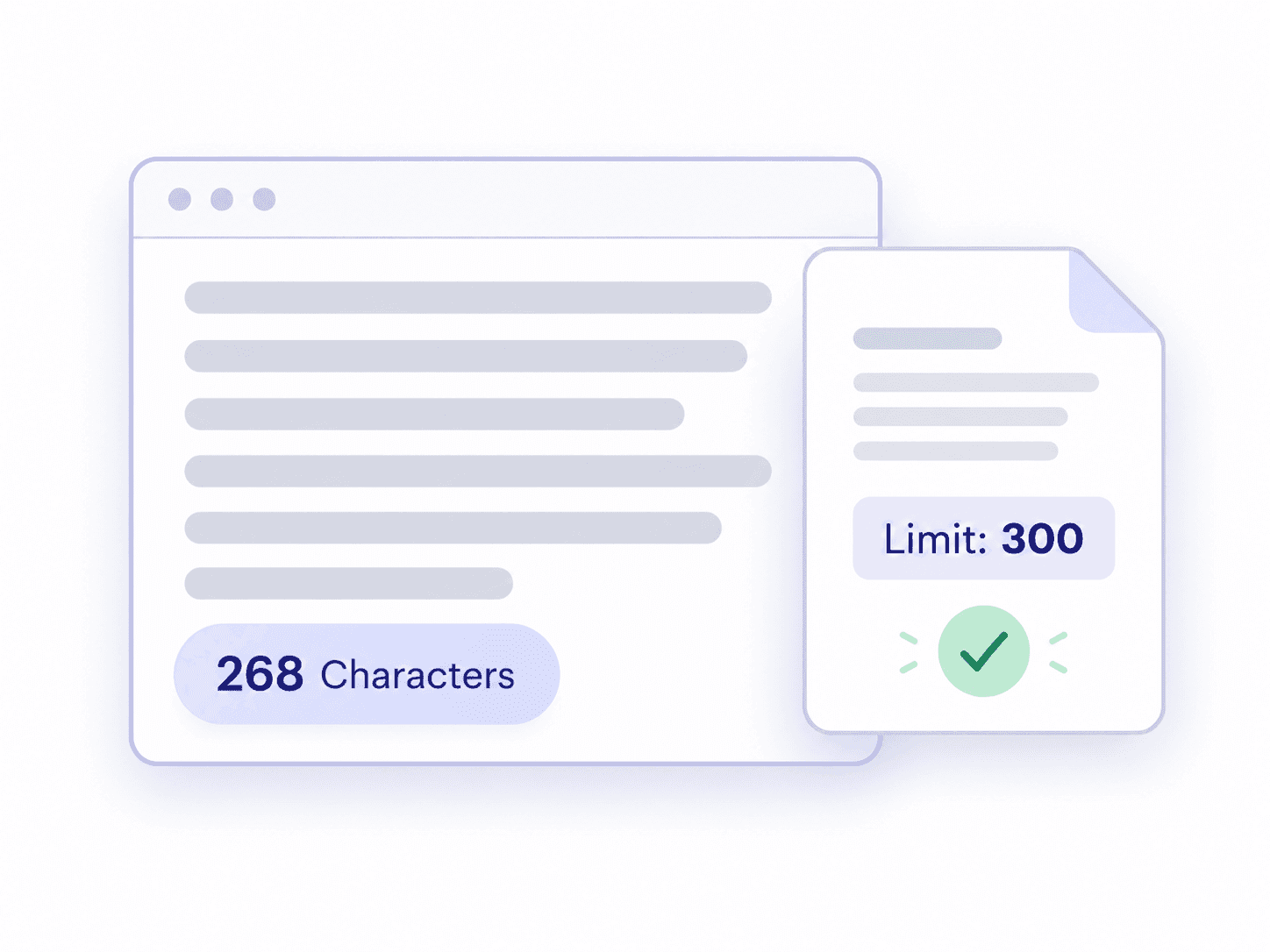
下書きを文字数制限のあるフィールドに貼り付ける前に、オンラインで文字数を確認してください。キャプション、応募の回答、または公開要件の文字数と比較して、収まるかどうかを判断します。
例えば、268文字の下書きは、300文字の制限内で32文字の余裕があります。その余裕を重要な詳細に使うか、名前、日付、主要なメッセージをそのままにしながら余分なテキストを削除します。計算は単純に、制限から現在の合計を引くだけです。
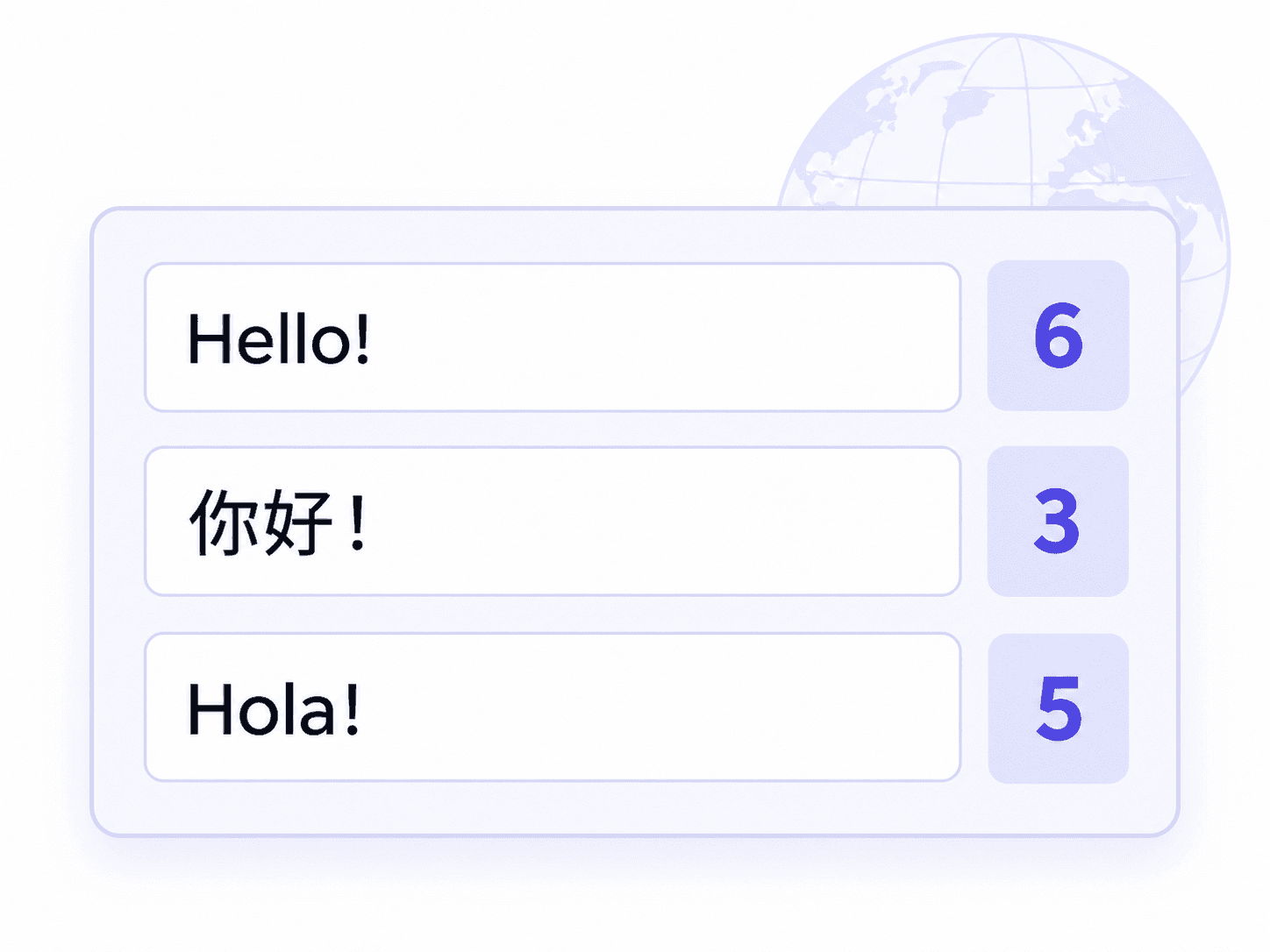
英語、中国語、日本語、またはその他の言語のテキストを、言語設定を選択することなく貼り付けてください。文字数カウントは、テキストがすべての単語をスペースで区切っていない場合でも、有用な長さチェックを提供します。
キャプション、フォームの回答、または製品説明を別のオーディエンス向けに調整する際に使用してください。絵文字、結合文字、プラットフォーム固有の重み付けが最終的な合計に影響を与える可能性があるため、翻訳されたコピーもその表示先で確認してください。
文字数カウントは、目に見える文字以上のものを測定します。何が含まれるかを理解することで、正しい合計を選択し、予期せぬ違いを説明するのに役立ちます。
Aのような文字、7のような数字、コンマや疑問符のような句読点は合計に貢献します。文字カウンターは、「いくつの文字が存在するか」というより狭い質問に答えます。文字数カウントには、他の記号も含まれます。
主要な文字数合計には空白が含まれます。「スペースなし」はスペース、タブ、改行を除外します。エディタが狭いために自動的に折り返される行は、テキストに新しい改行文字を挿入しません。
1つの目に見える記号が、常に1つの基になる文字と等しいわけではありません。LynoteはUnicodeコードポイントをカウントします。😀のような単純な絵文字は1つとしてカウントされますが、肌のトーン修飾子を持つ絵文字や結合された家族絵文字は複数の部分を含むことがあります。アクセント付きの文字も、1つの文字として、または文字の後に結合文字が続く形で保存されることがあります。
コピーされたテキストには、改行なしスペース、ゼロ幅文字、または余分な改行が含まれることがあります。これらの一部は目に見えませんが、カウントに影響を与えます。合計が予期せぬ値に見える場合は、元のテキストを検査し、不要な書式設定を慎重に削除してください。一部の不可視文字は、言語の表記体系において正当な役割を持っています。
これらの例は、通常のテキスト、空白、多言語の記述がカウントにどのように影響するかを示しています。例を導入するために使用される引用符は、テキスト自体の中に現れない限り含まれません。
| テキスト | スペースを含む | スペースを含まない | 合計が変化する要因 |
|---|---|---|---|
Hello |
5 | 5 | 5文字 |
Hello! |
6 | 6 | 感嘆符が1つ追加 |
Hi, Mia! |
8 | 7 | コンマと感嘆符はカウントされます。スペースは2番目の合計からのみ除外されます |
Order 24 |
8 | 7 | 数字も文字と同様にカウントされます |
| テキスト表現 | 空白を含む | 空白を含まない | 説明 |
|---|---|---|---|
A B |
3 | 2 | 2つの文字の間に通常のスペースが1つ |
A B |
4 | 2 | 2つの文字の間に通常のスペースが2つ |
| A、LF改行1つ、次にB | 3 | 2 | この例では、単一のLFは1文字 |
| A、タブ1つ、次にB | 3 | 2 | タブの視覚的な幅は、複数のタブ文字を意味しません |
改行の例では、1つのLF文字を使用しています。行末をCR+LFのペアとして保存するファイルは、異なる基になる表現を持っています。エディタはテキストが貼り付けられたときにそれを正規化する場合があります。
「你好!」は3文字を含みます。2つの中国語文字と全角の感嘆符です。「Hola!」は5文字を含みます。どちらの例も、カウントされるためにすべての文字の間にスペースを必要としません。
絵文字はより多くのコンテキストを必要とします。例えば、😀は1つの目に見える記号であり、1つのUnicodeコードポイントですが、2つのUTF-16コードユニットです。家族絵文字は、1つの目に見える記号に結合された複数のコードポイントを含むことができます。したがって、異なるカウント方法を使用するツールは、同じように見えるテキストに対して異なる合計を報告する可能性があります。
アプリケーション、プロフィール、公開システムは、フィールドの制限を超えるテキストを拒否する場合があります。最終的な回答を貼り付ける前に文字数を確認し、必要な詳細を失うことなく修正する時間を確保してください。
文字数の目標は、編集上の制約を与えます。スペースが限られている場合、読者が行動するために必要な情報(件名、オファー、日付、次のステップなど)を保持してください。短いメッセージは、その意味が明確である場合にのみ有用です。
同じ文章でも、経歴、通知、製品リストでは異なるバージョンが必要になる場合があります。各バージョンを個別にカウントし、人々がそれを読む場所でどのように表示されるかを確認してください。適切な長さであることだけでは、テキストが完全に表示されることを保証するものではありません。
入力する正確なフィールドの要件を使用してください。この表は、強制される入力制限と、表示に関するガイダンスおよびエンコーディングルールを区別しています。
| 執筆タスク | 制限またはガイダンス | カウンターの使用方法 |
|---|---|---|
| ソーシャル投稿、自己紹介、キャプション | プラットフォーム、フィールド、アカウント、形式によって異なる | 現在のフィールド制限とカウントを比較し、アプリ内でリンクと絵文字を確認する |
| SEOタイトルとメタディスクリプション | Googleはこれらの要素に固定の最大文字数を指定していません。表示される結果は短縮される場合があります | 編集目標を使用して下書きを比較し、検索プレビューを確認する |
| Googleレスポンシブ検索広告の見出し | 見出しあたり最大30文字。全角文字は2文字としてカウント | 30と比較し、プラットフォームの重み付けされた合計を確認する |
| Googleレスポンシブ検索広告の説明文 | 説明文あたり最大90文字。全角文字は2文字としてカウント | 広告エディタで各説明文を個別に確認する |
| 製品リストと応募フォーム | フィールド固有の要件 | カウントを規定の最大値と比較する |
| SMS | 1つのセグメントは通常160のGSM-7単位または70のUCS-2単位を保持します。エンコーディングと連結によって容量が変化します | 最終確認にはSMSセグメント計算ツールを使用する |
ハッシュタグや句読点を含め、公開予定の正確なテキストをカウントしてください。自己紹介、投稿、キャプションは別々のフィールドとして扱い、同じプラットフォーム内でも制限が異なる場合があります。一般的な文字数カウントは、URLや絵文字に対するすべてのプラットフォームの処理を再現するものではありません。
文字数カウントツールを使用して、タイトルや説明の簡潔なバージョンを比較してください。有用で具体的な情報を最初に配置し、目標に達するためだけにテキストを埋めるのは避けてください。Googleは、タイトルリンクとスニペットは、利用可能な表示幅に合わせて短縮される場合があると説明しています。
各フィールドを個別に確認してください。製品のタイトルと説明には異なる制限がある場合があり、アプリケーションではある回答から見出しを除外するが、別の回答には含める場合があります。Googleのレスポンシブ検索広告のルールでは、見出しは30文字、説明は90文字と指定されており、全角文字は2文字としてカウントされます。
SMSの長さはエンコーディングに依存します。GSM-7セット外の文字はメッセージのエンコーディングを変更する可能性があり、長いメッセージはセグメントあたりの容量が小さくなります。標準のテキストカウンターはSMSセグメントや配信コストを計算しません。TwilioのSMS長ガイドにリンクされているような、エンコーディングを考慮したツールを使用してください。
「文字数」は空白を含むテキストを測定します。「スペースなし」は合計から空白を除外します。残りスペースを自分で計算するには、現在の空白を含む文字数から必要な最大文字数を引きます。500文字の目標に対して520文字の下書きは、20文字オーバーです。
補助的なカウントは、文章の構成を理解するのに役立ちます。単語数は言語とトークン化のルールに依存し、文数は句読点に依存します。このエディタでは、「段落」の合計は、入力された改行で区切られた空でない行をカウントします。自動的な行折り返しは段落を追加しません。
読書時間は、文章を読むのにかかる時間を推定します。Lynoteは、英語では1分あたり250単語、中国語、日本語、韓国語のテキストでは1分あたり300文字を使用します。英語の読解レベルの推定には、文の長さと推定音節数が使用されます。これらの推定値は文脈を提供しますが、執筆の質を測定したり、個々の読者の体験を保証したりするものではありません。
| 測定項目 | 測定内容 | 例または用途 |
|---|---|---|
| 文字数 | ツールのカウントルールに基づくテキスト単位 | フォームの回答やキャプション |
| 単語数 | 単語として識別される単位 | エッセイや記事の要件 |
| 文字 | 数字や句読点を除くアルファベット文字 | 文字のみの分析 |
| バイト | エンコードされたストレージサイズ | データベース、ファイル、またはAPIの制限 |
単語の長さは様々であるため、文字数から単語数への固定変換はありません。「I am」と「Bright sunshine」はどちらも2つの英単語を含みますが、文字数合計は異なります。要件が単語数を指定している場合は単語数を使用し、文字数を指定している場合は対応する文字数合計を使用してください。
「Room 5!」は4文字ですが、スペース、数字、句読点を含めると7文字です。文字数計算ツールは、より広範なテキストの長さを測定します。頭の中で数字や句読点を除外して計算すると、フィールドの制限を超えてしまう可能性があります。
バイト数は、テキストの保存または送信に使用されるエンコーディングに依存します。UTF-8では、文字Aは1バイトを使用しますが、他の多くの文字はそれ以上を使用します。文字数カウンターはバイトカウンターではないため、バイト制限のあるフィールドは、必要なエンコーディングを測定するツールまたはシステムで確認してください。
文字数制限がある場合はいつでもカウンターをご利用ください。以下の各ワークフローでは、異なる種類のテキストと編集の決定が含まれます。
願書・履修登録フォーム
文字数制限のある願書の回答、奨学金の応募、履修登録フォームを確認します。指示に含まれるテキストのみをカウントし、課題が単語数を指定している場合は単語の合計を使用します。

見出し・編集ブリーフ
見出し、要約、リード文、短い著者紹介を編集ブリーフと照らし合わせます。残りのスペースを使って、修飾語が有用な意味を追加しているか、または削除できるかを判断します。

プロフィール・求人応募
採用ポータルに入力する前に、プロフィールの要約や応募欄の回答を作成します。実績や関連する詳細を維持しつつ、繰り返しのフレーズを削除して指定された制限を満たします。

研究・会議フォーム
明示的な文字数制限がある会議フォームの回答、短い研究要約、評価欄を確認します。合計を報告する前に、主催者のスペース、見出し、参考文献に関するルールを確認してください。

投稿、キャプション、プロフィール
投稿、キャプション、プロフィールの異なるバージョンを作成します。ハッシュタグや行動喚起も他のテキストと一緒にカウントし、最終バージョンを公開プラットフォームで確認します。

タイトル・メタディスクリプション
メイントピックと訪問理由を明確に保ちつつ、ページタイトルとメタディスクリプションを比較。文字数を編集の補助とし、表示プレビューと合わせて活用します。
広告と商品フィールド
オファー、商品タイトル、特徴の箇条書き、広告の説明を所定のフィールドに収めます。1つのフィールドを短縮しても必要な情報が失われないよう、各アセットを個別に確認しましょう。
翻訳された文字列とコピー
翻訳された文字列をフィールドの利用可能スペースに合わせて測定します。翻訳は伸縮する可能性があるため、納品前に各言語を個別に確認し、改行、意味、プラットフォーム固有の重み付けをレビューしましょう。
100単語の文章は100文字の文章ではありません。まず概要で単位を確認し、それに合った合計を使用してください。最大文字数が厳密な場合、平均単語長から文字数を推定するのは避けてください。
スペースや改行は、重要でないように見えても制限に影響することがよくあります。カウンターが間違っていると仮定する前に、両方の合計を比較し、コピーしたテキストに余分な空白がないか確認してください。
プラットフォームによっては、リンクや絵文字に重み付けされたカウントや特別なルールを適用する場合があります。この文字数チェッカーを使用してテキストを準備し、最終的な承認チェックには目的地の独自のカウンターを使用してください。
最後の数文字を削除すると、単位、資格、または重要な指示が失われる可能性があります。繰り返しのアイデアを短縮するか、長いフレーズを置き換えてから、コピーする前にメッセージ全体を読み直してください。
あるツールはすべての空白文字を含めるのに対し、別のツールは通常のスペースのみを削除する場合があります。タブ、空白行、ノーブレークスペース、改行コードの正規化が違いを説明できます。同等の設定を使用して同じ文章を比較してください。
カウンターは、UTF-16コード単位、Unicodeコードポイント、または可視文字クラスターを測定できます。これらの方法は、単純な英語テキストでは一致することが多いですが、絵文字や結合文字では異なります。これらの文字が制限に影響する場合、受信システムの定義を確認してください。
プラットフォームは、リンクに固定長を割り当てたり、一部のスクリプトに余分な重みを与えたりする場合があります。ファイルベースのカウントには、選択した文章以外のテキストが含まれることもあります。まず、正確なテキスト、選択した範囲、およびプラットフォームの現在のルールを確認してください。
テキストを測定し、次の目的地のために準備する簡単な方法です。

入力または編集中にオンラインで文字数をカウントします。新しい手動チェックを実行することなく、各修正が合計を変更するのを確認できます。

スペースの有無にかかわらず、カウントを一緒に確認できます。単語、文、段落の合計をサポートすることで、同じ文章の長さを解釈するのに役立ちます。

ライブ合計を概要の最大値と比較します。必要な長さを考慮しながら、短い回答、キャプション、見出しを修正してください。

無料の文字数カウンターで文字数をチェックしましょう。主要なカウント機能は、サブスクリプションなしでご利用いただけます。

エディターを開いてカウントを始めましょう。下書きを確認する前にアカウントを作成する必要はありません。

コンピューターやスマートフォンでブラウザベースのカウンターを利用できます。作業中の下書きを貼り付け、最終的なアプリに移行する前に文字数を確認してください。

このツールは、テキストをブラウザ内で処理し、アップロードや保存は行いません。ページを更新したり離れたりする前に、残しておきたい文章はコピーしてください。
スペース、絵文字、言語、制限、プライバシーに関する回答。
はい。Lynoteの主要な文字数カウントツールは無料で、アカウントは不要です。テキストを入力または貼り付けるだけで文字数を確認でき、その合計を必要な制限と比較できます。
メインの文字数合計には、スペース、句読点、タブ、改行が含まれます。スペースを含まない場合は、空白文字が除外されます。指示に合った数字を選択してください。
はい。リアルタイムの文字数合計を、指定された最大文字数と比較してください。例えば、268文字は300文字制限より32文字少ないです。現在のエディターにはカスタム制限入力がないため、合計数を使用して必要な最大値を確認してください。
1つの絵文字でも、特に修飾子や結合された記号を含む場合、複数の内部的な単位で構成されることがあります。また、ツールによってUnicodeのカウント方法が異なります。絵文字を含むメッセージが制限に近い場合は、送信先のカウントを確認してください。
はい。言語を選択せずにテキストを貼り付けてください。文字数カウントは単語間のスペースとは関係なく機能します。単語数カウントには別のルールが適用されます。スペースのない言語では、単語の合計を言語学的セグメンテーションの結果として扱うべきではありません。
長い文章や文書の該当部分を貼り付けることができます。非常に大きな入力はブラウザを遅くする可能性があるため、編集が遅くなる場合は、セクションごとに分けて確認してください。タイトル、参考文献、付録は、カウントの指示で必要な場合にのみ含めてください。
このワークフローでは、入力または貼り付けたテキストを使用します。ドキュメントからエディターにテキストをコピーし、完了したら修正したテキストをコピーして取り出します。ファイルのアップロードやダウンロード可能なカウントレポートは、このページで説明されているワークフローには含まれていません。
このカウントツールはブラウザ上でローカルに動作し、カウントのためにあなたが入力したテキストをアップロードしたり保存したりすることはありません。ページを更新したり閉じたりする前に、必要な作業のコピーを別途保管してください。
はい、使えます。モバイルブラウザでオンライン文字数カウンターを開き、テキストを貼り付けるか入力して、結果を確認してください。このオンライン文字数カウントを素早い確認に利用し、完了したテキストを別のアプリにコピーしてください。
ツールによって、空白文字のルール、Unicode単位、またはテキストの選択方法が異なる場合があります。両方のツールが、スペースを含めるか除外するかを一貫して同じ文章をカウントしていることを確認してください。厳密な提出制限がある場合は、提出先のフォームのカウントに従ってください。
カウントは長さを測定するものであり、文法を修正したり、文章を書き換えたりするものではありません。合計を見ながら自分でテキストを編集するか、別のライティングツールを使用して修正版を再度カウントしてください。
どちらのエディターもドキュメントの統計情報を提供しています。Googleドキュメントでは、「ツール」>「文字数カウント」を開いて文字数の合計を表示します。Wordの「文字カウント」ダイアログにも文字数統計が含まれています。ドキュメント全体ではなく、特定の箇所のカウントが必要な場合は、まずその箇所を選択してください。これらのコントロールの場所は、アプリのバージョンによって異なる場合があります。


