
オンライン文書翻訳ツール


文書をアップロード
PDF、DOC、DOCX、PPT、PPTX
10MB未満



文書翻訳に当社を選ぶ理由とは?
優れた翻訳精度
Googleの高度なニューラル機械翻訳(GNMT)技術を搭載した当社のツールは、単なる直訳にとどまりません。文脈、ニュアンス、文構造を理解し、流暢でプロフェッショナルな翻訳結果を提供します。
135以上のグローバル言語
あらゆるコミュニケーションの壁を打ち破ります。広く話されている言語からニッチな方言まで、当社のツールは135以上の言語に対応し、ソース言語の自動検出機能を備えています。
主要フォーマットすべてに対応
ファイル変換は不要です。.docx、.pdf、.pptxファイルをドラッグ&ドロップするだけです。技術的な解析はすべて弊社が行いますので、お客様はコンテンツ作成に集中できます。
完全無料&登録不要
登録フォームやクレジットカード情報の要求は不要です。ファイルをドラッグ&ドロップするだけで、すぐに翻訳を開始できます。アカウント登録も不要、手間もかかりません。

驚異的なスピード
Google Cloudの膨大なコンピューティング能力を活用しましょう。数百ページに及ぶ大容量ドキュメントでも、わずか数秒で解析・翻訳され、生産性を飛躍的に向上させます。

完璧なレイアウト保持
書式設定の修正に時間を費やすのはもうやめましょう。複雑なPDF、Word文書、PowerPointスライドなど、どんな形式のファイルでも、元のフォント、画像、表、配置を完璧に保持します。
エンタープライズグレードのセキュリティ
お客様のプライバシーは最優先事項です。すべてのファイル送信はSSL暗号化によって保護され、処理後すぐにサーバーから完全に削除されます。
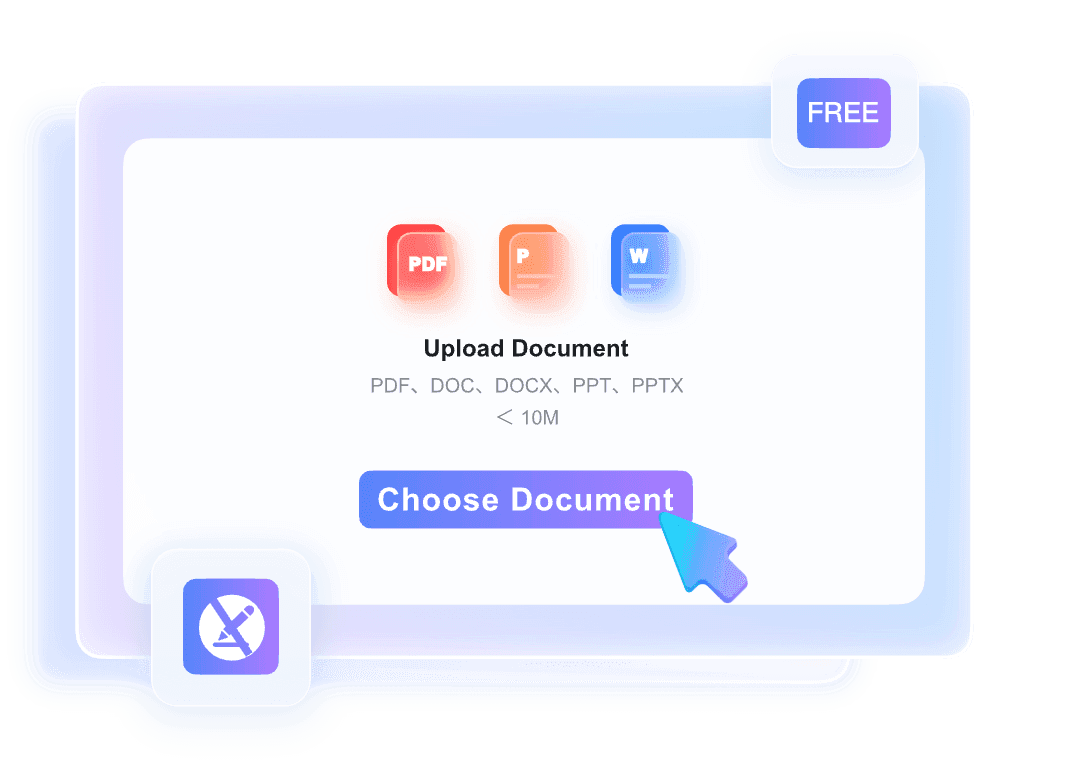
すぐに翻訳を開始できます。登録は不要です。
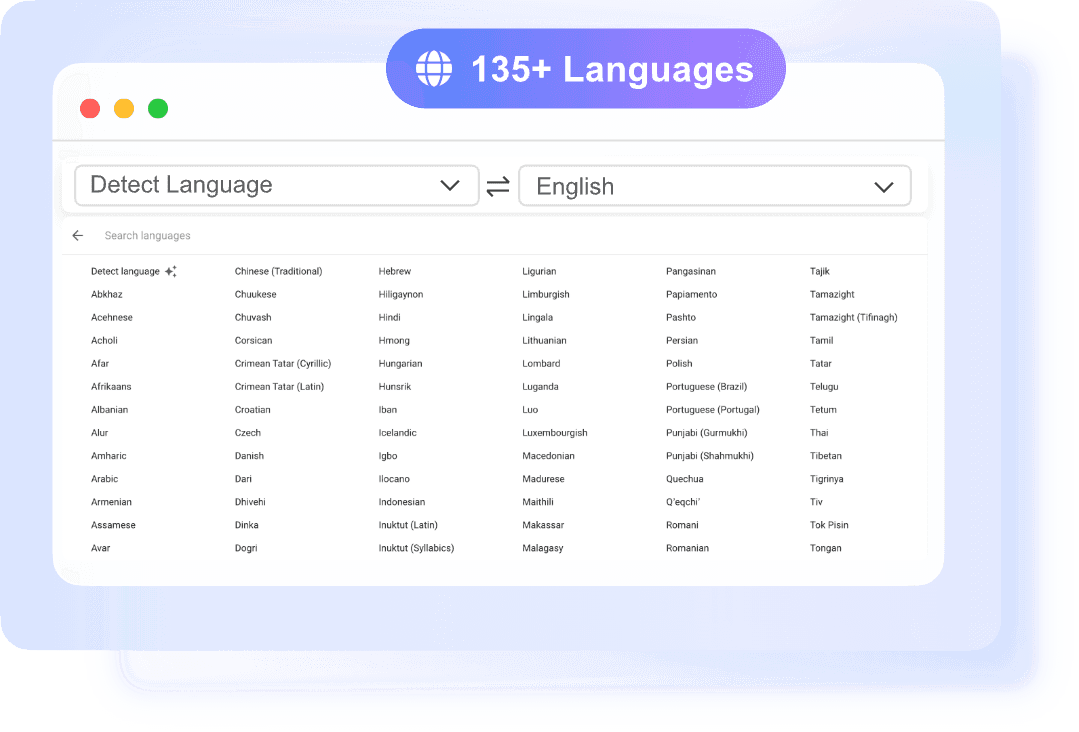
135以上の言語の壁を打ち破る
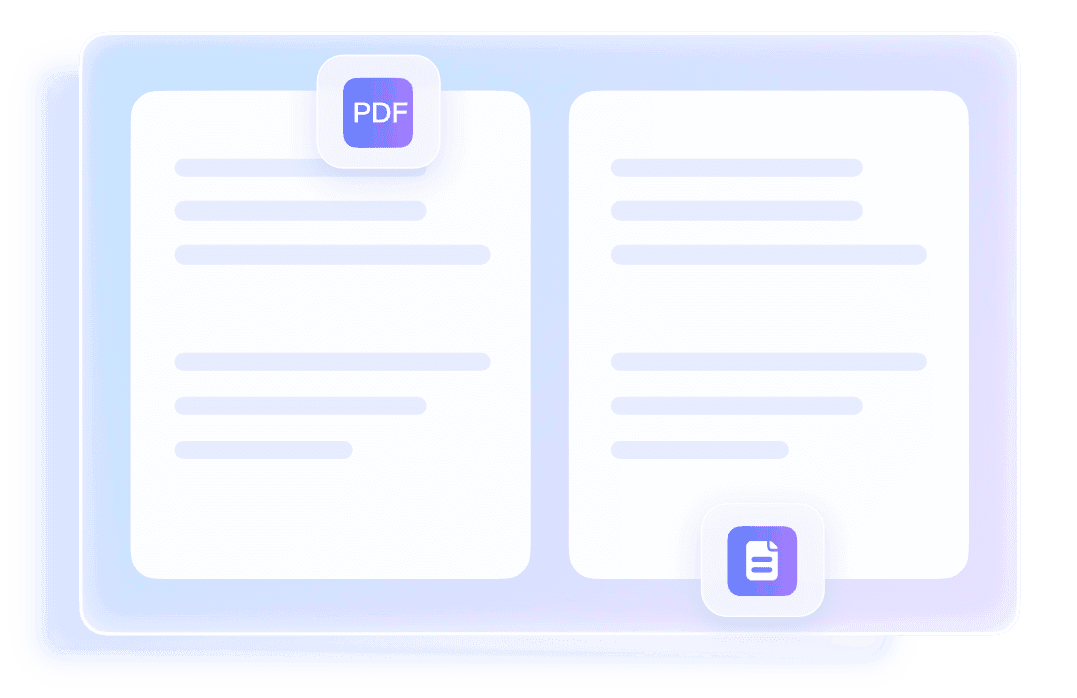
オリジナルのレイアウトを完全にそのまま維持します
文書を翻訳するための3つの簡単なステップ
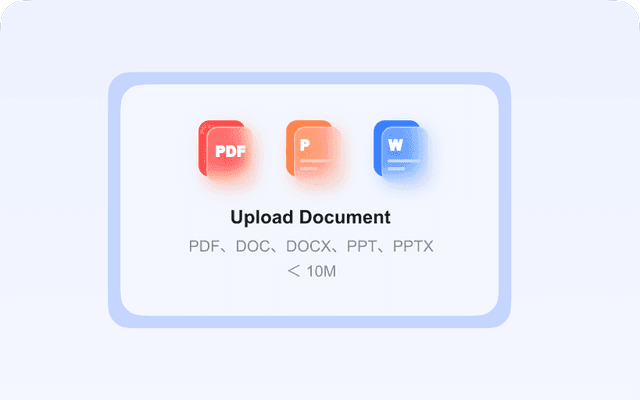
ドキュメントをアップロードしてください
ファイルをボックスにドラッグ&ドロップするだけでOKです。PDF、Word(.docx)、PowerPoint(.pptx)など、主要なファイル形式はすべて変換不要でサポートしています。

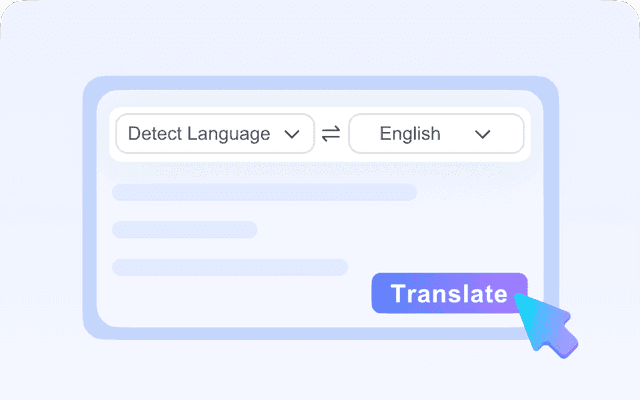
言語を選択して翻訳する
135種類以上の言語から翻訳言語を選択してください。GoogleのAIがソース言語を自動的に検出し、コンテンツを数秒で翻訳します。
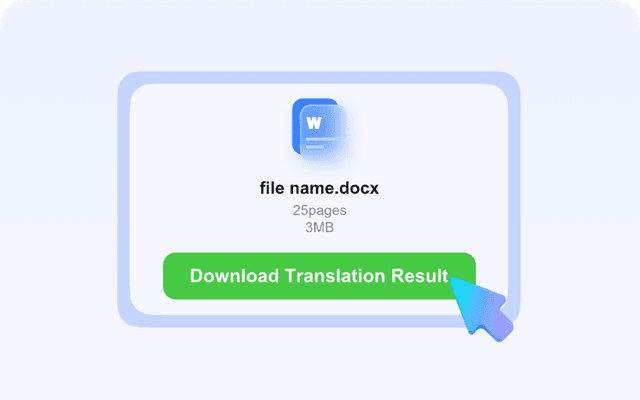
保存済みファイルをダウンロード
翻訳済み文書を即座に入手できます。さらに嬉しいのは、元のレイアウト、フォント、画像が完全に保持されるため、すぐに使用できる点です。
このツールはどのような人に適していますか?

学生および研究者
学術論文、雑誌、学位論文を瞬時に翻訳します。引用や書式を損なうことなく、母国語で外国の研究論文を読むことで、文献レビューのスピードアップを図りましょう。

フリーランサー
グローバルなクライアントと仕事をしていますか?プロジェクト概要、契約書、請求書を簡単に翻訳できます。契約締結前に、すべての業務範囲と要件を確実に理解しましょう。

ビジネスプロフェッショナル
国際ビジネスにおける障壁を取り除きましょう。財務報告書、プレゼンテーション資料(.pptx)、メールなどを、会議用のプロフェッショナルなレイアウトを維持したまま、あなたの言語に変換できます。

求職者
海外での就職をお考えですか?履歴書とカバーレターを現地の言語に翻訳しましょう。あなたの資格や経験が、海外の採用担当者に正しく理解されるよう、しっかりと準備を整えましょう。

旅行者と海外在住者
新しい国での生活を自信を持って始めましょう。賃貸契約書、ビザ関連書類、現地ガイドなどを翻訳できます。人間の翻訳者を必要とせずに、細かい条項も理解できます。
日常的に利用するユーザー
輸入製品のマニュアルから海外の電子書籍やレシピまで、あらゆるドキュメントをお好みの言語で閲覧できます。画像や図表もすべて元の位置にそのまま表示されます。
お客様からの声

博士課程学生

「このツールは私の論文にとって救世主です!ドイツ語で書かれた50ページの研究論文をアップロードしたのですが、すべての図表と列がきちんと元の位置のまま維持されました。もう乱雑なテキストを再フォーマットする必要はありません。」

フリーランスコンサルタント
「中国語のサプライヤー契約書をすぐに理解する必要がありました。『登録不要』機能は画期的です。ファイルをドラッグ&ドロップするだけで、10秒後には読みやすい英語版が手に入りました。」

マーケティングマネージャー
「ほとんどの翻訳ツールはPowerPointのスライドを台無しにして、テキストがはみ出してしまうのですが、このツールはフォントサイズをボックスに合わせて調整してくれました。おかげでプレゼンテーション前の何時間もの手作業による編集作業が省けました。」

バルセロナ在住の外国人
「スペインへの移住は、言葉の壁がなくても十分ストレスの多いものでした。このツールのおかげで、賃貸契約書とビザ関連書類を完璧に翻訳してもらえたので、自分が何に署名しているのかを正確に理解できました。」

デジタルアーティスト
「私はこれを使って、まだローカライズされていない日本の漫画やゲーム攻略本を読んでいます。GoogleのAIエンジンは、私が試した他のツールよりも、スラングや文脈をはるかに正確に認識してくれます。」

日常的に使用するユーザー
「ついに、クレジットカード情報を事前に要求しないツールが登場しました!シンプルで高速、そして説明通りの機能を発揮します。取扱説明書から料理レシピまで、あらゆる用途に活用しています。」
よくある質問
ご質問がありますか?私たちがお答えします。お探しの情報が見つからない場合は、お気軽にお問い合わせください。
はい、弊社のツールは毎日ご利用のお客様向けに充実した無料プランをご用意しております。標準サイズの文書であれば、一切料金をいただくことなく翻訳できます。隠れた手数料やクレジットカード情報の入力も不要です。
いいえ、お客様の利便性を最優先に考えています。登録、メールアドレスの確認、ログインは一切不要です。ファイルをドラッグ&ドロップするだけで、すぐに翻訳を開始できます。
もちろんです。当社のエンジンは、ドキュメントの構造を維持するように設計されています。画像、表、グラフ、フォントスタイルは元の位置にそのまま残り、変更されるのはテキストの言語のみです。
お客様のプライバシーは当社にとって最優先事項です。ファイル転送にはSSL暗号化を使用し、処理後すぐにサーバーからお客様のドキュメントを自動的に削除します。お客様のコンテンツを保存したり閲覧したりすることはありません。
PDF、Microsoft Word(.docx)、PowerPoint(.pptx)など、主要なオフィスファイル形式すべてに対応しています。テキストファイルに変換する必要はありません。
はい、弊社のツールは高度なOCR(光学文字認識)技術を採用しています。そのため、スキャンした文書や画像ベースのPDFファイルからもテキストを抽出・翻訳することが可能です。
当社のツールは、最先端のニューラル機械翻訳(GNMT)技術を採用したGoogle Cloud Translation APIによって支えられています。単に単語を逐語訳するのではなく、文脈を理解することで、業界最高水準の精度を実現しています。
弊社では2つのモードをご用意しています。1つは、コンテンツを目的の言語で読むための「全文翻訳」、もう1つは、原文と翻訳文を1行ずつ比較するための「段落翻訳」です。