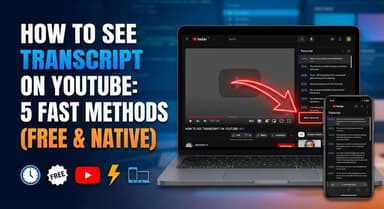
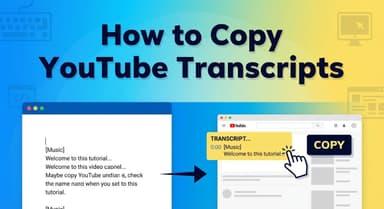
YouTube 動画のスクリプト(文字起こし)を取得する方法:4つの高速メソッド(無料&AI活用)

YouTube 動画のスクリプト(文字起こし)を見つける方法を知りたいと思っているのは、あなただけではありません。ブログ記事用に引用を抜粋したい場合でも、試験勉強をする場合でも、あるいは単に動画を見ながらテキストを読みたい場合でも、動画のテキスト版があると非常に便利です。

良いニュースは、手動で入力する必要はないということです。以下に、YouTube の公式機能から、フォーマット(書式)をきれいに整えてくれる AI ツールまで、トランスクリプト(文字起こし)を取得する最も速い4つの方法を紹介します。
結論:トランスクリプトを取得する最適な方法は?
急いでいて完全なガイドを読む時間がない方のために、手短に答えをお伝えします。最適な方法は、なぜスクリプトが必要なのかによって完全に異なります。
以下は、トップ3の方法の簡単な比較です。
| 手法 | 速度 | 最適な用途 | エクスポート機能 |
|---|---|---|---|
| オンライン AI ツール (Lynote) | 即時 | 総合ベスト。 邪魔なタイムスタンプのない、きれいで読みやすいテキストが必要なクリエイターや学生に最適。 | クリップボードにコピー、TXT のダウンロード |
| YouTube 標準機能 | 高速 | ファクトチェック向き。 動画プレーヤー内で特定の単語を素早く検索するのに最適。 | なし(手動でハイライト&コピー) |
| YouTube モバイルアプリ | 高速 | 閲覧向き。 スマホで動画を見ながら読むのに最適。 | なし(閲覧のみ) |
要点: テキストをコピー、ペースト、または編集する必要がある場合は、YouTube の標準機能は避けてください。手動で削除するのが面倒なタイムスタンプがハードコード(埋め込み)されています。すぐにきれいなテキストブロックを取得するには、Lynote のようなオンラインツールを使用してください。
パート1:最高のオンライン・トランスクリプト・ジェネレーター(インストール不要)
ほとんどのユーザーにとって、専用のオンラインジェネレーターが最適な選択肢です。小さなサイドバーをスクロールしなければならない YouTube 公式機能とは異なり、オンラインツールはスクリプト全体をきれいで読みやすいドキュメントとして抽出します。
これらのツールはブラウザ上で動作するため、ソフトウェアをダウンロードしたり、拡張機能で画面を散らかしたりする必要はありません。リンクを貼り付けるだけでテキストを取得できます。
チャンピオン:Lynote YouTube Transcript Generator

Lynote YouTube Transcript Generator は、コンテンツクリエイターや学生に人気があります。なぜなら、YouTube のトランスクリプトにおける最大の問題である 「ひどいフォーマット」 を解決してくれるからです。
標準機能のトランスクリプトは、文章が断片的に途切れていることが多く、改行を修正するのに何時間も費やさなければコピペもままなりません。Lynote は AI を使用して音声と字幕を処理し、ブログ記事や学習ノートとしてすぐに使えるきれいなテキストブロックを提供します。これは無料で、アカウント作成も不要です。
10秒以内にスクリプトを抽出する方法は以下の通りです:
- URL をコピー: 文字起こししたい YouTube 動画にアクセスし、アドレスバー(または「共有」ボタン)からリンクをコピーします。
- Lynote に貼り付け: Lynote YouTube Transcript Generator にアクセスし、入力ボックスにリンクを貼り付けます。
- 即時抽出: 「Generate Transcript」 をクリックします。AI が動画を処理し、会話を即座に抽出します。
- エクスポートまたはコピー: 画面上で直接テキストを読むか、「Copy to Clipboard」 をクリックしてドキュメントに貼り付けるか、「Download TXT」 を押してオフライン用に保存できます。

プロのヒント: 多くの無料スクレイピングツールは、3時間のポッドキャストのような長い動画を処理しようとするとクラッシュします。Lynote は、タイムアウトすることなく長いコンテンツを処理できるように最適化されています。
その他のオンライン選択肢
読みやすいテキストではなく、動画編集用の字幕ファイルが具体的に必要な場合は、DownSub のような一般的な字幕ダウンローダーが確実な代替手段となります。

これらのサイトも同様の仕組みで、リンクを貼り付けてダウンロードをクリックします。ただし、これらは生の SRT ファイル を抽出することに特化しています。
結論: 別の動画プレーヤーに字幕をアップロードする必要がある場合は、これらの代替ツールを使用してください。しかし、コンテンツを読んだり学習したりすることが目的の場合、これらのツールはすべての文の断片にタイムコードが付加されたテキストをエクスポートするため、効果的ではありません。
パート2:公式の方法(YouTube 標準機能)

サードパーティ製のツールを使用したくない場合、YouTube には組み込みの文字起こし機能があります。テキストはクリエイターがアップロードした字幕、または YouTube の自動生成字幕から直接取得されるため、信頼性があります。
ただし、この方法はエクスポート用ではなく、閲覧用に設計されています。引用のファクトチェックを素早く行いたい場合や、動画の特定の箇所にジャンプしたい場合に最適です。
デスクトップで文字起こしを開く方法
スクリプトへのアクセスは、説明ボックス(概要欄)の中に隠されており、数回クリックする必要があります。
- 動画を開く: デスクトップブラウザで YouTube 動画にアクセスします。
- 説明を展開する: 動画タイトルの下を見てください。説明文の一部が表示されています。「...もっと見る」 をクリックしてボックス全体を展開します。
- 文字起こしボタンを探す: 説明文の一番下までスクロールします。「文字起こし」というセクションがあり、「文字起こしを表示」 というボタンがあります。それをクリックしてください。
- サイドバーを表示: 動画の右側にパネルが開き、動画の再生と同期した完全なスクリプトが表示されます。
⚠️ 「コピー&ペースト」の制限
標準機能は無料ですが、メモや執筆に使用するのはイライラするかもしれません。
サイドバーのテキストをハイライトしてコピーしようとすると、YouTube はすべての会話行と一緒に タイムスタンプも自動的にコピー してしまいます。
取得できる内容の例:
0:00 この動画では、私たちは...
0:04 最高の方法について話します...
0:07 トランスクリプトを見つけるための。
これらのタイムスタンプを一行ずつ手動で削除する必要があります。きれいなテキストブロックが必要な場合は、オンライン・トランスクリプト・ジェネレーター(パート1の方法など)を使用する方がはるかに高速です。
パート3:モバイルで動画スクリプトを見る方法(iOS & Android)
外出先でも、公式 YouTube アプリから直接トランスクリプトにアクセスできます。この方法は iOS (iPhone/iPad) と Android デバイスの両方で同じように機能します。
YouTube モバイルアプリの使用

モバイルインターフェースは小さいですが、文字起こし機能は動画の説明欄の中に隠れています。
- 説明を展開する: 動画プレーヤーウィンドウのすぐ下にある 動画タイトル または 「...もっと見る」 ボタンをタップします。
- 文字起こしボタンを探す: 説明文をスクロールして下に進みます。「文字起こし」 というセクションがあり、「文字起こしを表示」 というボタンがあります。
- スクリプトを表示: ボタンをタップすると、スライドウィンドウが開きます。再生中の動画音声に合わせてテキストがハイライトされます。
⚠️ 重要な欠点: モバイルアプリは 閲覧専用 です。デスクトップ版とは異なり、モバイルアプリの文字起こしウィンドウから テキストを選択またはコピーすることはできません。テキストをエクスポートする必要がある場合は、代わりにモバイルブラウザ経由でオンラインジェネレーターを使用する必要があります。
パート4:パワーユーザー向けブラウザ拡張機能
SEO やリサーチの仕事などで動画スクリプトが毎日必要な場合、URL をオンラインツールにいちいちコピペするのは繰り返しの作業になります。
ヘビーユーザーにとっては、ブラウザ拡張機能 のインストールが恒久的な解決策となります。これらのツールは、動画プレーヤーのすぐ横に「Get Transcript(文字起こしを取得)」ボタンを追加し、動画ごとのクリック数を数回分節約します。
おすすめ:YouTube Summary with ChatGPT & Glasp

多くの拡張機能がありますが、YouTube Summary with ChatGPT & Claude(powered by Glasp)は現在、最も優れた基準となるツールです。信頼性が高く、全文を効果的に抽出します。
セットアップ方法:
- Chrome ウェブストア(または Safari/Edge アドオン)にアクセスします。
- 「YouTube Summary with ChatGPT & Claude」を検索します。
- 「Chrome に追加」 をクリックしてインストールします。
- YouTube ページを更新(リロード)します。動画プレーヤーの右上付近に 「Transcript & Summary」ボックス が表示されるようになります。
拡張機能を使用するメリットとデメリット
サードパーティ製ソフトウェアをインストールする前に、メリットとデメリットを比較検討してください。
- 良い点:
- 摩擦ゼロ: 文字起こしボタンが常にそこにあるため、新しいタブを開く必要がありません。
- AI 連携: 多くの拡張機能では、スクリプトを ChatGPT に直接送信して要約を生成できます。
- 悪い点:
- プライバシーの懸念: 拡張機能は、アクセスするウェブサイトのデータを「読み取り、変更する」許可を必要とします。
- ブラウザの肥大化: 拡張機能が多すぎると、コンピュータの動作が遅くなる可能性があります。
- インストールが必要: Lynote のようなオンラインツールとは異なり、管理者権限のない共用コンピュータや職場のデバイスではこの方法を使用できません。
比較ガイド:どの方法を使うべき?
適切な方法の選択は、テキストを使って 何をしようとしているか に完全に依存します。
単に一文を確認したいだけであれば、ファイルをダウンロードするのは大げさです。しかし、動画をブログ記事にする場合、YouTube 標準のサイドバーはフォーマットが乱雑なため、時間の無駄になります。
ワークフローに合ったツールを見つけるために、このクイックマトリックスを使用してください。
| あなたの目的 | 最適な方法 | 理由 |
|---|---|---|
| コンテンツの再利用 / ブログ執筆 | Lynote(オンラインツール) | タイムスタンプを削除し、改行を修正して、すぐにコピペできるテキストにします。 |
| 特定の引用のファクトチェック | 標準機能 | 最速のオプション。動画タブを離れることなく、サイドバー内を検索(Ctrl+F)できます。 |
| オフライン閲覧 / 学習ノート | Lynote (TXT ダウンロード) | スクリプト全体をきれいなテキストファイルとしてエクスポートし、どこでも読めるようにします。 |
| 通勤・通学中の視聴 | YouTube モバイルアプリ | トランスクリプトが動画再生と同期するため、小さな画面でも読みやすくなります。 |
クリエイターへの結論
コンテンツクリエイター、学生、またはリサーチャー であれば、オンラインジェネレーター (Lynote) が一般的に最良の選択です。
YouTube の標準トランスクリプトは、すべての行にタイムスタンプが「ハードコード(埋め込み)」されています。そのテキストをコピーしようとすると、大幅な手動編集が必要なバラバラのブロックになってしまいます。AI を活用したツールはその混乱を即座に整理し、すぐに使用できる読みやすい段落構成を提供します。
よくある質問 (FAQ)
動画に CC(字幕)がない場合でもトランスクリプトを取得できますか?
はい、ほとんどの場合可能です。 YouTube は音声認識を使用して、大多数の動画に対して自動的に字幕を生成します。クリエイターが手動で「クローズドキャプション」(CC) ファイルをアップロードしていない場合でも、Lynote のようなツールはこれらの自動生成された字幕を抽出できます。ただし、完全に無音の動画の場合、トランスクリプトは生成できません。
スクリプトをテキストファイルとしてダウンロードするには?
YouTube の標準インターフェースには「ダウンロード」ボタンはなく、手動でテキストをコピーすることしかできません。きれいなファイルを取得するには、外部ツールを使用してください。Lynote を使用すれば、動画の URL を貼り付けて 「Download TXT」 をクリックするだけで、完璧にフォーマットされたスクリプトを即座に取得できます。
自分のコンテンツに YouTube のスクリプトを使用することは合法的ですか?
注意が必要です。 動画のテキストは、技術的にはクリエイターの知的財産です(本やブログ記事と同様)。
- 個人的な使用: 学習ノートや研究のためにスクリプトを使用することは一般的に問題ありません。
- 再公開: 許可なくスクリプトを一字一句コピーして自分のブログに掲載することは、著作権法に違反する可能性があります。
- フェアユース(公正な使用): 解説や批評のために小さなセクションを引用することは、出典を明記すれば「フェアユース」と見なされることがよくあります。
これは YouTube ショートでも機能しますか?
はい。 YouTube ショートは、単に縦向きに表示される標準的な動画です。ほとんどのトランスクリプトジェネレーターは、ショート動画を長尺動画とまったく同じように扱います。ショート動画の URL をコピーしてジェネレーターに貼り付けるだけで、テキストを取得できます。
まとめ
動画のスクリプトを見つけるために、手動入力や小さなサイドバーを延々とスクロールする必要はありません。YouTube の標準機能は素早いファクトチェックには最適ですが、学習やコンテンツ作成のために きれいにフォーマットされたテキスト が必要な場合には不十分なことがよくあります。
最も効率的なワークフローをお探しの場合は、コピペのエラーやタイムスタンプの煩わしさをスキップしてください。
アカウント作成の手間をかけずに、最速かつ最もきれいな結果を得るには、今すぐ Lynote YouTube Transcript Generator をお試しください。動画を数秒で読みやすいテキストに変換し、抽出作業ではなくコンテンツの活用に集中できるようにします。