ChatGPT で YouTube 動画を要約する方法(図解&ステップガイド)

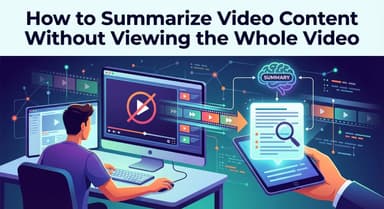
ChatGPT に YouTube 動画を要約させる方法にお悩みですか?そのプロセスは必ずしも簡単ではありません。標準的な ChatGPT は、動画を「視聴」したり音声ファイルを直接聞いたりすることはできません。要約を得るには、通常、自分で文字起こし(トランスクリプト)を探し、コピーして貼り付けるという面倒な作業を行う必要があります。

しかし、詳細な学習ガイドが必要なのか、概要だけ知りたいのか、あるいは動画について対話したいのかによって、この問題を解決する3つの優れた方法があります。
結論:動画を要約する3つの方法
あなたに合ったワークフローをすぐに選べるよう、各方法を比較しました。
| 方法 | おすすめの用途 | 必要な設定 |
|---|---|---|
| 1. Web AI ツール (Lynote) | 視覚学習者&アクションプラン向け スクリーンショットやチェックリスト付きのガイドを作成。 | なし (URL を貼るだけ) |
| 2. ブラウザ拡張機能 | 流し読み 動画再生中にサイドバーで要約を読むのに最適。 | 中 (インストール + API キー) |
| 3. 手動で ChatGPT を利用 | 深い Q&A コンテンツについて具体的で複雑な質問がある場合に最適。 | 低 (文字起こしのコピペ) |
どの方法を選ぶべき?
- 方法 1 (Web ツール) を選ぶべき人: ソフトウェアをインストールせずに、動画を ビジュアルな学習ガイド や To-Do リストに変換したい場合。Lynote のようなツールは動画リンクを直接処理するため、トークン制限を回避し、標準的なテキスト要約では見落とされる視覚的コンテキスト(スライドやデモなど)を捉えることができます。
- 方法 2 (拡張機能) を選ぶべき人: YouTube を頻繁に視聴し、プレーヤーの横に常設の「要約」ボタンが欲しい場合。
- 方法 3 (手動 ChatGPT) を選ぶべき人: 生の文字起こしデータを扱うことに抵抗がなく、ChatGPT に非常に具体的な指示(例:「この文字起こしをシェイクスピア風に書き直して」など)を出したい場合。
方法 1:「ビジュアル」重視の方法(チュートリアルやガイドに最適)
チュートリアル、講義、製品レビューなどを要約する場合、テキストのみの要約では役に立たないことがよくあります。標準的な AI ツールでは、画面上で実際に何が起きているか(スライド、コードスニペット、製品デモなど)というコンテキストが失われてしまうからです。
このギャップを埋める最も効率的な方法は、Web AI ユーティリティ を使用することです。この方法は URL 経由で直接動画を処理し、視覚的なコンテキストをキャプチャするため、インストールも不要です。
おすすめツール:Lynote YouTube Video Summarizer

Lynote は、動画の内容をただ読むだけでなく、そこから学習する必要がある人々のために設計されています。文字起こしを読むだけの標準的な LLM とは異なり、Lynote はテキストと一緒に タイムスタンプ付きのスクリーンショット をキャプチャします。これにより、動画が「文字の壁」ではなく、流し読み可能な記事に変わります。
ビジュアルガイドを数秒で生成する方法は以下の通りです:
- URL をコピー: 要約したい YouTube 動画にアクセスし、ブラウザのアドレスバーからリンクをコピーします。
- Lynote に貼り付け: Lynote.ai にアクセスし、検索ボックスにリンクを貼り付けます。サインアップやアカウント作成は不要です。
- 「ビジュアル」要約を確認: AI が動画を処理します。重要なポイントが動画の 実際のスクリーンショット とペアになっており、即座にコンテキストを理解できる点に注目してください。
- アクションプランを取得: 下にスクロールすると、動画の指示から抽出された自動生成の「To-Do リスト」や「チェックリスト」があります。これにより、受動的な視聴が能動的なワークフローに変わります。
- データをエクスポート: 生産性向上ツールを使用している場合は、Export(エクスポート)ボタンをクリックして、要約全体(画像を含む)を Markdown としてコピーできます。これは Notion、Obsidian、Trello に完璧に貼り付けることができます。

標準的な ChatGPT よりも優れている理由
手動の方法(文字起こしを ChatGPT にコピーする)には致命的な欠陥があります。それは 「ChatGPT は目が見えない」 ということです。
プレゼンターがチャートを指して「ここに見られるように、トレンドは上昇しています」と言った場合、標準的な ChatGPT は「ここ」がどんな見た目なのか分かりません。話された言葉を要約することしかできないのです。
Lynote は、そのタイムスタンプに関連付けられたスナップショットをキャプチャすることでこれを解決します。そのため、以下の用途において優れた選択肢となります:
- プログラミングのチュートリアル: 画面に表示された構文を捉える。
- ソフトウェアのデモ: どのボタンがクリックされたかを確認する。
- 大学の講義: スライド資料やホワイトボードのメモを記録する。
代替案:ChatTube

目的が動画の「要約」よりも「尋問(詳しく聞くこと)」にある場合は、ChatTube も有力な選択肢です。
- 仕組み: 動画の横にチャットインターフェースを配置し、「バッテリー寿命について彼は何と言っていましたか?」のような具体的な質問をすることができます。
- 結論: ChatTube は会話形式の質問には優れています。しかし、Lynote が提供する構造化された アクションガイド や ビジュアルスナップショット はありません。後で保存するための学習ガイドが必要なら、Lynote の方が強力なツールです。
方法 2:手動「コピペ」法(ChatGPT を直接利用)

サードパーティ製ツールを使用したくない場合は、ChatGPT を直接使用できます。これは「DIY(自力)」アプローチです。ChatGPT は現在、YouTube リンクをネイティブに視聴することはできないため(特定の GPT プラグインを使用している場合を除く、多くは有料)、手動で文字起こしを読み込ませる必要があります。
ChatGPT に文字起こしを読み込ませる方法
良い要約を得る鍵は、貼り付けるデータがクリーンであることです。タイムスタンプ付きの生のテキストを貼り付けると、AI が混乱したり、コンテンツではなく数字の処理に「メモリ」を浪費したりすることがよくあります。
最もきれいな結果を得るには、以下の手順に従ってください:
- 文字起こしを開く: YouTube 動画にアクセスします。動画タイトルと説明の下にある 「...その他」(または説明欄)をクリックし、「文字起こしを表示」 を選択します。
- タイムスタンプをオフにする(重要): デフォルトでは、YouTube は各行の横にタイムコード(例:0:12, 0:15)を表示します。文字起こしボックスの右上にある 3つの点 をクリックし、「タイムスタンプ表示を切り替える」 を選択してオフにします。
- テキストをコピー: ドラッグして文字起こしテキスト全体を選択し、Ctrl+C(Mac の場合は Cmd+C)を押します。
- ChatGPT にプロンプトを入力: ChatGPT を開き、テキストを貼り付けます。AI をガイドするために具体的なプロンプトを使用しないと、テキストをそのまま鸚鵡返しされる可能性があります。
このプロンプトを試してください:
「以下に動画の文字起こしを貼り付けます。句読点がないことは無視してください。主要な論点を箇条書きで要約し、実行可能なトップ3の重要ポイントを抽出してください:[ここに文字起こしを貼り付け]」
制限事項(「トークン制限」の警告)
この方法は無料でインストールも不要ですが、2つの大きな技術的ハードルがあります:
- 「コンテキストウィンドウ」問題: ChatGPT には一度に処理できるテキスト量に制限があります。2時間のポッドキャストの文字起こしを貼り付けようとすると、「メッセージが長すぎます」というエラーメッセージが表示される可能性が高いです。その場合、手動でテキストを分割する必要があり、これは面倒です。
- 視覚的コンテキストがゼロ: この方法は 100% 話し言葉に依存しています。動画がチュートリアルで、話者が「ここのボタンをクリックして」や「グラフのこの傾向を見てください」と言っても、ChatGPT にはそのコンテキストは見えません。
方法 3:ブラウザ拡張機能を使う方法(Chrome/Edge)
あなたが YouTube のヘビーユーザーで、動画プレーヤーに要約ボタンを常設したい場合は、ブラウザ拡張機能が最適な選択肢です。この方法は、サイドバーに要約ウィジェットを直接配置することで、YouTube と AI のギャップを埋めます。
おすすめ:YouTube Summary with ChatGPT & Claude

数多くの拡張機能がありますが、YouTube Summary with ChatGPT & Claude は、その信頼性と複数の AI モデルへの対応により、広くゴールドスタンダード(定番)と見なされています。
インストールと使用方法:
- ウェブストアにアクセス: Chrome ウェブストア(または Edge アドオン)にアクセスし、「YouTube Summary with ChatGPT & Claude」を検索します。
- ブラウザに追加: 「Chrome に追加」 をクリックし、インストールを確認します。
- YouTube を更新: YouTube 動画を開き、ページをリロード(再読み込み)します。
- ウィジェットを確認: 右上のサイドバー(おすすめ動画の上)に新しいボックスが表示されます。
- クリックして要約: ボックス内のロゴをクリックします。拡張機能が文字起こしを取得し、自動的に ChatGPT ウィンドウを開いて要約を生成します。
トレードオフ:利便性と複雑さ
拡張機能は最速でアクセスできますが、カジュアルなユーザーにとっては煩わしい技術的な摩擦があります。
- メリット:
- コンテキストスイッチ不要: YouTube タブを離れる必要がありません。
- タイムスタンプナビゲーション: 多くの拡張機能では、要約内の文章をクリックすると、動画のその瞬間にジャンプできます。
- デメリット:
- 設定の手間: 動作させるには別のタブで ChatGPT アカウントにログインしている必要があるか、または独自の OpenAI API キー を生成して拡張機能の設定に貼り付ける必要があります。
- プライバシーリスク: 拡張機能をインストールするには、サードパーティの開発者に訪問したウェブサイトのデータを読み取る権限を与える必要があります。
- テキストのみ: 手動の方法と同様に、拡張機能はテキストのみを処理します。視覚的なスライドや図 をキャプチャすることはできません。
比較:ビジュアル要約 vs テキストのみの要約
すべての AI 要約が同じように作られているわけではありません。正しい方法の選択は、完全に その情報をどう使うつもりか に依存します。日常の Vlog の要点を知りたいだけですか? それとも複雑なコーディングのチュートリアルを理解しようとしていますか?
標準的な LLM(ChatGPT など)は動画ではなくテキストを処理します。その結果、「テキストの羅列(Wall of Text)」問題 が発生します。密度の高い段落の塊や一般的な箇条書きは得られますが、そもそもその動画を価値あるものにしていた視覚的コンテキスト――スライド、コードスニペット、画面上でのステップバイステップのデモ――が失われてしまいます。
ビジュアル AI(Lynote など) は、動画をマルチメディア資産として扱うことでこれを解決します。単に文字起こしを読むのではなく、タイムスタンプ付きのスクリーンショット をキャプチャし、特定の手順とペアにします。これにより、受動的な要約が 能動的な学習ガイド に変わります。
3つの主な方法の比較は以下の通りです:
| 機能 | Lynote (Visual AI) | 標準 ChatGPT | 拡張機能 |
|---|---|---|---|
| 視覚的コンテキスト | ✅ スクショ付き | ❌ テキストのみ | ❌ テキストのみ |
| 必要な設定 | ❌ なし (Web ベース) | ✅ アカウント必要 | ✅ インストール必要 |
| 出力スタイル | 実行可能なチェックリスト | 生のテキスト / 箇条書き | 生のテキスト |
| 複雑さの処理 | 高 (スライド/デモを捕捉) | 低 (視覚的手がかりを見逃す) | 低 (要約のみ) |
| コスト | 100% 無料 | 無料 / 有料 | 無料 / フリーミアム |
プロのヒント:Notion や Obsidian に要約をエクスポートする方法

要約を取得することは戦いの半分に過ぎません。真の価値は、その知識を後で使うために「セカンドブレイン(第二の脳)」に保存することから生まれます。Notion、Obsidian、Tana などの生産性向上ツールを使用している場合、ブラウザからテキストを単純にコピペすると、フォーマットが崩れて悪夢のようになることをご存知でしょう。
なぜ Markdown 対応が重要なのか
シームレスな移行の鍵は Markdown(マークダウン) です。これは、現代のほとんどのノートアプリを支えている軽量のフォーマット言語です。
標準的な ChatGPT インターフェースから生のテキストをコピーすると、階層構造が失われることがよくあります。見出しが通常のテキストになり、箇条書きが壊れ、太字の強調が消えてしまいます。読みやすくするために、手動でノートを再整形するのに10分も費やすことになりかねません。
ワークフロー:手動 vs 自動
「困難な方法」(標準 ChatGPT):
- ChatGPT でテキストを選択する。
- Notion や Obsidian に貼り付ける。
- 手直し作業: 手動で見出しを選択して H2/H3 に変換する。アクションアイテムのチェックボックスを作り直す。
- コンテキストの喪失: 画像やスクリーンショットはエクスポートできないため、テキストの羅列だけが残る。
「スマートな方法」(Lynote):
Lynote は知識の収集に特化して構築されているため、ネイティブの Markdown エクスポート 機能が含まれています。
- ビジュアル要約を生成する。
- 「Copy Markdown(マークダウンをコピー)」 ボタンをクリックする。
- Notion や Obsidian に直接貼り付ける。
その結果:
- 完璧なフォーマット: すべての見出し、太字テキスト、リストが即座に保持されます。
- アクティブなチェックボックス: 「アクションプラン」セクションは、Notion 上でクリック可能な To-Do リストとして貼り付けられます。
- 埋め込みビジュアル: 標準的なテキストコピーとは異なり、Lynote のエクスポートにはスクリーンショットの URL 参照が含まれているため、Notion ページにはテキストと一緒に 視覚的スナップショット が自動的に表示されます。
FAQ:AI による動画要約
ChatGPT は文字起こしなしで動画を要約できますか?
いいえ、標準的な ChatGPT は動画を「見る」ことができません。 要約を生成するには完全にテキストデータに依存しています。YouTube 動画に字幕(CC)や文字起こしがない場合、標準的な AI モデルはそれを処理できません。
Lynote のような特化型ツールは、YouTube の URL から隠された文字起こしデータや自動生成された字幕を自動的に抽出し、その音声データをテキストに変換してから AI に渡して要約させることで、この問題を解決します。
動画の長さに制限はありますか?
はい、特に手動コピペ法を使用している場合はあります。
- ChatGPT(無料版): 厳しい「トークン制限」(メモリ制限)があります。15~20分を超える動画の文字起こしを貼り付けようとすると、「メッセージが長すぎます」というエラーが出る可能性が高いです。
- Lynote: 長時間のコンテンツ向けに設計されています。チャットインターフェースに依存せず、独自のバックエンドで URL を処理するため、コピペの壁にぶつかることなく、かなり長い動画(ウェビナー、講義、ポッドキャスト)を処理できます。
チュートリアルをチェックリストに要約するにはどうすればいいですか?
標準的な ChatGPT を使用する場合、「この文字起こしをステップバイステップのアクションプランに変えてください」 といった具体的なプロンプトを書く必要があります。それでも、結果はテキストのみです。
最高の結果を得るには、方法 1 (Lynote) を使用してください。これは説明的なコンテンツを検出し、出力を自動的に Markdown チェックリスト にフォーマットするようにプログラムされています。また、動画内の特定の手順の スクリーンショット もキャプチャするため、単に読むだけでなく、どこをクリックし、何をすべきかを正確に確認できます。
要約拡張機能をインストールするのは安全ですか?
一般的には安全ですが、注意が必要です。 ブラウザ拡張機能は、要約のために動画コンテンツにアクセスする必要があるため、「ウェブサイト上のデータの読み取りと変更」の権限を要求します。
プライバシーやブラウザのパフォーマンスが心配な場合は、Lynote のような Web ベースのユーティリティ を使用する方が安全です。Lynote は URL を介してクラウド上で実行されるため、インストールは不要 であり、あなたの個人的なブラウザデータや履歴へのアクセス権限はゼロです。
結論
YouTube 動画を要約するために正しい方法を選ぶかどうかは、その情報をどうしたいかに完全に依存します。
- カジュアルな視聴なら: 動画を見ながら単にテキストを読みたい場合は、ブラウザ拡張機能 が最も便利です。
- 特定の Q&A なら: コンテンツについて具体的な質問をする必要がある場合は、ChatGPT への 手動コピペ 方式が最適です(動画が長すぎない場合に限る)。
しかし、あなたの目標が実際に コンテンツから学び、動画を使用可能なリソースに変えることなら、テキスト以上のものが必要です。
最もスマートなワークフロー:
トークン制限を回避し、ブラウザを拡張機能で汚さず、視覚的なスクリーンショット と 実行可能なチェックリスト を含む要約が必要なら、答えは明白です。
今すぐ無料で Lynote を試してみてください。あらゆる YouTube URL を数秒で包括的な学習ガイドに変えます。アカウントは不要です。テキストの羅列を読むのはやめて、全体像を把握しましょう。