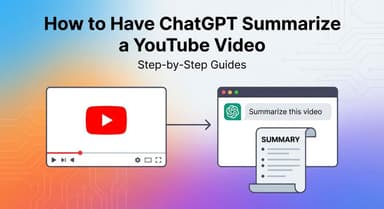
動画をすべて見ずに内容を要約する5つの方法(2026年版ガイド)

20分のチュートリアルを見る必要があるのに、時間は2分しかない。誰もがそんな経験をしたことがあるでしょう。余計な情報は省いて、事実、手順、そしてツールだけを知りたいはずです。

もし 「動画全体を見ずに内容を要約する5つの方法」 を探しているなら、最適な方法は具体的なニーズによって異なります。単にテキストの概要が知りたいだけでしょうか? それとも、ソフトウェアのインターフェースでどこをクリックすべきか正確に知る必要がありますか?
結論:動画を要約する最良の方法は?
ほとんどの人にとって、 Lynote が 最高のオールラウンダー(万能ツール) です。これは、拡張機能のインストールやアカウント作成なしで、テキスト要約と ビジュアルスナップショット(Visual Snapshots) 、そして アクションチェックリスト を組み合わせた唯一の選択肢です。文字起こしを読むことと、実際に動画で何が起きているかを見ることの間のギャップを埋めてくれます。
以下は、最適な方法を決めるためのトップ5手法の比較表です:
| 方法 | 最適な用途 | 視覚的コンテキスト | スピード | インストール |
|---|---|---|---|---|
| 1. Lynote (Online AI) | 総合評価 No.1 視覚的学習者・チュートリアル | 高 (スナップショットあり) | 即時 | 不要 |
| 2. Browser Extensions (ブラウザ拡張機能) | YouTube ヘビーユーザー(プレーヤーにボタンが欲しい人) | なし (テキストのみ) | 即時 | 必要 |
| 3. DIY (ChatGPT) | 具体的な質問をしたい上級ユーザー | なし | 遅い (コピペ) | 不要 |
| 4. Native Features (標準機能) | 正確性の確認や特定の引用を探す | 低 (タイムスタンプ検索) | 遅い | 不要 |
| 5. Mobile Chatbots (モバイルチャットボット) | メッセージアプリを使って移動中に要約 | 低 | 中 | 必要 |
Lynote を推奨する理由
多くの要約ツールは、話された言葉を単に短いテキストブロックに圧縮するだけです。これはオピニオン動画には有効ですが、 チュートリアルやガイド動画 には不向きです。動画で「青いボタンをクリックしてください」と言っていても、そのボタンを 目で見る ことができなければ、テキスト要約は役に立ちません。
この比較において Lynote が優れている理由は、動画を視覚的なメディアとして扱っているからです。重要な瞬間のスクリーンショットをテキストと一緒にキャプチャするため、コンテキストを理解するために動画を開く必要がありません。さらに、ブラウザベースであるため、拡張機能でブラウザを重くすることなく、あらゆるデバイスで使用できます。
パート1:最高のオンライン AI 要約ツール(インストール不要)
多くのユーザーにとって、動画要約の最大のハードルはセットアップです。10分の動画の要点を知るためだけに、ブラウザ拡張機能をインストールしたり新しいアカウントを作成したりするべきではありません。
Web ベースの AI 要約ツールは最も簡単な解決策です。あらゆるデバイスで動作し、通常は最も速く結果が得られます。
王者:Lynote YouTube Video Summarizer

Lynote は、テキストだけでは不十分な場合があることを理解しているため、このカテゴリで際立っています。ほとんどのツールが単に文字起こしを要約するのに対し、Lynote は Visual Intelligent Summaries(ビジュアルインテリジェント要約) を生成します。
重要な視覚的コンテキスト(スクリーンショット)を洞察(インサイト)と一緒にキャプチャし、動画チュートリアルを読みやすく図解された記事へと効果的に変換します。何よりも、利用に サインアップ(会員登録)は不要 です。
使い方:
- 処理したい YouTube 動画の URL をコピー します。
- Lynote の Web サイトに移動します(ログインやクレジットカードは不要)。
- 検索バーにリンクを貼り付け、 「Generate Summary(要約を生成)」 をクリックします。
- 出力を確認します:
- Visual Snapshots(ビジュアルスナップショット): 単に何が言われたかだけでなく、 何が 起きているかを理解するために、洞察とペアになったスクリーンショットを確認します。
- Action Items(アクションアイテム): タイムラインを探し回ることなく指示に従うために、抽出された「To-Do チェックリスト」を使用します。
- (オプション) 「Export to Markdown(Markdown にエクスポート)」 をクリックして、Notion、Obsidian、またはメモアプリに要約を即座に保存します。

勝因:
Lynote は「みなさん、チャンネルへようこそ」といったノイズを除外し、中核となる価値を即座に特定します。言語処理と視覚的コンテキストを組み合わせることで、受動的な動画視聴体験を能動的なステップバイステップの計画に変えます。
その他の選択肢
他の Web ベースプレーヤーと比較したい場合:
- Eightify: AI を使用して動画を「重要なインサイト」に分解する人気ツールです。

堅牢ですが、ブラウザ拡張機能の利用を求められたり、全機能へのアクセスにログインが必要な場合が多いです。
- VideoHighlight: 文字起こしのセグメントを取得してメモを取るのに優れたツールです。

しかし、テキストブロックに重点を置いているため、「ハウツー」コンテンツに必要な視覚的コンテキストが失われがちです。
これらの代替ツールも機能しますが、必須のサインアップによって手間が増えたり、複雑なトピックを理解しやすくする ビジュアルスナップショット 機能が欠けていたりすることがよくあります。
パート2:ブラウザ拡張機能(統合ワークフロー)
Web ツールはたまに使う分には素晴らしいですが、もし YouTube 動画を毎日見ているならどうでしょうか? その場合、ブラウザに要約ボタンが常設されている方が良いかもしれません。この方法は AI を YouTube プレーヤーに直接統合するため、リンクをコピー&ペーストする手間が省けます。
王者:YouTube Summary with ChatGPT (Glasp)

純粋なシンプルさとスピードにおいて、 YouTube Summary with ChatGPT (Glasp 作成) がゴールドスタンダードです。これは YouTube のインターフェースを変更し、動画プレーヤーのすぐ横に文字起こしと要約ウィジェットを表示します。テキスト処理には既存の ChatGPT ログインを利用します。
セットアップ方法:
- インストール: Chrome ウェブストア(または Safari/Edge ストア)にアクセスし、「YouTube Summary with ChatGPT & Claude」をインストールします。
- YouTube を開く: 任意の動画に移動します。右側のサイドバー(おすすめ動画の上)に新しいボックスが表示されます。
- 生成: そのボックス内の小さな OpenAI ロゴ または「Summary」ドロップダウンをクリックします。
- 確認: 設定に応じて、新しいタブで文字起こしが入力された状態の ChatGPT が開くか、サイドバーに直接要約が表示されます。
メリット:
- ゼロフリクション: ボタンが常にそこにあります。
- 文字起こしへのアクセス: ワンクリックで完全な文字起こしをコピーできます。
デメリット:
- アカウント依存: 動作させるには、通常、別のタブで ChatGPT アカウントにログインしている必要があります。
- テキストのみ: 生のテキスト要約は提供されますが、Lynote のような専用ツールが提供する ビジュアルスナップショット や チェックリスト はありません。
その他の選択肢
より高度な自動化が必要な場合は、 Harpa AI を検討してください。
- Harpa AI: これはブラウザ用の包括的な AI エージェントです。動画を要約するだけでなく、価格追跡、Web ページの監視、タスクの自動化も可能です。

- トレードオフ: 堅牢な自動化ツールであるため、 システムリソースを大幅に消費 します。5分のチュートリアルを素早く要約したいだけの場合、過剰スペックに感じるかもしれません。
パート3:「DIY」メソッド(汎用 AI チャットボットの使用)
すでに ChatGPT Plus、Claude Pro、Gemini などを有料で利用している場合、必ずしも専用ツールは必要ありません。動画データを手動でこれらのチャットボットに入力して要約を得ることができます。
この方法は、出力形式を 完全にコントロール したい、または「スピーカーはXについて具体的に何と言っていましたか?」のような特定の質問をしたいパワーユーザーに最適です。ただし、最も手間がかかります。
王者:ChatGPT / Claude / Gemini

汎用 AI を使用すると無限のカスタマイズが可能ですが、データ抽出という重労働を自分で行う必要があります。以下が最も効率的なワークフローです。
ステップバイステップガイド:
- 文字起こしを探す: 対象の YouTube 動画を開きます。説明欄または動画プレーヤー下の「その他 (...)」メニューから、 「文字起こしを表示 (Show Transcript)」 をクリックします。
- テキストを整理する: 文字起こしのサイドバーが開きます。可能であれば、文字起こしウィンドウの3つの点をクリックし、タイムスタンプをオフにする 「Toggle timestamps」 を選択します。これにより、一部の AI モデルを混乱させる時間コード (例: 00:15) のコピーを防げます。
- コピー&ペースト: 文字起こしのテキスト全体をハイライトしてコピーし、お好みの AI チャットボットに貼り付けます。
- 具体的なプロンプトを使う: 単に要約を求めるだけでなく、有用な結果を得るために構造化されたプロンプトを使用します: 「以下の YouTube 動画の文字起こしを貼り付けます。主要な論点を箇条書きで要約し、言及されている具体的なツールを抽出し、主要なアクションアイテムをリストアップしてください。フィラー(つなぎ言葉)は無視してください。」
トレードオフ:コントロール vs 利便性
この方法は強力ですが、Lynote のような専用ツールと比較して明確なメリットとデメリットがあります。
- メリット(高いカスタマイズ性): フォローアップの質問をしたり、特定のトーン(例:「5歳児にもわかるように説明して」)で書き直させたり、すぐに別の言語に翻訳したりできます。
- デメリット(高いフリクション・手間):
- 視覚的コンテキストなし: AI は動画を見ることができません。スピーカーが「この図を見てください」と言っても、AI はその図が何を示しているか分かりません。
- トークン制限: 1時間を超えるような非常に長い動画は、無料のチャットボットの文字数制限を超える可能性があり、テキストを分割して貼り付ける必要があります。
- 面倒なフォーマット: YouTube から生のテキストをコピーすると、フォーマットが崩れることが多く、手動での修正が必要になります。
パート4:標準機能メソッド(YouTube 公式機能)

時には、最初から組み込まれているツールが最良であることもあります。サードパーティ製ソフトウェアに頼りたくない場合、または特定の引用を100%の正確さで確認する必要がある場合、YouTube のネイティブ(標準)機能が最も信頼できるバックアップとなります。
この方法は AI を使って情報を統合するわけではありませんが、動画のデータ構造に直接アクセスできるため、手動でコンテンツを「拾い読み」することができます。
王者:ネイティブの文字起こしとチャプター
このアプローチでは、クリエイター(または YouTube の自動化機能)が動画ファイルに付与したデータを使用します。機能的で、いつでも利用でき、完全に無料です。
標準機能を使ってインサイトを抽出する方法:
- チャプター(重要な瞬間)をスキャンする:
- 赤い再生バーにマウスを合わせます。クリエイターが動画を分割している場合、タイトル付きのセクション(例:「イントロ」「ステップ1:インストール」「最終的な考え」)が表示されます。
- あるいは、動画の説明欄を見てください。 青いタイムスタンプ がリストされている場合(例: 04:20 - バグの修正方法 )、それをクリックしてそのトピックへ即座にジャンプします。
- 文字起こしを開く:
- 動画タイトルとチャンネル名の下にある、説明エリアの 「...もっと見る」 ボタンをクリックします。
- 説明文の一番下までスクロールし、 「文字起こしを表示」 をクリックします。
- タイムスタンプ付きの全文を含むサイドパネルが開きます。
- キーワード検索("Ctrl+F" ハック):
- 文字起こしを開いた状態で、 Ctrl+F (Windows) または Cmd+F (Mac) を押します。
- 問題に関連する特定のキーワードを入力します(例:「価格」「設定」「結論」)。
- ブラウザが文字起こし内のすべての該当単語をハイライトし、関連する文章へ直接飛ぶことができます。
制限事項:
ここの大きな欠点は精神的な労力です。「要約」が得られるのではなく、 生のテキストの壁 が得られます。依然として行を読み、「えー」「あのー」といった言葉を取り除き、要点を自分で引き出す必要があります。
パート5:ニッチな方法(モバイル & チャットボット)
誰もがデスクトップでコンテンツを消費するわけではありません。通勤中やジム、あるいは単にスマホでスクロールしている場合、ブラウザ拡張機能やデスクトップダッシュボードは実用的ではありません。このような場面では、 メッセージ型ボット が軽量な解決策となります。
Telegram & WhatsApp AI ボット

この方法は、すでに使用しているアプリを活用します。専用の「要約アプリ」をダウンロードする代わりに、Telegram や WhatsApp 内の AI ボット連絡先とやり取りするだけです。
仕組み:
- ボットを見つける: Telegram 内で「YouTube Summarizer」を検索するか、特定の AI サービスの番号を WhatsApp に追加します。
- リンクを共有: YouTube 動画のリンクをコピーして、ボットとのチャットスレッドに貼り付けます。
- 要約を受信: 数秒以内に、ボットが動画のテキストベースの要約を返信します。
メリット:
- ゼロフリクション: 新しいアプリのインストールは不要。チャットリストの中に存在します。
- モバイルネイティブ: 外出先での素早いチェックに最適です。
デメリット:
- テキストの壁: ほとんどのボットは、書式設定や視覚的コンテキストのないテキストの塊を返します。
- エクスポート不可: 要約を Notion や Obsidian に簡単に送信することはできません。チャットの吹き出しを手動でコピペする必要があります。
- プライバシーリスク: 未知のサードパーティ製ボット開発者とデータを共有することになります。
結論: これはコンピューターから離れている時に動画の要点を知るための「緊急用」としては確実な選択肢ですが、 Lynote のような専用ツールが提供する ビジュアルスナップショット は欠けています。
比較:なぜ要約において「視覚的コンテキスト」が重要なのか
ほとんどの AI 要約ツールは、すべての動画をポッドキャストのように扱います。つまり、音声を聞くだけです。これはオピニオン記事や講義にはうまくいきますが、 チュートリアル、ソフトウェアデモ、ハウツーガイド には完全に失敗します。
「右上の設定アイコンをクリックしてください」 という要約を読むことを想像してください。それは役立つように聞こえますが、ソフトウェアを開いてその角に3つの異なるアイコンがあることに気づくまではの話です。
視覚的コンテキストがないと、テキスト要約では動画を再度開き、AI が話していた内容を正確に見つけるためにタイムラインを探し回ることを強いられます。これでは二度手間になり、動画を要約して節約したはずの時間を事実上帳消しにしてしまいます。
真の効率化には2つの要素が必要です:
- 「What(何)」: コンセプトのテキスト説明。
- 「Where(どこ)」: アクションがどこで行われるかを証明する視覚的なスナップショット。
Lynote の違い:テキスト要約 vs ビジュアル要約
私たちは、標準的な AI ツールの「死角」を解決するために Lynote を構築しました。重要なインサイトと一緒に高解像度のスクリーンショットをキャプチャすることで、Lynote は受動的な動画の文字起こしを、能動的で視覚的なユーザーマニュアルへと変えます。
以下は、教育的コンテンツを処理する際の、Lynote と標準的なテキストベースの要約ツール(ChatGPT やブラウザ拡張機能など)の比較です:
| 機能 | 標準的なテキスト要約ツール | Lynote |
|---|---|---|
| Visual Snapshots (ビジュアルスナップショット) | ❌ なし (テキストのみ) | ✅ あり (インサイトとセットの画像) |
| Actionable Checklists (アクションチェックリスト) | ⚠️ 一貫性なし (多くはただの箇条書き) | ✅ あり (構造化されたToDoリスト) |
| Markdown Export (Markdownエクスポート) | ⚠️ 手動 (コピペによる書式崩れ) | ✅ あり (Notion/Obsidianへワンクリックでエクスポート) |
| Login Required (ログイン) | ❌ 必要 (通常アカウントが必要) | ✅ 不要 (即アクセス、登録なし) |
| Best Use Case (最適な用途) | 一般的な概念 & ポッドキャスト | チュートリアル、解説動画 & 講義 |
視覚的なスナップショットを統合することで、推測作業を排除します。ステップについて読むだけでなく、ステップを 見る ことができ、元の動画に戻ることなくタスクを即座に実行できます。
正確な動画要約のための重要なヒント
AI 要約ツールはコンテンツの消費方法を変えましたが、完璧ではありません。正確な情報を得るために、要約を盲信する前に以下の3つの重要な要素を念頭に置いてください。
1. AI のハルシネーション(幻覚)とニュアンスに注意
AI モデルは予測エンジンであり、ファクトチェッカーではありません。時折、動画内に存在しない事実を自信満々に述べる「ハルシネーション(幻覚)」を起こすことがあります。
より一般的なのは、AI が トーンや皮肉 に苦戦することです。テック系レビュアーが皮肉っぽく 「そうですね、50万円のケーブルを買えばあなたの人生は間違いなく良くなりますよ」 と言った場合、テキストベースの AI は推奨アクションアイテムとして「50万円のケーブルを買う」とリストアップしてしまうかもしれません。
- 解決策: 物議を醸す主張や具体的な統計データについては、必ず要約で提供されたタイムスタンプに飛んで検証してください。
2. 超長尺動画の処理(3時間の壁)
ほとんどの AI ツールは「コンテキストウィンドウ(一度に記憶できるテキスト量)」の制限内で動作します。
- 標準ツール: 多くの無料拡張機能は、3時間のポッドキャストの最初の20分しか要約できないか、エラーになるでしょう。
- DIY メソッド: 文字起こしを ChatGPT に貼り付ける場合、AI が動画の冒頭を「忘れる」のを防ぐために、テキストを複数のチャンク(塊)に分割する必要があるかもしれません。
- 解決策: 講義のような長尺コンテンツの場合、結末が切り取られないように、大量のテキスト処理に最適化されたツールを探してください。
3. プライバシーとデータセキュリティ
ブラウザ拡張機能の使用には、多くの場合「すべての Web サイト上のデータの読み取りと変更」の権限許可が必要です。単純な YouTube 要約のために、これは不必要なセキュリティリスクとなる可能性があります。同様に、多くの Web ツールは単一の要約を生成するためだけに Google ログインを強制し、視聴習慣を個人のアイデンティティに紐付けます。
「ログイン不要」のアドバンテージ:
これが、素早いリサーチに Lynote のようなツールを推奨する理由です。 アカウント作成やインストールが不要 なため、データはプライベートなままです。メールアドレスやブラウザの履歴を引き換えにすることなく、必要な要約を得ることができます。
よくある質問 (FAQ)
字幕がない YouTube 動画も要約できますか?
技術的には No です。Lynote や ChatGPT を含むほとんどの AI 要約ツールは、インサイトを生成するために動画の文字起こし(クローズドキャプション)に依存しています。動画のピクセルを「見て」いるのではなく、テキストデータを読んでいます。
ただし、YouTube は大多数の動画に対して音声認識を使用して自動的に字幕を生成しています。音声が明瞭で、YouTube がこれらの自動字幕を生成している限り、AI ツールはコンテンツを効果的に要約できます。動画が完全に無音であるか、クリエイターによって字幕が手動で無効にされている場合、ツールはエラーを返す可能性が高いです。
所有していない動画を要約することは合法的ですか?
はい、 個人的な使用 、研究、学習のために要約を作成することは、ほとんどの法域でフェアユース(公正使用)に該当します。あなたは本質的に、合法的に視聴アクセス権があるコンテンツのメモを取っているに過ぎません。
ただし、これらの要約を 再公開(リパブリッシュ) する場合は注意が必要です。クリエイターの台本を一語一句コピーしたり、要約を自分のコンテンツとして販売したりすることは、著作権侵害になる可能性があります。これらのツールは自分の学習を加速させるために使い、他人の成果を自分の手柄にするためには使わないでください。
これらの要約を Notion や Obsidian に保存するには?
ChatGPT のような標準的なチャットボットを使用している場合、テキストを手動でコピーし、見出しや箇条書きを自分で再フォーマットする必要があります。
Lynote を使用している場合、このプロセスは自動化されています。Lynote は構造化されたフォーマットで要約を生成するため、 「Export to Markdown(Markdown にエクスポート)」 や 「Copy Markdown」 ボタンをクリックするだけです。これを Notion、Obsidian、または Trello に直接貼り付ければ、手動での修正なしにすべてのフォーマット、ヘッダー、チェックリストが即座に保持されます。
これらのツールはモバイルブラウザでも動作しますか?
ツールの種類によります:
- ブラウザ拡張機能: 一般的に No です。Chrome 拡張機能(Glasp など)は通常、モバイル版の Chrome や Safari では動作しません。
- Web ベースツール: Yes です。 Lynote のようなツールは完全にクラウド上で動作するため、スマホの Safari や Chrome で開き、YouTube リンクを貼り付ければ、外出先でも要約を取得できます。これにより、モバイルユーザーにとっては Web ベースのソリューションが優れています。
結論
終わりのない動画コンテンツの波をナビゲートするのに、何時間もの視聴時間はもう必要ありません。頻繁な使用のためにシームレスな ブラウザ拡張機能 を選ぶか、深いカスタマイズのために 手動の「DIY」メソッド を選ぶか、あるいは信頼性の高い ネイティブ文字起こし チェックを選ぶかに関わらず、時間を取り戻すためのツールはすぐに利用可能です。
しかし、本当の効率化とは単にテキストを短くすることだけではありません。それは コンテキスト(文脈) です。
標準的な AI ツールは「What(何)」を提供できますが、「How(どのように)」を見逃しがちです。ソフトウェアのチュートリアルやビジュアルガイドのテキスト要約の壁を読むことは、多くの場合、動画そのものを見るのと同じくらい退屈です。
ここで Lynote が際立ちます。簡潔な要点と インテリジェントなビジュアルスナップショット 、そして 実行可能なチェックリスト を組み合わせることで、受動的な視聴を能動的な行動へと変えます。
20分の動画を2分のガイドに変える準備はできましたか?
- インストール不要。
- アカウント作成不要。
- 完全無料。