

Convertitore JPG Online Gratuito

Converti immagini in JPG per caricamenti, siti web e condivisione quotidiana. Seleziona un'immagine o aggiungi un batch, regola la qualità JPG e visualizza in anteprima i risultati prima di scaricare.

Trascina qui le immagini o fai clic per selezionarle

Max 50 MB per file · Fino a 10 immagini

JPGPNGWebP

Immagini convertite: 0.

Le immagini vengono elaborate localmente nel browser. HEIC non è ancora supportato.

Trasforma le Tue Immagini in JPG Pronti per il Caricamento

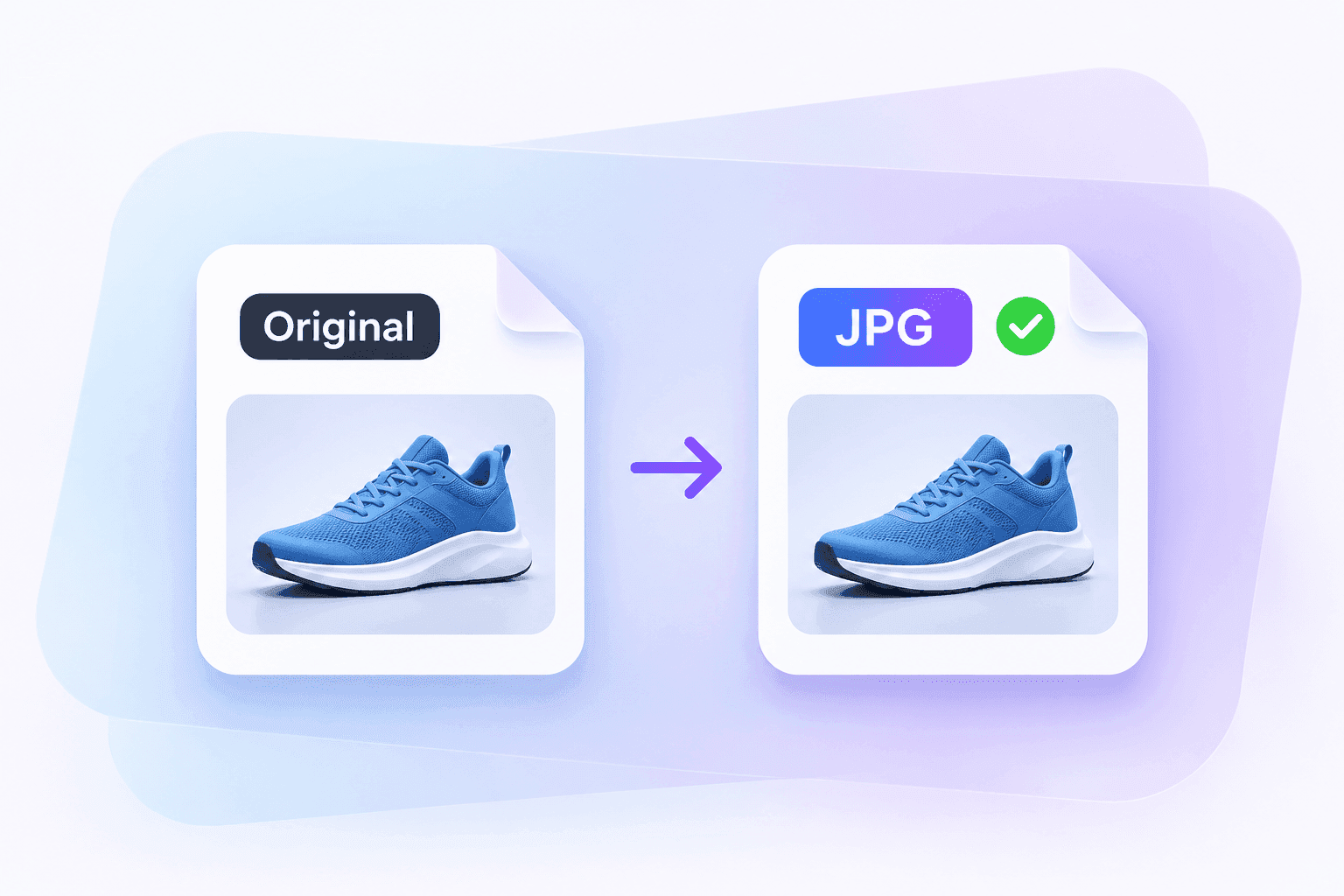
Quando un'applicazione, un marketplace o un editor richiede un JPG, usa Lynote AI per creare una copia .jpg dalla tua immagine esistente. È utile per allegati di moduli, foto di prodotti o screenshot che devi inviare in un formato specifico. Il file originale rimane disponibile per future modifiche.

    Converti un Batch di Immagini in JPG

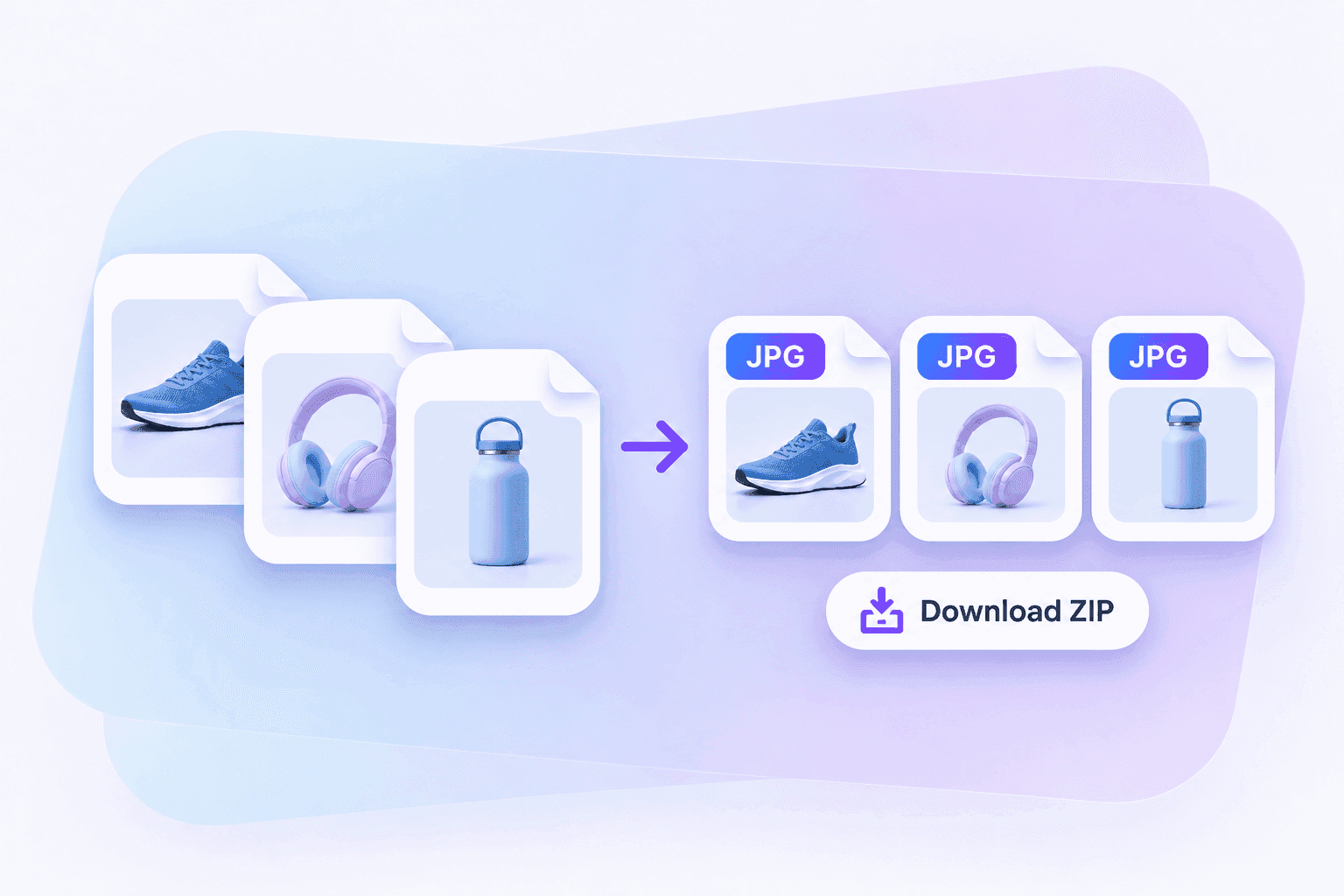
    Aggiungi fino a 10 immagini ed esportale insieme come JPG. Questo è utile quando le foto dei prodotti provengono da diverse fonti o un invio richiede diversi allegati nello stesso formato. Ogni immagine diventa un JPG separato, così puoi salvare quelle che ti servono o scaricare il batch come ZIP.

      Regola la Qualità JPG per i Dettagli che Contano

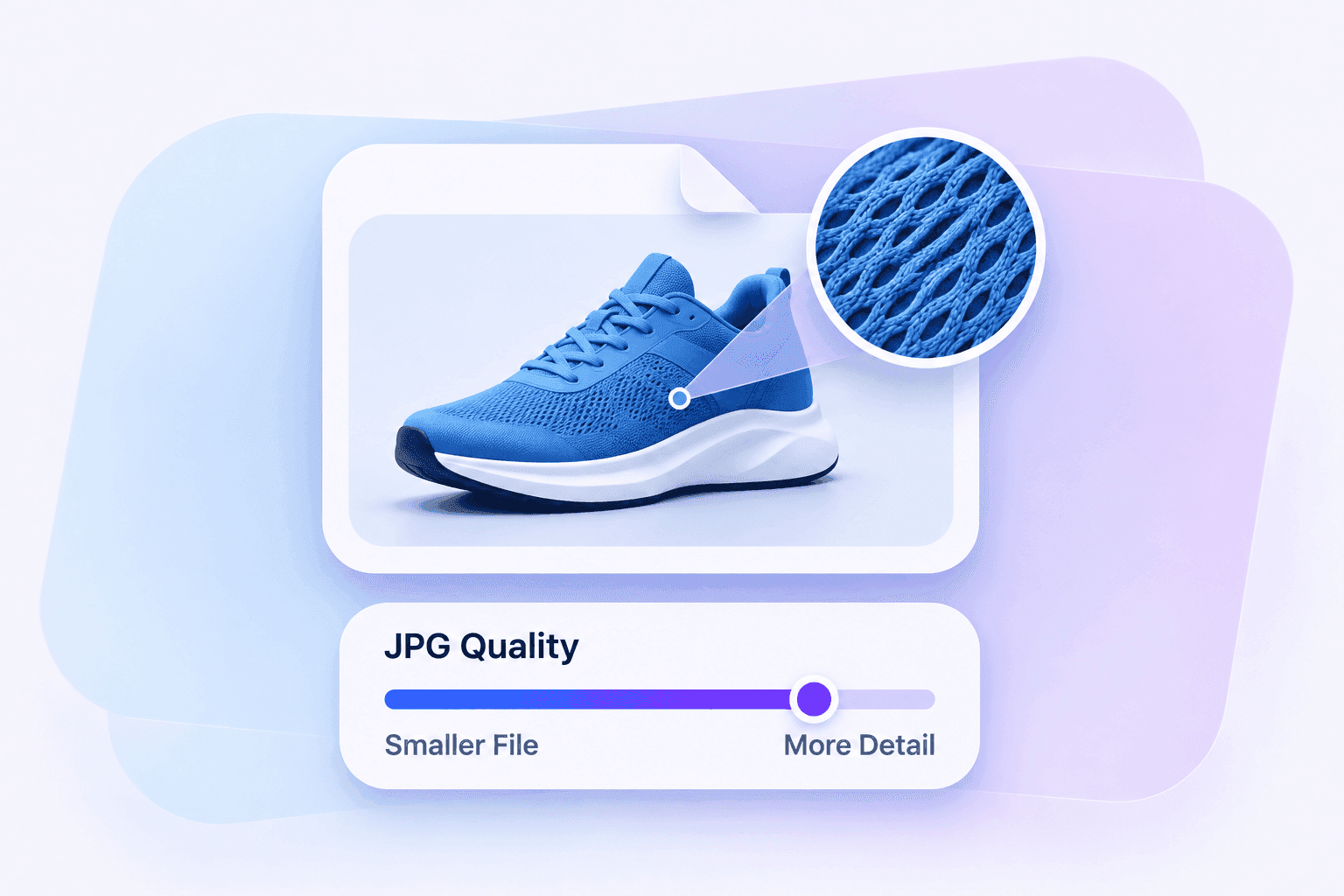
      Scegli un'impostazione di qualità superiore quando vuoi mantenere visibili dettagli come la texture del tessuto, le etichette dei prodotti o le scritte in uno screenshot. Se stai lavorando con un limite di dimensione per il caricamento, prova un'impostazione inferiore e controlla il risultato. La dimensione finale del file dipende dall'immagine e dalla qualità scelta.

        Confronta l'Originale e il JPG Convertito Affiancati

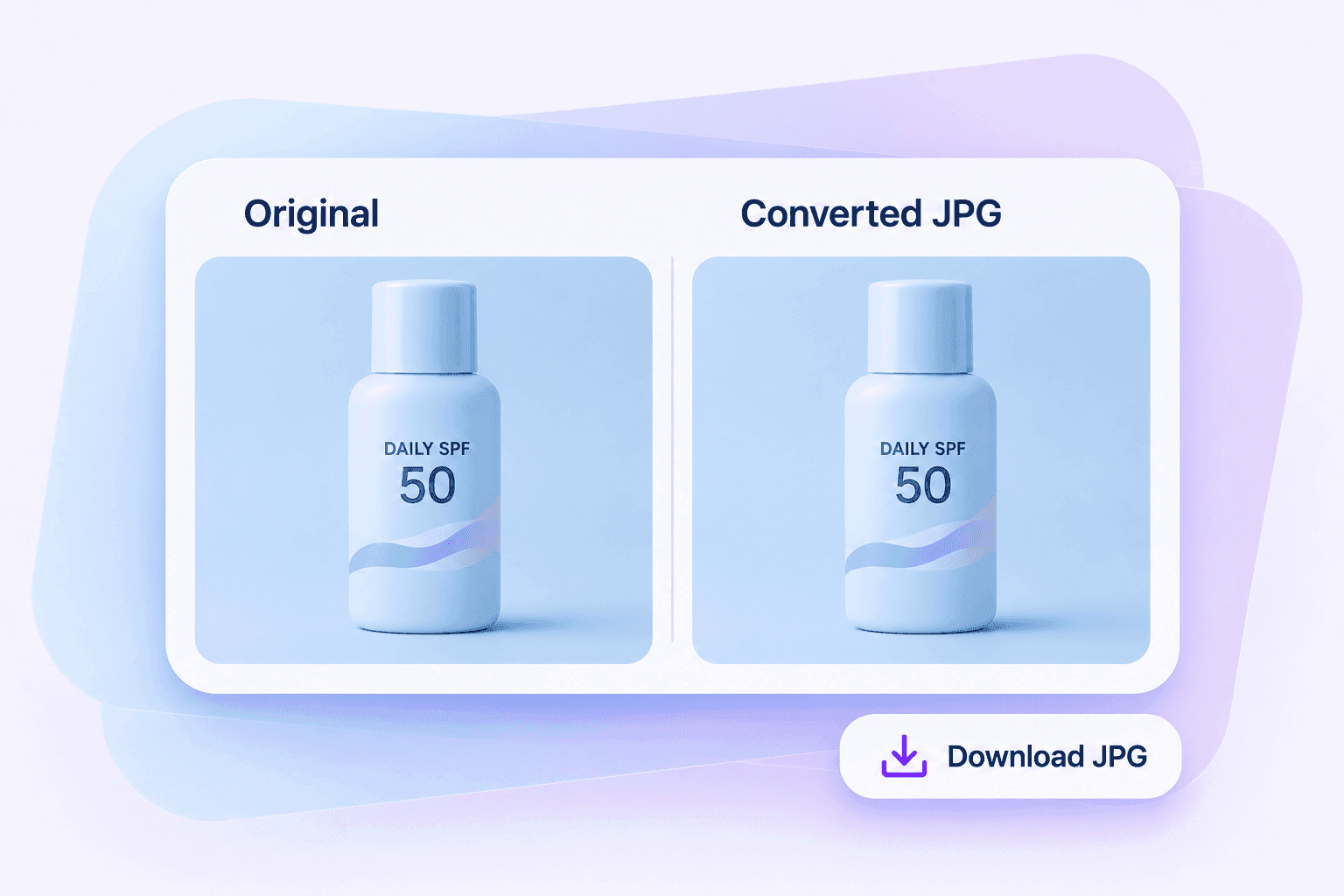
        Apri l'anteprima e guarda le parti dell'immagine che contano per il tuo prossimo passo. Controlla se il testo piccolo è ancora leggibile, i colori sembrano corretti e lo sfondo si adatta all'uso finale. Una volta soddisfatto del risultato, scarica il JPG.

          Come Convertire un'Immagine in JPG

          01

          Scegli le Tue Immagini

          Trascina un'immagine nel convertitore o clicca su Scegli Immagini per selezionarla dal tuo dispositivo. Aggiungi un'immagine per una conversione rapida o seleziona fino a 10 file per un batch. Ogni file può avere una dimensione massima di 50 MB.

          02

          Imposta qualità e converti

          JPG è già selezionato come formato di output. Scegli un'impostazione di qualità superiore per immagini con dettagli fini, o prova un'impostazione inferiore quando la dimensione del file è più importante. Clicca su Converti in JPG per creare i tuoi file.

          03

          Anteprima e scarica JPG

          Confronta l'immagine originale con il JPG convertito. Controlla testo, colori e bordi prima di salvare. Scarica un singolo JPG o salva il batch convertito in un unico file ZIP.

          Perché Scegliere il Convertitore di Immagini JPG di Lynote?

          Output JPG Già Selezionato

          Apri il convertitore, aggiungi le tue immagini e vai direttamente al JPG.

          Qualità JPG Regolabile

          Scegli un'impostazione di qualità adatta a una foto di prodotto dettagliata, uno screenshot o un allegato email più piccolo.

          Anteprima Affiancata

          Confronta l'originale con il JPG convertito per controllare testo, colore e dettagli dell'immagine prima di scaricare.

          Un JPG o un Intero Lotto

          Scarica singoli file JPG o salva tutte le immagini convertite con successo insieme in un file ZIP.

          Le Tue Immagini Restano sul Tuo Dispositivo

          Lynote AI elabora le tue immagini e crea i file JPG nel tuo browser. I tuoi file rimangono sul tuo dispositivo durante la conversione.

          Crediti Gratuiti per Iniziare

          Prova il convertitore JPG con crediti gratuiti. Ogni conversione riuscita utilizza un credito per immagine.

          Quando Convertire Immagini in JPG?

          Moduli di domanda e portali

          Salva una scansione o uno screenshot come JPG quando un modulo specifica JPEG. Controlla il file finale rispetto ai requisiti di dimensione e dimensioni del portale.

          Schede prodotto e cataloghi

          Prepara un set di foto prodotto JPG per un marketplace o un catalogo. Usa l'anteprima per controllare colori, texture ed etichette prima della pubblicazione.

          Pubblicazione e modifica web

          Crea una copia JPG per una libreria multimediale, un editor o un flusso di lavoro di pubblicazione che accetta JPEG. Conserva l'originale se prevedi di modificarlo di nuovo.

          Email e condivisione quotidiana

          Salva una foto come JPG per un allegato. Se la dimensione del file è importante, regola l'impostazione della qualità e visualizza l'anteprima del risultato prima dell'invio.

          Domande Frequenti sul Convertitore da Immagine a PDF

          Un convertitore da immagine a JPG ricodifica un'immagine come JPEG e la salva con un'estensione .jpg. Puoi usarlo quando hai un'immagine in un altro formato e hai bisogno di un file JPG.

          Seleziona la tua immagine in Lynote AI, regola la qualità se necessario e clicca su Converti in JPG. Visualizza l'anteprima dell'immagine convertita e scaricala sul tuo dispositivo.

          Controlla i formati di input supportati mostrati nel selettore di file. Ogni immagine convertita con successo viene salvata come file .jpg.

          Sì. Aggiungi fino a 10 immagini supportate in un batch, con un massimo di 50 MB per file. Scarica ogni JPG separatamente o salva il batch convertito come ZIP.

          Sì. .jpg e .jpeg sono entrambe estensioni di file per immagini JPEG. Lynote AI salva le immagini convertite con l'estensione .jpg.

          JPG utilizza uno sfondo solido nelle aree che erano trasparenti nell'immagine originale. Controlla l'anteprima per vedere come appare lo sfondo convertito.

          La dimensione dell'output dipende dall'immagine originale, dalle sue dimensioni e dall'impostazione della qualità. Se hai un limite di caricamento rigoroso, controlla la dimensione del JPG convertito prima di inviarlo.

          Il tuo browser elabora le immagini e crea i file JPG sul tuo dispositivo. La conversione viene eseguita senza caricare le tue immagini su un server.

          Puoi iniziare con crediti di conversione gratuiti. Ogni immagine convertita con successo utilizza un credito. Le conversioni e i download falliti non utilizzano crediti.