Il portale della mia classe accetta un solo file, e io avevo sette foto dei miei compiti. Le ho messe in un unico PDF, e riuscivo ancora a leggere le piccole note che avevo scritto a margine.
Maya T.
Studentessa universitaria


Converti un'immagine JPG in PDF o combina fino a 20 foto in un unico documento. Mescola immagini verticali e orizzontali senza scegliere un formato carta fisso. I tuoi file rimangono sul tuo dispositivo.
I file PDF devono essere inferiori a 50 MB.
I file vengono convertiti localmente nel browser. Nessun file viene caricato.
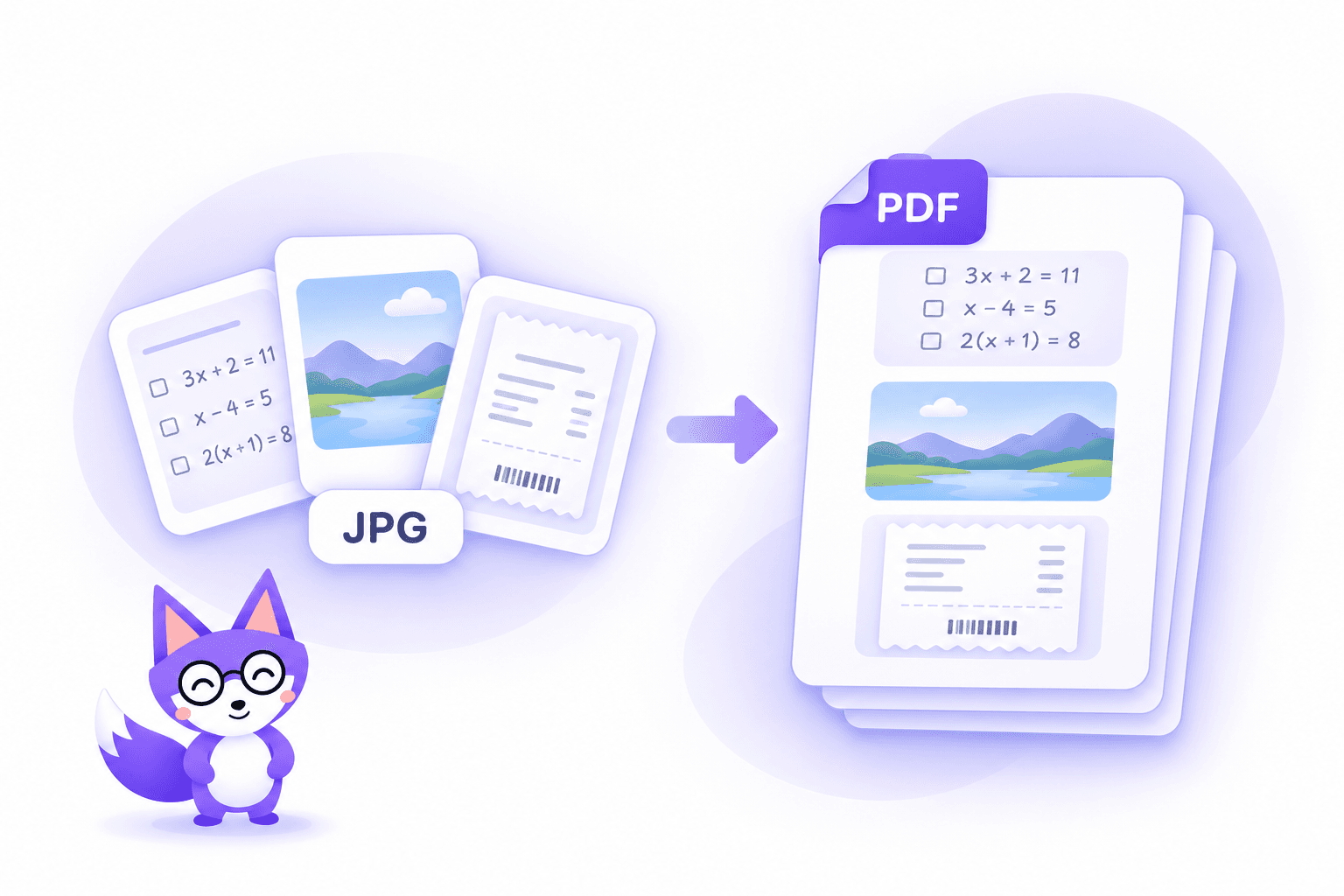
Un convertitore da immagine a PDF prende uno o più file immagine e li inserisce in un documento PDF. Una singola foto diventa un PDF di una pagina. Aggiungi diverse immagini e ognuna ottiene la propria pagina nello stesso file.
Questo è utile quando hai foto di un documento ma devi inviarlo come PDF. Ad esempio, se hai fotografato cinque pagine di lavoro scritto a mano e il tuo portale di classe accetta un allegato, puoi trasformare quelle cinque foto in un unico file e inviare l'intero compito insieme.
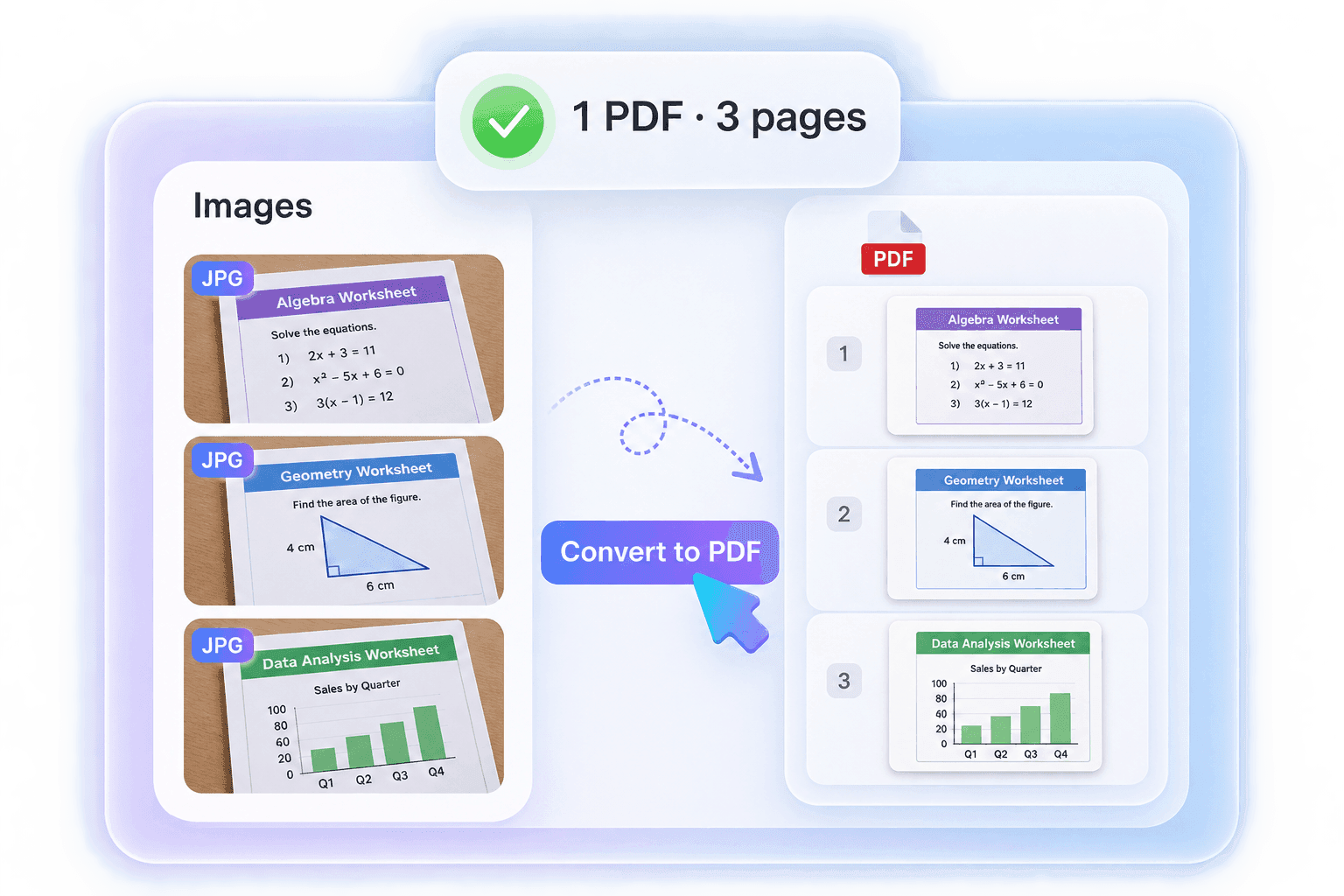
Trasforma una serie di foto, scansioni o screenshot in un unico documento. Se hai fotografato diverse pagine di un foglio di lavoro, aggiungile al convertitore in un'unica soluzione. Ogni foto diventa una pagina separata, in modo che la persona che apre il tuo PDF possa leggere l'intero set in un unico file.
Puoi anche convertire una sola foto quando devi inviare una ricevuta, una pagina firmata o una scansione come PDF.
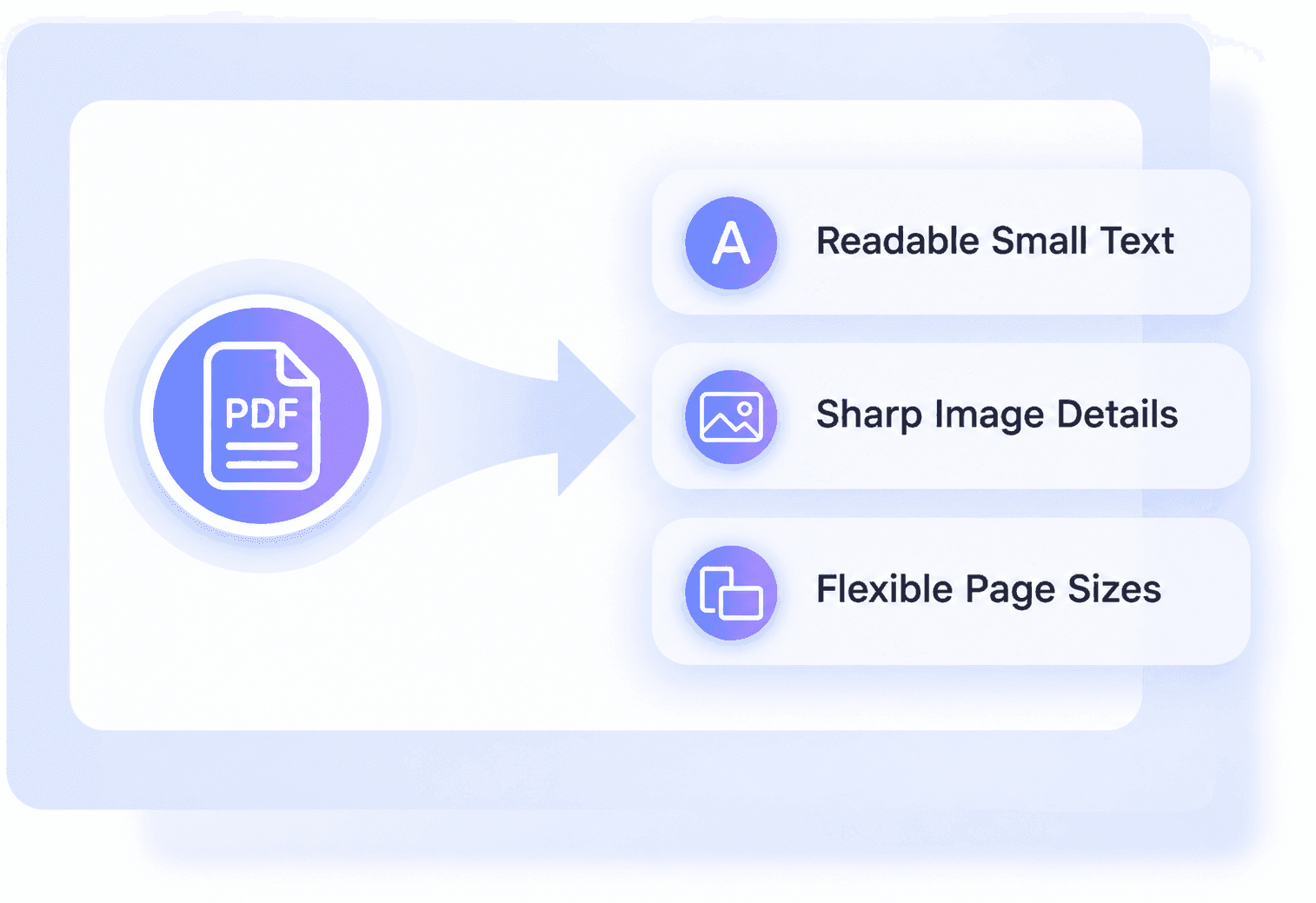
Una ricevuta è utile solo se riesci a leggere il totale. Una foto di un foglio di lavoro deve comunque mostrare la scrittura a mano e i diagrammi. Inizia con un JPG o JPEG nitido per mantenere quei dettagli leggibili nel PDF finale.
Puoi combinare foto verticali, screenshot ampi e immagini di diverse dimensioni nello stesso documento senza scegliere un formato carta fisso come A4 o US Letter. Questo è utile quando un set include sia foto della fotocamera che screenshot.
Il motore di conversione di Lynote legge le tue immagini e crea il PDF interamente nel tuo browser. Dal momento in cui selezioni i tuoi file al momento in cui scarichi il PDF finito, l'intera conversione avviene sul tuo dispositivo. Questo funziona sia che tu stia trasformando la foto di un modulo firmato in un PDF o combinando più ricevute in un unico documento. Le tue immagini e il PDF finito rimangono sul tuo dispositivo, così puoi scegliere quando e con chi condividerli.
 Passaggio 1
. Scegli le tue immagini
Fai clic su Scegli immagini per selezionare file JPG o JPEG dal tuo dispositivo, oppure trascinali nel convertitore. Aggiungi una foto per un PDF a pagina singola o seleziona fino a 20 immagini per un documento multipagina. Ogni immagine può avere una dimensione massima di 50 MB.

 Passaggio 2
. Converti le tue immagini in PDF
Fai clic su Converti in PDF. Lynote elabora le tue immagini nel tuo browser e le posiziona ciascuna su una pagina separata nel documento finale. Puoi includere immagini verticali e orizzontali nello stesso file.
 Passaggio 3
. Scarica e controlla il tuo PDF
Fai clic su Scarica PDF per salvare il file. Aprilo per assicurarti che tutte le pagine siano incluse e il testo sia leggibile, quindi allegalo a un'e-mail, caricalo su un portale o stampalo.

Fai clic su Scegli immagini per selezionare file JPG o JPEG dal tuo dispositivo, oppure trascinali nel convertitore. Aggiungi una foto per un PDF a pagina singola o seleziona fino a 20 immagini per un documento multipagina. Ogni immagine può avere una dimensione massima di 50 MB.
Fai clic su Converti in PDF. Lynote elabora le tue immagini nel tuo browser e le posiziona ciascuna su una pagina separata nel documento finale. Puoi includere immagini verticali e orizzontali nello stesso file.
Fai clic su Scarica PDF per salvare il file. Aprilo per assicurarti che tutte le pagine siano incluse e il testo sia leggibile, quindi allegalo a un'e-mail, caricalo su un portale o stampalo.
Inizia con le immagini che hai già e ottieni un PDF che puoi usare subito.
Inizia a convertire immagini in PDF gratuitamente. Prova il convertitore con una singola foto o un set di pagine.
Scegli le tue immagini e inizia a convertire senza creare prima un account.
Aggiungi fino a 20 immagini contemporaneamente. Trasforma un set completo di pagine scansionate, foto di compiti o screenshot in un unico PDF.
Usa file JPG e JPEG fino a 50 MB ciascuno, incluse foto del telefono ad alta risoluzione e scansioni dettagliate.
Usa immagini verticali e orizzontali nello stesso documento. Puoi convertire senza selezionare una dimensione di carta fissa.
Converti immagini in PDF mantenendo le foto naturali, i layout intatti e i dettagli fini come la scrittura a mano e la stampa piccola facili da leggere.
Fotografa ogni pagina dei tuoi compiti e combina le immagini in un unico PDF. Invia un set completo di problemi o un foglio di lavoro come un unico allegato nel portale della tua classe.
Metti foto di lavagne, diagrammi e appunti scritti a mano per un argomento in un unico documento. Tieni il materiale chiave insieme quando ripassi per un quiz o condividi appunti con un gruppo di studio.
Trasforma foto di moduli firmati e pagine di supporto in un unico PDF per un portale che richiede un singolo file. Controlla che le firme e la stampa piccola siano leggibili prima di inviarlo.
Raggruppa le foto delle ricevute dello stesso viaggio o progetto in un unico PDF. Mantieni visibili date, totali e nomi dei commercianti in modo che il revisore possa controllare ogni ricevuta.
Raggruppa screenshot di un bug, una revisione del design o un flusso di lavoro del prodotto in un unico PDF. Invia l'intero set a un collega che ha bisogno di vedere ogni schermata nel contesto.
Combina foto di prodotti, mockup o campioni di lavoro in un PDF che puoi inviare via email a un cliente. Includi primi piani e immagini a larghezza intera nello stesso documento.
Scegli un'immagine JPG o JPEG, clicca su Converti in PDF e scarica il file. Se selezioni un'immagine, Lynote crea un PDF a pagina singola.
Sì. Seleziona fino a 20 foto JPG o JPEG in un'unica operazione. Lynote crea un PDF con una pagina separata per ogni foto.
No. Il convertitore funziona senza un formato carta fisso. Puoi aggiungere immagini di diverse dimensioni e orientamenti allo stesso PDF senza scegliere un preset di carta. Se intendi stampare il documento, controlla le dimensioni della carta e la scala nelle impostazioni di stampa.
La leggibilità del PDF dipende dalla foto originale. Se la scrittura o la stampa piccola appaiono sfocate nell'immagine, scatta di nuovo la foto con una luce migliore prima di convertirla.
Il convertitore accetta file JPG e JPEG fino a 50 MB ciascuno. Se il tuo file è un'immagine PNG, WebP o HEIC, salvalo prima come copia JPG e scegli quello nel convertitore.
Sì. Apri Lynote nel tuo browser mobile, tocca "Scegli immagini" e seleziona le foto JPG o JPEG dal tuo dispositivo. Convertile e scarica il PDF finale.
No. La conversione avviene localmente nel tuo browser. Le tue immagini rimangono sul tuo dispositivo mentre il PDF viene generato.
Il convertitore posiziona ogni immagine su una pagina PDF. Se hai bisogno di testo modificabile da una foto o una scansione, usa lo strumento "Immagine a Testo" di Lynote per estrarlo.
Un PDF creato da diverse foto ad alta risoluzione può comunque essere di grandi dimensioni. Se un'applicazione o un portale scolastico ha un limite di dimensione del file, controlla il PDF dopo averlo scaricato. Puoi usare il "Compressore PDF" di Lynote se il file finale supera il limite.