Microsoft Word Audio a Testo vs. Flusso di Lavoro Lynote

Stai cercando microsoft word audio to text? Forse vuoi prendere una registrazione audio e trasformarla in testo per poterla leggere. Che l'audio provenga da una riunione, una lezione, un'intervista o un memo vocale, Microsoft Word ha un modo per trasformare l'audio in testo. Microsoft Word ha una funzione di trascrizione, ma se utilizzi Microsoft 365, potresti dover verificare se sei idoneo. Lynote Audio to Text è progettato per permetterti di trascrivere l'audio, visualizzare la trascrizione e usarla per creare note utili per lo studio, il lavoro e la ricerca.
Trascrivere l'audio in testo non è la fine del processo. Una volta che il testo appare, devi ancora rimuovere le parole superflue, organizzare le idee, estrarre i punti chiave e riutilizzare la trascrizione altrove. Questa guida spiega cosa fa la trascrizione audio in testo di Microsoft Word, dove si inserisce e dove potrebbe risultare limitata. Esamina anche quando Lynote ha più senso.
TL;DR: Posso trascrivere l'audio in testo in Microsoft Word?
Microsoft Word può trascrivere l'audio in testo se disponi della configurazione Microsoft 365 e della versione di Word corrette. La guida del supporto Microsoft afferma che la funzione di trascrizione di Word ti consente di registrare l'audio direttamente in Word o di caricare file audio come WAV, MP4, M4A e MP3. Separa anche la trascrizione per oratore e ti consente di rivedere il risultato prima di aggiungere il testo a un documento.
Ma la trascrizione audio in testo di Word non è realmente uno spazio di lavoro di trascrizione generico. È principalmente utile quando desideri la trascrizione all'interno di un documento Word. Se hai bisogno di un modo più semplice per trasformare l'audio in testo per note, riassunti, materiali di studio o revisioni di ricerca, Lynote potrebbe offrire un flusso di lavoro più pulito.
Cos'è la trascrizione audio in testo di Microsoft Word?
La trascrizione audio in testo di Microsoft Word si riferisce solitamente alla funzione di trascrizione di Word. Trasforma il parlato da una registrazione in testo, organizza la trascrizione per oratore e aggiunge timestamp. Puoi ascoltare la registrazione, modificare le sezioni della trascrizione, cambiare le etichette degli oratori e inserire parte o tutta la trascrizione nel tuo documento Word.

Questo è diverso dalla funzione Dettatura in Word, che trasforma ciò che dici in testo mentre parli. La trascrizione è per audio registrati o file caricati e restituisce la trascrizione dopo l'elaborazione. Se lavori già in Word, questo può essere comodo per interviste, lezioni o note di riunioni.
Come funziona la trascrizione audio in testo di Microsoft Word
La funzione di trascrizione di Word funziona permettendoti di registrare l'audio nell'app o di caricare un file. Dopo aver scelto una di queste opzioni, Word elabora l'audio e crea una trascrizione nel riquadro Trascrivi. Per i file caricati, Microsoft elenca WAV, MP4, M4A e MP3 come formati supportati.
Ci sono anche limiti da considerare. Microsoft afferma che gli utenti con un abbonamento a Microsoft 365 possono trascrivere un numero limitato di minuti audio caricati al mese, mentre gli utenti con licenza Copilot potrebbero ottenere un limite di caricamento più elevato. Questi dettagli possono cambiare, quindi controlla la pagina di supporto Microsoft attuale prima di affidarti a Word per trascrizioni ad alto volume.
Quando la trascrizione audio in testo di Microsoft Word è utile
La trascrizione audio in testo di Microsoft Word è utile quando il tuo obiettivo finale è un documento Word. Uno scrittore potrebbe trascrivere un'intervista e inserire citazioni importanti in un rapporto. Uno studente potrebbe trascrivere una lezione e salvare il risultato come documento per una revisione successiva.
È adatta anche agli utenti che lavorano già con Microsoft 365 e OneDrive. Microsoft archivia l'audio caricato o registrato in una cartella "File trascritti" in OneDrive. Questo può essere utile se i tuoi file e documenti si trovano già all'interno dell'ecosistema Microsoft.
Il caso d'uso comune è semplice: il tuo flusso di lavoro inizia e finisce in un documento. Se vuoi trascrivere un file audio in testo in stile Microsoft Word, quindi inserire frammenti di trascrizione in un documento, Word è una buona opzione. È meno ideale quando la trascrizione deve diventare note, riassunti, flashcard o schemi di contenuto.
Dove Word può sembrare limitato
La limitazione principale è l'adattamento al flusso di lavoro. Gli strumenti di conversione audio in testo di Microsoft Word sono convenienti, ma la trascrizione si concentra comunque su un'interfaccia di documento. Se stai cercando di studiare, riassumere, confrontare fonti o creare note riutilizzabili, potresti aver bisogno di passaggi aggiuntivi dopo la trascrizione.
Anche le restrizioni dell'account e della piattaforma possono essere importanti. La pagina di supporto di Microsoft elenca i requisiti di idoneità per Word per Microsoft 365 e menziona i limiti di caricamento. Ciò significa che la funzione potrebbe non funzionare allo stesso modo in ogni versione o account di Word.
Word è prima di tutto uno strumento per documenti. Non è uno spazio dedicato alla trasformazione dell'audio in note. Se hai bisogno di convertire l'audio in testo, Microsoft Word può aiutarti, ma potrebbe non essere la via più rapida per ottenere materiale di studio o di lavoro strutturato.
Lynote come alternativa a Microsoft Word per la trascrizione audio in testo
Lynote Audio to Text è progettato per le persone che desiderano trascrivere l'audio e quindi utilizzare il testo per note, riassunti, ricerche, studi o creazione di contenuti. Funziona bene per lezioni, interviste, riunioni, memo vocali, podcast e altre registrazioni. L'attenzione è rivolta alla revisione dell'audio, non alla formattazione del documento.
Questa differenza è importante perché molti utenti non vogliono solo una trascrizione. Vogliono una trascrizione che possano leggere, modificare, riutilizzare e applicare al loro lavoro. Lynote aiuta a semplificare questo passaggio successivo.
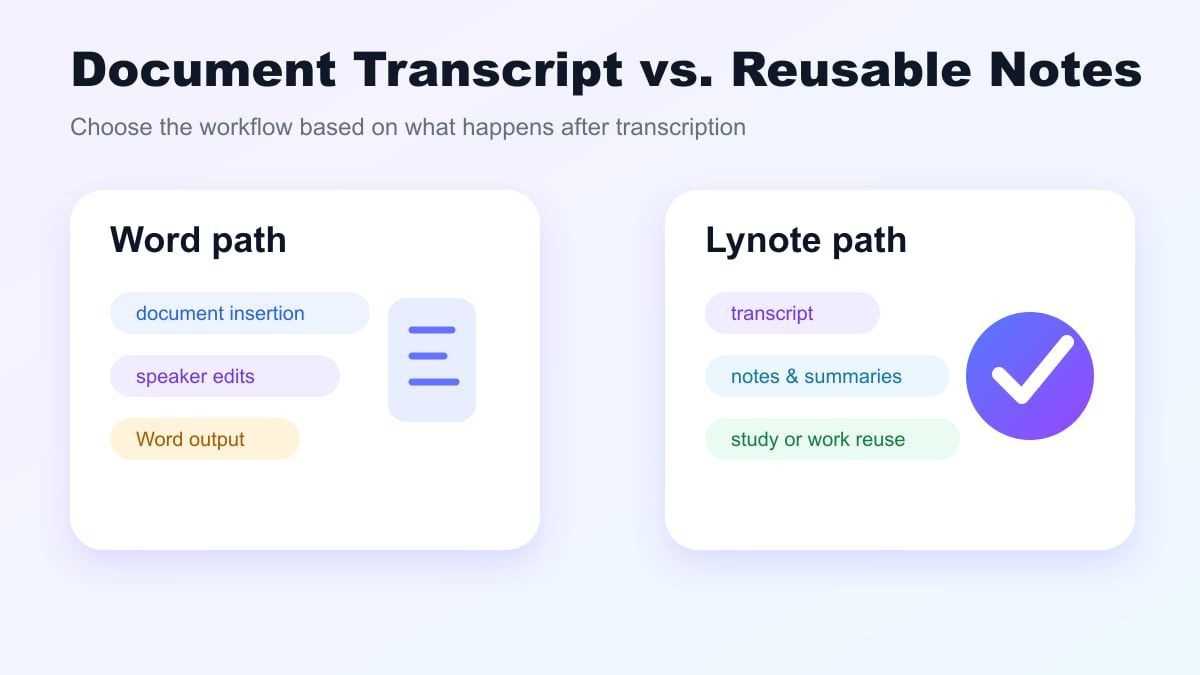
Se stai confrontando la trascrizione audio in testo in Microsoft Word con Lynote, chiediti di cosa hai bisogno dopo la trascrizione. Se hai bisogno di un documento Word, Microsoft Word potrebbe essere sufficiente. Se desideri note, riassunti, materiali di ricerca o contenuti di studio, Lynote è la soluzione più adatta.
Microsoft Word vs. Lynote: Confronto delle funzionalità
| Funzionalità | Microsoft Word | Lynote Audio to Text |
|---|---|---|
| Flusso di lavoro principale | Trascrivi l'audio in un documento Word | Trasforma l'audio in testo modificabile per prendere appunti e riutilizzare |
| Ideale per | Utenti Word, bozze di documenti, inserimenti di interviste | Studenti, ricercatori, creatori, team, flussi di lavoro di note |
| Stile di input | Registra in Word o carica file audio supportati | Aggiungi una sorgente audio e genera testo di trascrizione modificabile |
| Focus dell'output | Riquadro di trascrizione e inserimento nel documento Word | Revisione della trascrizione, note, riassunti, studio e contenuti |
| Dipendenza dall'account | Dipende dall'accesso e dalla disponibilità di Microsoft 365 | Flusso di lavoro Lynote basato sul web |
| Stile di revisione | Modifica sezioni della trascrizione ed etichette degli oratori | Rivedi la trascrizione e riutilizzala in flussi di lavoro di note più ampi |
| Limitazione principale | Meno incentrato sulle note dopo la trascrizione | Richiede comunque una revisione umana per i dettagli importanti |
Entrambe le opzioni possono essere utili. La trascrizione audio in testo di Microsoft Word è un'ottima opzione se lavori principalmente in Word. Lynote è migliore quando vuoi che la trascrizione diventi una base di conoscenza utilizzabile.
Come trascrivere l'audio in testo con Microsoft Word
Per utilizzare la trascrizione audio in testo di Microsoft Word, apri Word e vai al menu Dettatura. Seleziona Trascrivi se l'opzione è disponibile nella tua edizione e account. Quindi scegli se registrare l'audio o caricare un file.
Per l'audio caricato, Word può funzionare con file MP3, WAV, M4A e MP4 secondo il supporto Microsoft. Word elabora l'audio e restituisce una trascrizione nel riquadro Trascrivi. Il tempo di elaborazione dipende dalla lunghezza del file e dalla velocità della rete.
Una volta terminata la trascrizione, rivedi attentamente la trascrizione. Regola le etichette degli oratori, correggi le parole importanti e inserisci le sezioni o la trascrizione completa nel tuo documento. Questo copre il processo di base su come convertire l'audio in testo in Microsoft Word.
Come usare Lynote Audio to Text
Passaggio 1. Aggiungi la tua sorgente audio
In Lynote Audio to Text, aggiungi il file audio che desideri trascrivere. L'audio potrebbe provenire da una lezione, un'intervista, un memo vocale, un podcast, una riunione o una lezione. Utilizza la versione più chiara che hai per il miglior risultato.

Prima di generare il testo, controlla se l'audio presenta rumore di fondo o più oratori. Questo è importante per tutti i convertitori da audio a testo, inclusi Microsoft Word e Lynote. Un file audio pulito produce una trascrizione più pulita.
Passaggio 2. Crea la trascrizione
Il processo di trascrizione consente a Lynote di trasformare la tua registrazione in una bozza di testo. L'obiettivo è generare una prima versione utilizzabile del contenuto parlato. Quindi puoi rivedere la trascrizione senza ascoltare di nuovo l'intero file audio.

Questo è particolarmente utile per registrazioni lunghe. Invece di scorrere una timeline, puoi scansionare la trascrizione e trovare segmenti chiave. Ciò rende Lynote pratico per lo studio, la ricerca e l'editing di contenuti.
Passaggio 3. Modifica la trascrizione e rendila utile
Dopo che la trascrizione è stata prodotta, modifica le parti chiave. Verifica nomi, statistiche, terminologia e frasi ambigue. La trascrizione risparmia fatica, ma dovresti sempre rivedere i dettagli importanti prima di fare affidamento sul risultato.

Quindi decidi cosa fare con la trascrizione. Può diventare note, una guida allo studio, una bozza, un elenco di citazioni o un riassunto. Questo è il punto in cui Lynote ti offre maggiore flessibilità rispetto a un approccio basato solo su Word.
I migliori casi d'uso per Lynote
Lynote è utile per gli studenti che registrano lezioni e desiderano appunti di studio leggibili. Invece di riascoltare la stessa lezione, possono trascrivere l'audio e rivedere i punti principali. Questo funziona bene per la preparazione agli esami, i corsi online e i workshop registrati.
I ricercatori possono utilizzare Lynote per interviste e note sul campo. Una trascrizione rende più facile cercare temi, citazioni, nomi ed esempi. Le citazioni importanti dovrebbero comunque essere verificate rispetto all'audio originale prima della pubblicazione o della presentazione.
I professionisti possono utilizzare Lynote per riunioni, webinar e memo vocali. Il testo può diventare note di follow-up, elementi d'azione o documentazione di progetto. Se il tuo flusso di lavoro si estende oltre Word, Lynote ti offre più spazio per riutilizzare la trascrizione.
Quando Microsoft Word potrebbe essere ancora una buona opzione
Se alla fine prevedi di consegnare un documento Word, Word potrebbe essere ancora la scelta migliore. Se stai scrivendo un rapporto e vuoi solo incollare alcune sezioni della trascrizione in Word, lo strumento di trascrizione integrato è comodo. La trascrizione si trova accanto alla bozza del tuo documento.
Se il tuo luogo di lavoro utilizza già Microsoft 365 e OneDrive, l'archiviazione potrebbe anche essere più semplice all'interno di quel sistema. I tuoi file audio e documenti possono rimanere in un ambiente familiare. Questo potrebbe essere sufficiente per attività di trascrizione occasionali.
Molte persone conoscono già Word. Se non prevedi di riutilizzare la trascrizione oltre un documento, la funzione di trascrizione di Word potrebbe essere sufficiente. La decisione dipende dal fatto che la trascrizione sia l'attività finale o solo una parte di un flusso di lavoro più ampio.
Consigli per una migliore trascrizione audio
Inizia con l'audio più chiaro possibile. Un microfono vicino, uno spazio silenzioso e un volume costante dell'oratore aiutano tutti. Questo vale sia che tu utilizzi gli strumenti di trascrizione audio in testo di Microsoft Word o Lynote.
Cerca di evitare oratori che si sovrappongono. La separazione degli oratori diventa più difficile quando le persone si interrompono a vicenda o parlano contemporaneamente. Per le riunioni, chiedi agli oratori di fare una pausa tra un turno e l'altro, quando possibile.
Correggi sempre il risultato. Nomi propri, acronimi, nomi di marchi, numeri e termini specifici del settore spesso richiedono una revisione manuale. Tratta la trascrizione come una bozza solida, non come un verbale ufficiale finale.
Domande frequenti sulla trascrizione audio in testo di Microsoft Word
Microsoft Word può convertire l'audio in testo?
Sì. Quando disponibile per il tuo account e piattaforma, lo strumento di trascrizione di Microsoft Word può convertire l'audio in testo. Puoi registrare dal vivo o caricare un file audio supportato. Controlla la documentazione ufficiale di Microsoft per la disponibilità e i limiti attuali.
Microsoft Word può trascrivere l'audio in testo gratuitamente?
La disponibilità dipende dal tuo account Microsoft e dal piano di abbonamento. La funzione di trascrizione di Microsoft dipende dall'idoneità alle funzionalità di Microsoft 365 e include restrizioni di caricamento mensili. Se desideri un flusso di lavoro web semplice, prova Lynote Audio to Text.
Come si converte un file audio in testo in Microsoft Word?
In Word, vai su Home, fai clic su Dettatura e seleziona Trascrivi, se disponibile. Carica un file audio supportato, attendi l'elaborazione e rivedi la trascrizione nel riquadro Trascrivi. Quindi copia sezioni o l'intera trascrizione nel tuo documento.
Quali formati audio supporta Microsoft Word per la trascrizione?
Il supporto Microsoft afferma che Word Transcribe attualmente supporta il caricamento di file WAV, MP4, M4A e MP3. Il supporto dei formati e i limiti di caricamento possono cambiare nel tempo. Verifica le ultime istruzioni Microsoft prima di iniziare un progetto di grandi dimensioni.
Qual è migliore, Lynote o Microsoft Word, per la trascrizione audio?
Lynote è migliore se vuoi che la trascrizione diventi note, riassunti, materiale di studio o contenuto riutilizzabile. Microsoft Word è migliore se il tuo obiettivo principale è inserire frammenti di trascrizione in un documento Word. La scelta migliore dipende da ciò di cui hai bisogno dopo la trascrizione.
Qual è la migliore alternativa a Microsoft Word per la conversione da audio a testo?
Se desideri un'alternativa che combini la modifica della trascrizione con un flusso di lavoro incentrato sulle note, Lynote è un'ottima opzione. Funziona bene per lezioni, riunioni, interviste, podcast e memo vocali. Dovresti comunque rivedere la trascrizione per informazioni critiche.
Conclusione
La trascrizione audio in testo di Microsoft Word è comoda quando lavori già in Word e desideri aggiungere parti di trascrizione a un documento. Ma se hai bisogno di un'opzione più versatile per trascrivere, rivedere, riassumere e riutilizzare l'audio, Lynote è più adatto. Prova Lynote Audio to Text la prossima volta che la trascrizione audio in testo di Microsoft Word ti sembra troppo focalizzata sui documenti per le tue esigenze.

Scritto da Hamza Razzaq
Scrittore tecnico
Hamza crea spiegazioni pratiche e guide tecniche che rendono gli strumenti di scrittura AI più facili da capire e usare. Vedi tutti gli articoli →