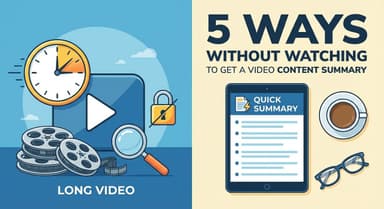
Come riassumere un video in pochi secondi: La guida visiva definitiva (2026)

Ha trovato questa guida perché è stanco di scorrere tutorial di YouTube lunghi un'ora solo per trovare cinque minuti di valore reale. Che Lei sia uno studente che cerca di assimilare una lezione o un ricercatore a caccia di dati specifici, imparare come riassumere un video in modo efficace è la migliore strategia di produttività dell'anno.

Il problema non è la mancanza di informazioni; è che le informazioni sono intrappolate all'interno di un file video. Non si può scorrere un video velocemente come si fa con un post di un blog—fino ad ora.
Qui di seguito, analizziamo i tre modi migliori per trasformare lunghi video in note concise, spaziando dagli strumenti AI istantanei ai metodi manuali.
Verdetto rapido: Qual è il modo migliore per riassumere i video di YouTube?
Se vuole una risposta veloce: Gli strumenti AI online sono la scelta migliore per la maggior parte degli utenti. Offrono il miglior ritorno sull'investimento di tempo, fornendo un contesto profondo e istantanee visive senza richiedere l'installazione di software o la gestione di chiavi API.
Tuttavia, il metodo "migliore" dipende dal Suo specifico flusso di lavoro. Ecco una rapida matrice di confronto per aiutarLa a decidere:
Matrice di confronto: I 3 metodi principali
| Metodo | Ideale per... | Pro | Contro |
|---|---|---|---|
| 1. Strumenti AI Online (es. Lynote) | Velocità e Visual (Studenti, Ricercatori) | • Istantaneo: Nessuna installazione. • Contesto Visivo: Cattura screenshot. | • Funziona ovunque: Qualsiasi browser/dispositivo. • Richiede copia/incolla dell'URL. |
| 2. Estensioni del Browser | Utenti assidui (Processano 10+ video/giorno) | • Integrato: Pulsante all'interno di YouTube. • Un clic: Nessun cambio scheda. | • Appesantimento browser: Può rallentare le prestazioni. • Privacy: Spesso richiede ampi permessi. |
| 3. Metodo Manuale (Funzioni native) | Verifiche di accuratezza (Giornalisti, Legali) | • Controllo al 100%: Nessun errore AI. • Gratuito: Nativo su YouTube. | • Dispendioso in termini di tempo: Estremamente lento. • Solo testo: Difficile leggere trascrizioni grezze. |
In sintesi
- Scelga gli strumenti AI online se: Vuole note organizzate. Gli strumenti di questa categoria (come Lynote) non si limitano a scaricare testo; organizzano le informazioni in checklist pratiche e forniscono istantanee visive, rendendo il riassunto effettivamente utilizzabile.
- Scelga le estensioni se: Ha bisogno solo di una panoramica testuale approssimativa e vuole risparmiare quei pochi secondi necessari per cambiare scheda.
- Scelga il metodo manuale se: Sta verificando informazioni sensibili e non può permettersi un singolo errore di interpretazione dell'AI.
Parte 1: I migliori riassuntori AI online (Nessuna installazione)
Per la stragrande maggioranza degli utenti, gli strumenti web online sono la scelta superiore. Non richiedono installazione di software, nessuna estensione del browser che rallenta il computer e funzionano istantaneamente su qualsiasi dispositivo.
Questi strumenti sono progettati per chiunque abbia bisogno di estrarre valore da un video subito senza dover saltare ostacoli tecnici.
Il Campione: Lynote YouTube Video Summarizer (Visivo e Gratuito)

La maggior parte dei riassuntori AI ha un difetto fatale: sono solo testo. Eliminano il contesto visivo che rende il video prezioso in primo luogo. Se un tutorial dice "clicca il pulsante in alto a destra", un riassunto testuale è inutile se non Le mostra quale pulsante.
Lynote offre un approccio diverso. Agisce come un vero "Second Brain" (Secondo Cervello) catturando istantanee visive dal video e abbinandole al testo. Inoltre, a differenza della maggior parte dei concorrenti, non è richiesta la registrazione. Non deve cedere il Suo indirizzo email solo per ottenere un riassunto.
Ecco come trasformare un video di 1 ora in una guida visiva di 2 minuti:
Passaggio 1: Copi l'URL del video YouTube
Trovi il video che desidera riassumere. Evidenzi l'URL nella barra degli indirizzi del browser (o clicchi su "Condividi" -> "Copia link" da mobile) e lo copi.
Passaggio 2: Vada su Lynote
Navighi verso Lynote YouTube Video Summarizer. Vedrà una casella di inserimento pulita e semplice. Incolli l'URL di YouTube direttamente nel campo.
Passaggio 3: Clicchi su "Generate Summary"
Prema il pulsante per iniziare. Dietro le quinte, l'AI fa due cose contemporaneamente:
- Analisi Audio: Elabora l'audio parlato per comprendere i concetti fondamentali.
- Estrazione Fotogrammi: Scansiona il file video per catturare screenshot rilevanti che corrispondono al testo.
Passaggio 4: Esamini il riassunto visivo
In pochi secondi, ottiene un report strutturato.
- Riassunto Visivo: Punti chiave abbinati a screenshot reali dal video.
- Guida all'azione: Una lista "To-Do" dedicata estratta dal video, perfetta per tutorial o ricette.
Passaggio 5: Esporti in Markdown (Facoltativo)
Se usa Notion, Obsidian o Tana, clicchi sul pulsante "Export to Markdown". Questo salva l'intero riassunto—formattato perfettamente con intestazioni e punti elenco—direttamente negli appunti.

Opzione Alternativa: Usare ChatGPT (Il metodo manuale copia-incolla)

Se preferisce utilizzare un'AI generica come ChatGPT, Claude o Gemini, può riassumere i video manualmente. Tuttavia, questo metodo è significativamente più lento e manca di contesto visivo.
Il Workflow:
- Apra il video di YouTube e clicchi su "Altro" nella descrizione.
- Selezioni "Mostra trascrizione".
- Disattivi i timestamp (se possibile) per pulire il testo.
- Evidenzi l' intero testo della trascrizione, scorra fino in fondo e lo copi.
- Apra ChatGPT e scriva: "Riassumi il seguente testo in punti elenco:" seguito dall'incollare la trascrizione.
Il Verdetto:
- Pro: Le permette di fare domande di approfondimento (es. "Cosa ha detto riguardo a X?").
- Contro: È noioso. Perde tutte le immagini e i diagrammi. Inoltre, i video lunghi spesso superano il limite di caratteri degli account AI gratuiti, costringendoLa a incollare la trascrizione in più blocchi.
Parte 2: Le migliori estensioni browser per riassumere video
Se analizza più di 10 video al giorno, cambiare scheda per usare uno strumento online potrebbe interrompere il Suo flusso. Le estensioni del browser risolvono questo problema integrando il pulsante di riassunto direttamente nell'interfaccia di YouTube.
Sebbene questi strumenti richiedano installazione e possano avere un leggero impatto sulle prestazioni del browser, offrono una stretta integrazione per flussi di lavoro intensi.
Miglior consiglio: YouTube Summary with ChatGPT & Claude

Questo è attualmente il gold standard per il riassunto basato su browser. Invece di copiare e incollare link, questa estensione aggiunge una casella dedicata "Transcript & Summary" nell'angolo in alto a destra del player video di YouTube.
Agisce come un ponte, inviando la trascrizione del video direttamente al Suo account AI personale (ChatGPT, Claude o Mistral) per generare il riassunto.
Come installare e usare
- Trovi l'estensione: Vada sul Chrome Web Store e cerchi "YouTube Summary with ChatGPT & Claude" (creato da Glasp).
- Installi: Clicchi su Aggiungi a Chrome e confermi.
- Fissi l'icona: Clicchi sull'icona a forma di pezzo di puzzle nella barra degli strumenti del browser e "Fissi" l'estensione per un facile accesso.
- Attivi: Apra qualsiasi video di YouTube. Ora vedrà una piccola casella accanto al video etichettata "Transcript & Summary" (Trascrizione e Riepilogo).
- Riassuma: Clicchi sul logo OpenAI (o sull'icona della Sua AI preferita) all'interno di quella casella. L'estensione aprirà una nuova scheda in ChatGPT con la trascrizione incollata e il prompt precompilato.
Pro e Contro
- Il Buono: Estremamente comodo per ricerche frequenti. Crea un flusso di lavoro continuo in cui non deve mai lasciare la scheda di YouTube per ottenere la trascrizione.
- Il Cattivo: Non è uno strumento autonomo. Deve essere loggato nel Suo account ChatGPT o Claude in una scheda separata affinché funzioni. Manca anche delle istantanee visive che strumenti come Lynote forniscono, dandole un output di solo testo.
Parte 3: Il metodo ufficiale (Funzionalità native di YouTube)

Se preferisce rimanere all'interno dell'ecosistema YouTube ed evitare completamente strumenti di terze parti, può utilizzare la funzione di trascrizione incorporata nella piattaforma. Sebbene questo metodo non generi un riassunto conciso né estragga slide visive, le dà accesso diretto al testo originale grezzo per un'accuratezza al 100%.
Usare la funzione "Mostra trascrizione"
Questa funzione è disponibile su quasi tutti i video di YouTube che hanno i sottotitoli (CC) attivati. Le permette di visualizzare il contenuto parlato come uno script ricercabile.
- Espanda la descrizione: Apra il video target. Sotto il titolo del video, clicchi su "Altro" per espandere la casella della descrizione.
- Individui il pulsante: Scorra fino in fondo alla sezione descrizione e clicchi su "Mostra trascrizione".
- Visualizzi la barra laterale: Si aprirà un pannello di trascrizione (a destra su desktop, o sotto la descrizione su mobile).
- Cerchi nel testo: Usi Ctrl+F (Cmd+F su Mac) per cercare parole chiave specifiche all'interno della trascrizione per saltare a quella sezione del video.
Pro Tip: Di default, YouTube include i timestamp accanto a ogni riga. Per copiare il testo senza questi numeri, clicchi sui tre punti (⋮) nel pannello trascrizione e selezioni "Attiva/disattiva timestamp".
Il Limite: Dati grezzi vs. Riassunto attuabile
Questo metodo è utile per trovare una citazione specifica, ma non è uno strumento di riassunto.
- Nessuna formattazione: Il testo appare come un flusso continuo di frasi.
- Sovraccarico di informazioni: Le vengono presentate migliaia di parole piuttosto che concetti chiave.
- Zero contesto visivo: A differenza di Lynote, la trascrizione nativa non le offre istantanee visive, rendendo difficile visualizzare i tutorial senza guardare il video parallelamente al testo.
Confronto: Solo testo vs. Riassunti Visivi
La maggior parte dei riassuntori AI commette un errore critico: tratta un video come un podcast. Ascoltano la traccia audio, la trascrivono e condensano le parole. Sebbene questo funzioni bene per pezzi di opinione o lezioni, fallisce completamente per tutorial, walkthrough di software e contenuti "how-to".
Il problema è la perdita di contesto.
Se sta guardando un tutorial su "Come ottimizzare Windows 11", un riassunto di solo testo potrebbe dirle di "Navigare nel Registro di Sistema e modificare il valore D-Word". Ma se non sa dove si trova quell'impostazione sullo schermo, il riassunto è inutile. È costretto a tornare al video e scorrere la timeline per trovare il riferimento visivo.
Il Riassunto Visivo risolve questo problema abbinando il passaggio pratico con un'istantanea del fotogramma video.
| Funzionalità | Riassuntori di testo standard (ChatGPT/Estensioni) | Lynote Visual Summarizer |
|---|---|---|
| Output Primario | Muro di testo o punti elenco. | Istantanee visive abbinate alla spiegazione testuale. |
| Contesto | Si basa interamente sull'audio parlato. Perde le demo su schermo. | Cattura fotogrammi visivi per mostrarle dove cliccare. |
| Praticità | Riassunti generici (es. "L'oratore discute le impostazioni"). | Checklist Pratiche (es. "Passaggio 1: Clicca Esporta"). |
| Accessibilità | Spesso richiede una chiave API, login o installazione estensione. | 100% Gratuito, Nessuna registrazione, Nessuna installazione. |
| Ideale Per | Podcast, Lezioni, Saggi di opinione. | Tutorial, Walkthrough, Recensioni di prodotti. |
Mantenendo intatto il contesto visivo, colma il divario tra informazioni astratte e applicazione pratica. Smette di chiedere "Cosa hanno detto?" e inizia a vedere "Cosa devo fare?".
Consigli Avanzati: Esportare i riassunti nel Suo "Second Brain"

Consumare informazioni è solo metà della battaglia; trattenerle è dove risiede il vero valore. Se usa strumenti come Notion, Obsidian, Roam Research o Evernote, conosce il dolore di dover riformattare manualmente il testo copiato da un browser web.
La maggior parte dei riassuntori AI restituisce testo semplice. Quando fa copia-incolla, perde la gerarchia—le intestazioni scompaiono e i punti elenco si rompono. Questo crea attrito, costringendoLa a passare 10 minuti a formattare una nota che avrebbe dovuto richiedere 10 secondi per essere salvata.
Il potere dell'esportazione Markdown

Per colmare il divario tra "guardare" e "sapere", ha bisogno di uno strumento che parli la lingua delle app di produttività: Markdown.
Markdown è un linguaggio di formattazione leggero che la maggior parte delle moderne app per prendere appunti comprende nativamente. Quando esporta un riassunto in Markdown, sta esportando la struttura—H1, H2, grassetti ed elenchi—in modo che si incolli perfettamente nel Suo spazio di lavoro digitale.
Workflow: Da YouTube a Notion in 3 clic
Ecco come trasformare un fugace tutorial video in una risorsa permanente usando Lynote:
- Generi il riassunto: Esegua l'URL di YouTube tramite Lynote.
- Esportazione con un clic: Clicchi sul pulsante "Export to Markdown". Questo copia il riassunto strutturato nei Suoi appunti.
- Incolli e Fatto: Apra una nuova pagina in Notion o Obsidian e prema Cmd+V (o Ctrl+V).
Il Risultato:
Invece di un muro di testo, ottiene una pagina splendidamente formattata con intestazioni strutturate, caselle di controllo cliccabili per le liste To-Do e link con timestamp.
Consigli critici su Sicurezza e Accuratezza
Mentre i riassuntori AI sono incredibili acceleratori di produttività, non sono perfetti. I modelli AI sono motori di previsione, non motori di verità. Per ottenere il massimo da strumenti come Lynote senza compromettere l'accuratezza, tenga a mente questi fattori.
1. Il rischio di "Allucinazione": Fidarsi ma verificare
I modelli AI possono occasionalmente inventare cose. Questo fenomeno è spesso chiamato "allucinazione". Di solito accade quando la qualità dell'audio è scarsa o l'oratore usa un gergo complesso.
- Sarcasmo: L'AI spesso fatica a rilevare il tono. Se uno YouTuber dice, "Sì, certo, come se fosse una buona idea" in modo sarcastico, un'AI potrebbe interpretarlo come un'approvazione genuina.
- Dati: Controlli sempre due volte numeri specifici, prezzi o date rispetto al video. Se il riassunto sostiene che un prodotto costa $50, verifichi alla fonte prima di prendere una decisione d'acquisto.
Pro Tip: Usi i timestamp forniti nel riassunto per saltare al momento esatto nel video. Questo Le permette di verificare il contesto di un'affermazione in pochi secondi senza guardare l'intero file.
2. Best Practice sulla Privacy dei Dati
La maggior parte dei riassuntori online, incluso Lynote, sono progettati per elaborare contenuti YouTube disponibili pubblicamente. Tuttavia, faccia attenzione alle informazioni sensibili.
- Pubblico vs. Privato: È perfettamente sicuro riassumere tutorial pubblici, webinar o lezioni.
- Contenuto Confidenziale: Eviti di utilizzare strumenti AI pubblici e gratuiti per riassumere riunioni aziendali interne non in elenco, deposizioni legali riservate o video familiari privati. Se il video contiene segreti commerciali, si affidi a strumenti di livello enterprise con rigide policy sui dati, o lo riassuma manualmente.
FAQ
Posso riassumere un video che dura 2 ore?
Sì, ma dipende dallo strumento.
- Strumenti gratuiti di base: Spesso limitano i riassunti a video sotto i 15–30 minuti per risparmiare sui costi dei server.
- Strumenti avanzati (come Lynote): Usano la "frammentazione" (chunking). Dividono la trascrizione in pezzi più piccoli, li riassumono individualmente e poi li combinano. Questo permette di elaborare video che durano da 1 a 2 ore senza perdere dettagli.
Funziona su video senza sottotitoli (CC)?
Generalmente, no. La maggior parte dei riassuntori online si basa sul recupero della trascrizione ufficiale o dei sottotitoli generati automaticamente da YouTube. Se un creatore ha esplicitamente disabilitato i sottotitoli, gli strumenti standard restituiranno un errore. L'eccezione sono gli strumenti che usano motori Audio-to-Text (come Whisper di OpenAI), ma questi sono più lenti.
Come faccio a salvare il riassunto su Notion o Obsidian?
Eviti il copia-incolla manuale se possibile, poiché spesso rompe la formattazione. Cerchi un pulsante "Export to Markdown" o "Copy Markdown" nel Suo strumento di riassunto. Quando incolla il codice Markdown in Notion o Obsidian, questo si formatta automaticamente in intestazioni ed elenchi puliti.
È legale riassumere contenuti protetti da copyright per uso personale?
Sì. Riassumere un video per la propria gestione della conoscenza personale, studio o ricerca rientra nel Fair Use (uso legittimo). Tuttavia, faccia attenzione a ripubblicare questi riassunti pubblicamente (es. su un blog) senza aggiungere le Sue intuizioni originali o i crediti.
Conclusione: Smetta di guardare, inizi a fare
Abbiamo esplorato l'intero spettro del riassunto video, dal noioso metodo della trascrizione manuale alle comode estensioni del browser. Sebbene ogni metodo abbia il suo posto, l'obiettivo rimane lo stesso: estrarre valore senza perdere ore della Sua giornata.
Se ha bisogno di un controllo manuale assoluto, la trascrizione nativa di YouTube è la Sua scommessa migliore. Se riassume decine di video ogni giorno, un'estensione del browser potrebbe adattarsi al Suo flusso di lavoro. Tuttavia, per la maggior parte degli utenti—specialmente quelli che hanno bisogno di contesto visivo insieme alle loro note—uno strumento online dedicato offre il miglior equilibrio tra velocità e utilità.
Non lasci che i contenuti lunghi paralizzino la Sua produttività. Non ha più bisogno di stare seduto per una lezione di 60 minuti solo per trovare tre minuti di consigli attuabili.
Pronto a riprendersi il Suo tempo?
Provi Lynote gratuitamente oggi. Non c'è software da installare e nessuna registrazione richiesta. Incolli semplicemente il Suo link, prema "Generate" e trasformi istantaneamente quel travolgente tutorial di 1 ora in una chiara guida visiva di 2 minuti.

Scritto da Janet L. Harris
Specialista in Scrittura AI
Janet esamina i rilevatori AI e gli strumenti di umanizzazione, con un focus su accuratezza, limitazioni e uso responsabile. Vedi tutti gli articoli →