Come creare flashcard in Google Docs con Lynote

Come creare flashcard in Google Docs con Lynote
Se vuoi imparare come creare flashcard in Google Docs, il metodo di base è semplice: crea un documento, imposta il layout della pagina, inserisci una tabella, aggiungi termini e risposte, quindi stampa o condividi il file. Google Docs funziona bene per le flashcard manuali, ma può diventare lento quando hai bisogno di decine di schede da appunti, PDF, lezioni o guide di studio. È qui che Lynote AI Flashcard può aiutarti a trasformare il materiale di origine in schede di ripasso più velocemente.
Risposta Rapida: Puoi creare flashcard in Google Docs?
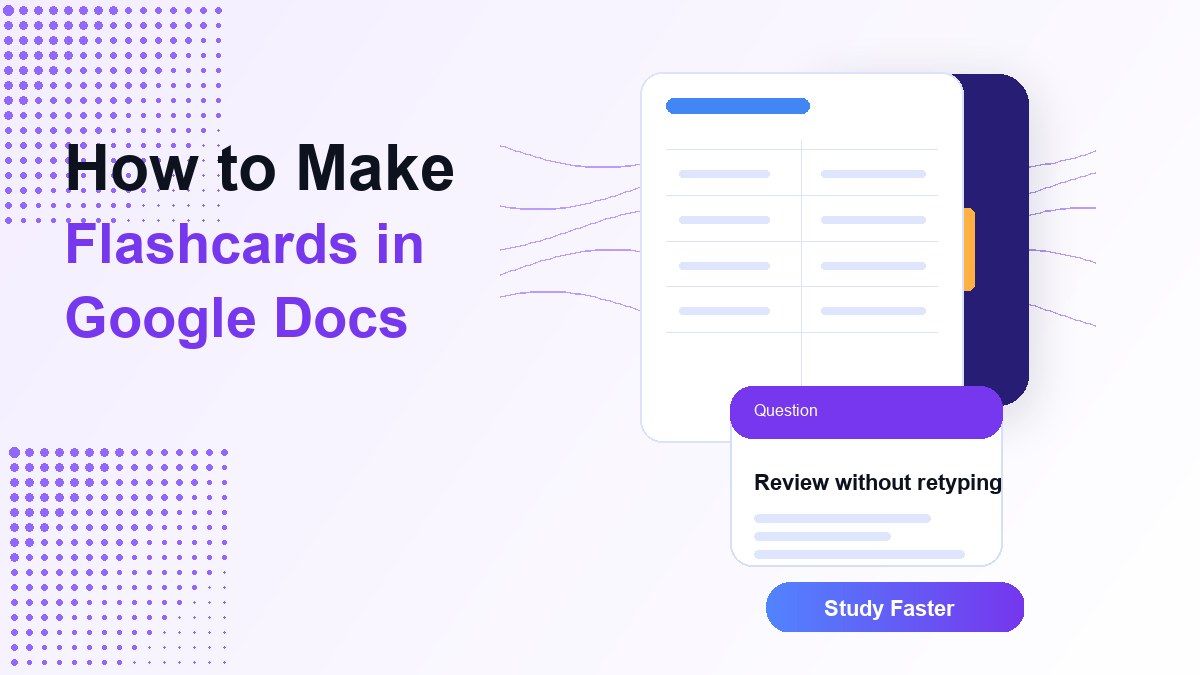
Sì, puoi creare flashcard in Google Docs utilizzando tabelle, impostazioni di pagina e di stampa. Il layout più comune è una tabella a due colonne, con la domanda o il termine su un lato e la risposta o la definizione sull'altro.
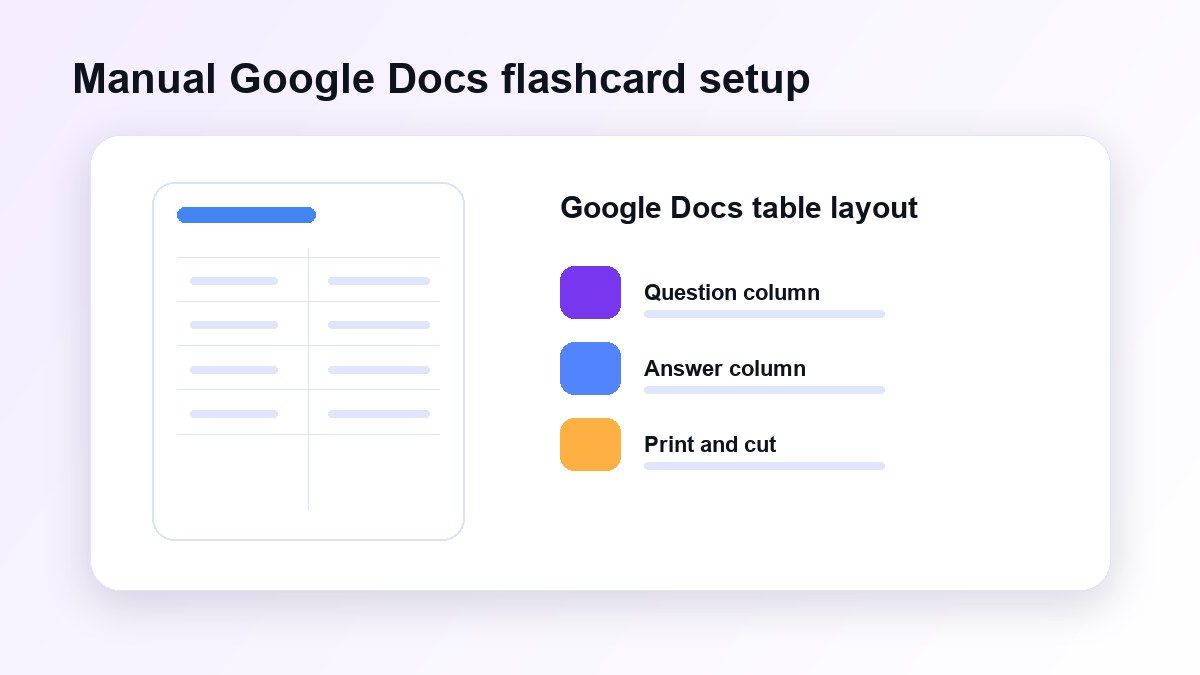
Questo metodo è utile se desideri flashcard stampabili o un semplice documento di studio condiviso. Tuttavia, richiede ancora la digitazione manuale, la formattazione, il controllo e il taglio se prevedi di stampare schede fisiche.
Google Docs vs Lynote per le Flashcard
| Flusso di lavoro | Google Docs | Lynote AI Flashcard |
|---|---|---|
| Ideale per | Schede stampabili manuali | Schede di studio generate dall'IA |
| Input | Testo digitato | Appunti, PDF, audio, video, URL, YouTube |
| Configurazione | Layout di pagina e tabelle | Carica o incolla materiale di origine |
| Velocità | Più lento per mazzi grandi | Più veloce per materiale di studio lungo |
| Stile di ripasso | Stampa o leggi manualmente | Modalità flashcard di richiamo attivo |
Google Docs è uno strumento di scrittura flessibile, non un generatore di flashcard dedicato. Lynote è migliore quando il tuo obiettivo è creare schede di ripasso da materiale di apprendimento esistente piuttosto che progettare manualmente ogni scheda.
Come creare flashcard in Google Docs
Per comprendere il flusso di lavoro manuale, inizia con la configurazione standard di Google Docs. Questo è il metodo che la maggior parte degli studenti utilizza quando desidera schede stampabili per vocabolario, definizioni, termini d'esame o brevi esercizi di domande e risposte.
Passaggio 1. Crea un nuovo Google Doc
Apri Google Docs e crea un documento vuoto. Dai al file un nome chiaro, come "Flashcard di Biologia" o "Schede di ripasso di Storia AP", in modo da poterlo trovare in seguito.
Prima di aggiungere contenuti, decidi se le tue flashcard verranno stampate o utilizzate digitalmente. Le schede stampate richiedono una spaziatura più attenta, mentre le schede digitali possono essere più flessibili.
Passaggio 2. Imposta il layout della pagina
Vai su File, quindi su Imposta pagina. Scegli un formato di pagina come Letter o A4, a seconda della tua stampante e della tua regione.
Se desideri schede più larghe, scegli l'orientamento orizzontale. Questo offre a ogni scheda più spazio orizzontale per domande, definizioni o brevi spiegazioni.
Passaggio 3. Inserisci una tabella
Fai clic su Inserisci, quindi su Tabella. Una semplice tabella a due colonne funziona bene per le flashcard di domande e risposte.
Inserisci la domanda, il termine o il suggerimento nella colonna di sinistra. Inserisci la risposta, la definizione o la spiegazione nella colonna di destra.
Passaggio 4. Aggiungi il contenuto delle tue flashcard
Ora riempi ogni riga con una flashcard. Mantieni ogni scheda focalizzata su un'idea in modo che sia più facile da ripassare.
Ad esempio, invece di scrivere un lungo paragrafo sulla fotosintesi, scrivi una domanda sulla clorofilla, una sul glucosio e una sulle reazioni luce-dipendenti. Le schede più brevi di solito funzionano meglio per il richiamo attivo.
Passaggio 5. Personalizza il design
Usa il testo in grassetto per i termini chiave e dimensioni del carattere più grandi per la leggibilità. Puoi anche regolare bordi, spaziatura e colori per rendere ogni scheda più facile da scansionare.
Non esagerare con il design del documento. Le flashcard dovrebbero aiutarti a richiamare rapidamente le informazioni, non distrarti con troppi caratteri o elementi decorativi.
Passaggio 6. Stampa o condividi le schede
Quando la tua tabella è pronta, vai su File e Stampa. Rivedi attentamente l'anteprima prima di stampare in modo che le schede non vengano tagliate ai bordi.
Se non hai bisogno di schede fisiche, condividi il Google Doc con i compagni di classe. Possono aggiungere commenti, suggerire modifiche o copiare il modello per la propria sessione di studio.
Come creare flashcard di dimensioni personalizzate in Google Docs
Se stai cercando come creare flashcard di dimensioni personalizzate in Google Docs, il controllo principale è Imposta pagina. Puoi regolare le dimensioni della carta, l'orientamento, i margini e le dimensioni della tabella.
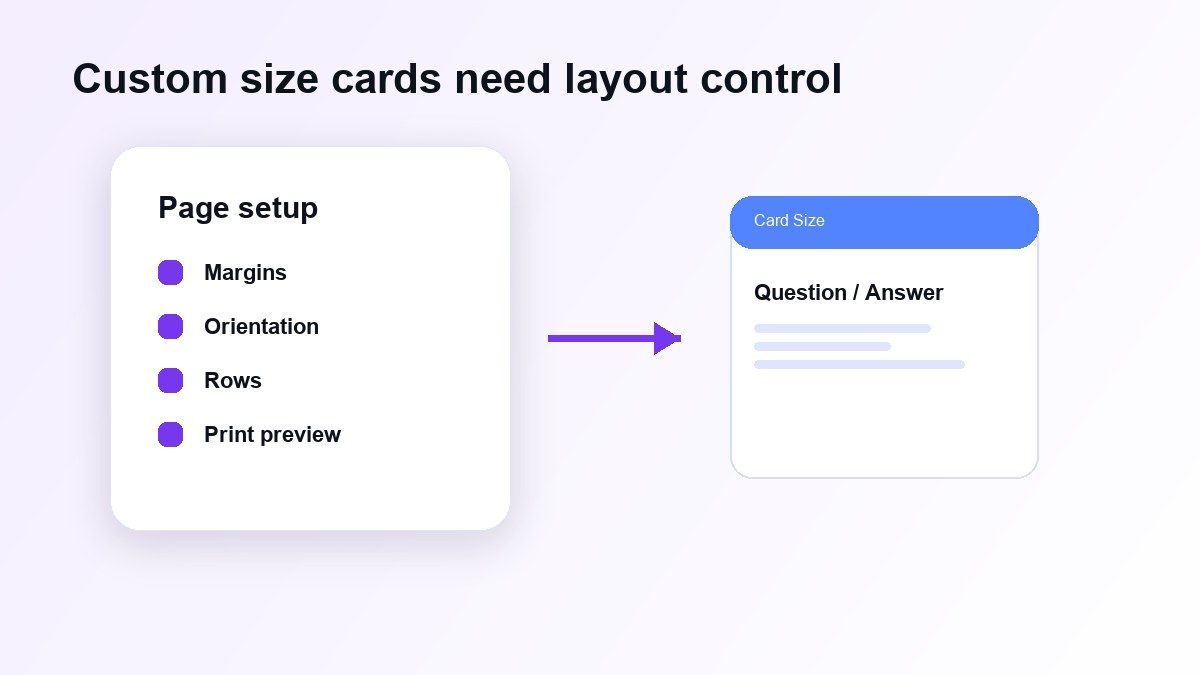
Per le schede stampabili, riduci i margini e usa un layout di tabella coerente. Puoi creare schede più piccole aggiungendo più righe, o schede più grandi usando meno righe per pagina.
Una configurazione comune è di due schede per pagina per suggerimenti di studio più grandi o quattro schede per pagina per termini di vocabolario più brevi. Stampa sempre una pagina di prova prima di stampare un mazzo completo.
Come creare flashcard stampabili in Google Docs
Per creare flashcard stampabili in Google Docs, progetta il documento pensando al taglio. Lascia abbastanza spazio bianco tra le righe in modo da poter separare le schede in modo pulito dopo la stampa.
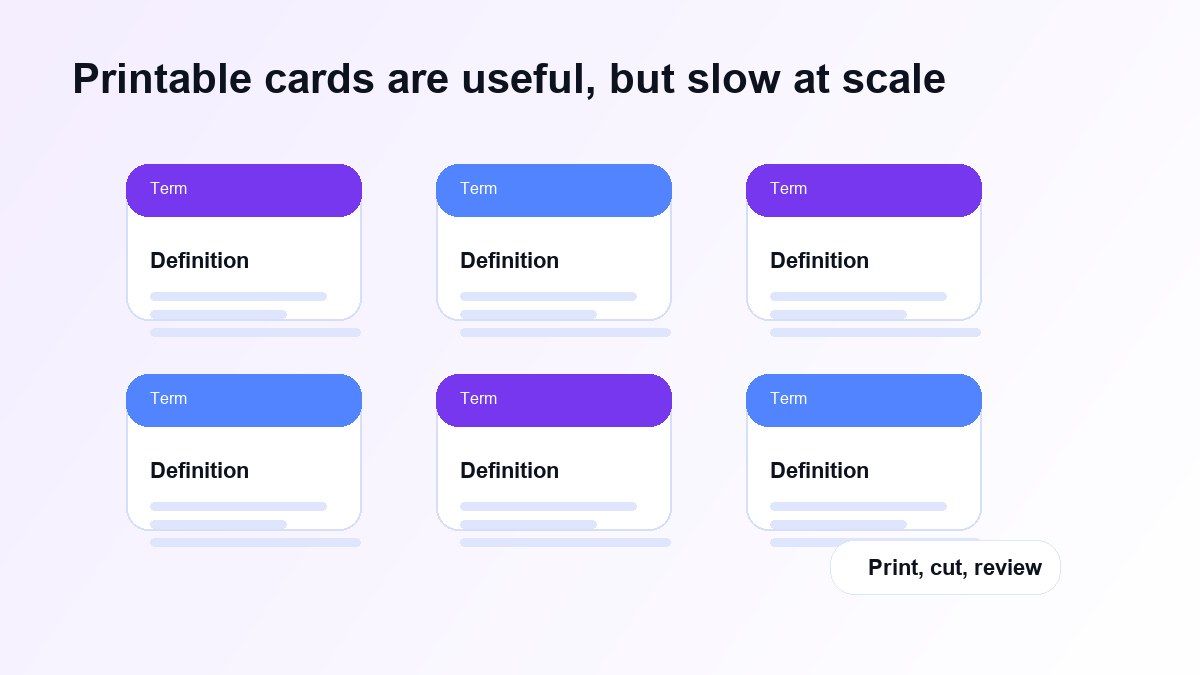
Usa i bordi per segnare i margini delle schede. Se desideri schede fronte-retro, mantieni il layout coerente in modo che il lato della risposta si allinei con il lato della domanda.
Le flashcard stampabili sono utili per gli studenti più giovani, l'apprendimento delle lingue e un rapido ripasso offline. Lo svantaggio è che la stampa e il taglio possono richiedere tempo, soprattutto per mazzi grandi.
Perché le flashcard manuali di Google Docs diventano lente
Il problema più grande con le flashcard di Google Docs non è il layout. È il lavoro manuale richiesto per creare schede utili.
Devi leggere il materiale di origine, scegliere i punti chiave, riscriverli come domande, aggiungere risposte, formattare la tabella e controllare gli errori. Questo è gestibile per dieci schede, ma diventa stancante per un capitolo intero o un'unità d'esame.
Questo è il motivo per cui molti studenti iniziano imparando come creare flashcard in Google Docs, quindi cercano un flusso di lavoro più veloce quando il carico di studio aumenta.
Un modo più veloce: trasforma il materiale di studio in flashcard con Lynote
Lynote AI Flashcard aiuta quando le tue schede devono provenire da materiale esistente. Puoi usare appunti, PDF, audio di lezioni, video o link invece di digitare manualmente ogni domanda.
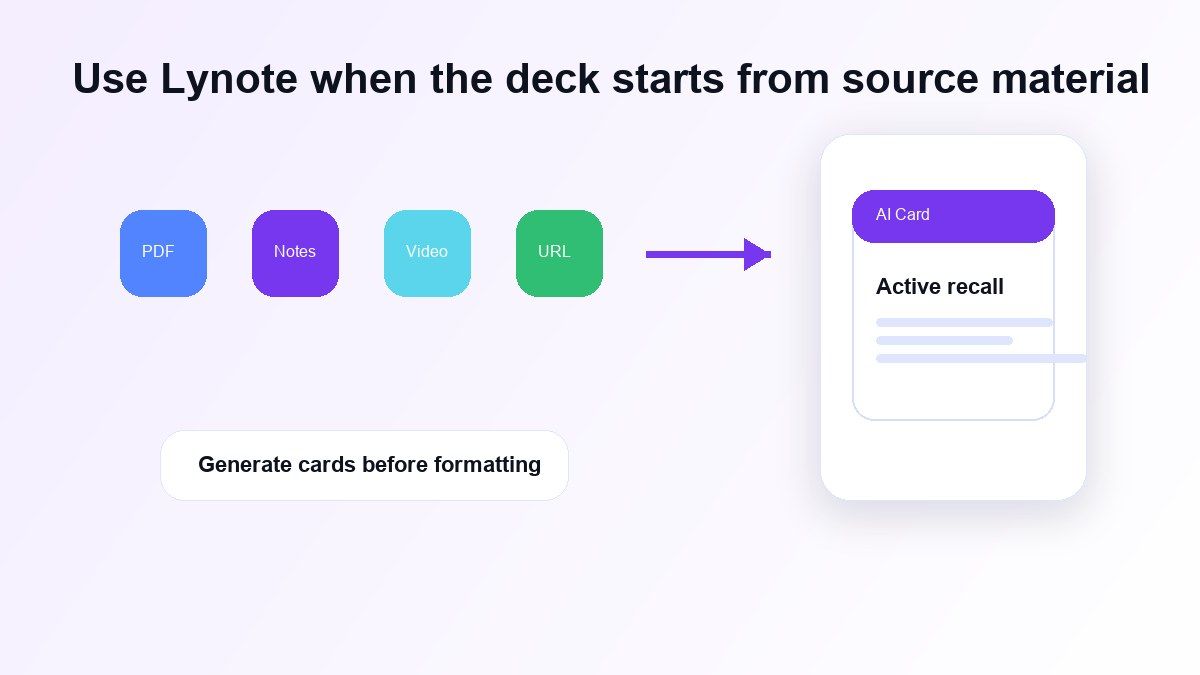
Questo è utile per gli studenti che hanno già appunti di lezione, letture, diapositive o lezioni registrate. Lynote può identificare i concetti chiave e trasformarli in schede di domande e risposte per il richiamo attivo.
Google Docs è ancora utile per la modifica o la stampa. Lynote è migliore per generare il primo mazzo di studio dal tuo materiale di origine.
Come creare flashcard con Lynote
Passaggio 1. Aggiungi il tuo materiale di studio
Apri Lynote AI Flashcard e aggiungi il tuo materiale di origine. Puoi caricare file di studio o incollare un link supportato, a seconda di ciò che vuoi ripassare.
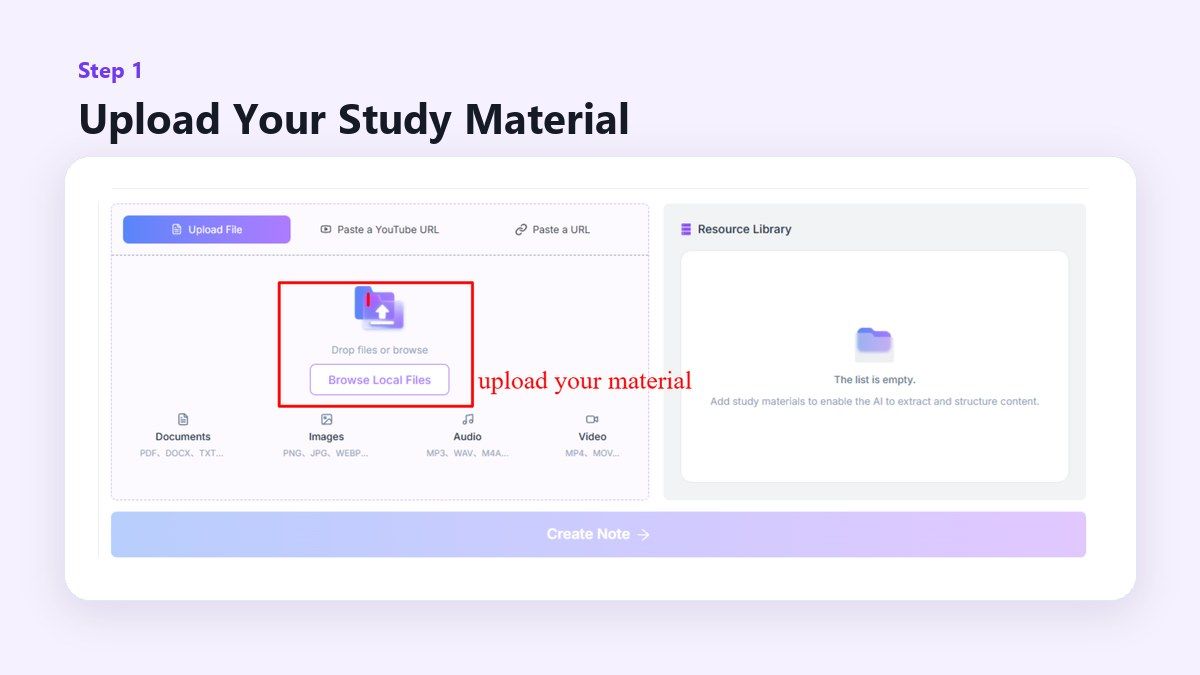
Questo è utile quando il tuo contenuto è più lungo di poche righe. Invece di copiare i dettagli in una tabella di Google Docs, inizi con il materiale originale.
Passaggio 2. Genera le flashcard
Dopo aver caricato la fonte, crea la nota e apri la funzione flashcard. Lynote trasforma fatti chiave, definizioni, date e concetti in schede di domande e risposte.
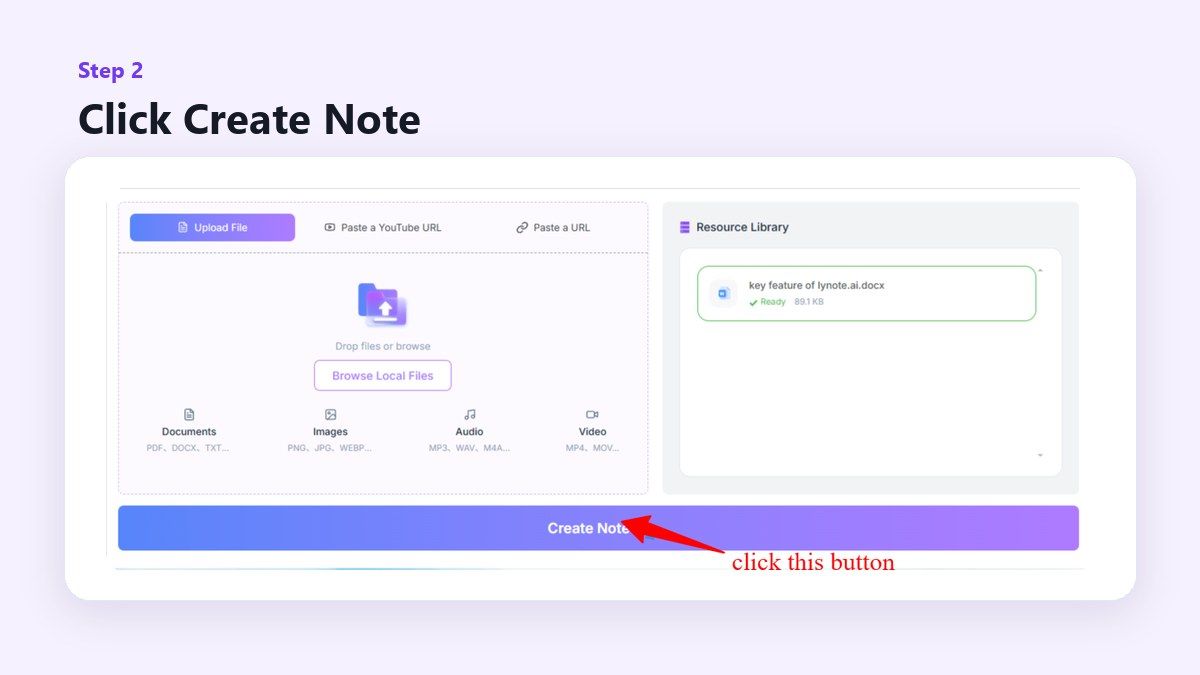
Questo ti aiuta a passare dalla lettura passiva al richiamo attivo. Puoi ripassare le schede invece di rileggere gli stessi appunti ancora e ancora.
Passaggio 3. Rivedi e modifica il mazzo
Leggi le schede generate prima di studiare. Modifica qualsiasi scheda che sia troppo ampia, troppo facile o priva di contesto.
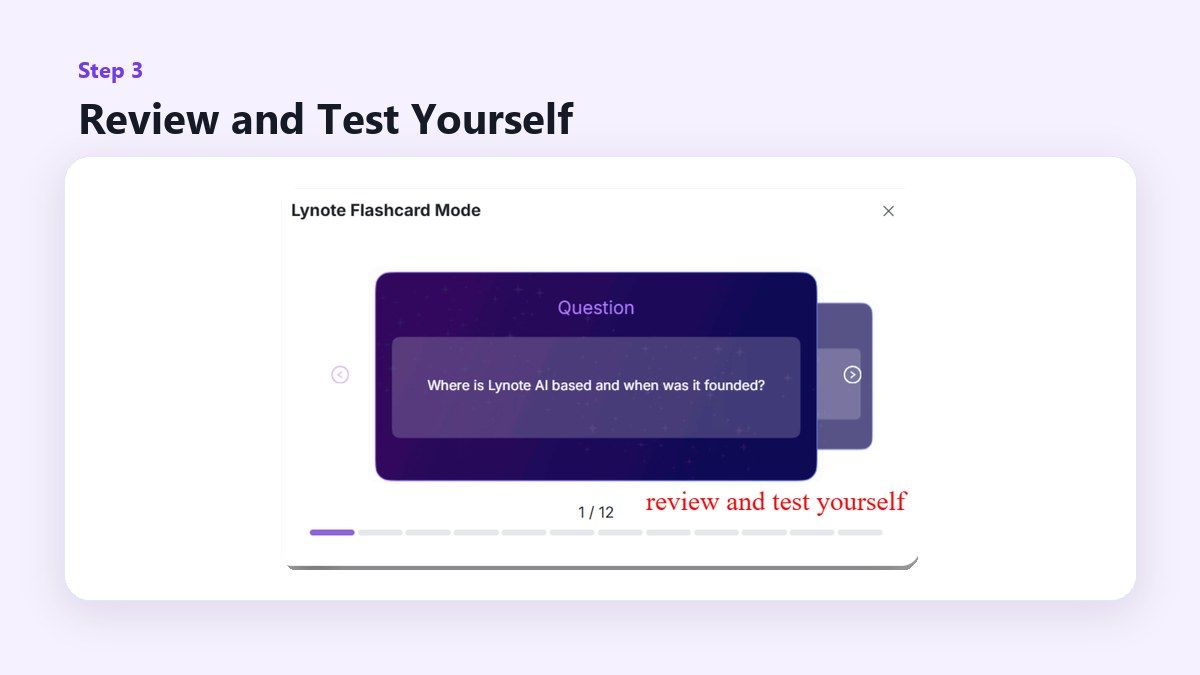
L'IA può accelerare la creazione delle schede, ma dovresti comunque controllare l'output. Le buone flashcard sono specifiche, accurate e legate a ciò che devi ricordare.
Quando Google Docs è ancora la scelta migliore
Google Docs è ancora una buona opzione quando desideri un mazzo stampabile in stile foglio di lavoro. È anche utile se il tuo insegnante richiede un documento condiviso o se vuoi che i compagni di classe collaborino in un unico file.
Funziona bene per mazzi piccoli, layout personalizzati e modelli di schede semplici. Se hai bisogno solo di dieci schede di vocabolario, Google Docs potrebbe essere sufficiente.
La chiave è sapere quando il processo manuale ti sta aiutando e quando ti sta rallentando.
Quando Lynote è la scelta migliore
Lynote è migliore quando hai troppo materiale da convertire a mano. È anche utile quando la tua fonte è un PDF, una registrazione di lezione, un video, una pagina web o un pacchetto di studio misto.
Invece di partire da una tabella vuota, parti dal materiale che devi già imparare. Questo rende il flusso di lavoro più veloce per la preparazione agli esami, il ripasso in classe e le lunghe sessioni di studio.
Se hai ancora bisogno di schede stampate, puoi usare Lynote per generare prima il contenuto, quindi spostare le schede selezionate in Google Docs per la formattazione.
Consigli per flashcard migliori
Mantieni ogni scheda focalizzata su un'idea. Una scheda che pone una domanda chiara è più facile da ricordare di una scheda che cerca di coprire un intero capitolo.
Usa un linguaggio diretto. Se la risposta richiede tre paragrafi, la scheda è probabilmente troppo ampia.
Mescola definizioni, esempi e domande di applicazione. I migliori mazzi ti aiutano a richiamare i fatti e a capire come usarli.
Errori comuni da evitare
Non copiare lunghe frasi del libro di testo direttamente nelle flashcard. Riscrivile in semplici suggerimenti che ti costringano a ricordare l'idea.
Non rendere ogni scheda ugualmente importante. Contrassegna i concetti difficili o di alto valore in modo da poterli ripassare più spesso.
Non dare per scontato che il primo mazzo sia definitivo. Che tu usi Google Docs o Lynote, ripassa e migliora le tue schede dopo la prima sessione di studio.
Domande frequenti sulla creazione di flashcard in Google Docs
Come si creano flashcard in Google Docs?
Crea un documento vuoto, imposta il layout della pagina, inserisci una tabella e posiziona le domande in una colonna e le risposte nell'altra. Quindi formatta la tabella e stampa o condividi il documento.
Come si creano flashcard di dimensioni personalizzate in Google Docs?
Usa File > Imposta pagina per regolare le dimensioni della carta, l'orientamento e i margini. Quindi ridimensiona le righe e le colonne della tabella per adattarle alle dimensioni della scheda desiderate.
Posso creare flashcard stampabili in Google Docs?
Sì. Usa i bordi della tabella, la spaziatura coerente e l'anteprima di stampa per creare flashcard stampabili. Prova una pagina prima di stampare un mazzo completo.
Google Docs è il modo più veloce per creare flashcard?
Non sempre. Google Docs è ottimo per i layout manuali, ma Lynote è più veloce quando vuoi generare flashcard da appunti, PDF, video o materiale di lezione.
Lynote può sostituire Google Docs per le flashcard?
Lynote può sostituire il passaggio di generazione manuale delle schede per molti studenti. Potresti comunque usare Google Docs se desideri layout stampabili personalizzati o la modifica di documenti condivisi.
Verdetto finale
Imparare come creare flashcard in Google Docs è utile quando hai bisogno di semplici schede stampabili o di un layout di tabella personalizzato. Ma se il tuo materiale di studio è già in appunti, PDF, video, lezioni o link, Lynote può aiutarti a creare flashcard più velocemente e a ripassarle con il richiamo attivo. Usa Google Docs per il controllo del layout e usa Lynote quando vuoi trasformare il materiale di origine in schede pronte per lo studio senza partire da zero.

Scritto da Janet L. Harris
Specialista in Scrittura AI
Janet esamina i rilevatori AI e gli strumenti di umanizzazione, con un focus su accuratezza, limitazioni e uso responsabile. Vedi tutti gli articoli →