Come Ottenere la Trascrizione di un Video YouTube: 5 Metodi Veloci e Gratuiti (2026)

Ha trovato il video YouTube perfetto, ma non ha 20 minuti per sedersi a guardarlo. Forse Le serve una citazione specifica, appunti di studio o semplicemente vuole leggere il contenuto al Suo ritmo.

Se si sta chiedendo come ottenere la trascrizione di un video YouTube senza doverla digitare manualmente, ha diverse opzioni. La scelta giusta dipende dal fatto che Le serva un file di testo pulito su cui lavorare o che debba semplicemente leggere alcune righe mentre il video è in riproduzione.
Ecco la guida completa per estrarre il testo da qualsiasi video YouTube, spaziando dagli strumenti one-click alle funzionalità native ufficiali.
Verdetto Rapido: Qual è il Modo Migliore per Estrarre Trascrizioni?
Se non ha tempo di leggere l'analisi completa, la risposta dipende interamente da cosa intende fare con il testo.
Sta solo verificando una citazione? Il pulsante nativo di YouTube funziona bene. Deve trasformare il video in un blog post, una newsletter o appunti di studio? Le serve uno strumento dedicato, altrimenti passerà ore a correggere la formattazione errata.
Ecco un rapido confronto dei metodi migliori:
| Metodo | Velocità | Qualità Formattazione | Costo / Impegno | Ideale Per |
|---|---|---|---|---|
| Generatori Online (Lynote) | Veloce | Alta (Pulita ed Esportabile) | Gratis / Nessun Login | Riutilizzare contenuti, scaricare file di testo e ottenere timestamp puliti. |
| Pulsante Nativo YouTube | Istantaneo | Bassa (Interruzioni di riga disordinate) | Gratis / Integrato | Leggere rapidamente mentre si guarda il video. |
| App Mobile YouTube | Istantaneo | N/A (Sola visualizzazione) | Gratis / Integrato | Leggere i sottotitoli in movimento (non è possibile copiare il testo facilmente). |
| Estensioni del Browser | Veloce | Media/Alta | Gratis / Richiede Installazione | Power user che necessitano di trascrizioni quotidianamente nel browser. |
In Sintesi
- Per Testo Pulito e Download: Usi un Generatore Online. Se deve copiare il testo in Google Docs, Notion o ChatGPT senza correggere manualmente centinaia di interruzioni di riga, questa è l'unica opzione valida. Elimina il disordine e Le fornisce istantaneamente un file .txt utilizzabile.
- Per Controlli Rapidi: Usi il Pulsante Nativo "Mostra Trascrizione". Se deve semplicemente trovare un timestamp specifico o leggere una frase mentre il video è in riproduzione, la funzione integrata è sufficiente.
Parte 1: I Migliori Generatori di Trascrizioni Online (Nessuna Installazione)
Per la maggior parte degli utenti, l'obiettivo è semplice: ottenere il testo dal video senza creare un account, installare software o pagare un abbonamento. I generatori di trascrizioni online sono la soluzione più efficiente perché rimuovono gli elementi "pesanti" del video e forniscono testo semplice e pulito.
Il Campione: Lynote YouTube Transcript Generator

Se Le serve una trascrizione immediatamente—senza ostacoli—Lynote è la soluzione più veloce. A differenza di altri strumenti che La costringono a registrarsi con l'email o ad attendere schermate di caricamento, Lynote è progettato per zero attrito. Estrae la trascrizione direttamente dalla fonte video e pulisce la formattazione al posto Suo.
Ecco come ottenere la Sua trascrizione in meno di 10 secondi:
- Copi il Link: Vada su YouTube e copi l'URL del video che vuole trascrivere.
- Vada allo Strumento: Vada su Lynote.ai/youtube-transcript.
- Incolli e Generi: Incolli il link nella casella di input e clicchi sul pulsante "Generate".
- Esporti: Una volta apparso il testo, usi il pulsante "One-Click Copy" per copiare il testo negli appunti, o prema "Download TXT" per salvarlo come file.

Perché questo è il metodo migliore:
Il problema principale con la trascrizione nativa di YouTube è la formattazione: spesso viene incollata come una colonna di testo spezzata con timestamp che distraggono su ogni riga. Lynote struttura il testo in paragrafi leggibili. Inoltre, poiché non è richiesta alcuna registrazione, mantiene la Sua privacy e risparmia tempo.
Opzioni Alternative
Se cerca suite di editing più pesanti piuttosto che uno strumento di estrazione rapida, ci sono altri attori nel settore. Strumenti come Otter.ai e Descript sono potenti, ma servono a uno scopo diverso.

- Otter.ai / Descript: Queste sono piattaforme complete di editing multimediale.
- I Pro: Offrono funzionalità avanzate come l'identificazione del parlatore, l'editing collaborativo e la capacità di montare il video modificando il testo.
- I Contro: Sono eccessivi se Le serve solo il testo. Deve creare un account, verificare la Sua email e spesso pagare un abbonamento se supera un certo numero di minuti al mese.
Per studenti, ricercatori e content creator che hanno semplicemente bisogno del testo sorgente per iniziare a lavorare, questi strumenti "pesanti" spesso aggiungono barriere non necessarie rispetto a un generatore dedicato come Lynote.
Parte 2: Il Metodo Ufficiale "Nativo" (Desktop)
Se preferisce non utilizzare siti web esterni, YouTube ha una funzione di trascrizione integrata accessibile direttamente dal browser. Questo metodo è affidabile per leggere rapidamente seguendo un video, sebbene manchi di buone opzioni di esportazione.
Utilizzare la Funzione "Show Transcript" di YouTube

Trovare il pulsante della trascrizione può essere complicato perché YouTube lo nasconde all'interno della descrizione. Segua questi passaggi per trovarlo:
- Apra il Video: Vada sul video YouTube nel Suo browser desktop.
- Espanda la Descrizione: Sotto il titolo del video, clicchi sul pulsante "...more" (...altro) per espandere l'intero box della descrizione.
- Individui il Pulsante: Scorra fino in fondo al testo della descrizione. Vedrà una sezione etichettata "Transcript" (Trascrizione).
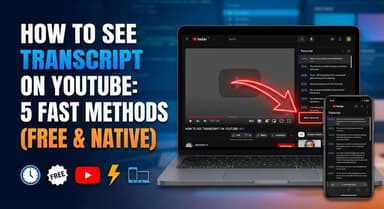
- Apra la Barra Laterale: Clicchi sul pulsante "Show transcript" (Mostra trascrizione). Si aprirà un pannello sul lato destro dello schermo che visualizza il testo completo sincronizzato con l'audio.
L'Ostacolo: Perché il Copia-Incolla è Difficile
Mentre questo metodo è ottimo per visualizzare il testo, estrarlo è un mal di testa. Se prova a evidenziare il testo nella barra laterale e a incollarlo in un documento, incontrerà due grossi problemi:
- Disordine dei Timestamp: Di default, ogni singola riga di testo include un timestamp (es. 0:12, 0:15, 0:19). Può disattivarli cliccando sui tre puntini (⋮) nell'intestazione della trascrizione e selezionando "Toggle timestamps", ma questo non risolve il secondo problema.
- Interruzioni di Riga Spezzate: YouTube formatta le trascrizioni come righe di dialogo distinte piuttosto che paragrafi. Quando incolla questo testo in Google Docs o Word, si ritrova con una lunga lista verticale di frammenti di frase invece di un blocco di testo leggibile.
Verdetto: Usi il metodo nativo per il fact-checking rapido, ma si affidi a un generatore dedicato se Le serve un testo pulito per un blog post o un riassunto.
Parte 3: Come Ottenere Trascrizioni su Mobile (iOS e Android)
Con oltre il 70% del tempo di visualizzazione di YouTube che avviene su dispositivi mobili, sapere come accedere ai sottotitoli in movimento è essenziale. Che Lei stia usando un iPhone o un Android, l'app ufficiale di YouTube ha una funzione integrata per visualizzare lo script.
Il Campione: L'App Mobile Ufficiale di YouTube

Il processo è identico sia per gli utenti iOS che Android. Questo metodo non richiede nessuna app esterna, ma è progettato rigorosamente per la visualizzazione piuttosto che per l'estrazione.
Guida Passo-Passo:
- Apra il Video: Lanci l'app YouTube e vada al Suo video.
- Espanda la Descrizione: Tocchi il testo "...More" (...Altro) situato direttamente sotto il titolo del video.
- Individui la Sezione Trascrizione: Scorra verso il basso oltre il testo della descrizione finché non vede un riquadro etichettato "Transcript".
- Tocchi "Show Transcript": Clicchi sul pulsante per aprire il pannello.
- Nota: Il testo scorrerà in sincronia con il video. Può toccare qualsiasi riga per saltare specificamente a quel timestamp.
⚠️ La Limitazione Principale: Accesso in Sola Lettura
Il più grande svantaggio dell'app mobile è che non è possibile copiare il testo. L'interfaccia non permette di evidenziare frasi, selezionare tutto o esportare il file.
Se si trova su mobile e deve effettivamente salvare o modificare il testo, apra il browser mobile (Chrome o Safari), vada su Lynote.ai e incolli lì il link del video.
Parte 4: Estensioni del Browser per Power User
Se Le servono trascrizioni più volte al giorno—magari è un content creator o un ricercatore dedicato—andare su un sito web separato potrebbe sembrare richiedere troppi clic. Per questi "power user", un'estensione del browser aggiunge un pulsante per la trascrizione direttamente nell'interfaccia di YouTube.
Miglior Consiglio: YouTube Summary (Glasp)

Sebbene ci siano molte opzioni, Glasp e YouTube Summary with ChatGPT sono attualmente gli standard del settore. Questi strumenti sovrappongono un widget sul player video di YouTube, permettendoLe di visualizzare, copiare o riassumere la trascrizione senza lasciare la pagina.
Come Installare e Usare:
- Visiti il Web Store: Vada sul Chrome Web Store (o Edge Add-ons) e cerchi "YouTube Summary with ChatGPT."
- Aggiunga al Browser: Clicchi su "Add to Chrome" e confermi l'installazione.
- Fissi l'Estensione: Clicchi sull'icona del puzzle nella barra degli strumenti del browser e fissi ("Pin") l'estensione per un facile accesso.
- Apra un Video: Aggiorni la pagina YouTube. Ora vedrà apparire un riquadro "Transcript & Summary" accanto o sopra il player video.
Pro vs. Contro delle Estensioni
Mentre le estensioni sono comode, comportano compromessi per quanto riguarda le prestazioni del sistema e la privacy.
| Caratteristica | Il Buono (Pro) | Il Cattivo (Contro) |
|---|---|---|
| Workflow | Accesso zero-clic. La trascrizione è proprio lì nella pagina del video. | Disordine sullo Schermo. L'overlay può bloccare altri pulsanti di YouTube o ingombrare l'interfaccia. |
| Velocità | Accesso istantaneo una volta installata. | Appesantimento Browser. Troppe estensioni possono rallentare significativamente Chrome, causando lag nei video. |
| Privacy | Nessun bisogno di copiare e incollare URL. | Accesso ai Dati. La maggior parte delle estensioni richiede il permesso di "Leggere e modificare i dati su tutti i siti web," che è un rischio per la sicurezza per alcuni utenti. |
Verdetto: Le estensioni sono eccellenti per un uso quotidiano intenso, ma per gli utenti che danno priorità alla privacy o vogliono mantenere il browser veloce, un generatore online (come quello nella Parte 1) rimane la scelta più sicura e pulita.
Parte 5: Il Metodo per Sviluppatori (Python e API)
Se è un utente occasionale che cerca di recuperare una ricetta o un appunto di lezione, i metodi sopra descritti sono perfetti. Tuttavia, se è un data scientist o sviluppatore che deve estrarre trascrizioni da centinaia di video contemporaneamente, il copia-incolla manuale non è un'opzione.
Per l'estrazione in blocco, lo standard del settore è l'utilizzo di Python e librerie open-source.
La Soluzione: youtube_transcript_api

Sebbene YouTube abbia una Data API ufficiale, questa è spesso complessa e strettamente limitata per quanto riguarda i sottotitoli. La maggior parte degli sviluppatori preferisce la youtube_transcript_api, una libreria Python che agisce come un wrapper leggero per recuperare le trascrizioni in modo programmatico.
Questo metodo Le permette di:
- Automatizzare Download di Massa: Fornire un elenco di ID video (es. un intero canale) e scaricare tutti i file di testo istantaneamente.
- Accedere a Metadati Nascosti: Estrarre specifici codici temporali, durata e codici lingua.
- Formattare per l'AI: Estrarre i dati direttamente in formati JSON o CSV, essenziali se sta costruendo dataset per l'addestramento di LLM o l'analisi del sentiment.
Per Chi È Questo Metodo?
Questo approccio richiede una conoscenza pratica delle interfacce a riga di comando e di Python. Non è raccomandato per utenti generici perché configurare l'ambiente richiede più tempo rispetto all'utilizzo di un semplice generatore online come Lynote.
Riepilogo del Workflow:
- Installi la libreria via PIP (pip install youtube_transcript_api).
- Scriva uno script per inserire gli ID Video.
- Esegua lo script per fare scraping e salvare i dati della trascrizione localmente.
Guida Comparativa: Quale Metodo è Giusto per Lei?
Scegliere il metodo di trascrizione giusto dipende dal Suo workflow.
Se deve semplicemente verificare una citazione o capire una frase mormorata mentre guarda, la funzione integrata di YouTube va bene. Tuttavia, se è un content creator, uno studente o uno specialista SEO che cerca di riutilizzare il contenuto video in blog o appunti, usare lo strumento nativo La rallenterà a causa dei problemi di formattazione.
Ecco una rapida analisi per aiutarLa a decidere:
| Caratteristica | Lynote (Strumento Online) | Funzione Nativa YouTube | Estensioni Browse |
|---|---|---|---|
| Ideale Per | Riutilizzo & Ricerca. Ottenere testo pulito e scaricabile istantaneamente. | Visualizzazione Occasionale. Leggere mentre il video è in riproduzione. | Power Users. Utenti quotidiani intensivi che non hanno problemi a installare software. |
| Formattazione | Perfetta. Rimuove strane interruzioni di riga; opzioni per mantenere/rimuovere i timestamp. | Scarsa. Il copia-incolla risulta in righe spezzate e timestamp disordinati. | Buona. Di solito offre opzioni di esportazione pulite. |
| Barriera all'Ingresso | Nessuna. Nessun login, nessuna installazione. | Nessuna. Funzionalità integrata. | Media. Richiede installazione e permessi del browser. |
Perché Consigliamo Lynote per i Creator
Mentre il pulsante nativo di trascrizione di YouTube è comodo per la visualizzazione, è terribile per l'esportazione. Quando copia il testo direttamente dall'interfaccia di YouTube, spesso ottiene frammenti di frase spezzati che richiedono ore per essere cancellati manualmente.
Lynote risolve questo problema specifico. Estrae gli stessi dati ma li pulisce istantaneamente, permettendoLe di scaricare un file .txt rifinito o di copiare un blocco di testo pulito nei Suoi appunti. Offre l'utilità di un'estensione del browser senza il rischio per la sicurezza o l'"appesantimento" dell'installazione di plugin di terze parti.
FAQ Critiche: Trascrizioni e Sottotitoli
Posso ottenere una trascrizione se il video non ha CC?
Dipende. La maggior parte dei video YouTube oggi ha Sottotitoli Generati Automaticamente creati dall'AI di riconoscimento vocale di YouTube. Anche se il creator non ha caricato un file di sottotitoli, strumenti come Lynote possono comunque estrarre il testo da questi sottotitoli generati automaticamente.
Tuttavia, se il creator ha esplicitamente disabilitato i sottotitoli per quel video specifico, o se l'audio è incomprensibile (solo silenzio/musica), né YouTube né strumenti di terze parti possono generare una trascrizione.
Come scarico la trascrizione come file di testo?
L'interfaccia nativa di YouTube non ha un pulsante di download; permette solo di visualizzare il testo in un pannello laterale.
Per ottenere un file pulito e scaricabile:
- Copi l'URL del video.
- Lo incolli nel Lynote YouTube Transcript Generator.
- Clicchi sul pulsante "Download TXT". Questo Le fornisce un file di testo semplice perfetto per salvare nei Suoi appunti o riutilizzare in un blog post.
È legale scaricare le trascrizioni di YouTube?
Generalmente, scaricare una trascrizione per uso personale, ricerca o accessibilità rientra nel "Fair Use". Molti studenti e professionisti usano le trascrizioni per studiare contenuti o analizzare dati.
Tuttavia, il testo rimane proprietà intellettuale del creatore. Non può prendere la trascrizione, ricaricarla come Suo script o pubblicare il testo completo su un sito web senza permesso.
Posso tradurre la trascrizione istantaneamente?
Sì. Se sta guardando su YouTube, può usare la funzione "Traduzione automatica" nell'icona a ingranaggio delle impostazioni. Tuttavia, questo spesso risulta in traduzioni letterali e poco fluide.
Per un risultato migliore, è più veloce estrarre prima la trascrizione in Inglese usando un generatore. Una volta ottenuto il testo pulito, può incollarlo in uno strumento di traduzione di alta qualità come DeepL o ChatGPT per ottenere una traduzione più naturale in pochi secondi.
Conclusione: Il Modo Più Veloce per Estrarre Testo
Ottenere testo da un video non dovrebbe sembrare un lavoro manuale. Mentre il pulsante nativo "Show Transcript" di YouTube è utile per controllare rapidamente una riga specifica mentre guarda, non è all'altezza quando ha effettivamente bisogno di lavorare con il contenuto. Copiare il testo dal player nativo spesso La lascia con timestamp spezzati, strane interruzioni di riga e un pasticcio di formattazione che richiede più tempo per essere corretto che per essere digitato.
Se è un creator, uno studente o un ricercatore che cerca di riutilizzare contenuti video in modo efficiente, ha bisogno di uno strumento che faccia il lavoro pesante per Lei.
Perché accontentarsi di testo disordinato?
Aggiunga ai preferiti il Lynote YouTube Transcript Generator per la prossima volta che dovrà trasformare un video in un blog post o in appunti di studio. È l'unica soluzione che Le fornisce testo pulito, scaricabile e time tag accurati istantaneamente—nessuna installazione, nessuna carta di credito e nessun login richiesto.

Scritto da Janet L. Harris
Specialista in Scrittura AI
Janet esamina i rilevatori AI e gli strumenti di umanizzazione, con un focus su accuratezza, limitazioni e uso responsabile. Vedi tutti gli articoli →