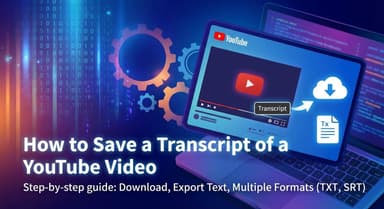
Come Scaricare Trascrizioni da YouTube (Veloce, Gratuito e Senza Registrazione)

Imparare come scaricare una trascrizione da YouTube può farLe risparmiare ore di digitazione manuale. Che Lei abbia bisogno di uno script completo per un post sul blog, appunti di studio per una lezione o didascalie per un progetto video, non è necessario essere un mago della tecnologia per ottenere il testo.

Sebbene YouTube permetta tecnicamente di visualizzare le trascrizioni, il processo è spesso macchinoso e risulta in una formattazione disordinata. Di seguito, analizziamo i metodi più veloci e puliti per estrarre il testo da qualsiasi video, iniziando con un rapido confronto per permetterLe di scegliere subito lo strumento giusto.
Verdetto Rapido: I Migliori Metodi per Estrarre Testo da YouTube
Se ha bisogno del testo ora e non ha tempo di testare cinque metodi diversi, utilizzi questa tabella di confronto per trovare il flusso di lavoro adatto alle Sue esigenze.
| Metodo | Ideale per... | Pro | Contro |
|---|---|---|---|
| Strumenti Online (Lynote) | Studenti, Scrittori e Creator. Utenti che necessitano di testo pulito e formattato istantaneamente senza creare un account. | Opzione più veloce. Nessuna installazione richiesta. Rimuove automaticamente i timestamp. | Richiede una connessione internet. |
| Funzione Nativa di YouTube | Fact-Checking Rapido. Quando deve solo leggere una riga specifica o controllare una citazione al volo. | Nessun tool di terze parti necessario. Fonte ufficiale. | "Il Caos del Copia-Incolla." Copiare il testo risulta in una formattazione interrotta e tag temporali indesiderati. |
| Estensioni del Browser | Power User. Persone che estraggono 10+ trascrizioni al giorno e vogliono un pulsante direttamente dentro YouTube. | Integrazione comoda. Accesso con un clic. | Richiede l'installazione di software di terze parti che monitora l'attività del browser. |
| CLI (yt-dlp) | Sviluppatori e Archivisti. Utenti tecnici che devono scaricare trascrizioni per 100+ video contemporaneamente. | Automazione estremamente potente. Supporta il download in blocco. | Alta barriera all'ingresso. Richiede conoscenze della riga di comando (nessuna interfaccia grafica). |
In Sintesi:
- Per Velocità e Qualità: Se desidera un file .txt pulito pronto per ChatGPT o un post sul blog, passi al Metodo 1 (Strumenti Online).
- Per Controlli Occasionali: Se ha solo bisogno di leggere ciò che è stato detto senza salvarlo, utilizzi il Metodo 2 (Via Nativa).
- Per Archiviazione di Massa: Se Lei è uno sviluppatore, salti al Metodo 5 (Tecnico).
Metodo 1: I Migliori Generatori di Trascrizioni Online (Opzione Più Veloce)
Per la maggior parte delle persone, uno strumento online dedicato è la strada più efficiente. A differenza delle estensioni del browser, non deve installare nulla e, a differenza del metodo "ufficiale" di YouTube, questi strumenti correggono automaticamente la formattazione errata.
Questa è la soluzione ideale se vuole evitare la "Fatica da Login" e ottenere semplicemente il testo immediatamente.
Il Campione: Lynote YouTube Transcript Generator
Se ha bisogno di una trascrizione pulita e leggibile senza salti mortali, Lynote è la scelta migliore. È progettato specificamente per eliminare il disordine presente nei dati grezzi di YouTube, fornendoLe un file di testo rifinito o un riassunto con timestamp in pochi secondi.
Il più grande vantaggio qui è l'assenza di attrito: Nessuna carta di credito, nessuna creazione di account e nessuna installazione software richiesta. Utilizza l'IA per garantire che l'estrazione sia accurata e formattata correttamente per un uso immediato in note o articoli.
Come estrarre il testo usando Lynote:
- Copi l'URL del video YouTube che desidera trascrivere.
- Vada al Lynote YouTube Transcript Generator.
- Incolli il link nella casella di input e clicchi su "Generate".
- Una volta caricata la trascrizione, clicchi su "Copy" per copiarla negli appunti o su "Download TXT" per salvare un file pulito sul Suo dispositivo.

Perché vince:
- 100% Gratuito e Nessuna Iscrizione: Non è necessario fornire il proprio indirizzo email solo per ottenere il testo.
- Formattazione Pulita: Rimuove le interruzioni di riga scomode e i timestamp eccessivi che solitamente rovinano un lavoro di copia-incolla.
- Compatibilità Universale: Funziona perfettamente su Chrome, Safari ed Edge (Windows e Mac).

Opzione Alternativa: DownSub
Se il Suo obiettivo specifico è scaricare un file di sottotitoli (come .SRT) da importare in software di montaggio video come Adobe Premiere o DaVinci Resolve, DownSub è una valida alternativa.
Mentre Lynote è specializzato in testo leggibile e note per esseri umani, DownSub si concentra sui file di sottotitoli grezzi. Estrae i dati delle didascalie direttamente dai server di YouTube.
Pro e Contro:
- Il Buono: Eccellente per scaricare file .SRT o .VTT per l'editing video.
- Il Cattivo: L'interfaccia è spesso affollata da annunci display aggressivi e pop-up, rendendo l'esperienza utente molto meno fluida rispetto a Lynote.
Metodo 2: La Via Ufficiale (Funzione Nativa di YouTube)
Se preferisce non utilizzare strumenti di terze parti, YouTube dispone di una funzione di trascrizione integrata. È affidabile per controllare rapidamente una citazione specifica, ma attenzione: è stata progettata per l'accessibilità, non per il riutilizzo dei contenuti.
Sebbene questo metodo non richieda software esterni, l'output è spesso disordinato e difficile da lavorare.
Utilizzare il Pulsante "Mostra Trascrizione"
L'accesso alla trascrizione è nascosto nella descrizione del video. Ecco come trovarla e copiarla:
- Apra la Descrizione: Clicchi su "...altro" nella casella della descrizione sotto il player video.
- Individui la Trascrizione: Scorra fino alla sezione "Trascrizione" e clicchi sul pulsante "Mostra trascrizione". Si aprirà una barra laterale a destra (desktop) o sotto il video (mobile).
- Attivi/Disattivi Timestamp: Per impostazione predefinita, YouTube include tag temporali (es. 0:12) su ogni riga. Per rimuoverli, clicchi sui tre puntini (⋮) nell'angolo in alto a destra dell'intestazione della trascrizione e selezioni "Toggle timestamps" (Attiva/Disattiva indicatori temporali).
- Copi il Testo: Clicchi e trascini il mouse per evidenziare il testo necessario, prema Ctrl+C (Cmd+C) e lo incolli nel Suo documento.


Il Problema della "Formattazione"
Il più grande svantaggio del metodo ufficiale è il "Caos del Copia-Incolla".
Quando incolla il testo direttamente da YouTube in Google Docs o Microsoft Word, questo non si comporta come un paragrafo standard. Invece, spesso ottiene:
- Interruzioni di Riga Rigide: Il testo viene incollato come una lunga colonna verticale stretta piuttosto che come frasi scorrevoli.
- Flusso Interrotto: Deve eliminare manualmente l'interruzione di riga alla fine di ogni frase per renderla leggibile.
- Timestamp Fantasma: Anche se li disattiva visivamente, alcune stranezze di formattazione spesso rimangono.
Se sta solo prendendo una singola frase, questo metodo va bene. Tuttavia, se ha bisogno dello script completo per un post sul blog o un riassunto, probabilmente impiegherà 15–20 minuti a correggere manualmente la formattazione.
Suggerimento Pro: Per evitare di premere "Backspace" centinaia di volte per correggere le interruzioni di riga, consigliamo di utilizzare uno strumento dedicato come il Lynote YouTube Transcript Generator (Metodo 1) per ottenere istantaneamente un file di testo pulito e formattato in paragrafi.
Metodo 3: Estensioni del Browser (Per Power User)
Se sta estraendo testo da decine di video ogni giorno, passare da una scheda all'altra verso un convertitore online potrebbe iniziare a sembrare ripetitivo. Per gli utenti intensivi, un'estensione del browser può snellire il processo iniettando un pulsante di trascrizione direttamente nell'interfaccia di YouTube.
Sebbene questo metodo richieda l'installazione di software di terze parti sul browser, offre il livello più alto di integrazione per i "power user".
Miglior Raccomandazione: YouTube Summary with ChatGPT & Claude
L'estensione più affidabile attualmente disponibile è YouTube Summary with ChatGPT & Claude (sviluppata da Glasp). A differenza di molte estensioni che si rompono ogni volta che YouTube aggiorna il layout del sito, questo strumento è frequentemente mantenuto e offre funzionalità robuste oltre alla semplice estrazione di testo.
Come Installarla e Usarla:
- Apra il Web Store: Navighi sul Chrome Web Store (o Edge Add-ons) e cerchi "YouTube Summary with ChatGPT & Claude".
- Installi: Clicchi su "Aggiungi a Chrome" e confermi i permessi di installazione.
- Aggiorni YouTube: Apra un video YouTube e aggiorni la pagina.
- Individui il Box: Cerchi un nuovo riquadro "Transcript & Summary" (Trascrizione e Riepilogo) in alto a destra del player video.
- Copi il Testo: Clicchi sulla piccola Icona Copia per prendere immediatamente il testo semplice, o clicchi sull'icona ChatGPT per inviare la trascrizione direttamente all'IA per il riassunto.


Pro e Contro dell'Uso di Estensioni
Mentre le estensioni offrono velocità, comportano compromessi riguardanti la privacy e le prestazioni del sistema rispetto agli strumenti basati sul web come Lynote.
| Caratteristica | Il Buono (Pro) | Il Cattivo (Contro) |
|---|---|---|
| Velocità | Accesso Immediato: Il pulsante della trascrizione vive dentro il player di YouTube. | Tempo di Configurazione: Richiede ricerca, installazione e fissaggio dell'estensione. |
| Prestazioni | Workflow: Ottimo per riassumere i video mentre li guarda. | Appesantimento Browser: Le estensioni consumano RAM e possono rallentare il browser se ne ha troppe installate. |
| Privacy | Comodità: Nessun bisogno di copiare e incollare URL. | Permessi: La maggior parte delle estensioni richiede il permesso di "Leggere e modificare i dati", cosa che alcuni utenti trovano invasiva. |
Verdetto: Usi un'estensione se è un ricercatore che analizza 20+ video al giorno. Per l'utente occasionale che vuole una trascrizione rapida e pulita senza installare software che monitora l'attività del browser, un Generatore Online (Metodo 1) rimane la scelta più sicura e leggera.
Metodo 4: Come Scaricare Trascrizioni su Mobile (Android e iOS)
Se ha mai provato a copiare una trascrizione direttamente dall'app mobile di YouTube, conosce la difficoltà. Mentre l'app ufficiale permette di visualizzare la trascrizione espandendo la descrizione del video, non permette di evidenziare o copiare il testo. Può leggerlo, ma non può portarlo con sé.
Tentare di fare screenshot e usare strumenti image-to-text è lento e impreciso. Fortunatamente, c'è una soluzione molto più veloce che non richiede l'installazione di nuove app.
La Soluzione via Browser Mobile
Poiché l'app ufficiale di YouTube blocca l'interfaccia di testo, la soluzione più semplice è portare il link del video in uno strumento mobile-friendly che non abbia queste restrizioni.
Ecco come ottenere il testo in meno di 30 secondi su qualsiasi dispositivo iPhone o Android:
- Copi il Link del Video: Apra il video nella Sua app YouTube, tocchi la freccia Condividi e selezioni "Copia link".
- Apra il Suo Browser: Passi a Chrome, Safari o al Suo browser mobile preferito.
- Vada su Lynote: Navighi al Lynote YouTube Transcript Generator.
- Incolli e Generi: Incolli il link nella casella di input e tocchi "Generate".
- Copia con un Tocco: Una volta caricato il testo, tocchi semplicemente il pulsante "Copy Text" per salvare l'intera trascrizione negli appunti del telefono.
Questo metodo aggira completamente le limitazioni di "sola lettura" dell'app YouTube. Ottiene un file di testo pulito e formattato, pronto per essere incollato direttamente nell'app Note, Google Docs o in una bozza email mobile.
Metodo 5: L'Opzione Tecnica (Riga di Comando / Sviluppatori)
Per sviluppatori, archivisti di dati o chiunque sia a proprio agio con il terminale, gli strumenti basati su browser potrebbero sembrare troppo lenti, specialmente se è necessario scaricare trascrizioni per un'intera playlist o canale in una volta sola.
Questo metodo utilizza yt-dlp, un potente strumento a riga di comando (CLI). È lo standard del settore per l'estrazione programmatica di video e dati.
Usare yt-dlp (CLI)
Questo metodo richiede di avere Python e yt-dlp installati sul sistema. È strettamente riservato agli utenti che sanno muoversi in un Prompt dei Comandi (Windows) o Terminale (Mac/Linux).
Se ha l'ambiente configurato, può estrarre i sottotitoli senza scaricare il file video pesante utilizzando specifici "flag".
Il Comando:
yt-dlp --write-sub --skip-download [INSERIRE_URL_VIDEO]
Cosa fa questo comando:
- --write-sub: Dice allo strumento di scaricare il file dei sottotitoli (solitamente scarica le didascalie auto-generate se quelle manuali non sono disponibili).
- --skip-download: Cruciale per la velocità. Impedisce allo strumento di scaricare il file video (MP4), recuperando solo il testo.
Il Verdetto:
Questo è il metodo più potente per l'elaborazione in batch. Può teoricamente scaricare 1.000 trascrizioni in pochi minuti con un singolo comando. Tuttavia, per l'utente medio che cerca solo di prendere il testo da un video, configurare Python e le dipendenze è eccessivo.
Suggerimento Pro: Se vede un output di file .vtt, dovrà comunque convertirlo in testo semplice o ripulire i timestamp. Questo ci riporta al problema del "caos della formattazione" risolto dagli strumenti online come Lynote.


Guida al Confronto: Quale Strumento Fa per Lei?
Scegliere il metodo giusto dipende interamente dal Suo flusso di lavoro. È uno studente che ha bisogno di una citazione veloce, un content creator che necessita di uno script pulito per il riutilizzo, o un editor che ha bisogno di sottotitoli sincronizzati?
Se apprezza la velocità e la privacy, installare un'estensione del browser che legge i Suoi dati potrebbe essere troppo. D'altra parte, se ha solo bisogno di una frase, il metodo nativo copia-incolla di YouTube va bene, finché non deve formattarlo.
Ecco un confronto fianco a fianco dei migliori metodi per aiutarLa a decidere.
Tabella di Confronto delle Funzionalità
| Caratteristica | Lynote (Strumento Online) | YouTube Nativo (Copia-Incolla) | Estensioni Browser | DownSub |
|---|---|---|---|---|
| Richiede Registrazione? | No | Sì (Account Google) | No (Ma richiede installazione) | No |
| Installazione Software? | No | No | Sì (Add-on Browser) | No |
| Rimuove Timestamp? | Sì (Automatico) | Toggle Manuale | Varia in base all'estensione | No (Ottimizzato per SRT) |
| Esporta in TXT? | Sì | No (Solo Appunti) | Sì | Sì |
| Invadenza Pubblicitaria | Bassa / Nessuna | N/A | Bassa | Alta |
| Costo | 100% Gratis | Gratis | Freemium | Gratis |
Fattori Critici da Considerare
1. Privacy
Le estensioni del browser sono comode, ma spesso richiedono il permesso di "leggere e modificare tutti i Suoi dati sui siti web che visita". Per molti utenti, questo è un rischio per la privacy. Strumenti online come Lynote elaborano l'URL del video esternamente, il che significa che non toccano mai la cronologia del browser o i dati personali.
2. Il Costo in Tempo per la "Pulizia"
Il più grande costo nascosto nell'uso del metodo YouTube Nativo è la formattazione. Quando copia il testo direttamente dalla finestra di trascrizione di YouTube, spesso viene incollato come una colonna stretta con interruzioni di riga rigide.
- YouTube Nativo: Passa 5–10 minuti a eliminare timestamp e correggere interruzioni di riga in Word o Google Docs.
- Lynote: Ottiene istantaneamente un blocco di testo pulito e formattato in paragrafi, risparmiandoLe il lavoro manuale di pulizia.
3. Formato di Output: TXT vs. SRT
- Scelga .SRT (SubRip Subtitle): Se è un editor video che carica didascalie in Premiere Pro o DaVinci Resolve. Strumenti come DownSub sono migliori qui.
- Scelga .TXT (Testo Semplice): Se è uno scrittore, studente o ricercatore che riassume contenuti. Lynote è il campione qui perché elimina i metadati tecnici, lasciandoLe un contenuto puro e leggibile.
FAQ Critiche sulle Trascrizioni YouTube
Posso scaricare trascrizioni da video senza CC (Sottotitoli)?
Sì, nella maggior parte dei casi. Anche se un creator non ha caricato manualmente un file di sottotitoli, YouTube utilizza una tecnologia avanzata di riconoscimento vocale per creare Sottotitoli Generati Automaticamente.
- CC Manuali: Creati da chi carica il video. Questi sono solitamente accurati al 100% e includono la punteggiatura.
- CC Auto-generati: Creati dall'IA di YouTube. Questi sono generalmente accurati ma potrebbero avere difficoltà con accenti, gergo tecnico o rumore di fondo.
Strumenti come Lynote possono estrarre entrambi i tipi. Tuttavia, se un video non ha alcun audio parlato o il creator ha specificamente disabilitato i sottotitoli, non è possibile generare una trascrizione.
Come ottengo la trascrizione senza timestamp?
Se copia il testo direttamente dalla finestra di trascrizione nativa di YouTube, spesso ottiene un elenco disordinato di tag temporali (es. 00:15, 00:18) mescolati alle parole.
- Il Modo Manuale: Su YouTube, apra la trascrizione, clicchi sul menu a tre puntini (in alto a destra del box trascrizione) e selezioni "Toggle timestamps" per nasconderli prima di copiare.
- Il Modo Più Veloce: Utilizzi uno strumento dedicato come Lynote. Quando genera una trascrizione tramite Lynote, lo strumento rimuove automaticamente i timestamp e formatta l'output in paragrafi puliti e leggibili. Questo Le risparmia di dover eliminare manualmente i tag temporali riga per riga.
È legale scaricare trascrizioni?
Generalmente, scaricare una trascrizione per uso personale, studio o ricerca rientra nel fair use (uso legittimo) in molte giurisdizioni. Tuttavia, il testo è tecnicamente proprietà intellettuale del creatore del video.
- Uso Sicuro: Usare il testo per riassumere un video per i propri appunti, analizzare la strategia dei contenuti o citare brevi frammenti con attribuzione.
- Uso Rischioso: Copiare l'intero script e ripubblicarlo sul proprio blog come articolo originale, o rivendere il contenuto.
Disclaimer: Questa non è una consulenza legale. Rispetta sempre le leggi sul copyright e i termini del creatore.
Quali formati sono migliori per il riutilizzo dei contenuti?
Il formato di file che sceglie dipende interamente da cosa intende fare con il testo.
- TXT (Testo Semplice): L'opzione migliore per il riutilizzo dei contenuti. Lo usi se vuole incollare il testo in ChatGPT per generare riassunti, scrivere post sul blog o creare didascalie per i social media. Rimuove tutto il codice di formattazione.
- SRT (SubRip Subtitle): Indispensabile per l'editing video. Questo formato include i timecode per indicare esattamente quando il testo deve apparire sullo schermo. Lo usi se sta caricando il video su LinkedIn o Facebook e deve aggiungere i sottotitoli.
- VTT (WebVTT): Simile all'SRT ma contiene metadati per lo stile (colori/font). Usato principalmente dagli sviluppatori web per i player video HTML5.
Conclusione
Ottenere del testo da un video YouTube non dovrebbe essere un'incombenza manuale. Mentre l'interfaccia nativa di YouTube va bene per controllare rapidamente una citazione specifica, è carente quando si ha bisogno dello script completo. La funzione "Mostra trascrizione" spesso Le lascia appunti disordinati pieni di timestamp e interruzioni di riga spezzate che richiedono più tempo per essere sistemate rispetto al download stesso.
Se apprezza il Suo tempo e vuole un file di testo pulito e leggibile immediatamente, uno strumento online dedicato è la scelta superiore. Elimina il "caos del copia-incolla" e rimuove l'attrito del dover effettuare il login.
Per il risultato più veloce senza creare un account o installare software:

Scritto da Janet L. Harris
Specialista in Scrittura AI
Janet esamina i rilevatori AI e gli strumenti di umanizzazione, con un focus su accuratezza, limitazioni e uso responsabile. Vedi tutti gli articoli →